В результате сканирования у вас уже была электронная таблица. Вам просто нужна была дверь, чтобы добавить её в Excel.

Таблицы счетов и заказов часто поступают в виде PDF-файлыИногда отсканированные данные невозможно отсортировать или отфильтровать. Копирование и вставка построчно — медленный и ненадежный процесс. Power Automate с PDF4me запускает простой конвейер: извлекает файл из Dropbox, Преобразуйте PDF-файл в редактируемый PDF-файл с помощью OCR. Таким образом, текст и таблицы становятся машиночитаемыми. Преобразовать PDF в Excel чтобы получить рабочую тетрадь, затем Создать файл Снова в Dropbox. Пять действий. Один поток. Таблицы отображаются в Excel готовы к использованию формул, корректировке данных и передаче в финансовый или бизнес-аналитический отдел.
В этом руководстве используются подлинные скриншоты и пояснительные подписи к изображениям, чтобы вы могли следовать каждому шагу и подбирать пути, настройки качества и динамический контент в соответствии со своим собственным рабочим процессом.
Вкратце: Запуск потока вручную → Dropbox, получение содержимого файла по пути. (/blog data/convert from pdf/sample_pdf.pdf) → PDF4me, конвертирует PDF-файлы в редактируемые PDF-файлы с помощью OCR. (Содержимое файла из Dropbox; тип качества указан при необходимости) → PDF4me, конвертировать PDF в Excel (Формат вывода: Excel, Объединить все листы: Да, Тип качества: Высокий в этом примере) → Dropbox, Создать файл (Путь к папке) /blog data/convert from pdf/output, Имя файла PDF_To_Excel.xlsxРезультат: .xlsx Файл в Dropbox с извлеченными данными из таблицы.
Что вы получите!
Вход: PDF-файл в Dropbox (в исходном виде или отсканированный) с табличным содержимым, например, позиции с указанием ID, Name, Product, Quantity, Price, Total. Выход: Книга Excel, сохраненная в папку для выходных файлов (например, PDF_To_Excel.xlsx под /blog data/convert from pdf/output), со строками и столбцами, которые можно редактировать, фильтровать и подключать к нижестоящим системам.
Что вам нужно?
- Power Automate, Открытая энергетическая автоматизацияСоздайте облачный поток (мгновенный или автоматизированный).
- Ключ API PDF4me, Получите свой API-ключИспользуйте его при добавлении действий PDF4me. См. Подключите PDF4me к Power Automate.
- DropboxПодключение с разрешением на чтение пути к исходному PDF-файлу и запись в выходную папку.
- Исходный PDF-файлнапример.
/blog data/convert from pdf/sample_pdf.pdf(настройте названия папок в соответствии с вашими предпочтениями). - Место выводанапример.
/blog data/convert from pdf/outputдля сгенерированного.xlsx.
Пример входных данных (как может выглядеть PDF-файл)
До автоматизации документ может выглядеть как простая таблица в формате PDF, по структуре не отличающаяся от Excel после преобразования.
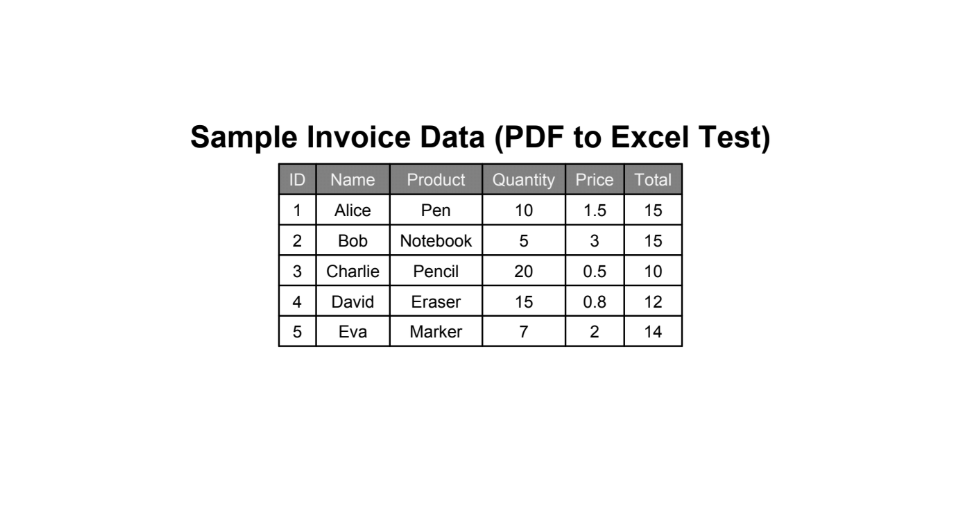
Пример исходного содержимого: табличные данные в формате счета-фактуры, которые после распознавания текста (OCR) и преобразования из PDF в Excel преобразуются в редактируемые строки.
Схема работы вкратце (5 шагов!)
- Запуск потока вручную (или заменить на Когда файл создается (в Dropbox для запуска без вашего участия).
- Dropbox: Получение содержимого файла по путиПуть к файлу:
/blog data/convert from pdf/sample_pdf.pdf. Определение типа контента: Да. - PDF4me: Преобразование PDF-файла в редактируемый PDF-файл с помощью OCR.: Содержимое файла из шага 2; Имя файла, например.
Тест.pdf; Тип качества: Черновик или Высокий; OCR только при необходимости, язык по требованию. - PDF4me: Преобразование PDF в Excel: Содержимое файла из шага 3; Имя файла, например.
Тест.pdf; Тип качества: Высокий; Объединить все листы: Да; Формат вывода: Excel; Асинхронный режим: Нет (если только асинхронный режим не требуется для больших файлов). - Dropbox: Создать файлПуть к папке:
/blog data/convert from pdf/output; Имя файла:PDF_To_Excel.xlsxСодержимое файла из шага 4.
Полный обзор процесса
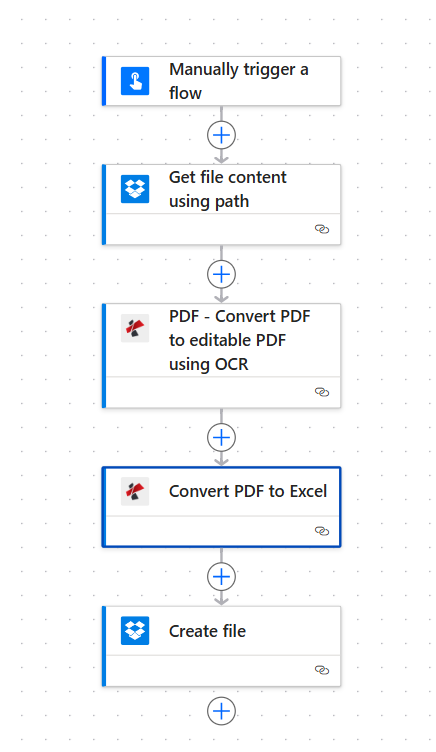
Пять взаимосвязанных действий: чтение PDF-файлов из Dropbox, распознавание текста на отсканированных изображениях, преобразование в Excel, написание текста. .xlsx Вернуться в Dropbox. Зеленые галочки подтверждают, что каждое действие настроено.
Шаг 1: Получение содержимого файла (Dropbox)
Текущий поток: Триггер и одно действие Dropbox.
- Добавлять Запуск потока вручную (или триггер файла Dropbox).
- Добавлять Dropbox → Получить содержимое файла по пути.
- Путь к файлу:
/blog data/convert from pdf/sample_pdf.pdfПри необходимости воспользуйтесь инструментом выбора папки. - Расширенные параметры: Определить тип содержимого: Да (соответствует шаблону скриншота).
- Сохранять. Содержимое файла подготавливает почву для следующего действия.
Dropbox: Получение содержимого файла по пути
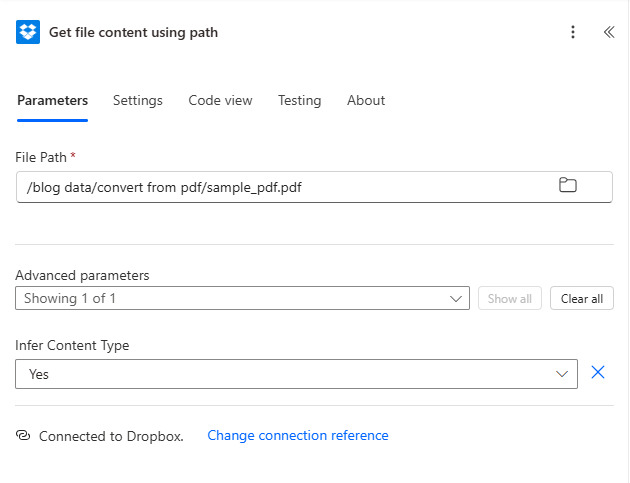
Dropbox возвращает двоичное содержимое файла PDF4me; путь и тип содержимого Infer Content Type соответствуют вашей структуре хранилища.
Шаг 2: Преобразование PDF-файла в редактируемый PDF-файл с помощью OCR (PDF4me)
Текущий поток: Триггер → Получить содержимое файла → OCR.
- Добавлять PDF4me → Преобразуйте PDF-файл в редактируемый PDF-файл с помощью OCR..
- Содержимое файлаКарта Содержимое файла от Получить содержимое файла по пути (или динамическое имя выходного сигнала, отображаемое в вашем потоке).
- Имя файланапример:
Тест.pdf(При необходимости следует указывать реальное имя файла). - Тип качества:
Черновикдля более быстрых забегов;Высокийдля сложных сканирований (см. документы (для кредитного поведения). - OCR только при необходимости.:
ЛОЖЬЕсли вы хотите, чтобы распознавание текста запускалось каждый раз (как на скриншоте), используйте логику пропуска, когда это необходимо для PDF-файлов в исходном формате. - Язык: Укажите явно, если автоматическое определение не является оптимальным вариантом.
- Является ли асинхронным процесс:
Нетдля синхронного завершения, за исключением случаев, когда файлы очень большие.
PDF4me: Преобразование PDF-файла в редактируемый PDF-файл с помощью OCR.
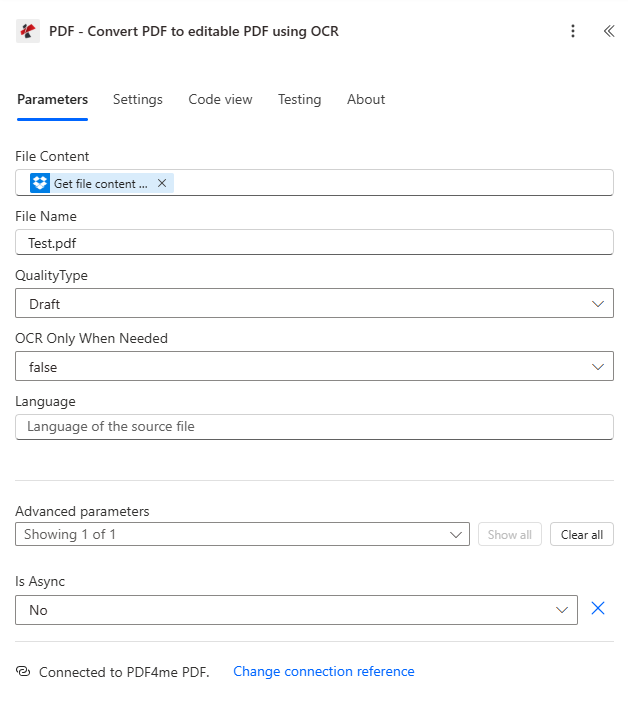
Этап распознавания текста (OCR) позволяет выделять отсканированный текст и улучшает извлечение таблиц в действии «Преобразовать PDF в Excel».
Шаг 3: Преобразовать PDF в Excel (PDF4me)
Текущий поток: Запуск → Получение содержимого файла → OCR → Преобразование в Excel.
- Добавлять PDF4me → Преобразовать PDF в Excel.
- Содержимое файла: Вывод карты из Преобразуйте PDF-файл в редактируемый PDF-файл с помощью OCR. (не исходный файл Dropbox, чтобы система видела контент, обработанный с помощью OCR).
- Имя файланапример:
Тест.pdf(в соответствии с предыдущим шагом). - Тип качества:
ВысокийВ этом пошаговом руководстве описаны способы обеспечения более надежной структуры на столах с шумом. - Объединить все листы:
ДаЕсли вам нужен единый вид рабочей книги, когда PDF-файл охватывает несколько логических таблиц или страниц. - Формат вывода:
Excel. - Является ли асинхронным процесс:
Нетесли только вы не станете использовать асинхронный режим для длительных задач.
PDF4me: Преобразование PDF в Excel
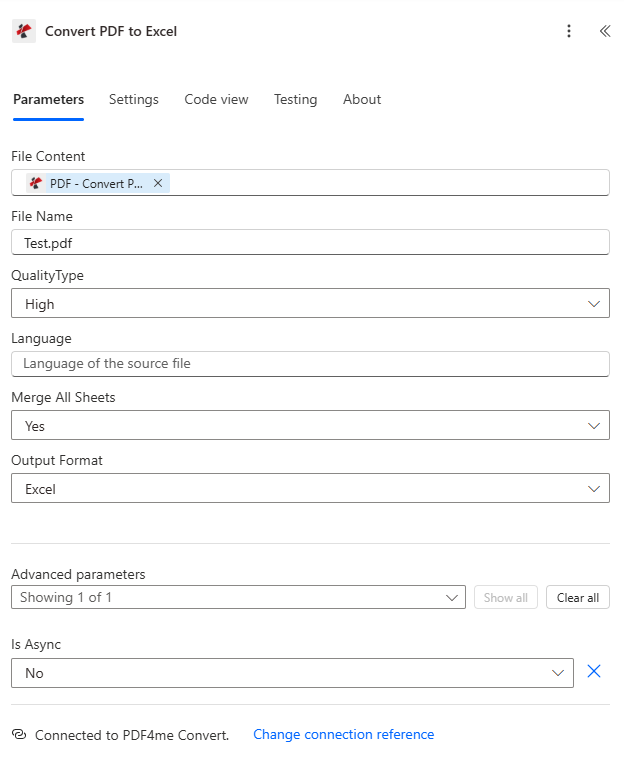
Высокое качество и объединение листов помогают удерживать строки счета вместе, когда PDF-файл имеет плотную структуру или состоит из нескольких страниц.
Шаг 4: Создание файла (Dropbox)
Текущий поток: Все действия; на заключительном этапе создается рабочая тетрадь.
- Добавлять Dropbox → Создать файл.
- Путь к папке:
/blog data/convert from pdf/output. - Имя файла:
PDF_To_Excel.xlsx(или динамическое имя с меткой времени в более поздней итерации). - Содержимое файла: Сопоставьте выходные данные Excel из Преобразовать PDF в Excel (например, содержимое файла / результат выполнения документа в результате этого действия).
- Сохраните и протестируйте весь процесс от начала до конца.
Dropbox: Создать файл
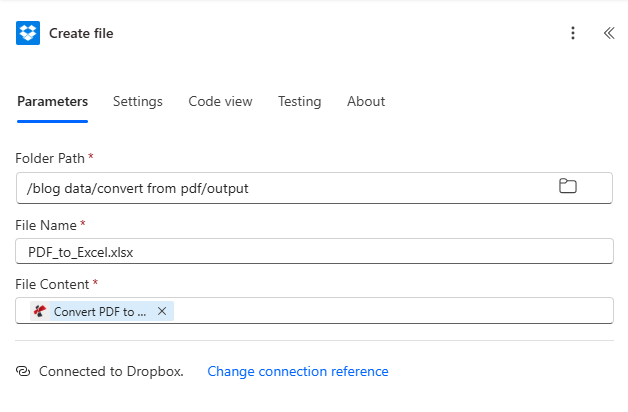
Dropbox хранит .xlsx Там, где ваша команда уже работает, не требуется ручная загрузка с портала.
Результат: Книга Excel с извлеченными строками!
После успешного выполнения откройте файл в Excel в веб-версии или на компьютере. Вы должны увидеть столбцы, такие как ID, Name, Product, Quantity, Price и Total, выровненные по отношению к исходной таблице.
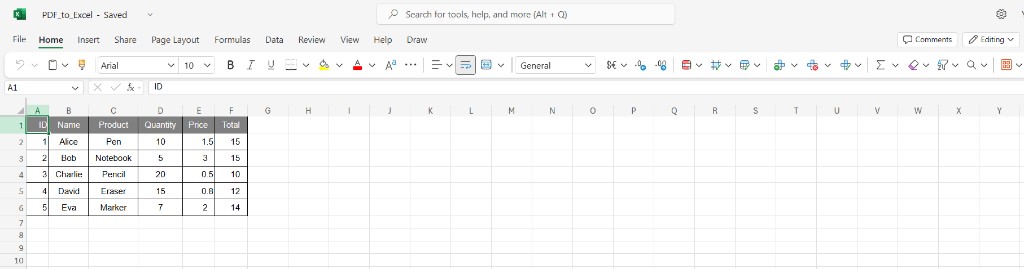
Результат: структурированная сетка, готовая для применения фильтров. СУМИФЫа также экспортировать в базы данных или Power BI.
Варианты использования
Учет кредиторской задолженности и операционная деятельность: Преобразуйте PDF-счета поставщиков в Excel для трехстороннего сопоставления, начисления процентов или импорта в ERP-систему без повторного ввода позиций.
Инвентаризация и комплектация заказов: Преобразуйте упаковочные листы или PDF-файлы заказов, помещенные в папку, в электронные таблицы для системы управления складом (WMS) или планирования на основе электронных таблиц.
Регулярный прием: Замените ручной спусковой крючок на Когда файл создается Таким образом, каждый новый PDF-файл в папке «Входящие» автоматически становится файлом Excel.
Краткий справочник
| Шаг | Действие | Основные настройки | Пример |
|---|---|---|---|
| 1 | Dropbox, получение содержимого файла по пути. | Путь к файлу, определение типа содержимого. | /blog data/convert from pdf/sample_pdf.pdf; Да |
| 2 | PDF4me, конвертирует PDF-файлы в редактируемые PDF-файлы с помощью OCR. | Содержимое файла, Тип качества | Начиная с шага 1; Сквозняк или Высокий |
| 3 | PDF4me, конвертировать PDF в Excel | Содержимое файла, полученное с помощью OCR, формат вывода, объединить все листы. | Начиная с шага 2; Excel; Да |
| 4 | Dropbox, Создать файл | Путь к папке, имя файла, содержимое файла. | .../выход; PDF_To_Excel.xlsx; начиная с шага 3 |
Полную информацию о параметрах см. в соответствующем разделе. Преобразуйте PDF-файл в редактируемый PDF-файл с помощью OCR и Power Automate. и Преобразуйте PDF в Excel с помощью Power Automate..
Поиск неисправностей
Повышение качества распознавания текста и преобразование PDF в Excel Тип качества к Высокий Для сканирования. Убедитесь, что PDF-файл не защищен паролем и не поврежден. Установите Язык Включается распознавание текста (OCR), если документ не соответствует языковым стандартам по умолчанию.
Преобразовать PDF в Excel необходимо использовать результат действия оптического распознавания символовне оригинальный Dropbox Получить содержимое файла (если только ваш PDF-файл уже не текстовый и вы пропускаете распознавание текста). Повторно выберите динамическое содержимое на соответствующем шаге.
Убедитесь, что папка для выходных файлов существует и соединение может записывать в неё данные. Используйте уникальный идентификатор. Имя файла (например, добавить) utcNow()) если вам требуется версионирование вместо перезаписи.
Видеть Устранение неполадок PDF4me для получения ключа API, кредитов и подключения.
Что дальше?
- Запустите процессЗапустите вручную и подтвердите.
PDF_To_Excel.xlsxпоявляется в/blog data/convert from pdf/outputс ожидаемыми столбцами. - Автоматизация приемаЗамените ручной спусковой крючок на При создании файла (только свойства) или запланированная проверка папки «Входящие».
- Динамическое именование: Строить Имя файла из имени файла-триггера или метаданных, чтобы каждый запуск создавал отдельную рабочую книгу.
- Ниже по течению: Добавлять Отправить электронное письмо, Excel Online (для бизнеса), или Dataverse ряды после Создать файл для получения разрешений или проведения банковской проверки.