Превратите каждое входящее письмо в готовый к аудиту PDF-архив с помощью Power Automate: 7-шаговый рабочий процесс Outlook.

Архив электронных писем в формате PDF Это поток Power Automate, который запускается при получении каждого нового входящего письма Outlook, преобразует текст сообщения и все вложения в PDF-файлы, объединяет их в один сводный PDF-файл с метками времени и записывает результат в Dropbox для долгосрочного хранения в соответствии с требованиями. Семь действий. Без кода. Один файл на каждое письмо: сначала текст, затем вложения по порядку. Выходной файл называется... merge-YYYYMMDD-HHmmss.pdf Таким образом, каждая запись в архиве может быть отсортирована уникальным образом.
Аудиторским группам, руководителям отделов управления документацией и сотрудникам, ответственным за соблюдение нормативных требований, необходимо сохранять электронные письма в защищенном от подделки, доступном для поиска формате, который соответствует политике хранения данных Exchange. Экспорт в Outlook осуществляется вручную, по одному файлу за раз, и при этом вложения теряются и сохраняются в отдельных файлах. В этом пошаговом руководстве представлено решение без программирования: каждое полученное электронное письмо автоматически преобразуется в единый сводный PDF-файл с оригиналом. .eml Приложения по-прежнему находятся в Outlook для юридического оформления, но архивный PDF-файл является официальной копией документа.
Триггер Outlook срабатывает на каждое входящее электронное письмо, отправленное на отслеживаемый адрес. Используется переменная массива с именем... электронная почта открывается. PDF4me Преобразовать в PDF Сначала преобразует HTML-код в PDF-файл (становится первой страницей). Примените к каждому Обрабатывает каждое вложение, преобразует каждое в PDF с помощью средств визуализации Aspose Word / Cells / Slides и добавляет файлы по очереди. PDF4me Объединение нескольких PDF-файлов Обрабатывает весь массив и выдает один сводный PDF-файл. Dropbox записывает его следующим образом: merge-20260611-103323.pdfСначала основной текст, затем вложения в порядке следования, с отметками времени, архивного качества.
Вопросы и ответы, основанные на принципе «Почему?»
Зачем конвертировать файл в PDF для архива, вместо того чтобы сохранять файл .eml? Для открытия файлов EML требуется Outlook или совместимая программа для чтения, вложения встраиваются в двоичный поток, который аудиторы не могут искать, и форматирование зависит от настроек почтового клиента отправителя. Единый сводный PDF-файл является универсально читаемым, поддерживает оптическое распознавание символов, включает в себя вложения и соответствует формату хранения, ожидаемому большинством проверок в рамках юридического расследования и аудитов SOX/GDPR.
Почему для тела файла и вложений используется одна переменная массива? Действие «Объединить несколько PDF-файлов» требует наличия единой упорядоченной коллекции. Инициализируйте массив один раз, добавьте тело файла на шаге 4, добавьте каждое преобразованное вложение на шаге 5, и массив будет иметь именно тот порядок документов, который необходим архиву (сначала тело файла, затем вложения в порядке отправки). Два отдельных массива потребуют последующего создания действия «Составить» только для их объединения.
Почему base64ToBinary При каждом нажатии? Функция PDF4me Convert to PDF возвращает результат в виде строки base64. $contentВложения Outlook поступают в формате base64. контентбайтыДля объединения нескольких PDF-файлов требуются бинарные буферы, а не строки base64. То же самое base64ToBinary(...) Вызов объединяет оба источника, просто указывая на разные имена свойств. Пропускается преобразование, и действия слияния выдают ошибки с "недопустимым содержимым".
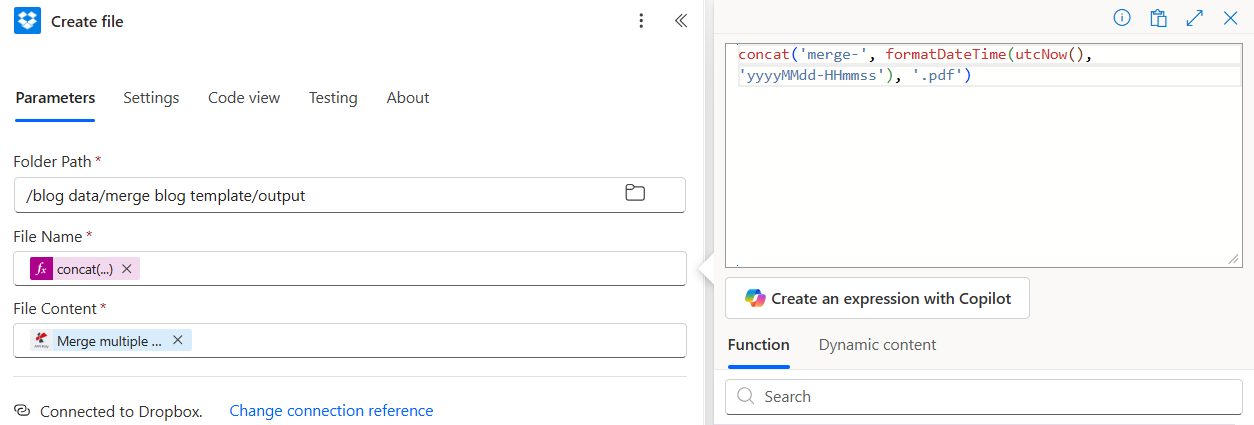
Почему используется имя выходных данных с отметкой времени? Два электронных письма, отправленные на один и тот же адрес в течение одной минуты, будут конфликтовать из-за постоянного имени файла. concat('merge-', formatDateTime(utcNow(), 'yyyyMMdd-HHmmss'), '.pdf') выдает имена UTC с точностью до секунды, например: merge-20260611-103323.pdf: лексикографически сортируемый, мгновенно читаемый и уникальный по своей сути. Аудиторы в восторге от этого формата.
Что вы получите
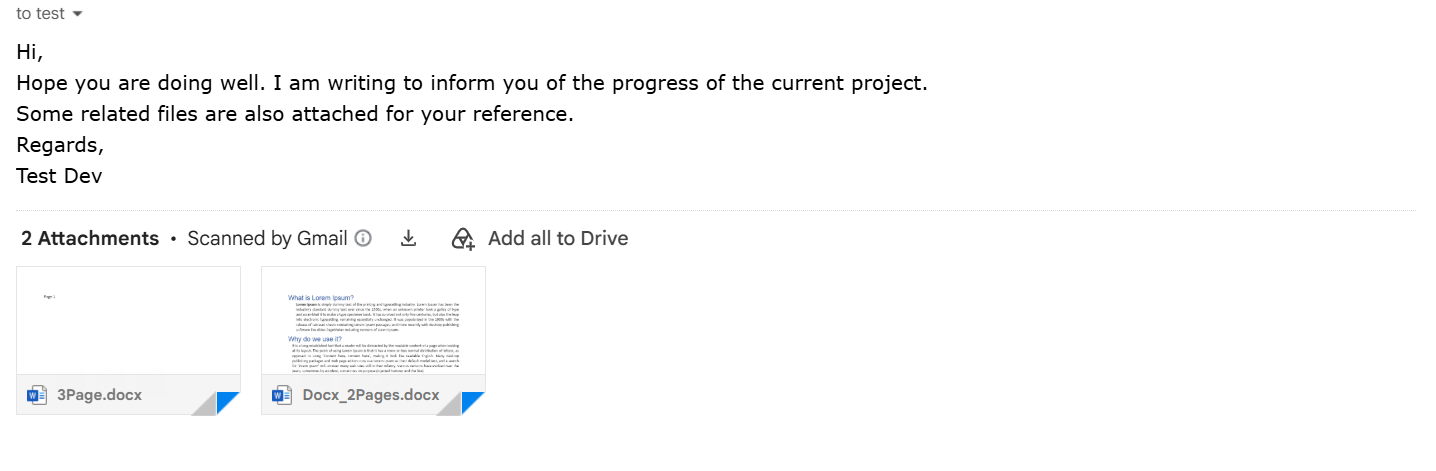
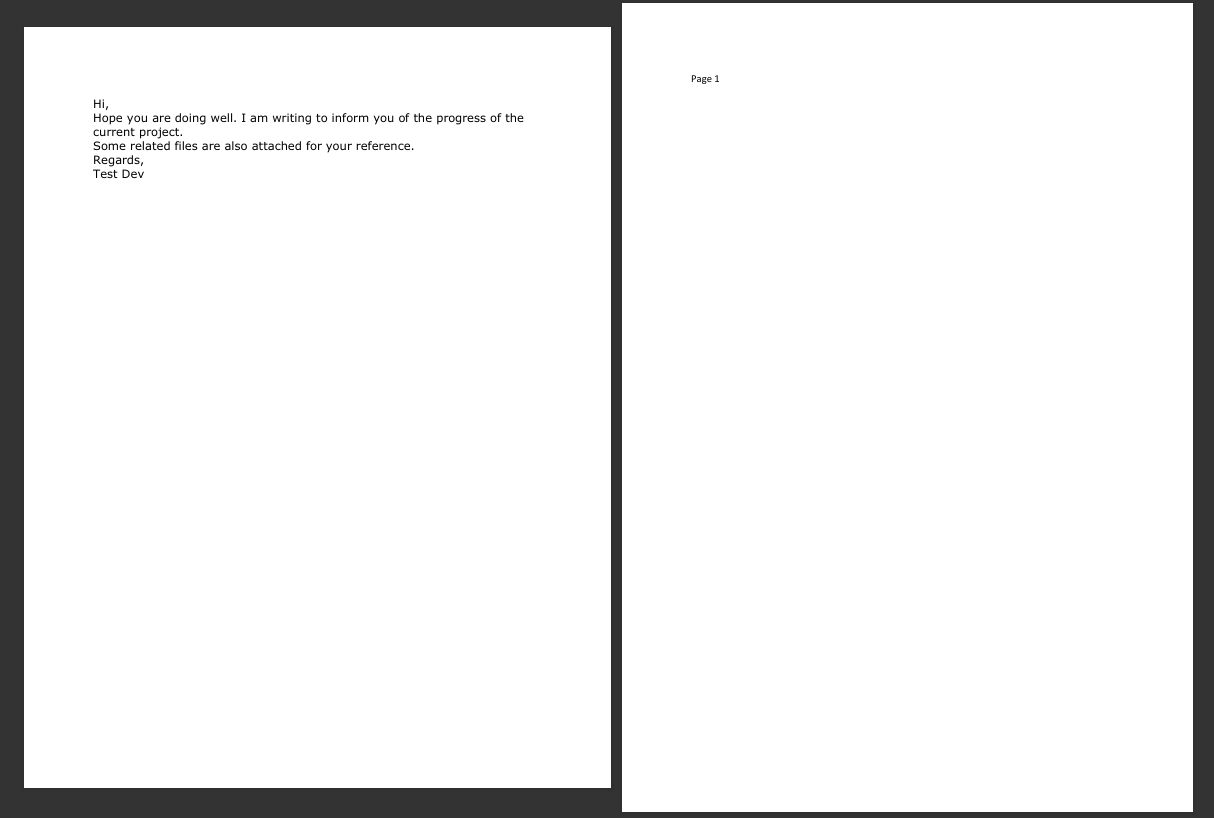
Вход: Любое входящее электронное письмо на отслеживаемый адрес Outlook (здесь). [email protected]) с одним или несколькими вложениями. В этом пошаговом руководстве используется короткое сообщение («Привет, надеюсь, у вас всё хорошо...») и два вложения в формате DOCX (3Page.docx, Docx_2Pages.docx). Выход: Единый сводный архив в формате PDF. /blog data/merge blog template/output/названный merge-YYYYMMDD-HHmmss.pdfСтраница 1 содержит основной текст. Начиная со страницы 2, вы найдете все прикрепленные файлы в порядке их добавления, созданные с помощью Aspose Words.
Входящее электронное письмо
Архивная папка после двух запусков

Страница 1 объединенного архивного PDF-файла
Что вам нужно
- Power Automate. Открытая энергетическая автоматизацияЛюбой тарифный план с премиум-коннекторами (PDF4me Connect — премиум-версия).
- Ключ API PDF4me. Получите свой API-ключПодключите его при первом добавлении действия PDF4me.
- Office 365 OutlookДля триггера «Когда приходит новое письмо» (версия V3) и для чтения содержимого вложений (contentBytes). Подходит для любого почтового ящика, к которому коннектор может пройти аутентификацию.
- Dropbox (или SharePoint, OneDrive, Google Drive). Для указания места назначения архива.
- Тестовое электронное письмо с вложениямиВ пошаговом руководстве используются два примера в формате DOCX. 3Page.docx и Docx_2Pages.docx.
Сначала получите образцы и ожидаемый результат. Загрузите оба файла DOCX, прикрепите их к короткому электронному письму на отслеживаемый вами адрес, а затем опубликуйте поток. Первый запуск должен дать следующий результат: merge-YYYYMMDD-HHmmss.pdf Это в точности повторяет приведенный пример (отличается только метка времени).
Краткий обзор потока
- Outlook: При получении нового электронного письма (V3) (курок).
- Инициализировать переменную назван
email(Множество). - PDF4me: Преобразовать в PDF (текст)Программа считывает HTML-код и возвращает PDF-файл.
- Добавить в переменную массива с
base64ToBinaryна переоборудованном кузове. - Примените к каждому на
triggerOutputs()?['body/attachments']:- PDF4me: Преобразовать в PDF вложение.
- Добавить в переменную массива с
base64ToBinaryв преобразованном PDF-файле.
- PDF4me: Объединение нескольких PDF-файлов в один PDF-файлНа входе массив, на выходе один PDF-файл.
- Dropbox: Создать файлВыражение "Имя файла" добавляет метку времени UTC.
Полный обзор процесса
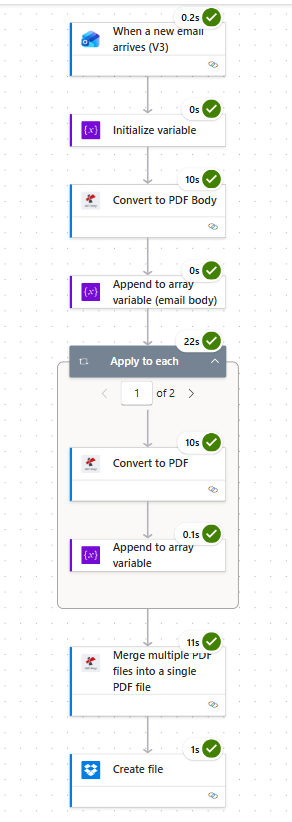
Семь действий. PDF4me трижды проходит через этот процесс: преобразование основного содержимого, преобразование каждого вложения, объединение всего.
Поля для вложений в Outlook (справочник)
Перспективы Когда приходит новое электронное письмо V3 Триггер предоставляет доступ к этим полям вложений, которые вы сопоставляете с конвертером:
| Поле | Тип | Исходное выражение | Что оно несёт |
|---|---|---|---|
name | нить | items('Apply_to_each')?['name'] | Исходное имя файла, включая расширение (Invoice.docx) |
contentBytes | строка base64 | items('Apply_to_each')?['contentBytes'] | Двоичное содержимое вложения, закодированное в формате base64. |
contentType | нить | items('Apply_to_each')?['contentType'] | MIME-тип (application/vnd.openxmlformats-officedocument.wordprocessingml.document) |
size | целое число | items('Apply_to_each')?['size'] | Байты, полезны для фильтрации больших вложений. |
isInline | логический | items('Apply_to_each')?['isInline'] | Это относится к встроенным изображениям, размещенным в тексте статьи; обычно они отфильтровываются. |
Программа PDF4me Convert to PDF отключает проверку расширения файла. name выбрать подходящий рендерер (.docx → Aspose Words, .xlsx → Клетки Аспозы, .pptx → (Презентации, изображения и PDF-файлы обрабатываются Aspose Slides изначально).
Шаг 1: Как отслеживать входящие сообщения в папке «Входящие» Outlook?
Текущий поток: Только спусковой механизм.
- В Power Automate клик Создавать, выбирать Автоматизированный поток облачных данных.
- Назовите поток (например,
Email Archive to PDF), выбирать Office 365 Outlook: При получении нового электронного письма (версия 3) в качестве триггера нажмите Создавать. - Соединять ваш почтовый ящик Office 365.
- Расширять Расширенные параметры и нажмите Показать все чтобы отобразить параметры фильтрации.
- Настройка:
- К:
[email protected](Фильтруйте таким образом, чтобы поток обрабатывался только письмами, адресованными на этот адрес) - Приложить файлы:
Yes - Только с прикрепленными файлами.:
Yes
- К:
Конфигурация триггера
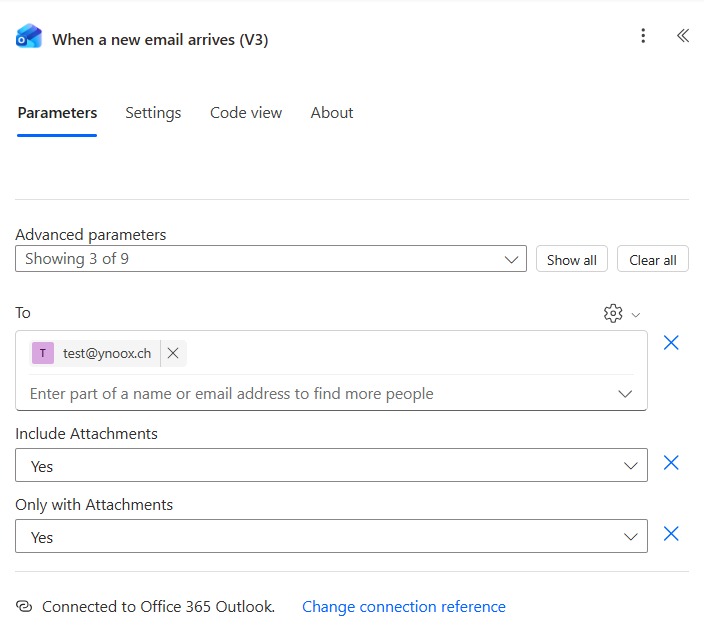
Кончик. Только с прикрепленными файлами. Да. Именно это предотвращает срабатывание потока при каждом внутреннем уведомлении, приглашении в календарь или автоматическом ответе. В сочетании с К фильтр по выделенному псевдониму архива (например, [email protected]) для чистого адреса электронной почты, на который поступают только те письма, которые вы действительно хотите архивировать.
Шаг 2: Инициализация переменной email
Текущий поток: триггер плюс Инициализация переменной.
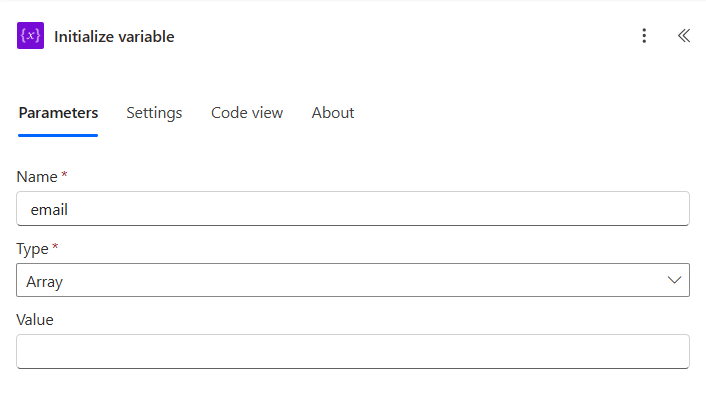
Создайте пустой массив для сбора PDF-файла с содержимым и всех вложенных PDF-файлов.
- Нажмите + Новый шаг, выбирать Инициализировать переменную.
- Настройка:
- Имя:
email - Тип:
Array - Ценить: оставьте пустым
- Имя:
Инициализация конфигурации переменных
Шаг 3: Как PDF4me преобразует текст электронного письма в PDF?
Текущий поток: триггер + Инициализировать переменную + Преобразовать в тело PDF-файла.
Триггер Outlook отправляет тело сообщения в формате HTML. body/body. PDF4me Convert to PDF считывает HTML напрямую, поэтому вся конвертация выполняется за один вызов функции.
- Нажмите + Новый шаг, поиск PDF4me, выбирать Преобразовать в PDF.
- Переименовать действие к Преобразовать в тело PDF-файла Таким образом, действие «Преобразовать в PDF» на шаге 5 получит собственное понятное название позже.
- Соединять PDF4me Подключайтесь с помощью вашего API-ключа (только при первом подключении).
- Настройка:
- Содержимое файла (выражение, щелчок)
fx):triggerOutputs()?['body/body'] - Имя файла:
email-body.html
- Содержимое файла (выражение, щелчок)
Конфигурация тела документа для преобразования в PDF
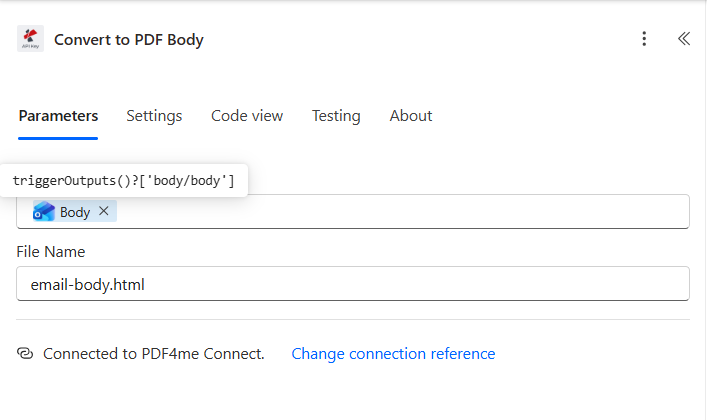
Он .html Расширение в имени файла указывает PDF4me, какой рендерер использовать. Отправить .docx, .xlsx, .png, или .jpg Точно так же легко одно и то же действие обработает их все.
Шаг 4: Добавить в переменную массива (текст письма)
Текущий поток: триггер плюс Инициализировать переменную плюс Преобразовать в тело PDF-файла плюс Добавить (тело электронного письма).
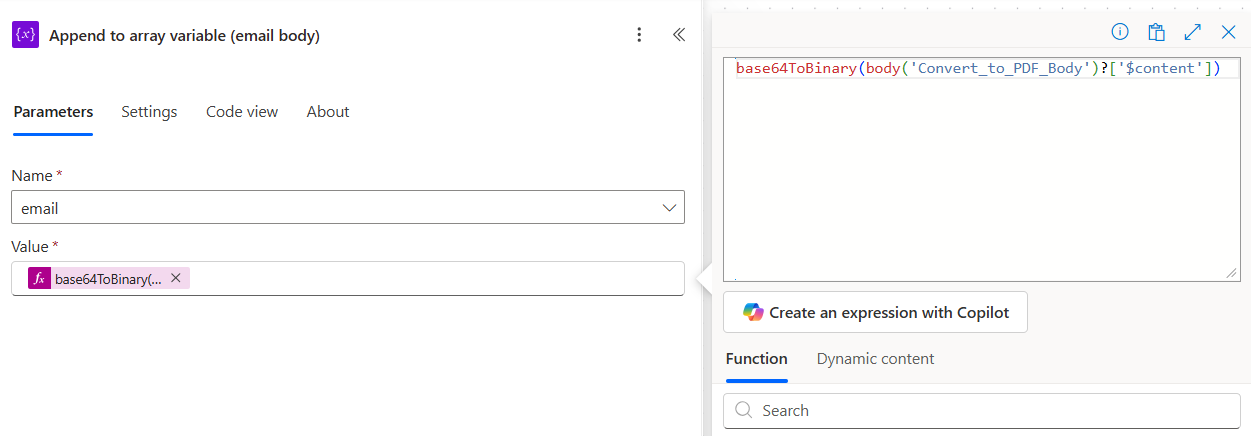
Загрузите преобразованный PDF-файл с содержимым файла на email массив, как на странице 1.
- Нажмите + Новый шаг, выбирать Добавить в переменную массива.
- Переименовать действие к Добавить в переменную массива (текст электронного письма) для ясности.
- Настройка:
- Имя:
email - Ценить (выражение):
base64ToBinary(body('Convert_to_PDF_Body')?['$content'])
- Имя:
Добавить конфигурацию тела электронного письма
Шаг 5: Как пройтись по всем вложениям и преобразовать каждое из них?
Текущий поток: триггер плюс Инициализировать переменную плюс Преобразовать в тело PDF-файла плюс Добавить (тело электронного письма) плюс Применить к каждому.
Пройдите циклом по каждому вложенному файлу, преобразуйте каждый в PDF и добавляйте их по очереди, чтобы в итоговом объединении соблюдался порядок вложений.
Шаг 5а: Примените к каждому (выберите источник)
- Нажмите + Новый шаг, выбирать Примените к каждому.
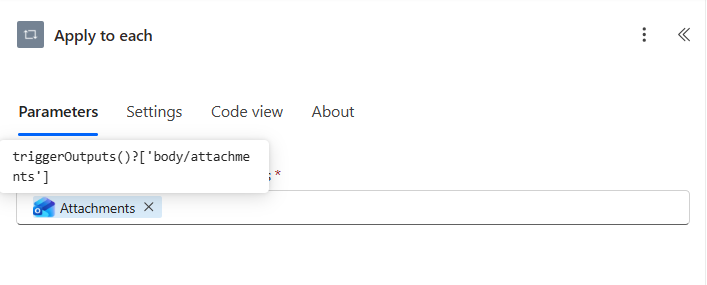
- Настройка:
- Выберите результат из предыдущих шагов (выражение):
triggerOutputs()?['body/attachments']
- Выберите результат из предыдущих шагов (выражение):
Шаг 5b: Преобразовать в PDF (вложенный файл)
- Внутри цикла нажмите Добавить действие, выбирать PDF4me: Преобразовать в PDF.
- Настройка:
- Содержимое файла (выражение):
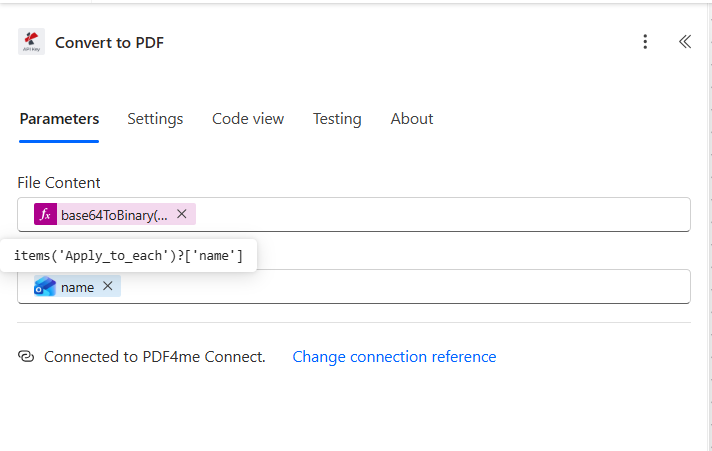
base64ToBinary(items('Apply_to_each')?['contentBytes']) - Имя файла (динамический контент): выбрать имя из раздела «Применить к каждому текущему элементу»
- Содержимое файла (выражение):
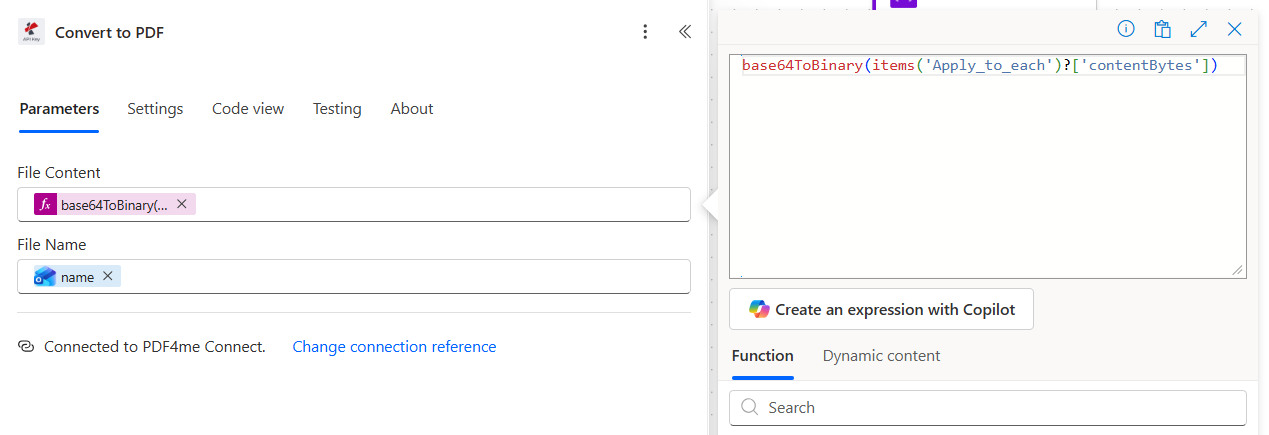
Он имя Токен динамического контента преобразуется во время выполнения в items('Apply_to_each')?['name']Таким образом, каждое вложение преобразуется с использованием исходного имени файла. PDF4me считывает расширение, чтобы выбрать подходящий рендерер.
Шаг 5c: Добавить в переменную массива (преобразованный файл вложения)
- Ниже приведена операция преобразования в PDF внутри того же цикла. Добавить действие, выбирать Добавить в переменную массива.
- Настройка:
- Имя:
email - Ценить (выражение):
base64ToBinary(body('Convert_to_PDF')?['$content'])
- Имя:
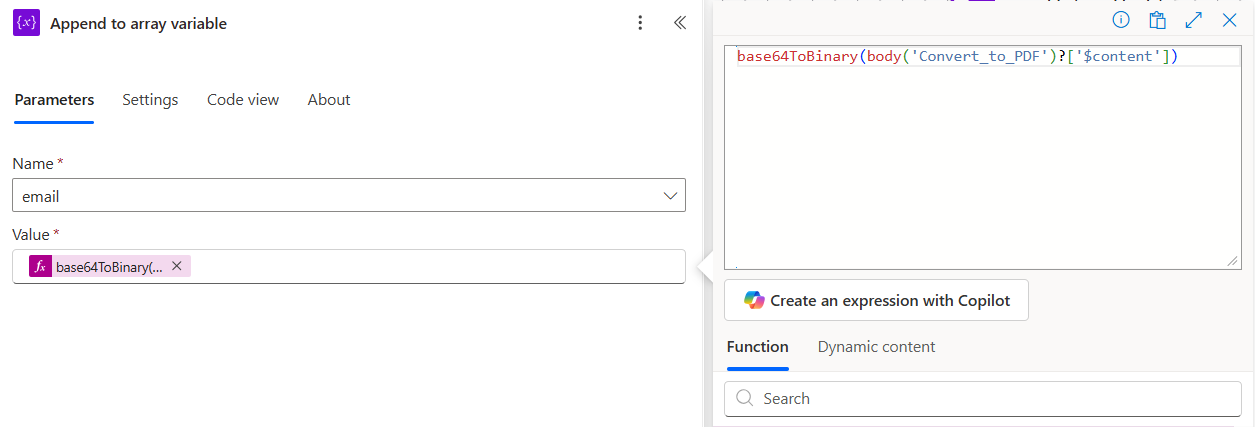
Два названия объекта имеют значение. Вложенные файлы Outlook доступны в режиме реального времени (байты) контентбайтыФункция преобразования PDF4me в PDF-файлы продолжает работу. $contentОба выражения используют формат base64. Не путайте имена при вставке выражений, и цикл будет работать.
Шаг 6: Объединение нескольких PDF-файлов в один архивный PDF-файл.
Текущий поток: триггер плюс Инициализировать переменную плюс Преобразовать в тело PDF-файла плюс Добавить (тело) плюс Применить к каждому плюс Объединить несколько PDF-файлов.
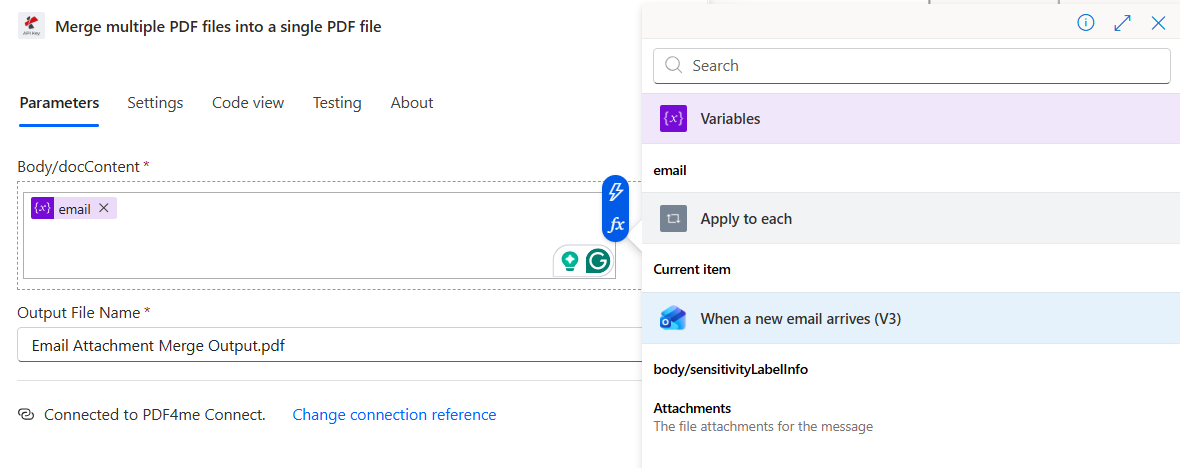
всё email Массив (сначала основной PDF-файл, затем PDF-файлы вложений в порядке их прикрепления) объединяется в один вызов функции слияния.
- Ниже кнопки «Применить ко всем циклам» нажмите + Новый шаг, поиск PDF4me, выбирать Объедините несколько PDF-файлов в один PDF-файл..
- Настройка:
- Body/docContent: выберите
emailпеременный токен - Имя выходного файла:
Email Attachment Merge Output.pdf
- Body/docContent: выберите
Настройка действия слияния
Шаг 7: Зачем архиву нужно имя файла с меткой времени?
Текущий поток: триггер + Инициализировать переменную + Преобразовать в тело PDF-файла + Добавить + Применить к каждому + Объединить + Создать файл.
Сохраните сводный PDF-файл в Dropbox с именем файла, содержащим метку времени UTC, чтобы каждая запись в архиве представляла собой новый, сортируемый файл. Два письма на один и тот же адрес в течение одной секунды — достаточно редкое явление, поэтому такой подход обеспечивает эффективную уникальность без необходимости внедрения идентификаторов сообщений.
- Нажмите + Новый шаг, выбирать Dropbox: Создать файл.
- Настройка:
- Путь к папке:
/blog data/merge blog template/output - Имя файла (выражение, щелчок)
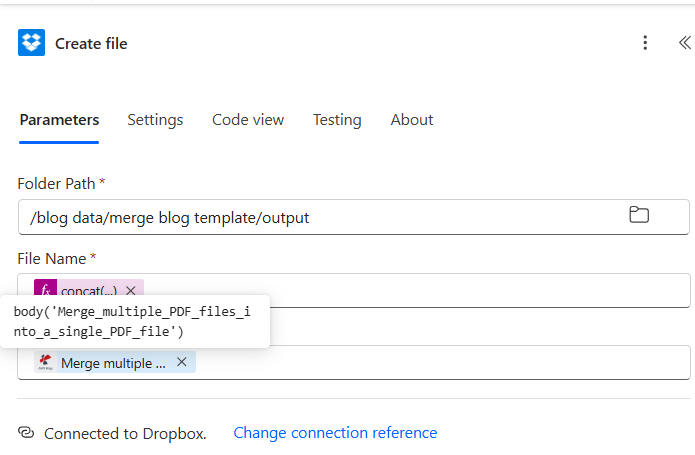
fx):concat('merge-', formatDateTime(utcNow(), 'yyyyMMdd-HHmmss'), '.pdf') - Содержимое файла: выберите Содержимое файла токен из действия «Объединить несколько PDF-файлов»
- Путь к папке:
Выражение имени файла
Заключительное действие с сопоставлением содержимого файла
Совет для почтовых ящиков с большим объемом сообщений. Для почтовых ящиков, получающих более 10 писем в минуту, добавьте короткий хеш идентификатора интернет-сообщения (Internet Message ID), чтобы гарантировать уникальность: concat('merge-', formatDateTime(utcNow(), 'yyyyMMdd-HHmmss'), '-', substring(triggerOutputs()?['body/internetMessageId'], 0, 8), '.pdf')Журнал аудита по-прежнему читаем, коллизии невозможны.
Запустите процесс и проверьте.
- Сохранять Поток в правом верхнем углу.
- Отправьте сообщение с одним или несколькими вложениями на указанный адрес электронной почты.
- Открыть История выступленийСпусковой крючок должен сработать в течение нескольких секунд.
- Откройте Dropbox по адресу
/blog data/merge blog template/output/Файл с именемmerge-YYYYMMDD-HHmmss.pdfесть. - Откройте PDF-файл. На первой странице находится основной текст. Начиная со второй страницы, представлены все прикрепленные файлы в полном объеме и в порядке их прикрепления.
Что именно вы построили? Процесс преобразования электронных писем в архив без участия пользователя. Каждое сообщение с вложениями преобразуется в один сводный PDF-файл: сначала текст сообщения, затем вложения по порядку, с указанием времени для предотвращения конфликтов, и помещается в общую папку, доступную для поиска вашей командой по управлению документами или аудиторами. Этот же алгоритм обрабатывает как два, так и двадцать вложений без каких-либо изменений.
Распространенные варианты, которые можно добавить без перестройки.
endsWith(toLower(items('Apply_to_each')?['name']), '.pdf')Пропускает подписи в электронных письмах и вложения изображений.PDF/A-2b после слияния. Архивный PDF-файл соответствует стандарту ISO 19005, пригоден для юридического хранения и предоставления регулирующим органам.Архив электронных писем: PDF против EML
| Аспект | Сводный PDF-файл (данный поток) | Экспорт необработанного EML |
|---|---|---|
| Всеобщедоступный для чтения | Да, любая программа для чтения PDF-файлов. | Нет, требуется Outlook или совместимое приложение. |
| Поиск по содержимому | Да, подходит для распознавания текста (OCR). | Ограниченный тираж, только тело. |
| Включает в себя прикрепленные файлы. | Да, встраивается в страницы. | Да, в виде бинарного потока. |
| соответствие формата аудита | Соответствует требованиям SOX, GDPR, HIPAA, FINRA. | Часто отвергается |
| Защита от несанкционированного вскрытия | Да, если добавить функцию цифровой вывески. | Легко редактируется в любом редакторе. |
| размер файла | Более крупный формат (все отрисованные страницы) | Меньший размер (без рендеринга) |
| Конвейер удержания | Один PDF-файл в одном электронном письме, легко создавать цепочки писем. | Для работы с EML требуется формат контейнера. |
Часто задаваемые вопросы
Как запустить этот процесс в общем почтовом ящике, а не в личном?
Замените Когда приходит новое электронное письмо (V3) спусковой механизм с Когда в общий почтовый ящик приходит новое письмо (V2)Передайте адрес почтового ящика в качестве параметра. Исходный адрес почтового ящика поле. Остальная часть процесса остается идентичной, все ссылки на вложения и выражения тела обрабатываются одинаково.
Что делать, если в электронном письме нет вложений?
Спусковой крючок Только с прикрепленными файлами. Да. Фильтр предотвращает запуск потока обработки писем, содержащих только текст сообщения. Если вы хотите архивировать и письма, содержащие только текст сообщения, установите для этого фильтра значение «Нет» и оберните цикл «Применить к каждому» в условие: запускать его только тогда, когда length(triggerOutputs()?['body/attachments']) Если значение больше нуля, операция слияния будет работать даже с одним PDF-файлом в массиве, создавая одностраничный архив.
Как мне указать отправителя, тему и дату получения на первой странице архива?
Перед шагом 3 добавьте Сочинить действие с HTML-преамбулой:
<h2>From: @{triggerOutputs()?['body/from']}</h2>
<h2>Subject: @{triggerOutputs()?['body/subject']}</h2>
<p>Received: @{triggerOutputs()?['body/receivedDateTime']}</p>
<hr>
@{triggerOutputs()?['body/body']}
Затем в шаге 3 в поле «Содержимое файла» укажите путь к выходным данным команды «Составить». На странице 1 теперь отображаются метаданные заголовка, доступные для поиска.
Будет ли это работать с HTML-письмами, содержащими встроенные изображения?
Да. PDF4me Convert to PDF отображает HTML с встроенными символами. <img src="cid:..."> ссылки и встроенные изображения в формате base64. Outlook body/body Включает полный HTML-код с встроенным содержимым, поэтому сгенерированный PDF-файл сохраняет визуальную точность того, что видел получатель.
Сколько времени требуется для протекания потока?
Примерно 10-15 секунд на вложение в одностраничный DOCX-файл, плюс 5-10 секунд на запуск и окончательную загрузку. Обработка типичного письма с двумя вложениями занимает 35-45 секунд от начала до конца. Функция «Применить к каждому» в Power Automate по умолчанию выполняется последовательно для упорядоченного вывода; если порядок не имеет значения и вам нужна скорость, установите соответствующий параметр. Управление параллельным доступом до 20 в настройках цикла.
Поиск неисправностей
Один из способов добавления в массив Ценить выражения не заключены в base64ToBinary(...)Каждое добавление (тело и вложения) требует преобразования. Снова откройте оба действия «Добавить», переключитесь в редактор выражений и убедитесь, что выражения корректны. base64ToBinary(body('Convert_to_PDF_Body')?['$content']) и base64ToBinary(body('Convert_to_PDF')?['$content']) дословно.
Действие «Преобразовать в тело PDF-файла» не получило реальный HTML-код. Проверьте триггер. Приложить файлы Да, остался (без этого тело иногда приходит пустым), и это Содержимое файла решает triggerOutputs()?['body/body'], нет тело/предварительный просмотр тела.
По умолчанию Примените к каждому выполняется параллельно, что может нарушить порядок добавления. Откройте цикл. Настройки и установить Управление параллельным доступом Степень параллелизма к 1Теперь цикл выполняется последовательно, и вложения размещаются в порядке следования элементов массива.
Разрешение временной метки составляет одну секунду. Для почтовых ящиков с большим объемом сообщений добавьте хэш идентификатора интернет-сообщения: concat('merge-', formatDateTime(utcNow(), 'yyyyMMdd-HHmmss'), '-', substring(triggerOutputs()?['body/internetMessageId'], 0, 8), '.pdf').
Следующие шаги
Преобразовать в PDF-документы действий
Объединить несколько PDF-файлов (документы действий)
Получите свой API-ключ
Та же семиэтапная схема (запуск, затем инициализация массива, затем преобразование тела сообщения, затем цикл, преобразование и добавление, затем слияние, затем сохранение с меткой времени) работает для любой автоматизации типа «электронное письмо плюс вложения в один PDF-файл». Отправьте один такой запрос, и каждое входящее сообщение автоматически превратится в архивную запись, доступную для поиска, сортировки и аудита.