Объединение нескольких PDF-файлов из папки в Make: Iterator, Array Aggregator и PDF4me: пошаговая инструкция

У вас есть несколько PDF-файлов в папке Dropbox, и вы хотите автоматически объединить их в один PDF-файл. Подвох в том, что: PDF4me Объединяет несколько PDF-файлов ожидает множество данных файлов, но Dropbox Смотрите файлы возвращает список метаданных файла, и Скачать файл возвращает один файл за раз. Чтобы устранить этот пробел, вам необходимо Итератор и Агрегатор массивовИтератор обрабатывает каждый файл по отдельности, а агрегатор массивов собирает эти результаты в массив, который ожидает функция слияния.
В этом руководстве подробно описан весь сценарий использования Make, с особым акцентом на Как работают итератор и агрегатор массивов и как подключить их к разъему PDF4me Make.
Что вам нужно
- А Делать счет, Создайте бесплатный аккаунт Make если у вас его нет.
- интеграция PDF4me: Добавлять PDF4me на Make и наладьте связь со своими ключ API. Видеть Подключите PDF4me, чтобы создать при необходимости.
- DropboxПодключите Dropbox к Make. Мы используем исходную папку (например,
/pdf4metest/Merge/mergetest/) и выходную папку (например,/pdf4meoutput/).
Краткий обзор потока
В данном сценарии 6 модулей в таком порядке:
- Dropbox: Отслеживание файловОтслеживает папку на наличие новых или обновленных файлов. Выводит сообщение об ошибке. множество метаданных файлов (пути, имена, размеры).
- Dropbox: Скачать файлЗагружает каждый файл. Запускается. внутри маршрута итератораодин раз на файл.
- ИтераторПолучает массив из файлов отслеживания и обрабатывает его. каждый предмет по отдельности. Все связанные между собой элементы запускаются один раз для каждого файла.
- Агрегатор массивовСобирает выходные данные каждого цикла итератора (загруженные данные файла) и объединяет их в пакет. один массив Отформатировано для функции слияния PDF4me.
- PDF4me: Объединение нескольких PDF-файловПолучает агрегированный массив, объединяет все PDF-файлы в один и выводит объединенный файл.
- Dropbox: Загрузка файлаСохраняет объединенный PDF-файл в папку для сохранения результатов.
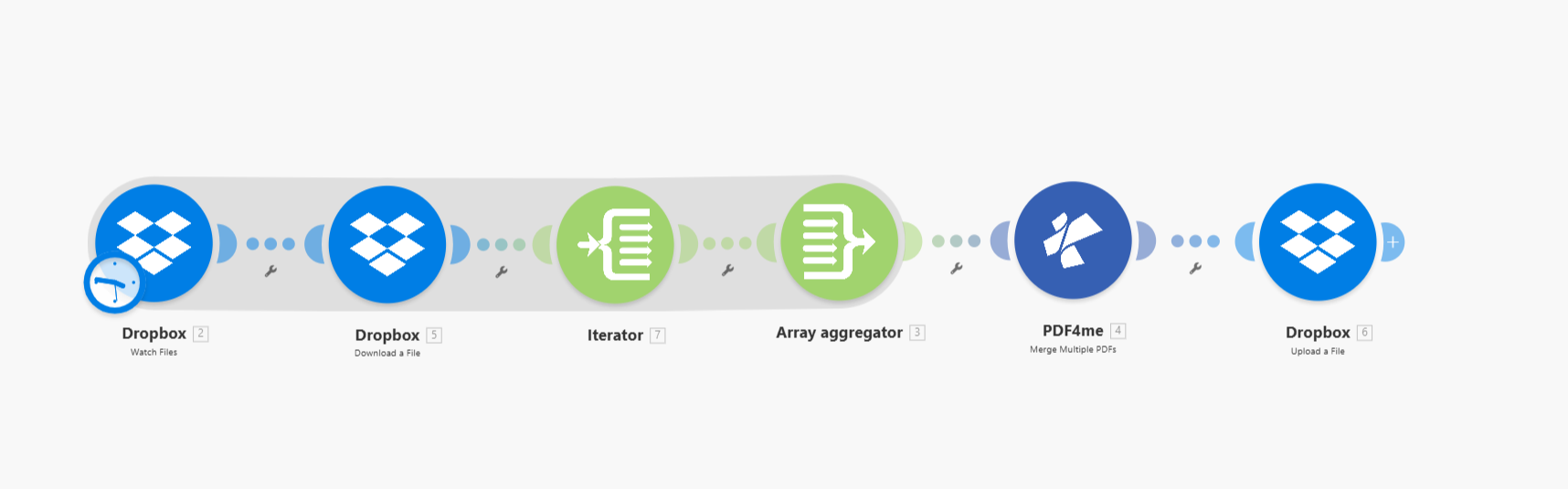
Понимание итератора и агрегатора массивов
Перед настройкой полезно разобраться в следующем: почему Эти два модуля необходимы.
Почему именно итератор?
Dropbox, Watch Files возвращает множество файловых объектов (каждый из которых содержит путь, имя, размер и т. д.). PDF4me, объединение нескольких PDF-файлов нуждается в массив содержимого файла (двоичные данные), а не метаданные. Чтобы получить содержимое, необходимо скачайте каждый файл. Но Скачать файл работает над один файл на запускДля этого необходим единственный путь.
Он Итератор Это решает проблему: он берет массив из файлов отслеживания и разбивает его на отдельные элементыДля каждого элемента он запускает модули в своем маршруте. один раз. Так:
- Результаты работы Watch Files:
[file1, file2, file3] - Итератор выполняет маршрут 3 раза: один раз для файла 1, один раз для файла 2, один раз для файла 3
- Загрузка файла запускается 3 разакаждый раз используя путь к текущему файлу из итератора.
Почему именно агрегатор массивов?
После выполнения итератора у вас будет несколько отдельных выполнений Загрузка файла, один выходной файл на каждый файл. PDF4me Merge ожидает один массив Содержит все данные файла. Агрегатор массивов делает обратное итератору: он собирает выходные данные каждого цикла итератора и комбинирует Объединить его в единый массив, структурированный таким образом, чтобы модуль Merge мог его использовать.
- Итератор выдает: цикл 1 → данные файла 1, цикл 2 → данные файла 2, цикл 3 → данные файла 3
- Array Aggregator собирает:
[file1 data, file2 data, file3 data] - Функция Merge получает этот массив и создает один объединенный PDF-файл.
Шаг 1: Dropbox: Отслеживание файлов (триггер)
Этот модуль отслеживает папку и выводит массив метаданных файлов. При появлении новых или обновленных файлов запускается соответствующий сценарий.
Текущий поток: Смотрите файлы.
- Добавлять Dropbox → Смотрите файлы (или Список файлов (если вы предпочитаете опросы).
- Связь *Выберите ваше подключение к Dropbox.
- Метод поиска по папкам: Выбирать Выберите из списка (или предпочитаемый вами способ).
- Путь к папке: Введите название папки, содержащей PDF-файлы для объединения (например,
/pdf4metest/Merge/mergetest/). - Смотрите также подпапки: Набор Нет если вам нужны только файлы в этой папке; Да Включая подпапки.
- Лимит *Установите максимальное количество файлов за один запуск (например, 10Модуль может обрабатывать до 4000 элементов.
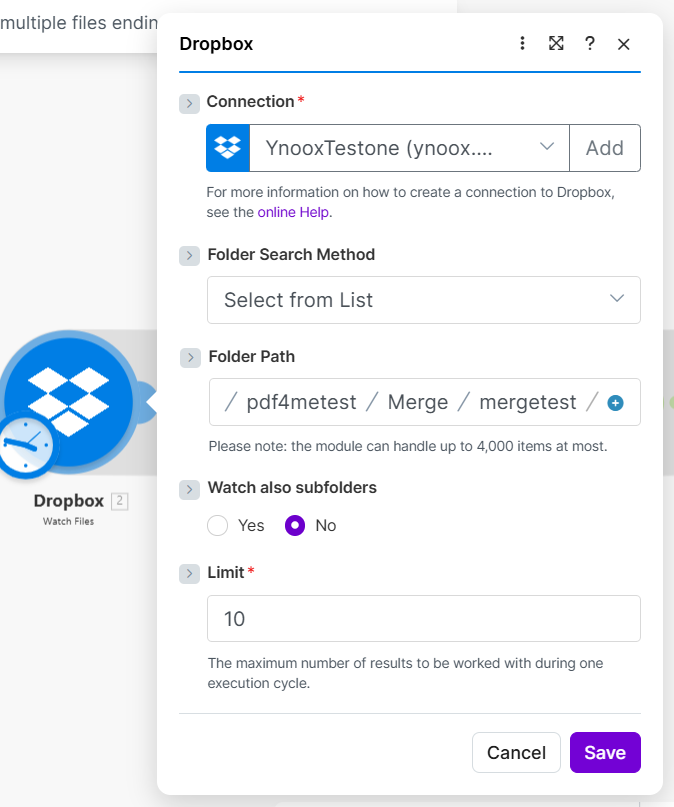
Выход: Массив файловых объектов. Каждый элемент имеет Отображение пути, Имя файла, Размер файлаи аналогичные поля. Итератор будет использовать этот массив далее.
Шаг 2: Dropbox: Скачать файл (внутри маршрута итератора)
Добавьте этот модуль после Итератор (он будет находиться внутри маршрута итератора). За каждый цикл итератора он загружает один файл, используя путь текущего элемента.
Текущий поток: Отслеживание файлов → Итератор → Скачать файл.
- Добавлять Dropbox → Скачать файл и подключите его к итератору.
- Связь *Выберите ваше подключение к Dropbox.
- Способ выбора файлов *: Выбирать Сопоставление пути к файлу Таким образом, вы можете использовать путь из итератора.
- Путь к файлу *Карта 2. Отображение пути (или поле пути из функции «Отслеживать файлы»). Это гарантирует, что каждая итерация будет загружать правильный файл.
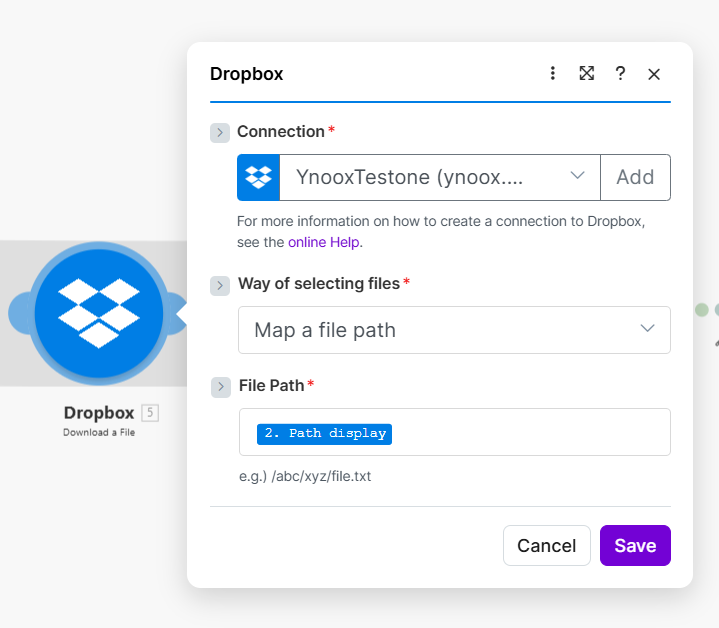
Выпуск за цикл: Данные (содержимое файла), Имя файла, Размер файлаАгрегатор массивов соберет эти данные. Данные для каждого цикла.
Шаг 3: Итератор (управление потоком)
Итератор берет массив из Watch Files и выполняет указанный ниже маршрут один раз для каждого элемента.
Текущий поток: Отслеживание файлов → Итератор → [Загрузка файла выполняется для каждого элемента].
- Добавлять Регулирование потока → Итератор и подключите его к Watch Files.
- Множество: Давать возможность Карта и выберите массив из списка отслеживаемых файлов. Вы можете сопоставить такие поля, как... 5. Имя файла и 5. Размер файла (или эквивалент из вашего модуля «Отслеживать файлы»), чтобы итератор знал, по чему нужно перебирать элементы. Итератор предоставляет доступ к полям текущего элемента (например, отображаемому пути, имени файла) модулям в своем маршруте.
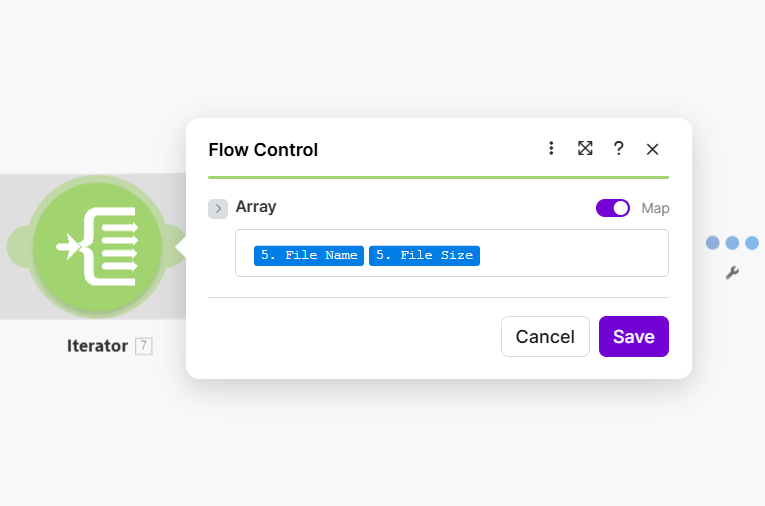
Поведение: Если функция Watch Files возвращает 5 файлов, итератор выполняет свой маршрут 5 раз. При каждом запуске функция Download a File получает путь к файлу этого цикла и загружает его.
Шаг 4: Агрегатор массива (управление потоком)
Агрегатор массивов собирает выходные данные из каждого цикла итератора и формирует единый массив для модуля слияния.
Текущий поток: Отслеживание файлов → Итератор → Загрузка файла → Агрегатор массивов.
- Добавлять Регулирование потока → Агрегатор массивов и подключите его после маршрута итератора (он объединяет данные по всем циклам).
- Исходный модуль *: Выбирать Dropbox - Смотреть файлы [2] (или ваш модуль «Файлы отслеживания»). Это определяет, к какому сценарию относится агрегатор.
- Целевая структура: Выбирать PDF4me - Объединение нескольких PDF-файлов [4...] (или ваш модуль Merge). Это структурирует агрегированные данные, чтобы модуль Merge мог их использовать.
- Файлы → Файл: Выбирать Dropbox - Скачать файл Таким образом, агрегатор собирает Содержимое файла (Данные) из каждой загрузки, а не только из метаданных.
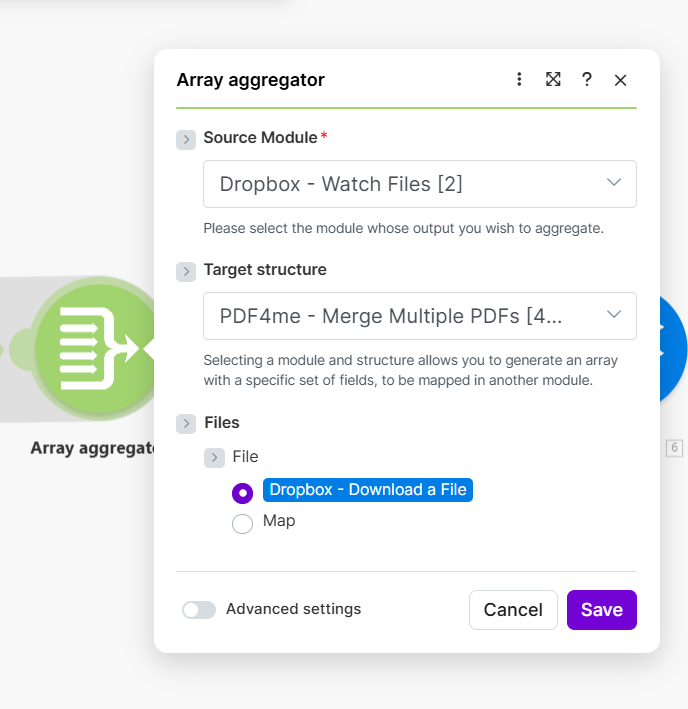
Выход: Один массив (например, 3. Массив[]) содержащий все загруженные PDF-данные в формате, ожидаемом программой PDF4me Merge.
Шаг 5: PDF4me: Объединение нескольких PDF-файлов
Этот модуль получает агрегированный массив и объединяет все PDF-файлы в один.
Текущий поток: … → Агрегатор массивов → Объединение нескольких PDF-файлов.
- Добавлять PDF4me → Объединение нескольких PDF-файлов (в разделе «Объединение и разделение») и подключите его к агрегатору массивов.
- Связь *Выберите способ подключения к PDF4me.
- Файлы: Давать возможность Карта и выберите 3. Массив[] (Выходные данные агрегатора массивов). Это передает собранные данные файлов в операцию слияния.
- Имя выходного файлаВведите название для объединенного PDF-файла (например,
merged_document.pdf). - Пропустить защищенные PDF-файлы: Выбирать Да чтобы пропускать PDF-файлы, защищенные паролем. Нет попробовать включить их.
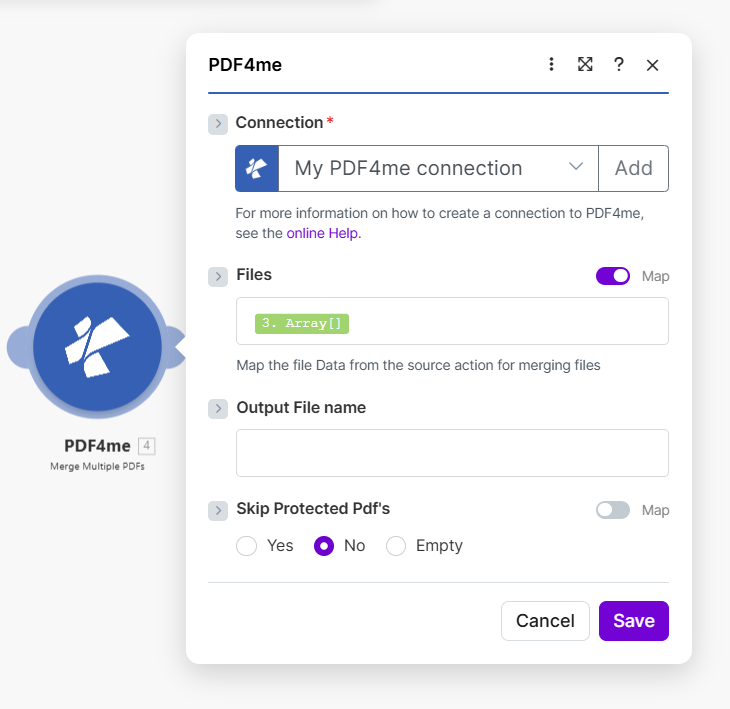
Выход: Имя и Дата документа (объединенный буфер PDF). Пройти Дата документа в модуль загрузки.
Шаг 6: Dropbox: Загрузка файла
Сохраните объединенный PDF-файл в папку для сохранения результатов.
Текущий поток: … → Объединение нескольких PDF-файлов → Загрузка файла.
- Добавлять Dropbox → Загрузить файл и подключите его к модулю «Слияние».
- Связь *Выберите ваше подключение к Dropbox.
- Папка *Введите путь назначения (например,
/pdf4meoutput). - Файл *: Выбирать PDF4me — Объединение нескольких PDF-файлов Таким образом, содержимое файла берется из результатов слияния.
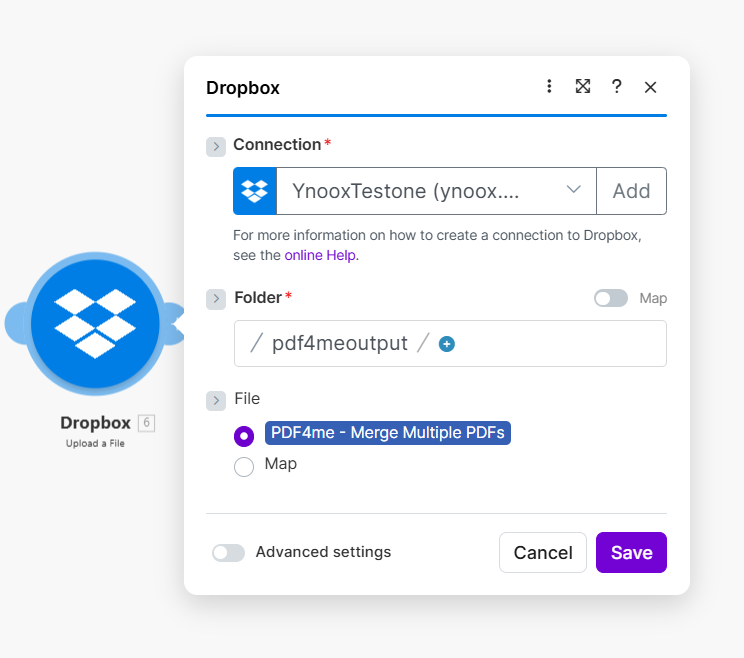
Краткое описание: Итератор и агрегатор в данном потоке.
| Модуль | Роль |
|---|---|
| Итератор | Разделяет массив «Отслеживаемые файлы» на отдельные элементы. Запускает функцию «Загрузить файл» один раз для каждого файла. |
| Агрегатор массивов | Собирает результаты каждой загрузки файла и объединяет их в один массив для слияния. |
| Результат | Слияние получает [file1_data, file2_data, …] и создает один объединенный PDF-файл. |
Без итератора невозможно было бы загрузить каждый файл по отдельности. Без агрегатора массивов функция слияния не получила бы необходимый ей объединенный массив. Вместе они преобразуют «множество элементов метаданных файлов» в «один массив содержимого файлов» для PDF4me.
Следующие шаги
- Запустите сценарийДобавьте несколько PDF-файлов в папку «Отслеживаемые файлы» и запустите сценарий. Объединенный файл должен появиться в выходной папке.
- Порядок слиянияФайлы объединяются в том порядке, в котором они указаны в массиве (обычно в порядке, возвращаемом функцией Watch Files).
- Документы: Параметры и подробная информация о выходных данных см. в разделе Объединение нескольких PDF-файлов: создание.