В папке Dropbox появился новый файл? Запустите слияние почты в Zapier. Шесть шагов, полностью автоматизировано!

Уронить шаблон Word (например. simple_mail_merge_template.docx) в папку Dropbox и сохранить JSON-файл (например. sample_mail_merge_data.json) в том же месте. Когда новый файл появляется, Запьер Можно выполнить слияние почты: найти JSON, вызвать PDF4me, Создать документ (Тип файла шаблона: Слияние почты), загрузить Слово, бегать Создать документ снова для PDFЗатем загрузить. Шесть шагов. Запуск по триггеру. Без ручного запуска.
Скриншоты соответствуют пути к папкам, имена файлов и параметры PDF4me Вы задали карту в Zapier. триггер → найти JSON → PDF4me → загрузить используя те же значения, что и на каждом изображении.
Вкратце: Новый файл в папке (Dropbox, /Создать документ Слияние почты) → Найти файл (sample_mail_merge_data.json(включая содержимое файла) → PDF4me, Создать документ (Тип файла шаблона: Слияние почты(шаблон из триггера, данные из шага поиска) → Загрузить файл (Mail_Merge_Zap_deployed.docx) → PDF4me, Создать документ (второй запуск, например, текстовые данные + вывод в формате PDF) → Загрузить файл (Mail_Merge_Zap_deployed-2.pdfРезультат: один файл Word и один файл PDF. /Создать документ /Слияние/Вывод почты за один заезд.
Вопросы и ответы, основанные на принципе «Почему?»
Зачем искать sample_mail_merge_data.json на отдельном этапе? Файл-триггер может служить шаблоном; JSON-файл находится рядом с ним. Специальный найти файл На этом этапе в PDF4me всегда передается правильный файл данных, независимо от того, какой файл поступил последним.
Почему именно Zapier для слияния почты? Объедините триггеры Dropbox с PDF4me и приложениями для электронной почты, CRM или управления задачами в одном Zap-приложении, без необходимости поддерживать скрипты при изменении вашей инфраструктуры.
Что вы получите
Курок: Новый файл в отслеживаемой папке Dropbox (например, новый или обновленный шаблон). Вход: Файл-запуск в качестве шаблона и исправленный JSON-файл (sample_mail_merge_data.json) в той же папке. Выход: Word и PDF в /Создать документ /Слияние/Вывод почты как Mail_Merge_Zap_deployed.docx и Mail_Merge_Zap_deployed-2.pdf (или выбранные вами имена). Перезаписать выключенный Таким образом, предыдущие запуски сохраняются, если вы не измените названия.
Что вам нужно
- Запьер, Создайте аккаунт Zapier и запустить новый Zap.
- Ключ API PDF4me, Получите свой API-ключПодключите PDF4me для обеих операций создания документа. См. Подключите PDF4me к Zapier.
- Dropbox, Новый файл в папке, Найти файл (по имени), и Загрузить файл (дважды).
- Шаблон для слияния почты в Wordнапример.
simple_mail_merge_template.docxОбъединяет поля, соответствующие ключам JSON. Находится в отслеживаемой папке (или поступает в виде файла-триггера). - файл данных JSONнапример.
sample_mail_merge_data.jsonс ключами, напримеримя,фамилия,пол,член. Пример:{"firstname":"John","lastname":"Adams","gender":"Female","member":"Basic"}.
«Зап» вкратце (6 шагов)
- Dropbox: Новый файл в папке: Папка
/Создать документ Слияние почты. Включить содержимое файла: Да (и ссылку для обмена, если необходимо). - Dropbox: Найти файлТа же папка, то же имя файла.
sample_mail_merge_data.jsonВключить содержимое файла: Да. - PDF4me: Создание документаШаблон из шага 1. Тип файла шаблона: Слияние почтыТип формата входных данных: ФайлФайл данных из шага 2. Тип входных данных: Джсон.
- Dropbox: Загрузить файл:
/Создать документ /Слияние/Вывод почтыФайл из шага 3. Перезаписать: Нет. Имя:Mail_Merge_Zap_deployed. Расширение:.docx. - PDF4me: Создание документаТот же шаблон (шаг 1). Тип файла шаблона: Слияние почтыТип формата входных данных: Текст. Текст данных: JSON (из содержимого шага 2 или фиксированный образец). Тип входных данных: Джсон. Выход: PDF там, где это проявляется в действиях.
- Dropbox: Загрузить файл: Та же папка с выходными файлами. Файл из шага 5. Перезаписать: Нет. Имя:
Mail_Merge_Zap_deployed-2. Расширение:.pdf.
Полный обзор Zap
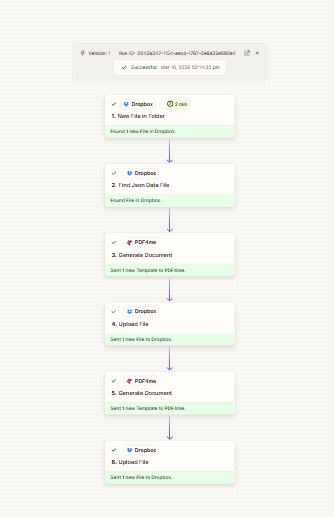
Запуск → поиск JSON → слияние почты в Word → загрузка → второе слияние в PDF → загрузка. Все шаги отображаются зеленым цветом, когда сопоставление соответствует ссылке.
Шаг 1: Создание нового файла в папке (триггер)
Пока что всё работает: Только спусковой крючок.
- Dropbox → Новый файл в папке.
- Папка:
/Создать документ Слияние почты. - Включить содержимое файла?: Да.
- Добавить ссылку для общего доступа?: Да если это требуется для ваших шагов загрузки.
- Тест. Шаг 1 предоставляет файл шаблона для PDF4me (например)
simple_mail_merge_template.docx).
Новый файл в папке: Конфигурация
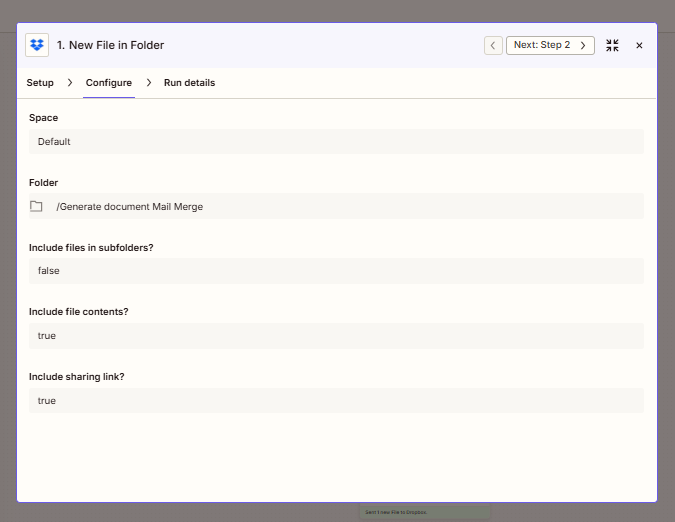
В папке watched хранятся шаблоны и JSON-файл; создание нового файла запускает Zap.
Шаг 2: Найдите файл с данными в формате JSON.
Пока что всё работает: Триггер → Найти JSON.
- Dropbox → Найти файл (Поиск по папке + названию).
- Папка:
/Создать документ Слияние почты. - Имя файла:
sample_mail_merge_data.json. - Включить содержимое файла?: Да.
- Тест. Сопоставьте файл этого шага с PDF4me следующим образом: Файл данных для шага 3.
Найти JSON: Конфигурация
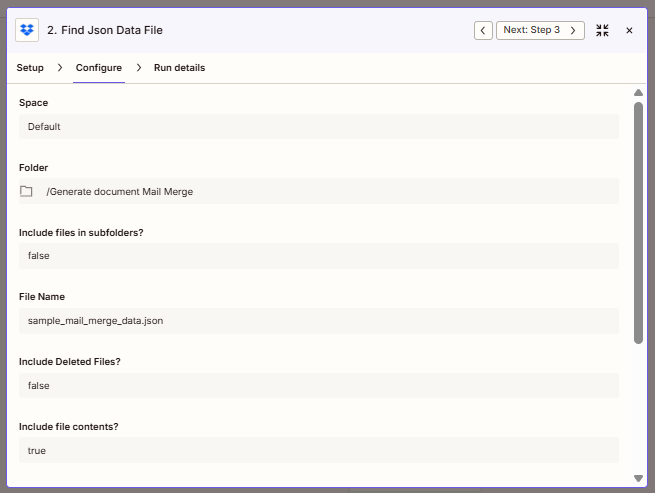
Всегда используется один и тот же путь к JSON-файлу, поэтому данные для слияния остаются стабильными даже при изменении файла-триггера.
Шаг 3: PDF4me: Создание документа (шаблон из триггера, данные из JSON)
Пока что всё работает: Триггер → Найти JSON → Сгенерировать документ.
- PDF4me → Создать документ.
- Файл шаблонаНачиная с шага 1 (файл-триггер).
- Название файла шаблона / Расширение: Начиная с шага 1 (например,
простой_шаблон_слияния_почты,.docx). - Тип файла шаблона: Слияние почты.
- Тип формата входных данных: Файл.
- Файл данныхНачиная с шага 2.
- Тип входных данных: Джсон.
- Тест. Используйте URL-адрес файла или бинарный файл, полученный на шаге 4.
Создать документ: вывод в формате Word
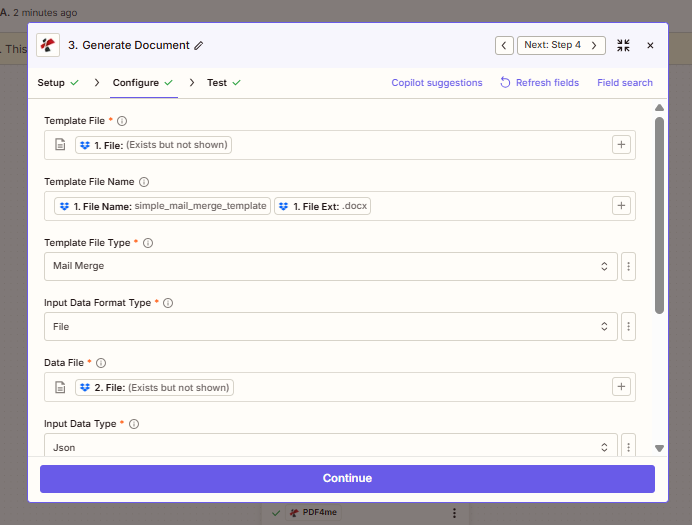
На первом этапе создается объединенный документ Word из шаблона и файла JSON.
Шаг 4: Загрузка файла (Word)
Пока что всё работает: Сначала создайте документ.
- Dropbox → Загрузить файл.
- Папка:
/Создать документ /Слияние/Вывод почты. - ФайлНачиная с шага 3.
- Перезаписать: Нет.
- Имя файла:
Mail_Merge_Zap_deployed. Расширение:.docx. - Тест.
Загрузить файл: DOCX
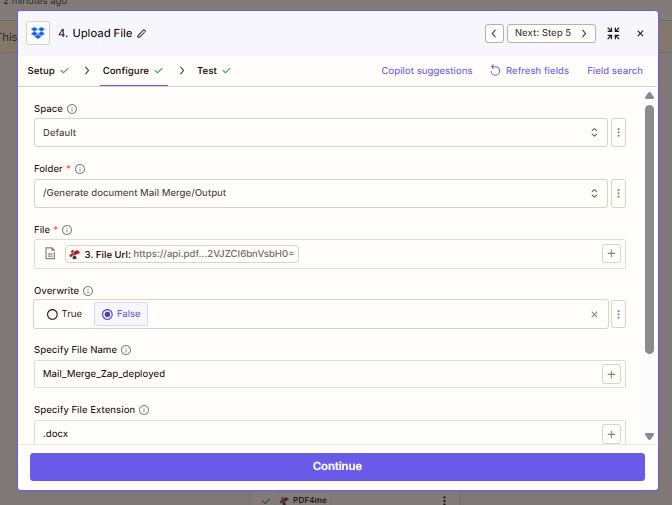
Сохраняет редактируемый результат слияния почты под фиксированным базовым именем.
Шаг 5: PDF4me: Создание документа (второй запуск, PDF)
Пока что всё работает: Файл Word загружен; выполнено второе действие на PDF4me.
- PDF4me → Создать документ.
- Файл шаблонаНачиная с шага 1 (аналогично первому слиянию).
- Тип файла шаблона: Слияние почты.
- Тип формата входных данных: Текст.
- Текст данных: Массив JSON или объект, соответствующий полям слияния (например,
[{"firstname":"John","lastname":"Adams","gender":"Female","member":"Basic"}]), сопоставлено из шага 2, если Zapier отображает содержимое файла в виде текста. - Тип входных данных: Джсон.
- Набор Тип выходного документа к PDF при наличии.
- Проверка. Передайте результат выполнения шага 6 в файл, созданный на этом шаге.
Создать документ: Текстовые данные для PDF
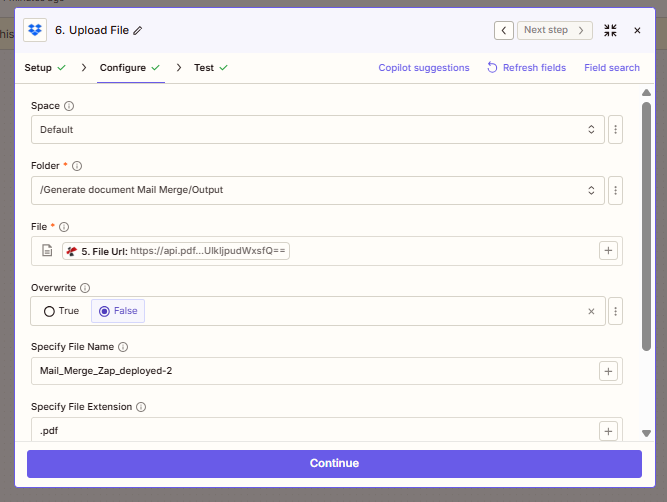
На втором этапе используются те же логические данные, что и в JSON-файле, но в текстовом формате, для создания PDF-файла.
Шаг 6: Загрузка файла (PDF)
Пока что всё работает: Полный разряд.
- Dropbox → Загрузить файл.
- Папка:
/Создать документ /Слияние/Вывод почты. - ФайлНачиная с шага 5.
- Перезаписать: Нет.
- Имя файла:
Mail_Merge_Zap_deployed-2. Расширение:.pdf. - Поверните Зап на.
Загрузить файл: PDF
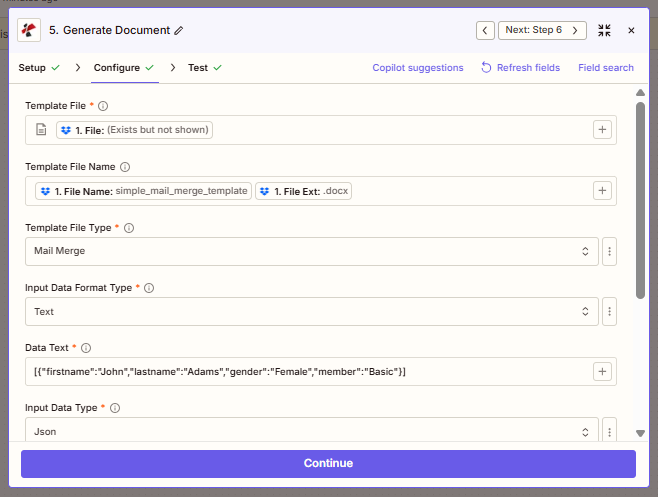
Завершает пару действий: Word + PDF в качестве выходных данных для каждого триггера.
Примеры использования в реальном мире
Шаблон для запуска: Новый файл шаблона в папке запускает генерацию файлов Word и PDF без открытия Zapier.
Сертификаты и письма: Обновлять sample_mail_merge_data.json; добавьте или замените файл в папке, чтобы восстановить оба формата.
Двойная доставка: Команды получают .docx для редактирования и .pdf для распространения в рамках одного автоматизированного запуска.
Краткий справочник
| Шаг | Основные настройки | Пример |
|---|---|---|
| Новый файл в папке | Содержимое папки и файла | /Создать документ Слияние почты |
| Найти файл | Папка, имя файла | sample_mail_merge_data.json |
| Создать документ | Слияние почты, данные файлов | Шаг 1: Шаблон; Шаг 2: Данные |
| Загрузить файл | Выходные данные, имя | Mail_Merge_Zap_deployed.docx |
| Создать документ | Слияние почты, текстовые данные | JSON; выходной PDF |
| Загрузить файл | Выходные данные, имя | Mail_Merge_Zap_deployed-2.pdf |
Видеть Создать документ в одном окне, ZapierДля руководство Четырехэтапное слияние почты на Make, см. Функция слияния почты в Make (четыре шага).
Поиск неисправностей
Подтверждать sample_mail_merge_data.json существует в /Создать документ Слияние почты и орфография совпадает в точности.
В Zapier откройте средство выбора полей и выберите шаг 1 для файла шаблона и шаг 2 для JSON-файла. Повторно протестируйте каждое действие PDF4me после изменения сопоставлений.
Видеть Устранение неполадок PDF4me.
Что дальше?
- Тестирование от начала до конца: Перетащите файл в отслеживаемую папку и проверьте оба результата в
Выход. - ОпросТриггеры Dropbox в Zapier используют опрос; обновите или добавьте Задерживать если вам нужны интервалы между быстрыми загрузками.
- Единый форматУдалите вторую кнопку «Создать документ + загрузить», если вам нужен только формат Word или только PDF.
- Ручной поток: Функция слияния почты в Make (четыре шага) без триггера папки.