Форма только что отправлена? HTML-файл готов? Zapier преобразует его в PDF. Один триггер, одно действие, готово!

У вас есть HTML-код, полученный из формы (например, JotForm, Typeform), шаблона или веб-хука. Вам нужен PDF-файл для хранения, отправки по электронной почте или соблюдения нормативных требований. Сохранение в формате PDF вручную неэффективно. Запьер плюс PDF4me Преобразует HTML в PDF одним триггером и одним действием: при появлении нового HTML-файла (или отправке формы) запустите Преобразовать HTML в PDF и получите готовый к использованию PDF-файл. Никаких серверов, никакого кода. Подключите Dropbox, Google Drive или ваше приложение для создания форм; сопоставьте HTML-файл; готово.
Вкратце: Новый файл в папке (например, папка Dropbox с HTML-файлами) или Форма отправлена (например, JotForm с выводом в формате HTML) → PDF4me, конвертация HTML в PDF. Сопоставьте HTML-файл с триггером, установите макет (портретный или альбомный) и получите PDF-файл, готовый к загрузке, отправке по электронной почте или архивированию.
Вопросы и ответы, основанные на принципе «Почему?»
Почему стоит использовать Zapier для преобразования HTML в PDF? Zapier позволяет подключать более 6000 приложений без написания кода. Когда HTML-код поступает из форм, CRM-систем или облачного хранилища, Zapier может запускаться при каждом новом файле или отправке и автоматически создавать PDF-файл, идеально подходящий для счетов-фактур, отчетов и сертификатов.
Зачем нужен PDF4me для конвертации HTML в PDF? Действие сохраняет CSS, изображения и макет. Вы получаете преобразование в один шаг с возможностью выбора портретной или альбомной ориентации и контролем имени файла, без дополнительных шагов «загрузка, а затем преобразование», если файл уже находится в Zap.
Зачем нужно сопоставлять файл из триггера? Для преобразования HTML в PDF необходим сам HTML-файл (в двоичном виде или по URL). Карта Файл В шаге запуска Zapier должен передавать контент в PDF4me, а не просто ссылку или имя файла.
Что вы получите
Вход: HTML-файл (например, из Dropbox, Google Drive или формы, предоставляющей HTML-код). Выход: PDF-файл, готовый к передаче на следующий этап Zap (например, загрузка файла, отправка электронного письма или сохранение в системе управления документами).
Что вам нужно
- Запьер, Аккаунт ZapierСоздайте новый Zap.
- Ключ API PDF4me, Получите свой API-ключПодключите его при добавлении действия PDF4me. Впервые? См. Подключите PDF4me к Zapier.
- HTML-источникТриггер, который предоставляет HTML-файл (например, «Создать новый файл в папке» в Dropbox или Google Drive, или форма/приложение, которое выводит HTML-код).
Краткий обзор The Zap
- Курокнапример: Dropbox: Новый файл в папке (папка, где вы сохраняете или синхронизируете HTML-файлы), или Google Диск, Новый файл в папкеили приложение для создания форм, которое предоставляет HTML-файл.
- Действие: PDF4me: Преобразование HTML в PDF. Составьте карту Файл от триггера, установлен Имя файла и Макет (Портрет или пейзаж).
Полный обзор Zap
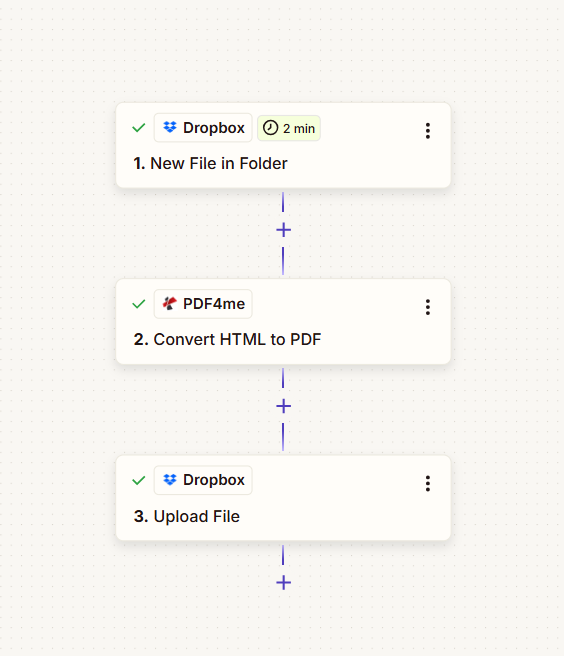
Два шага: запуск (например, создание нового файла в папке) и преобразование HTML в PDF. На каждом шаге отображается зеленая галочка, если он настроен. Файл, полученный в результате запуска, передается в действие PDF4me.
Шаг 1: Настройка триггера
Пока что всё работает: Только спусковой крючок.
- Добавьте свой триггер. Примеры:
- Dropbox, Новый файл в папкеВыберите папку, в которой хранятся HTML-файлы (например, из формы, экспорта или синхронизации).
- Google Диск, Новый файл в папкеТа же идея применима и к Drive.
- JotForm, Typeform или аналогичные сервисы.Если приложение может предоставить HTML-файл или URL-адрес для HTML, используйте это в качестве триггера и убедитесь, что следующий шаг получит соответствующий сигнал. Файл (или URL) Zapier может передать в PDF4me.
- Включить содержимое файла?: Установить на Да Если триггер это позволяет, то байты файла будут доступны для выполнения действия.
- Проверьте триггер. Вы должны увидеть как минимум один образец с файлом (или URL-адресом).
Триггер: Новый файл в папке (Dropbox)
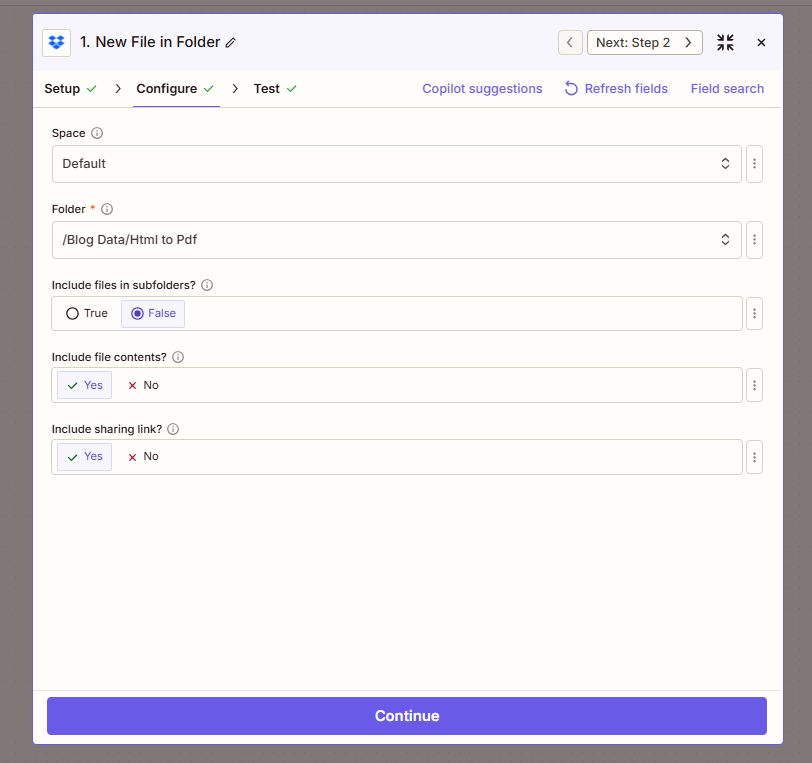
Настройка триггера: выбрана папка, параметр «Включить содержимое файла» установлен на «Да», чтобы HTML-файл был передан на следующий шаг. Проверьте, присутствует ли файл в данных триггера.
Шаг 2: Преобразование HTML в PDF
Пока что всё работает: Триггер → Преобразовать HTML в PDF.
- Добавлять PDF4me → Преобразовать HTML в PDF.
- Файл (обязательно): Карта Файл с этапа запуска (например, 1. Файл (из «Создать новый файл в папке»). Используйте поле, содержащее сам HTML-файл.
- Имя файла: Необязательно. Например.
конвертированный.pdfили сопоставление с триггером (например, 1. Имя файла с измененным расширением на.pdf). - Макет: Портрет или Пейзаж.
- Подключите ваше PDF4me Укажите учетную запись, если потребуется.
- Проверьте действие. В результате вы должны получить PDF-файл.
PDF4me: Преобразование HTML в PDF: Файл и макет
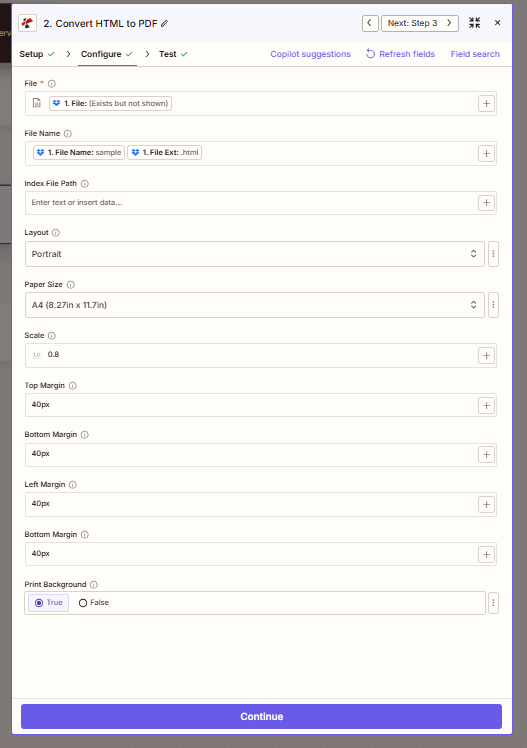
Настройка действия: Файл, сопоставляемый с триггером (например, 1. Файл), Имя файла для вывода PDF, Макет установлен на Портретный или Альбомный. PDF4me сохраняет CSS и изображения из HTML.
Шаг 3: Используйте выходные данные
Шаг «Преобразовать HTML в PDF» возвращает результат. Файл (или URL) и Имя файлаИспользуйте его на следующем шаге, например. Dropbox, Загрузить файл, Google Диск, Загрузить файл, Отправить по электронной почте, или Slack, Отправить сообщение с прикрепленным PDF-файлом.
Результат: PDF из программы "Преобразовать HTML в PDF"
Результат преобразования HTML в PDF: файл (URL или двоичный файл), имя файла, полное имя файла, расширение файла. Сопоставьте эти данные с последующим действием для загрузки, отправки по электронной почте или сохранения PDF-файла.
Проверка фактов на основе изображений: ввод и вывод.
Визуальное подтверждение того, что входит и выходит.
Пример HTML-файла ввода
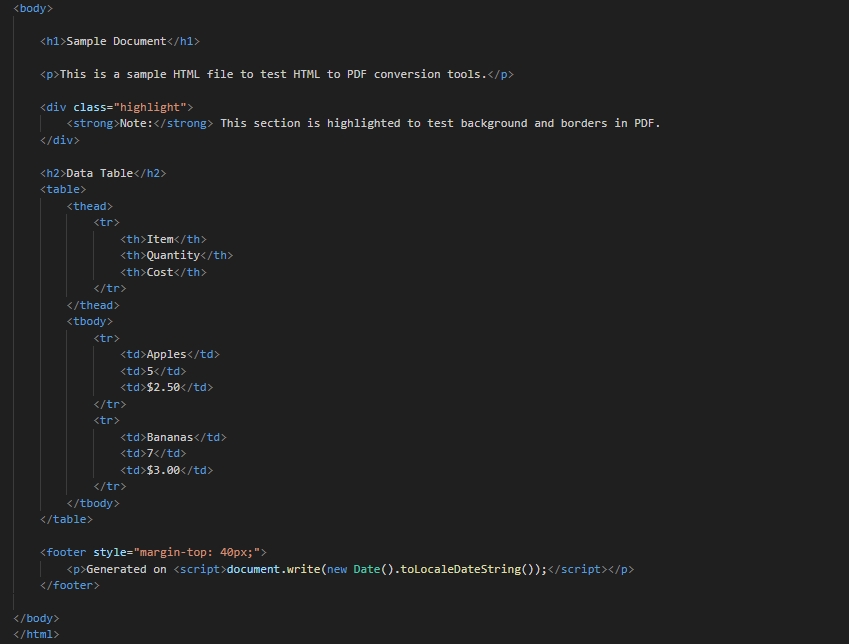
Пример входного HTML-кода: исходный HTML-код или отрендеренная страница. Zap передает этот файл (или его URL) в PDF4me. CSS, изображения и структура сохраняются в PDF-файле.
Пример выходного PDF-файла
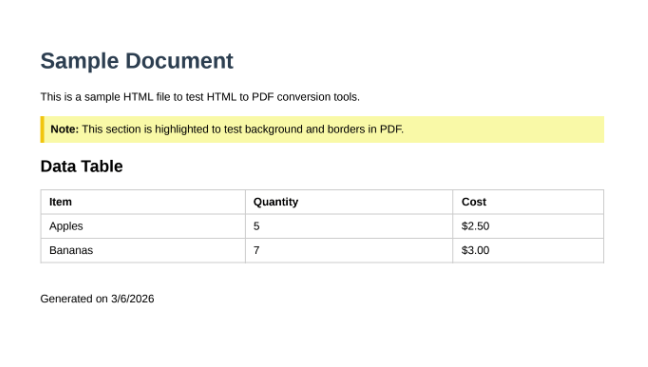
Сгенерированный PDF-файл: то же содержимое, что и в HTML, но в формате PDF. Используйте его на следующем шаге Zap для загрузки в облачное хранилище, прикрепления к электронному письму или отправки в систему управления документами.
Примеры использования: Когда использовать преобразование HTML в PDF в Zapier
Счета и коммерческие предложения: Сгенерируйте HTML-код из данных CRM или электронных таблиц, сохраните его в Dropbox или Google Диск, а затем позвольте Zap преобразовать его в PDF для отправки или архивирования.
Отправка форм: Формы, выводящие HTML-код (например, страницы подтверждения или текст электронных писем), можно преобразовать в PDF-файлы и автоматически сохранить или отправить по электронной почте.
Отчеты и сертификаты: HTML-отчеты, созданные с помощью инструментов бизнес-аналитики или шаблонов сертификатов, можно помещать в папку и преобразовывать в PDF по расписанию или при создании каждого нового файла.
Архивирование веб-контента: Сохраняйте веб-страницы или HTML-экспорт в папку; Zap преобразует их в PDF для соответствия требованиям или долговременного хранения.
Краткий справочник: Основные настройки
| Шаг | Параметр | Пример |
|---|---|---|
| 1. Триггер | Включить содержимое файла | Да (следовательно, файл доступен). |
| 2. Преобразовать HTML в PDF | Файл | 1. Файл (из триггера) |
| 2. Преобразовать HTML в PDF | Макет | Портретная или пейзажная ориентация |
Полную информацию о параметрах см. в соответствующем разделе. Преобразование HTML в PDF с помощью Zapier.
Поиск неисправностей
Убедитесь, что триггер имеет Включить содержимое файла установить на Да (если имеется) и отобразить фактические Файл поле из триггера, а не только имя файла или URL, если только действие не поддерживает ввод URL-адреса.
Убедитесь, что триггер передает корректный HTML-код (или URL-адрес, возвращающий HTML). Поврежденный или не содержащий HTML-код контент приведет к созданию некорректного или пустого PDF-файла.
Устранение неполадок PDF4me охватывает коды 401 (ключ API), 402 (кредиты) и многое другое.
Что дальше?
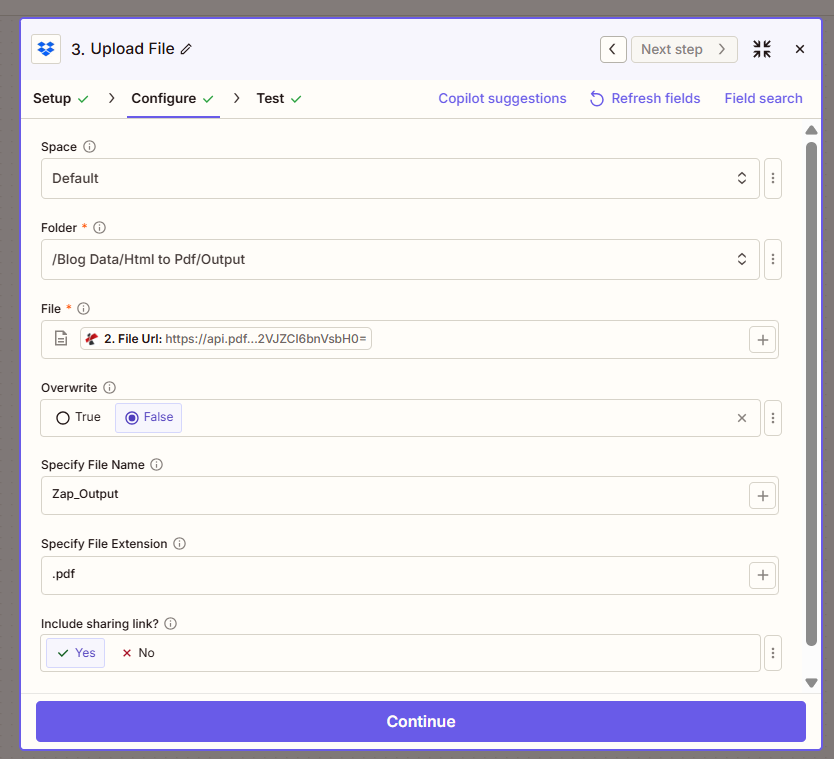
- Добавьте третий шаг: Загрузить файл (Dropbox, Google Drive) для сохранения PDF-файла в папку.
- Добавлять Электронная почта или Слэк отправить PDF-файл получателю или каналу.
- Нужно добавить верхние или нижние колонтитулы в PDF-файл? Используйте Добавить HTML-заголовок и нижний колонтитул в Zapier после преобразования или на существующих PDF-файлах.