HTML-файл в Dropbox или SharePoint? Power Automate преобразует его в PDF. Всего три действия, и всё!

У вас есть HTML-файлы, хранящиеся в Dropbox, SharePoint или OneDrive. Вам нужен PDF-файл для отправки по электронной почте, архивирования или обмена. Ручная печать в PDF неэффективна в больших масштабах. Power Automate плюс PDF4me Преобразует HTML в PDF за три действия: получает содержимое файла, запускает Преобразовать HTML в PDFСоздайте файл в своей папке. Без написания кода. Работает с Microsoft 365 и облачным хранилищем. Подключитесь, сопоставьте файл и получите готовый к использованию PDF-файл.
Вкратце: Получить содержимое файла по пути (например. /blog data/html/sample.html) → PDF4me, конвертация HTML в PDF (Содержимое файла, полученное из файла, имя HTML-файла с расширением .html, макет: портретный или альбомный) → Создать файлРезультат: PDF-файл, готовый к сохранению, отправке по электронной почте или передаче для выполнения следующего действия.
Вопросы и ответы, основанные на принципе «Почему?»
Почему стоит использовать Power Automate для преобразования HTML в PDF? Power Automate интегрируется с Microsoft 365, Dropbox, SharePoint и OneDrive. Если HTML-файл находится в папке, рабочий процесс может получить его, преобразовать в PDF и сохранить результат. Идеально подходит для создания отчетов, счетов-фактур и сертификатов без выхода за пределы экосистемы Microsoft.
Зачем сопоставлять содержимое файла с данными из функции получения содержимого файла? Для преобразования HTML в PDF необходимы фактические байты файла. Карта Содержимое файла В действии «Получить содержимое файла» Power Automate передает в PDF4me двоичные данные, а не путь или метаданные.
Зачем нужен PDF4me для конвертации HTML в PDF? Действие сохраняет CSS, изображения и макет. Вы получаете возможность выбора портретной или альбомной ориентации и прямой вывод для создания файла. Никаких дополнительных шагов, если файл уже находится в вашем рабочем процессе.
Что вы получите
Вход: HTML-файл в Dropbox, SharePoint или OneDrive (например, sample.html). Выход: PDF-файл, готовый к загрузке, отправке по электронной почте или передаче на следующий этап.
Что вам нужно
- Power Automate, Открытая энергетическая автоматизацияСоздайте новый облачный поток (мгновенный или автоматизированный).
- Ключ API PDF4me, Получите свой API-ключПодключите его при добавлении действия PDF4me. Впервые? См. Подключите PDF4me к Power Automate.
- Dropbox, SharePoint или OneDriveДля HTML-файла и выходной папки PDF используйте коннектор, соответствующий вашему хранилищу.
Краткий обзор потока
- Запуск потока вручную (или Когда файл создается для автоматизации).
- Получить содержимое файла по пути (Dropbox или SharePoint): Извлекает HTML-файл из указанного пути.
- PDF4me: Преобразование HTML в PDFПреобразует HTML в PDF. Карта Содержимое файла из раздела «Получить содержимое файла», установить Имя HTML-файла (с расширением .html), и Макет.
- Создать файл (Dropbox или SharePoint): Сохраняет PDF-файл в папку для сохранения.
Полный обзор процесса
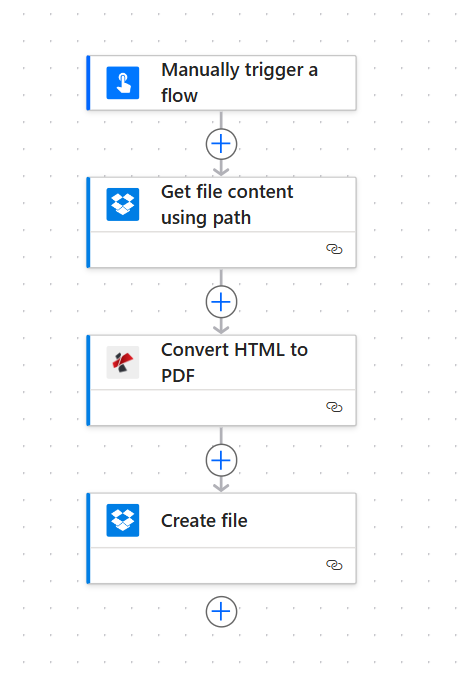
Четыре последовательных шага: Запуск, Получение содержимого файла, Преобразование HTML в PDF, Создание файла. Каждое действие отображается с зеленой галочкой после настройки. Файл, полученный в процессе «Получение содержимого файла», передается в PDF4me, а PDF-файл сохраняется в результате выполнения действия «Создать файл».
Шаг 1: Получите HTML-файл
Текущий поток: Запуск и получение содержимого файла.
- Добавлять Запуск потока вручную (или Когда файл создается (в Dropbox или SharePoint для автоматизации).
- Добавлять Dropbox (или SharePoint) → Получить содержимое файла по пути.
- Путь к файлуВведите путь к вашему HTML-файлу, например:
/blog data/html/sample.html. - Определить тип содержимого: Да (необязательный).
- Выполните действие, чтобы подтвердить получение файла. Результат. Содержимое файла будет передано в PDF4me.
Получение содержимого файла по пути: Конфигурация
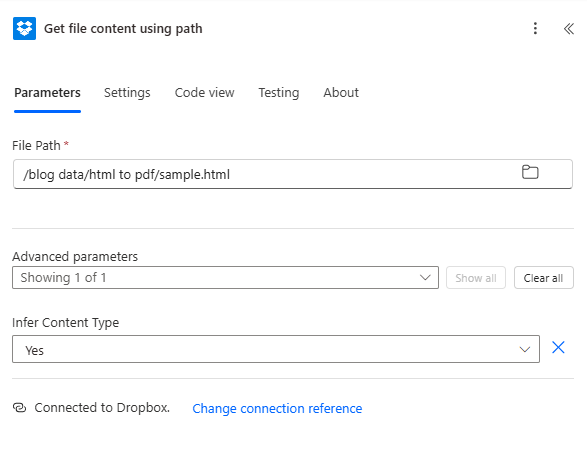
Получение содержимого файла: путь к файлу задан в соответствии с расположением HTML-файла. Выходное содержимое файла (в двоичном формате) передается в действие «Преобразовать HTML в PDF». Используйте динамическое содержимое для автоматизации при создании нового файла.
Шаг 2: Преобразование HTML в PDF
Текущий поток: Получить содержимое файла → Преобразовать HTML в PDF.
- Добавлять PDF4me → Преобразовать HTML в PDF (или HTML в PDF).
- Содержимое файлаКарта Содержимое файла из действия «Получить содержимое файла».
- Имя HTML-файла: Имя HTML-файла с расширением, например:
sample.htmlОбязательно должно включать.htmlТаким образом, PDF4me определяет формат. - Макет: Портрет или Пейзаж.
- При появлении запроса подключите свою учетную запись PDF4me.
- Запустите действие для проверки. PDF4me возвращает Содержимое файла (Двоичный PDF-файл).
PDF4me: Преобразование HTML в PDF: Файл и макет
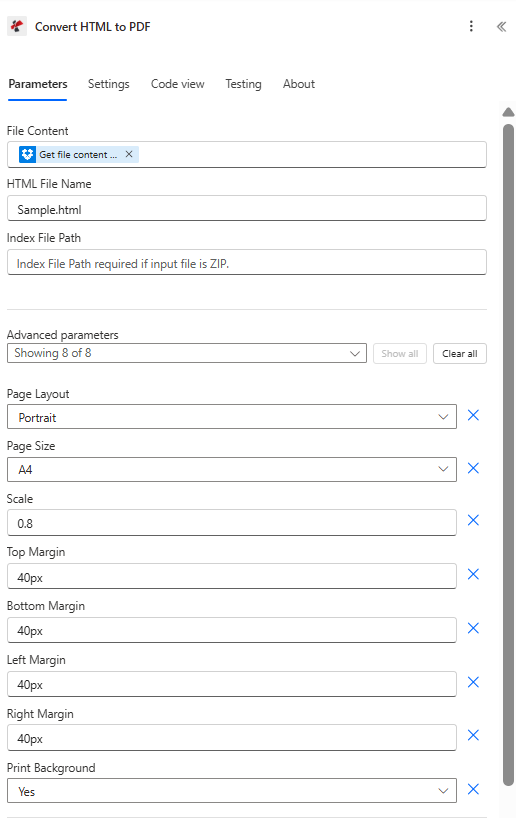
Преобразование HTML в PDF: содержимое файла определяется из параметра «Получить содержимое файла», имя HTML-файла с расширением .html, макет устанавливается в портретный или альбомный режим. PDF4me сохраняет CSS и изображения из HTML.
Шаг 3: Создайте файл (сохраните PDF-файл)
Текущий поток: Получить содержимое файла → Преобразовать HTML в PDF → Создать файл.
- Добавлять Dropbox (или SharePoint) → Создать файл.
- Путь к папке: Введите путь к выходному файлу, например:
/blog data/html/output. - Имя файланапример:
output.pdfили сопоставить с результатами действия «Преобразовать». - Содержимое файлаКарта Содержимое файла из действия PDF4me «Преобразовать HTML в PDF» (а не из действия «Получить содержимое файла»; это исходный HTML-код).
- Запустите процесс. PDF-файл будет сохранен в вашу папку.
Создать файл: Сохранить PDF-файл в выходную папку
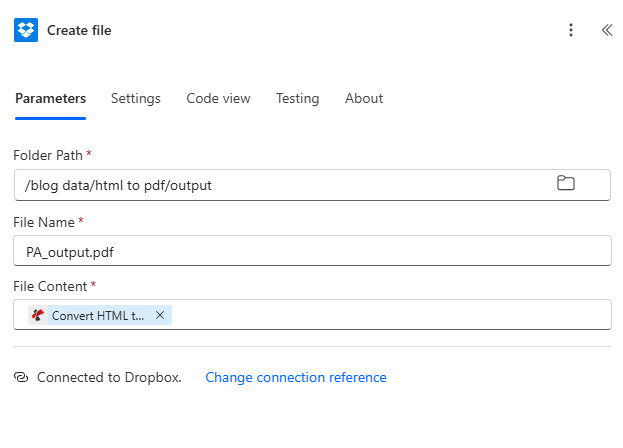
Создание файла: путь к папке, имя файла, содержимое файла, сопоставленное с параметром «Преобразовать HTML в PDF». PDF-файл будет сохранен в выбранной вами папке.
Вход и выход: что входит, что выходит
Здесь представлен HTML-код и сгенерированный PDF-файл.
Пример HTML-файла ввода
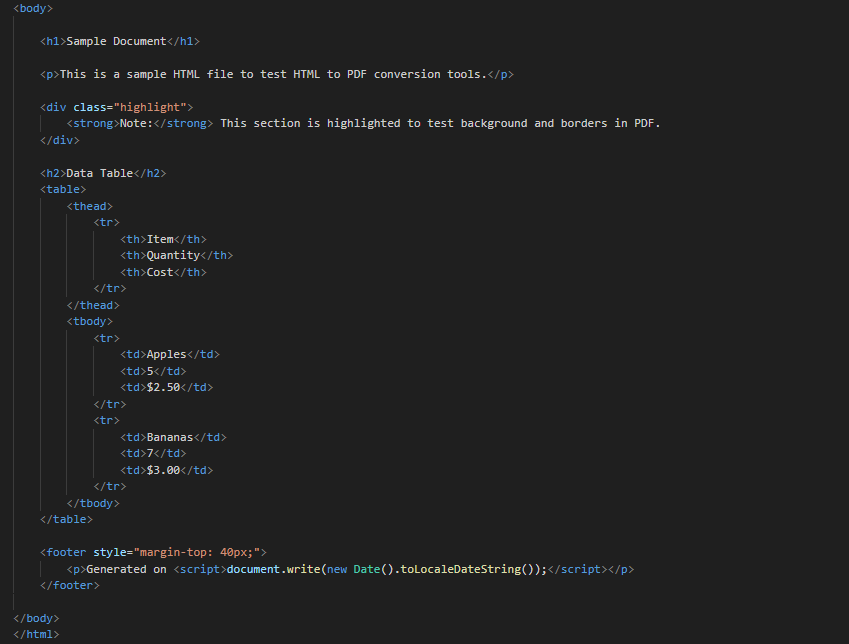
Пример входных данных HTML: исходный HTML-код или отрендеренное содержимое. Функция «Получить содержимое файла» извлекает этот файл; функция «Преобразовать HTML в PDF» сохраняет CSS, изображения и структуру PDF-файла.
Пример выходного PDF-файла
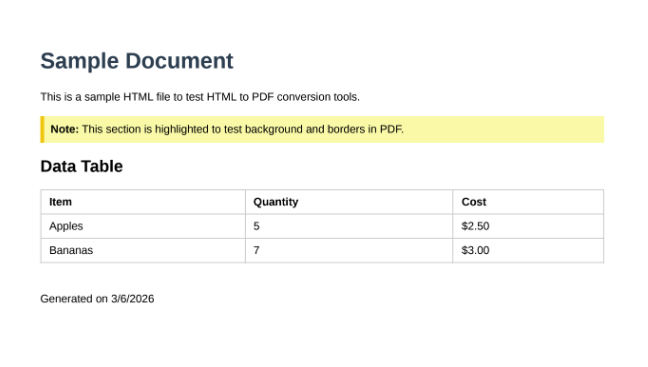
Сгенерированный PDF-файл: содержимое PDF-файла совпадает с содержимым HTML-кода. Используйте кнопку «Создать файл», чтобы сохранить его в Dropbox, SharePoint или передать на следующее действие в процессе работы.
Примеры использования: Когда следует использовать преобразование HTML в PDF в Power Automate?
Счета и коммерческие предложения: Создайте HTML-код из Excel, Dynamics или базы данных. Сохраните в папку; процесс преобразуется в PDF-файл и автоматически загружается или отправляется по электронной почте.
Отчеты и панели мониторинга: HTML-отчеты из Power BI или шаблоны можно сохранять в SharePoint. Power Automate преобразует их в PDF для распространения или архивирования.
Сертификаты и значки: Создавайте HTML-сертификаты на основе данных о мероприятиях или обучении. Преобразуйте их в PDF и отправьте через Outlook или сохраните в SharePoint.
Краткий справочник: Основные настройки
| Действие | Параметр | Пример |
|---|---|---|
| 1. Получение содержимого файла | Путь к файлу | /blog data/html/sample.html |
| 2. Преобразовать HTML в PDF | Содержимое файла | Получение содержимого файла |
| 3. Создайте файл | Содержимое файла | Преобразование HTML в PDF |
Полную информацию о параметрах см. в соответствующем разделе. HTML в PDF, Power Automate.
Поиск неисправностей
Составьте карту фактического Содержимое файла От получения содержимого файла до действия «Преобразовать HTML в PDF». Не используйте путь к файлу или метаданные. Поле должно содержать двоичное содержимое.
PDF4me использует Имя HTML-файла для определения формата. Включите .html расширение (например) sample.html).
В разделе «Создать файл» выполните сопоставление. Содержимое файла Из действия «Преобразовать HTML в PDF», а не из действия «Получить содержимое файла». Двоичный файл PDF берется из PDF4me.
Устранение неполадок PDF4me охватывает коды 401 (ключ API), 402 (кредиты) и многое другое.
Что дальше?
- Замените ручной спусковой крючок на Когда файл создается В Dropbox или SharePoint для автоматической обработки каждого нового HTML-файла.
- Добавлять Отправить электронное письмо После создания файла необходимо отправить PDF-файл получателям по электронной почте.
- Используйте ту же схему потока в Делать или Запьер если вы предпочитаете эти платформы.