Получили HTML-код из шаблона или API? Превратите его в PDF с помощью n8n! Всего три узла, хостинг не требуется.

У вас есть HTML-код, полученный из шаблона, веб-страницы или ответа API. Вам нужен PDF-файл. Экспорт или копирование в Word вручную неэффективны. н8н плюс PDF4me Преобразует HTML в PDF за три шага: запуск → загрузка → конвертация. Никаких серверов, никакого пользовательского кода. Вставьте HTML в формате Base64, сопоставьте URL с конвертером, и вы получите... output.pdfГотов к загрузке, отправке по электронной почте или сохранению.
Вкратце: При нажатии кнопки «Выполнить рабочий процесс» (триггер) → Загрузите файл на PDF4me (Base64 HTML) → Преобразовать HTML в PDF (сопоставляет documentUrl с Upload). Выходные данные: PDF-файл в двоичном формате (например, 29,2 КБ) с возможностью загрузки, просмотра в формате JSON и просмотра таблиц.
Почему именно такой рабочий процесс? PDF4me Преобразовать HTML в PDF Принимает HTML через URL, бинарный формат или Base64. Когда ваш HTML генерируется внутри n8n (например, из узла Code или HTTP-ответа), вы сначала... Загрузите файл на PDF4me получить временный documentUrlзатем передайте этот URL-адрес в Преобразовать HTML в PDFДва узла PDF4me. Один поток.
Вопросы и ответы, основанные на принципе «Почему?»
Зачем загружать файл перед конвертацией? Узел Convert ожидает HTML-код от URL, бинарный, или Base64Если HTML-код получен из выражения или выходных данных другого узла (а не из общедоступного URL-адреса), его необходимо сначала загрузить. PDF4me возвращает documentUrl, временная ссылка, которую может получить конвертер.
Почему следует использовать Base64 вместо URL? Base64 идеально подходит для генерации HTML-кода внутри n8n, например, из шаблона, API или узла Code. Вам не нужно размещать файл где-либо. Просто вставьте строку Base64, установите срок хранения (например, 2 часа), и узел загрузки позаботится обо всем остальном.
Почему {{ $json.documentUrl }}? Выходы узла «Загрузка» documentUrl в каждом элементе. Узел Convert HTML URL Это поле должно содержать это значение. Используйте выражение. {{ $json.documentUrl }} чтобы передать его из предыдущего шага.
Зачем устанавливать часы хранения файлов? Загруженные файлы хранятся временно. Значение, например: 2 Это позволяет сохранить файл доступным на достаточно долгое время для выполнения этапа преобразования. Если в вашем рабочем процессе есть задержки или циклы, внесите соответствующие корректировки.
Что вы получите
Вход: HTML-код, закодированный в Base64 (например, из шаблона или API). Выход: PDF-файл (например, output.pdf~29,2 кБ) в выходных данных рабочего процесса, которые можно просмотреть на вкладках «Схема», «Таблица», «JSON» или «Бинарный формат», с кнопкой «Загрузить».
Что вам нужно
- н8нСамостоятельно размещенный или n8n CloudДобавьте узел PDF4me из панели узлов.
- Ключ API PDF4me, Получите свой API-ключПодключите его при добавлении узлов PDF4me. Впервые? Следуйте инструкциям. Подключите PDF4me к n8n.
- HTML-контентДля данного рабочего процесса используйте узел Code или внешний источник.
Краткий обзор потока
- При нажатии кнопки «Выполнить рабочий процесс»: Ручной триггер для тестирования. Замените на веб-перехватчик, расписание или файловый триггер для автоматизации.
- Загрузите файл на PDF4meОтправляет HTML-код в формате Base64 в PDF4me, возвращает результат.
documentUrl. - Преобразовать HTML в PDFПолучает HTML-код из
documentUrlВыводит двоичные файлы PDF.
Полный обзор рабочего процесса
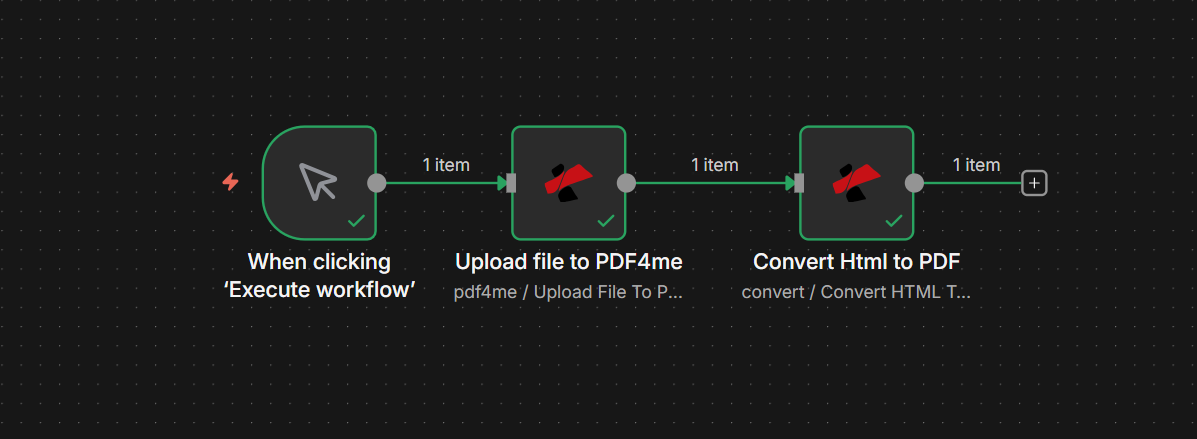
Три последовательных узла: ручной запуск → Загрузка файла в PDF4me → Преобразование HTML в PDF. Каждое соединение показывает "1 элемент", прошедший проверку. Зеленые галочки указывают на успешное выполнение.
Шаг 1: Загрузите файл на PDF4me
На данный момент ситуация такова: Только спусковой крючок.
- Добавлять PDF4me → PDF4me ресурс → Загрузите файл на PDF4me операция.
- Учетные данные для подключения кВыберите способ подключения к PDF4me.
- Тип входных данных: Строка Base64.
- Содержимое файла Base64Вставьте ваш HTML-код, закодированный в Base64. Пример начала:
PCFET0NUWVBFIGh0bWw+...(расшифровывается в<!DOCTYPE html>). - Часы хранения файловнапример: 2 (Сохраняет файл доступным для следующего шага).
- Нажмите Выполнить шаг для тестирования. В результате будет показано следующее:
documentUrl.
Загрузка файла в PDF4me: панель параметров
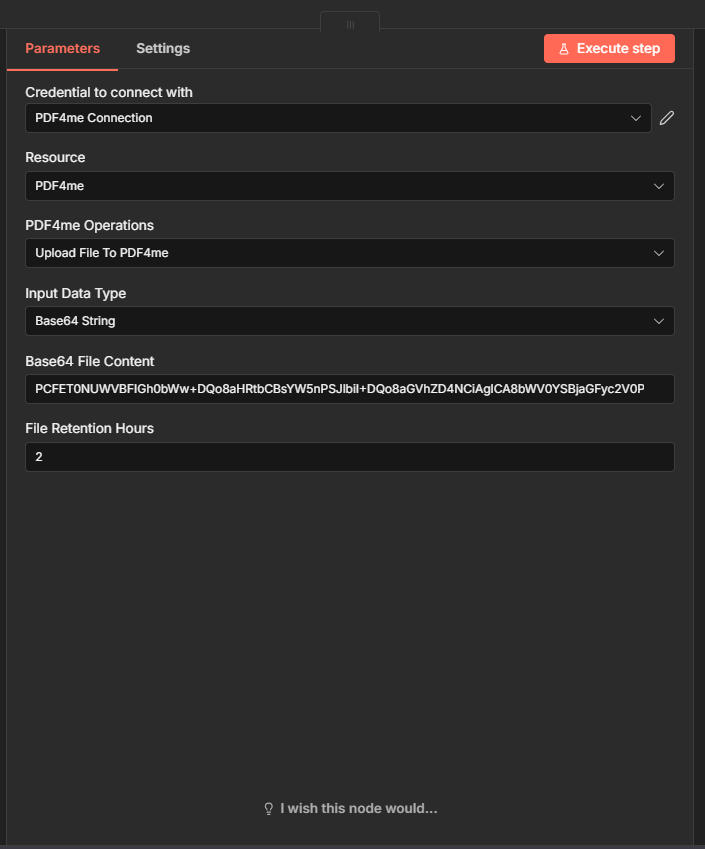
Вкладка «Параметры»: Учетные данные (Подключение к PDF4me), Ресурс (PDF4me), Операция (Загрузка файла в PDF4me), Тип входных данных (Строка Base64), Поле «Содержимое файла Base64 с HTML» и Время хранения файла установлено на 2 часа.
Кончик: Если ваш HTML-код поступает из другого узла (например, из кода или HTTP-запроса), используйте выражение, подобное следующему: {{ $json.base64Content }} Вместо вставки убедитесь, что значение корректно в формате Base64.
Шаг 2: Преобразование HTML в PDF
На данный момент ситуация такова: Запустить → Загрузить файл в PDF4me.
- Добавлять PDF4me → Преобразовать ресурс → Преобразовать HTML в PDF операция.
- Учетные данные для подключения к: То же самое подключение к PDF4me.
- Тип входных данных: URL.
- HTML URL: Переключиться на Выражение и войти
{{ $json.documentUrl }}Это сопоставляет URL-адрес с шага загрузки. - Имя HTML-файланапример:
документ.html. - Путь к файлу индексанапример:
index.html(для многофайловых HTML-проектов). - Макет: Портрет (или Ландшафт).
- Формат: А4.
- Шкала:
0,8(100% = 1,0). - Верхнее, нижнее, левое и правое полянапример:
40pxкаждый. - Печать фонаВыкл. (или Вкл., если вам нужны фоновые изображения).
- Отображение верхнего и нижнего колонтитулов: Выкл. (или Вкл. для номеров страниц).
- Имя выходного файланапример:
output.pdf. - Название выходных двоичных данных:
данные(поле для двоичных данных PDF). - Нажмите Выполнить шагВ результате будет отображен PDF-файл с именем файла, расширением файла, MIME-типом, размером файла и кнопкой загрузки.
Преобразование HTML в PDF: параметры и настройки макета.
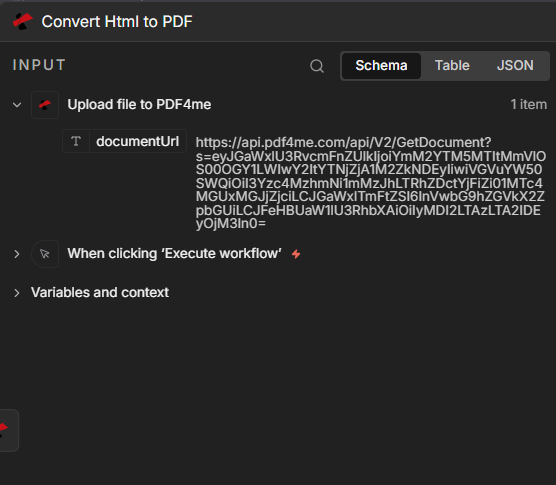
Вкладка «Параметры»: Тип входных данных (URL), выражение HTML-URL, имя HTML-файла (document.html), путь к файлу индекса (index.html), макет (портретный), формат (A4), масштаб (0.8), поля (40px), имя выходного файла (output.pdf) и имя выходных двоичных данных (data).
Преобразование HTML в PDF: сопоставление documentUrl из шага загрузки.
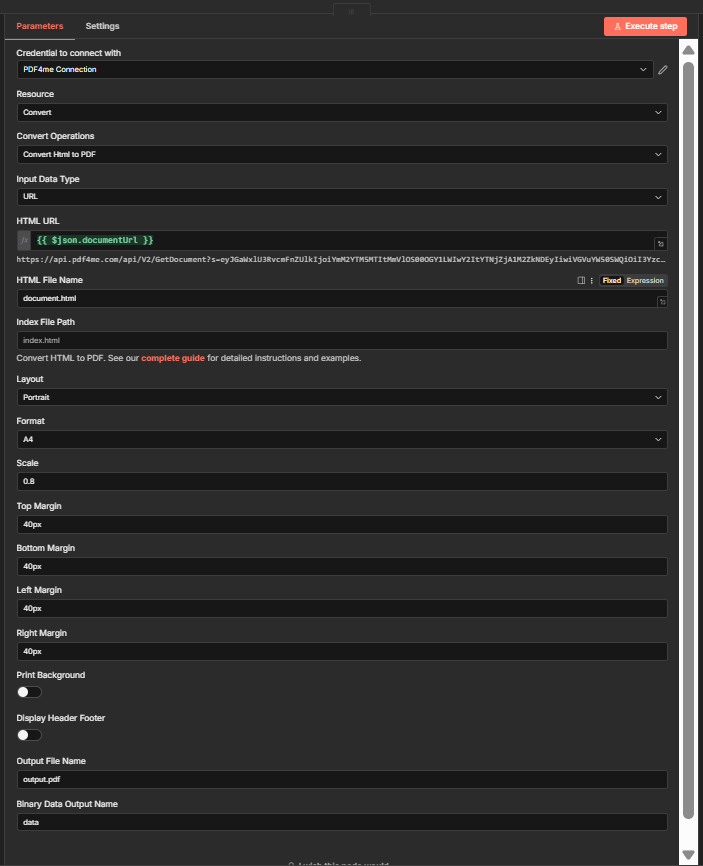
Раздел ВВОД развернут: documentUrl из "Загрузить файл в PDF4me" передается в поле HTML URL, выражение сопоставляет временный URL, возвращаемый узлом "Загрузка".
Шаг 3: Проверьте результат
На панели OUTPUT узла Convert отображается:
| Поле | Ценить |
|---|---|
| Имя файла | output.pdf |
| Расширение файла | |
| Тип MIME | application/pdf |
| Размер файла | 29,2 кБ (пример) |
Использовать Схема, Стол, JSON, или Двоичный вкладок для проверки. Скачать Кнопка сохраняет PDF-файл локально.
Результат: Сгенерированный PDF-файл, готовый к загрузке.
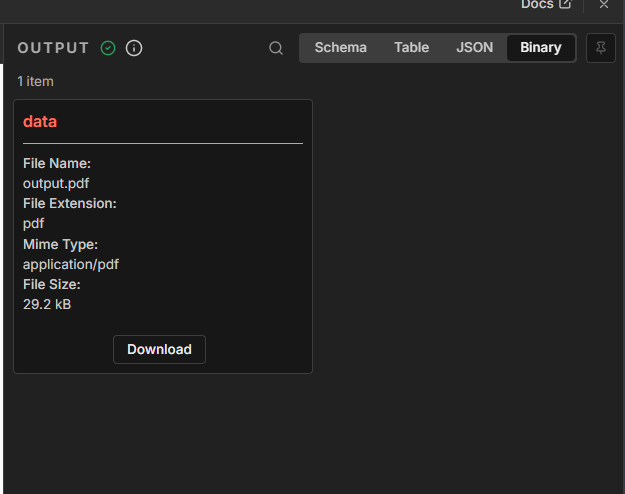
Панель ВЫВОД: 1 элемент с именем файла (output.pdf), расширением файла (pdf), MIME-типом (application/pdf), размером файла (29,2 КБ) и кнопкой «Загрузить». Для просмотра сгенерированного PDF-файла выбрана вкладка «Двоичные данные».
Примеры использования: Когда следует использовать преобразование HTML в PDF в n8n
Создание счетов и коммерческих предложений: Создавайте HTML-код на основе данных из CRM-системы или базы данных (например, Airtable, Google Sheets). Преобразуйте в PDF и отправьте по электронной почте или загрузите в облачное хранилище. Тот же шаблон, но динамические данные.
Создание отчетов с использованием аналитических данных ИИ: Используйте узел ИИ для генерации контента, форматирования его в HTML, а затем преобразования в PDF для заинтересованных сторон. Идеально подходит для еженедельных обзоров, сводок или аналитических отчетов.
Сертификаты и значки: Создавайте HTML-сертификаты на основе данных об обучении или мероприятиях. Преобразуйте их в PDF и отправьте по электронной почте или сохраните в системе управления документами.
Архивирование документов и преобразование электронных писем в PDF: Анализ электронных писем в формате HTML или веб-контента, преобразование в PDF и архивирование в Dropbox, Google Drive или системе обеспечения соответствия нормативным требованиям.
Документация по приему на работу и соблюдению нормативных требований: Создавайте персонализированные PDF-файлы для адаптации новых сотрудников на основе шаблонов и пользовательских данных. Автоматизируйте создание руководств, политик или документов, соответствующих требованиям.
Краткий справочник: Основные настройки
| Узел | Параметр | Пример |
|---|---|---|
| 1. Загрузите файл на PDF4me. | Тип входных данных | Строка Base64 |
| 1. Загрузите файл на PDF4me. | Часы хранения файлов | 2 |
| 2. Преобразование HTML в PDF | HTML URL | {{ $json.documentUrl }} |
| 2. Преобразование HTML в PDF | Имя выходного файла | output.pdf |
Полную информацию о параметрах см. в соответствующем разделе. Преобразовать HTML в PDF, n8n.
Поиск неисправностей
Убедитесь, что узел «Загрузка» запущен до узла «Преобразование», и что вы используете {{ $json.documentUrl }} (или {{ $('Upload file to PDF4me').item.json.documentUrl }} (если у вас несколько узлов). Выражение должно ссылаться на узел, который выдает результат. documentUrl.
Убедитесь, что ваша строка Base64 является допустимой и не содержит префиксов data-URI (например, data:text/html;base64,При использовании узла Code убедитесь, что... Buffer.from(html).toString('base64') или аналогичный продукт обеспечивает чистый Base64.
Устранение неполадок PDF4me охватывает коды 401 (ключ API), 402 (кредиты) и многое другое.
Что дальше?
- Замените ручной спусковой крючок на Вебхук или Расписание для автоматического запуска процесса.
- Добавить Загрузите файл После нажатия кнопки «Конвертировать» выберите узел (Dropbox, Google Drive), чтобы сохранить PDF-файл в облачное хранилище.
- Использовать HTML-код или Двоичные данные Если ваш HTML-код поступает из другого источника, см. в разделе «Тип входных данных». Преобразовать HTML в PDF, n8n для всех вариантов.