HTML-файл хранится в Dropbox или Google Диске? Программа Make преобразует его в PDF. Всего три модуля!
У вас есть HTML-код, полученный из шаблона, формы или облачного хранилища. Вам нужен PDF-файл для отправки по электронной почте, архивирования или распространения. Экспорт вручную неэффективен в больших масштабах. Делать плюс PDF4me Преобразует HTML в PDF за три модуля: скачивает файл из Dropbox (или Google Drive), запускает Преобразовать HTML в PDFи загрузите результат. Никакого кода, никаких серверов. Подключите хранилище, сопоставьте HTML-файл и получите готовый к использованию PDF-файл.
Вкратце: Dropbox, Скачать файл (например. /Blog Data/HTML/sample.html) → PDF4me, конвертация HTML в PDF (Документ карты из загрузки, имя файла с расширением .html) → Dropbox, Загрузить файлРезультат: PDF-файл, готовый к сохранению, отправке по электронной почте или передаче в следующий модуль.
Вопросы и ответы, основанные на принципе «Почему?»
Почему стоит использовать Make для преобразования HTML в PDF? Визуальный конструктор сценариев Make позволяет без написания кода объединить более 1500 приложений. Если HTML-код хранится в Dropbox, Google Drive или по заданному пути, сценарий может загрузить его, преобразовать в PDF и загрузить результат — идеально подходит для отчетов, счетов и сертификатов.
Зачем нужно сопоставлять документы из загруженного файла? Для преобразования HTML в PDF требуется содержимое HTML-файла (буфер). Карта Файл или Данные Благодаря модулю Download, Make передает в PDF4me фактические байты, а не просто путь.
Зачем нужен PDF4me для конвертации HTML в PDF? Модуль сохраняет CSS, изображения и макет. Вы получаете возможность выбора портретного или альбомного формата, а также прямую интеграцию с Dropbox, Google Drive или электронной почтой, без дополнительных шагов загрузки и конвертации.
Что вы получите
Вход: HTML-файл в Dropbox или Google Drive (например, sample.html). Выход: PDF-файл, готовый к загрузке, отправке по электронной почте или передаче в следующий модуль.
Что вам нужно
- Делать, Создать аккаунт и открыть новый сценарий.
- Ключ API PDF4me, Получите свой API-ключПодключите его при добавлении модуля PDF4me. Впервые? См. Подключите PDF4me, чтобы создать.
- Dropbox или Google DriveДля HTML-файла и (при желании) папки с выходным PDF-файлом.
Краткий обзор ситуации
- Скачать файл (Dropbox или Google Drive): Получает HTML-файл по указанному пути.
- PDF4me: Преобразование HTML в PDFПреобразует HTML в PDF. Карта Документ из раздела «Загрузка», установить Имя файла (с расширением .html), и Макет.
- (Необязательный) Загрузить файл: Сохраняет PDF-файл в выходную папку.
Полный обзор сценария
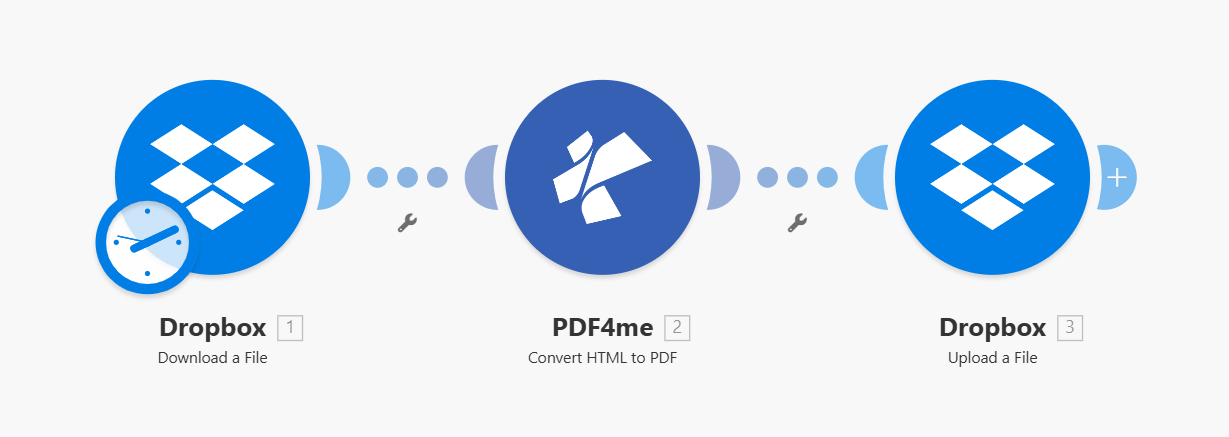
Три модуля последовательно: Загрузка → Преобразование HTML в PDF → Загрузка. Каждый модуль, после настройки, отображается с зеленой галочкой. Файл из модуля «Загрузка» передается в PDF4me, и полученный PDF-файл загружается.
Шаг 1: Скачайте HTML-файл
На данный момент ситуация такова: Только для скачивания.
- Добавлять Dropbox (или Google Диск) → Скачать файл.
- СвязьВыберите способ подключения.
- Способ выбора файлов: Выберите файл (или используйте Map для динамических путей).
- ФайлВведите путь, например:
/Blog Data/HTML/sample.html. - Запустите модуль, чтобы убедиться, что файл получен.
Dropbox: Скачать файл: Настройка
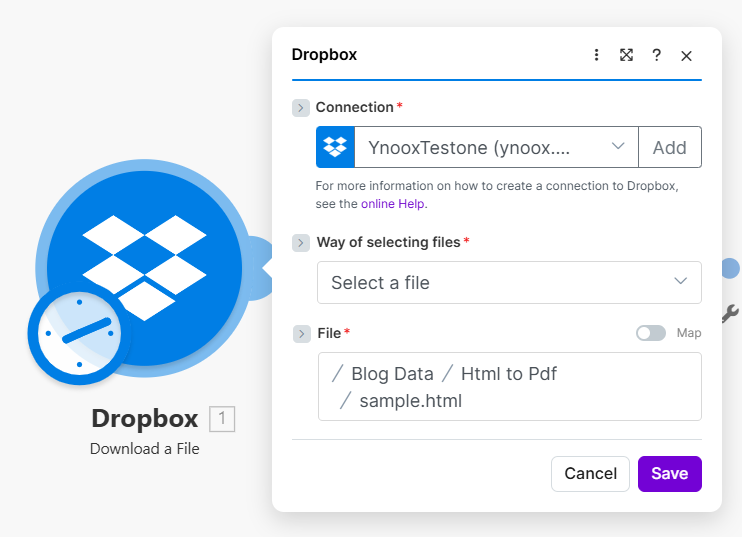
Модуль загрузки: путь к файлу указывается в месте расположения HTML-файла. Выходной файл (файл, данные или документ) передается в модуль преобразования HTML в PDF. Используйте функцию «Карта», чтобы получить путь из триггера для автоматизации.
Шаг 2: Преобразование HTML в PDF
На данный момент ситуация такова: Скачать → Преобразовать HTML в PDF.
- Добавлять PDF4me → Преобразовать HTML в PDF.
- Имя файла: Имя HTML-файла с расширением, например:
sample.html. При использовании динамических путей используйте карту из модуля «Загрузка». - Документ: Сопоставьте содержимое файла из модуля загрузки (например, Данные или Файл: буферный/двоичный вывод).
- Макет: Портрет или Пейзаж.
- При появлении запроса подключите свою учетную запись PDF4me.
- Запустите модуль для тестирования.
PDF4me: Преобразование HTML в PDF: Файл и макет
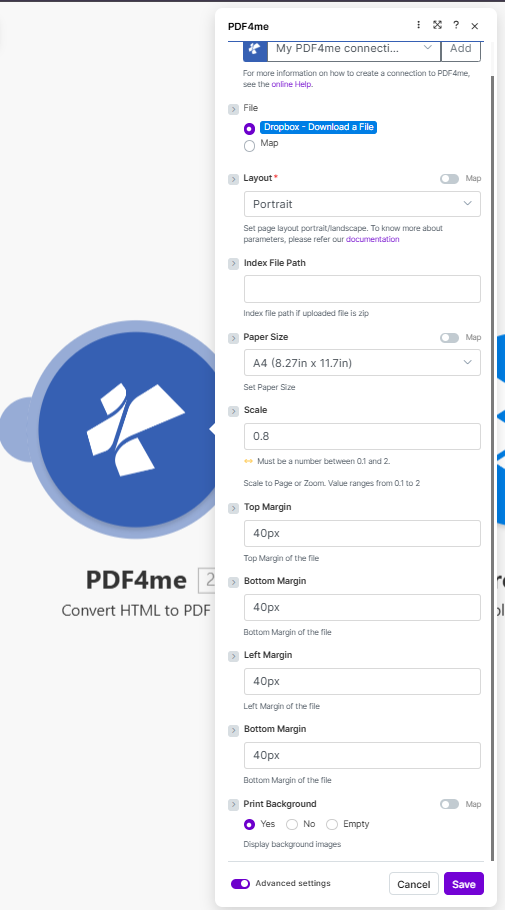
Преобразование HTML в PDF: Имя файла (с расширением .html), Документ, сопоставленный из модуля «Загрузка», Макет установлен на книжную или альбомную ориентацию. PDF4me сохраняет CSS и изображения из HTML.
Шаг 3: Загрузите PDF-файл (необязательно)
На данный момент ситуация такова: Скачать → Преобразовать HTML в PDF → Загрузить.
- Добавлять Dropbox (или Google Диск) → Загрузить файл.
- Папканапример:
/Данные блога/HTML/Вывод. - ФайлКарта Дата документа (или Документ) из модуля «Преобразовать HTML в PDF».
- Имя файланапример:
output.pdfили карту из модуля «Преобразовать» Имя выход. - Запустите команду для сохранения PDF-файла.
Результат: PDF из программы "Преобразовать HTML в PDF"
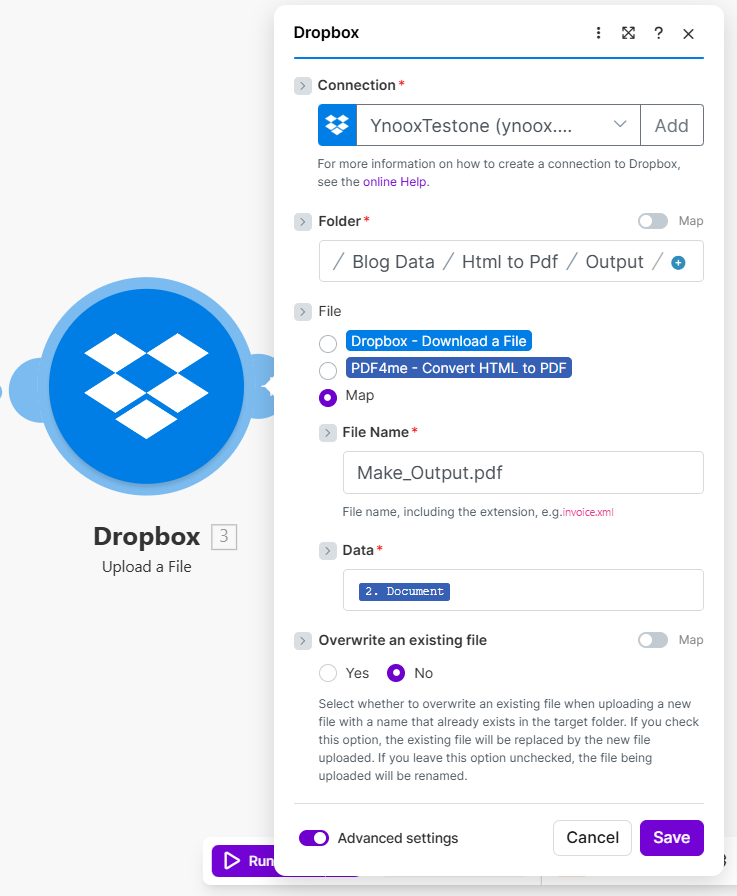
Результат преобразования HTML в PDF: Имя (имя выходного файла), Данные документа (буфер PDF). Сопоставьте Данные документа с полем «Файл» модуля «Загрузка», чтобы сохранить PDF-файл в облачное хранилище.
Вход и выход: что входит, что выходит
Вот HTML-код для ввода и сгенерированный PDF-файл.
Пример HTML-файла ввода
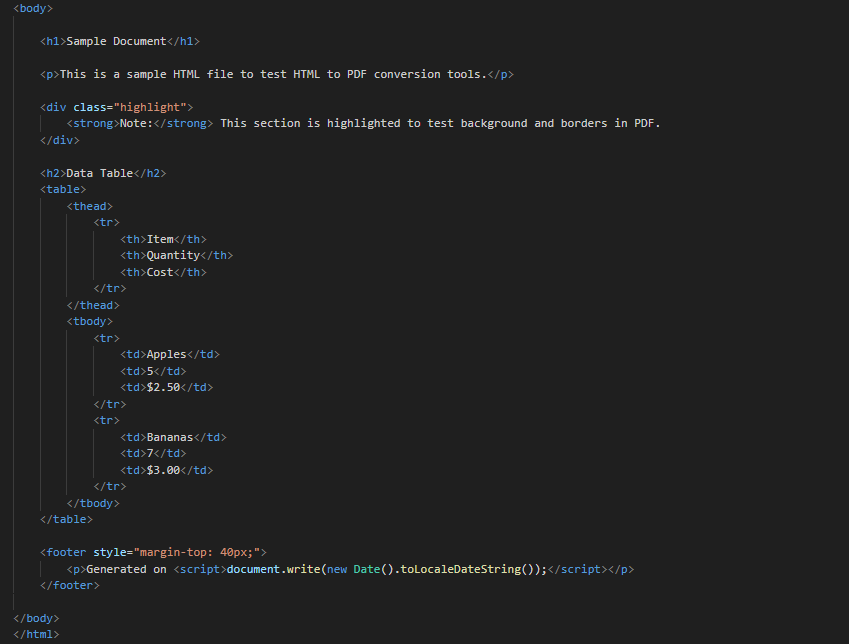
Пример входного HTML-кода: исходный HTML-код или отрендеренный контент. Модуль «Загрузка» загружает этот файл; модуль «Преобразовать HTML в PDF» сохраняет CSS, изображения и структуру PDF-файла.
Пример выходного PDF-файла
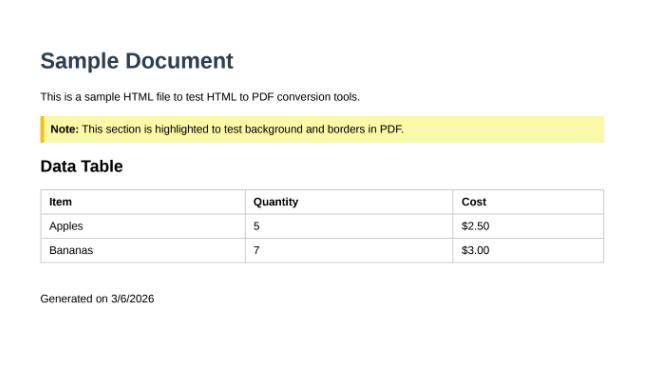
Сгенерированный PDF-файл: содержимое PDF-файла совпадает с содержимым HTML-кода. Используйте модуль «Загрузка», чтобы сохранить файл в Dropbox, Google Drive или передать его в следующее действие сценария.
Примеры использования: Когда следует использовать преобразование HTML в PDF в Make
Счета и коммерческие предложения: Создайте HTML-код из Airtable, Google Sheets или базы данных. Сохраните в папку; файл автоматически преобразуется в PDF и загружается или отправляется по электронной почте.
Отчеты и панели мониторинга: HTML-отчеты, созданные с помощью инструментов бизнес-аналитики или шаблонов, можно поместить в папку. Make преобразует их в PDF для распространения или архивирования.
Сертификаты и значки: Создавайте HTML-сертификаты на основе данных о мероприятиях или обучении. Преобразуйте их в PDF и отправьте по электронной почте или сохраните в системе управления документами.
Краткий справочник: Основные настройки
| Модуль | Параметр | Пример |
|---|---|---|
| 1. Скачать файл | Файл | /Blog Data/HTML/sample.html |
| 2. Преобразовать HTML в PDF | Документ | Из раздела «Загрузка» (Данные/Файл) |
| 3. Загрузите файл | Файл | Данные документа из программы для преобразования HTML в PDF. |
Полную информацию о параметрах см. в соответствующем разделе. Преобразовать HTML в PDF, создать.
Поиск неисправностей
Убедитесь, что вы сопоставили фактическое содержимое файла (данные, файл или буфер) из модуля загрузки с ДокументНе только путь к файлу или метаданные. Make может по-разному обозначать это в зависимости от коннектора; используйте поле, содержащее двоичный файл/буфер.
Модуль «Преобразовать HTML в PDF» использует Имя файла для определения формата. Включите .html расширение (например) sample.html).
Устранение неполадок PDF4me охватывает коды 401 (ключ API), 402 (кредиты) и многое другое.
Что дальше?
- Замените ручной выбор файла триггером (например, Когда файл создается (в Dropbox) для автоматической обработки каждого нового HTML-файла.
- Добавлять Электронная почта или Слэк После преобразования можно отправить PDF-файл или отправить уведомление.
- Тот же поток в Запьер или н8н если вы предпочитаете эти платформы.