В папке появился новый файл? Zapier сгенерирует PDF-файл и документ Word. Шесть шагов, полностью автоматизировано!
Уронить файл данных (например, JSON) в папку Dropbox и хранить Шаблон Google Документов (например. Шаблон Google Документов.docx) в том же месте. Когда новый файл появляется, Запьер может запускаться автоматически: найти файл Этот шаг загружает шаблон. PDF4me, Создать документ пробегает дважды, один раз с Текст данных (встроенный JSON) → PDF, один раз с Файл данных (файл из триггера) → Word, затем Загрузить файл Сохраняет оба варианта. Шесть шагов. Запуск по триггеру. Без ручного запуска.
На скриншотах ниже показано следующее: одинаковые пути к папкам, имя шаблона и настройки PDF4me. Вы используете Zapier; сопоставьте каждое поле Dropbox или PDF4me из Результат предыдущего шага (триггер → найти шаблон → действия) так, как показано на изображениях.
Вкратце: Новый файл в папке (Dropbox, /Создать документ Слияние почты(включая содержимое файла и ссылку для общего доступа) → Найти файл (та же папка, Шаблон Google Документов.docx) → PDF4me, Создать документ (шаблон из шага 2, Тип файла шаблона) Google ДокументыТип формата входных данных текстДанные в формате JSON, вывод pdf) → Загрузить файл (Google_Docs_Zap_Deployed.pdf) → PDF4me, Создать документ (шаблон из шага 2, Тип формата входных данных) файлФайл данных из триггера, вывод docx) → Загрузить файл (Google_Docs_Zap_Deployed-2.docxРезультат: один PDF-файл и один файл Word. /Создать документ /Слияние/Вывод почты за один заезд.
Вопросы и ответы, основанные на принципе «Почему?»
Зачем запускать функцию «Сгенерировать документ» дважды? Один проход использует встроенный JSON (Текстовые данные) для создания PDF быстро; второй использует файл-триггер в виде файла данных для создания редактируемый DOCX Из одного и того же шаблона, два формата из одного Zap.
Почему именно Zapier? Dropbox Новый файл в папке trigger plus PDF4me’s Создать документ Этот инструмент подключается к тысячам других приложений. Вы можете расширить функциональность Zap, добавив фильтры, пути или уведомления без написания кода.
Что вы получите
Курок: Новый файл в отслеживаемой папке Dropbox (например, файл данных в формате JSON). Вход: Файл-триггер представлен данными и фиксированным шаблоном (Шаблон Google Документов.docx) в той же папке. Выход: А PDF (из текстовых данных, например) Google_Docs_Zap_Deployed.pdf) и а Слово документ (из файла, вызвавшего событие, например) Google_Docs_Zap_Deployed-2.docx) в /Создать документ /Слияние/Вывод почты. Перезаписать выключенный Таким образом, существующие файлы не заменяются.
Что вам нужно
- Запьер, Создайте аккаунт Zapier и запустить новый Zap.
- Ключ API PDF4me, Получите свой API-ключПодключите PDF4me при добавлении каждого действия «Создать документ». Впервые используете? См. Подключите PDF4me к Zapier.
- Dropbox, Курок Новый файл в папкедействие к находить файл по имени, и Загрузить файл (дважды).
- Шаблон Google Документовнапример.
Шаблон Google Документов.docxс полями слияния (например,{{имя}},{{курс}},{{дата}},{{инструктор}}). Сохранено в отслеживаемой папке. - данные в формате JSONВ качестве файла-триггера или в виде встроенного текстового файла данных на первом этапе генерации документа. Ключи должны совпадать с заполнителями (например,
имя,курс,дата,инструктор). Пример:{"имя":"Элис Джонсон","курс":"Введение в автоматизацию","дата":"2026-03-10","преподаватель":"г-н Смит"}.
«Зап» вкратце (6 шагов)
- Dropbox: Новый файл в папке: Смотреть
/Создать документ Слияние почты. Включить содержимое файла: ДаДобавьте ссылку для общего доступа: Да (если предлагается). - Dropbox: Найти файл (или поиск по пути/имени): Та же папка. Имя файла:
Шаблон Google Документов.docx. Включить содержимое файла: Да. - PDF4me: Создание документаШаблон из шага 2. Тип файла шаблона: Google ДокументыТип формата входных данных: текстТекстовые данные: ваш JSON. Тип входных данных: jsonТип выходного документа: pdf. Сохраните PDF-файл редактируемым: ЛОЖЬ.
- Dropbox: Загрузить файл: Папка:
/Создать документ /Слияние/Вывод почтыФайл: выходной URL-адрес или файл из шага 3. Перезаписать: Нет. Имя файла:Google_Docs_Zap_Deployed. Расширение:.pdf. - PDF4me: Создание документаШаблон из шага 2. Тип формата входных данных: файлФайл данных: из триггера (шаг 1). Тип входных данных: jsonТип выходного документа: docx.
- Dropbox: Загрузить файл: Та же папка для сохранения результатов. Файл из шага 5. Перезаписать: Нет. Имя файла:
Google_Docs_Zap_Deployed-2. Расширение:.docx.
Полный обзор Zap
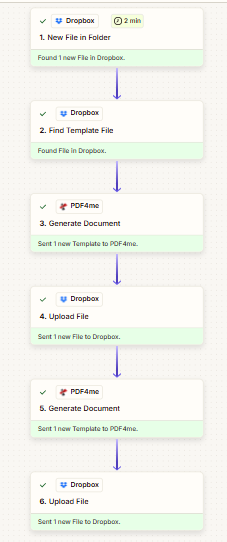
Шесть шагов: запуск, поиск шаблона, создание документа (PDF), загрузка, создание документа (DOCX), загрузка. Каждый этап считается успешным, если папки и сопоставление полей соответствуют скриншотам.
Шаг 1: Создание нового файла в папке (триггер)
Пока что всё работает: Только спусковой крючок.
- Создайте новый Zap. Выберите Dropbox → Новый файл в папке.
- Подключите свою учетную запись Dropbox.
- Папка:
/Создать документ Слияние почты. - Включать файлы в подпапки?: Нет (или по мере необходимости).
- Включить содержимое файла?: Да Таким образом, файл доступен для второго этапа генерации документа (файла данных).
- Добавить ссылку для общего доступа?: Да Если вам понадобится ссылка на последующих этапах.
- Проверьте спусковой крючок. файл С этого момента начинается ваше Файл данных на шаге 5.
Новый файл в папке: Конфигурация
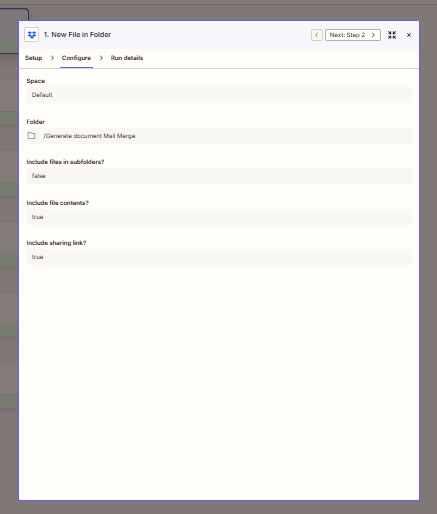
Смотреть /Создать документ Слияние почты с включенной функцией отображения содержимого файла, чтобы триггер предоставлял файл данных для прохода DOCX.
Шаг 2: Найдите шаблон Google Docs (Dropbox).
Пока что всё работает: Триггер → Найти файл.
- Добавлять Dropbox → Найти файл (или действие поиска, которое возвращает файл по имени в папке).
- Папка:
/Создать документ Слияние почты. - Имя файла:
Шаблон Google Документов.docx. - Включить содержимое файла?: Да.
- Если совпадений несколько: выберите первый или вариант, возвращающий один файл.
- Тест. Составьте карту этого шага. файл (и имя/расширение, если они отдельные) в оба действия «Создать документ» как Файл шаблона.
Найти шаблон: Конфигурация
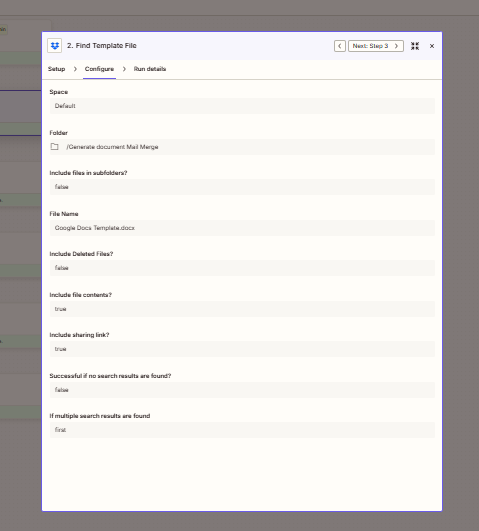
Найти Шаблон Google Документов.docx в той же папке, что и триггер; оба шага генерации документа используют этот шаблон.
Шаг 3: Создание документа (PDF): Текстовые данные
Пока что всё работает: Триггер → Найти шаблон → Сгенерировать документ (первый запуск).
- Добавлять PDF4me → Создать документ.
- Файл шаблона: Начиная с шага 2 (файл/бинарный файл из шага поиска).
- Название файла шаблонанапример:
Шаблон Google Документови расширение.docxсо второго шага, если действие запрашивает их отдельно. - Тип файла шаблона: Google Документы.
- Тип формата входных данных: текст. Текст данных: Ваш JSON (например,
[{"name":"Alice Johnson","course":"Введение в автоматизацию","date":"2026-03-10","instructor":"Mr Smith"}]). Тип входных данных: json. - Тип выходного документа: pdf. Сохраните PDF-файл редактируемым: ЛОЖЬ.
- Проверьте. Используйте полученный результат. URL файла (или файловый объект) на шаге 4.
Создать документ: вывод в формате PDF
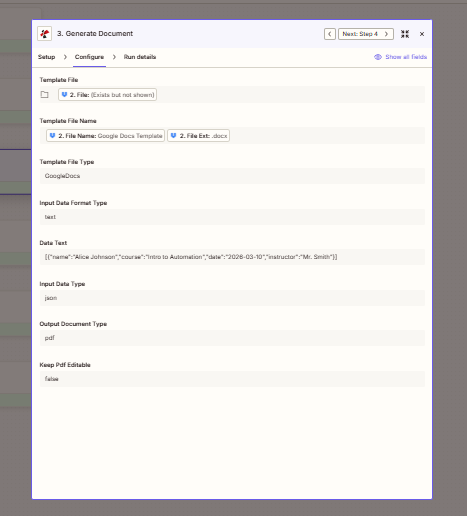
Первый этап: шаблон из шага поиска, встроенный JSON в виде текстовых данных, вывод в формате PDF для загрузки.
Шаг 4: Загрузка файла (PDF)
Пока что всё работает: Запуск → Найти шаблон → Сгенерировать PDF → Загрузить.
- Добавлять Dropbox → Загрузить файл.
- Папка:
/Создать документ /Слияние/Вывод почты. - ФайлНачиная с шага 3 (поле URL или файл, которое предоставляет Zapier).
- Перезаписать: Нет. Имя файла:
Google_Docs_Zap_Deployed. Расширение:.pdf. - Добавить ссылку для обмена: необязательный Да.
- Тест.
Загрузить файл: PDF
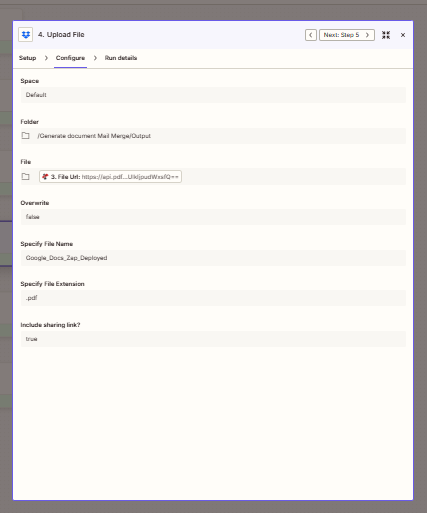
Сохраните PDF-файл в подпапку Output, присвоив ему фиксированное базовое имя. .pdf расширение.
Шаг 5: Создание документа (DOCX): Файл данных
Пока что всё работает: Запуск → Найти шаблон → Завершить путь к PDF-файлу → Второй шаг: Сгенерировать документ.
- Добавлять PDF4me → Создать документ.
- Файл шаблонаСнова с шага 2.
- Тип файла шаблона: Google Документы.
- Тип формата входных данных: файл. Файл данныхНачиная с шага 1 (файл, запустивший Zap). Тип входных данных: json.
- Тип выходного документа: docx.
- Тест. Передайте результат на шаг 6.
Создать документ: вывод в формате DOCX
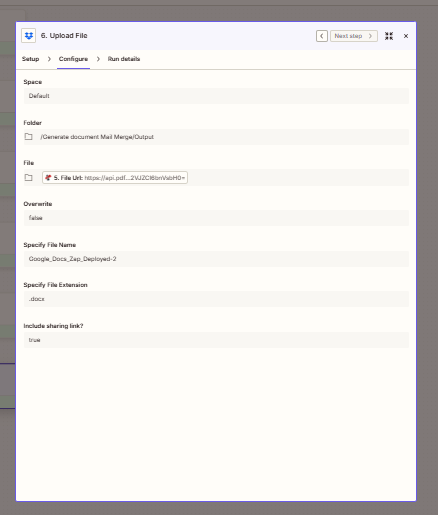
Второй проход: тот же шаблон, JSON из файл-триггерВывод в формате Word.
Шаг 6: Загрузка файла (DOCX)
Пока что всё работает: Все шесть шагов.
- Добавлять Dropbox → Загрузить файл.
- Папка:
/Создать документ /Слияние/Вывод почты. - ФайлНачиная с шага 5.
- Перезаписать: Нет. Имя файла:
Google_Docs_Zap_Deployed-2. Расширение:.docx. - Поверните Зап наКаждый новый файл в отслеживаемой папке создает один PDF-файл и один DOCX-файл в выходном каталоге.
Загрузить файл: DOCX
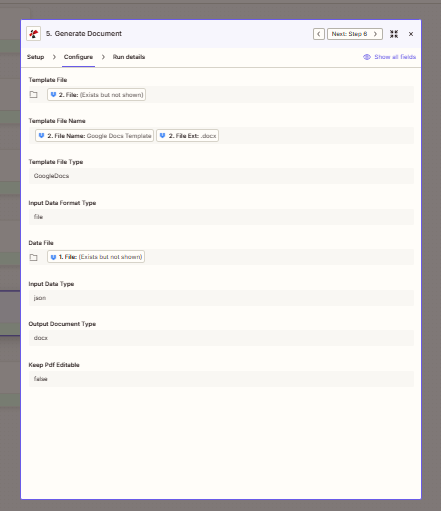
При второй загрузке используется формат DOCX из шага 5 и уникальное имя файла, чтобы не перезаписать PDF-файл.
Варианты использования
Двойной формат на спусковом крючке: При появлении нового JSON-файла получите исправленную ошибку. PDF и редактируемый DOCX без нажатия кнопки «Запустить» в конструкторе автоматизации.
Сертификаты и отчеты: Один шаблон Google Docs; каждый новый файл данных генерирует новую пару выходных данных в окне Output.
Передача данных вниз по течению: Добавьте шаги в Gmail, Slack или Google Диск после загрузки, чтобы уведомить команды или заархивировать данные по дате.
Краткий справочник
| Шаг | Основные настройки | Пример |
|---|---|---|
| Новый файл в папке | Содержимое папки и файла | /Создать документ Слияние почты; Да |
| Найти файл | Папка, имя файла | Та же папка; Шаблон Google Документов.docx |
| Создать документ (PDF) | Шаблон, текстовые данные, вывод | Шаг 2; JSON; pdf |
| Загрузить файл | Папка, файл, имя | .../Выход; шаг 3; Google_Docs_Zap_Deployed.pdf |
| Создать документ (DOCX) | Шаблон, файл данных | Шаг 2; шаг 1 (файл-триггер); docx |
| Загрузить файл | Папка, файл, имя | .../Выход; шаг 5; Google_Docs_Zap_Deployed-2.docx |
Для получения подробной информации на уровне параметров см. Создать документ в одном окне, ZapierДля руководство Четырехэтапный процесс в Make (загрузка шаблона + данных, без запуска по папке), см. Шаблон Google Docs в Make (четыре шага).
Поиск неисправностей
Подтверждать Шаблон Google Документов.docx существует в /Создать документ Слияние почты И имя совпадает в точности (включая пробелы и расширение).
Ключи JSON должны совпадать с заполнителями шаблона. Файл триггера, используемый на шаге 5, должен быть допустимым JSON с этими ключами. Данные на шаге 3 должны быть допустимым JSON (часто это массив из одного объекта).
Видеть Устранение неполадок PDF4me по вопросам, касающимся ключа API, кредитов и подключения.
Что дальше?
- Пробный запуск: Добавьте тестовый JSON-файл в
/Создать документ Слияние почтыи подтвердитьGoogle_Docs_Zap_Deployed.pdfиGoogle_Docs_Zap_Deployed-2.docxв выводе. - Один выходУдалите одну пару «Создать документ» (действие + загрузка), если вам нужен только PDF или только Word.
- Ручной поток: Google Docs в Make (4 шага) без триггера Dropbox.
- Динамический текстовый файл данных: Использовать Форматировщик, Код от Zapierили в качестве предварительного шага для создания JSON вместо вставки статического текста.