Шаблон Google Docs + JSON? Make преобразует их в PDF или Word. Четыре шага, без кода!
У вас есть Шаблон Google Документов с заполнителями (например, {{name}}, {{course}}, {{date}}) и данные в JSONРучное копирование значений в каждый документ — медленный и малоэффективный процесс. Делать и PDF4meВы можете автоматизировать этот процесс: скачайте шаблон и JSON-файл из Dropbox, запустите... PDF4me, Создать документ с Тип файла шаблона: Google Документы и Тип выходного файла: PDF (или СловоЗатем загрузите сгенерированный файл. Четыре модуля. Один сценарий. Без кода.
Данное руководство организовано по следующим разделам: В двух словах, Что вам нужно, пошаговая инструкция со скриншотами, примеры использования в реальном мире, Краткий справочник, Поиск неисправностейа также ссылки на документы с инструкциями.
Вкратце: Dropbox, Скачать файл (шаблон, например) /Создать документ "Слияние почты/Шаблон Google Документов".docx) → Dropbox, Скачать файл (Данные в формате JSON, например) /Создать документ для слияния почты/Google Docs data.json) → PDF4me, Создать документ (Тип файла шаблона: Google ДокументыТип выходных данных: PDF или Слово(Шаблон карты и данные документа из шагов 1 и 2) → Dropbox, Загрузить файл в вашу выходную папку. Результат: один сгенерированный PDF-файл или документ Word за один запуск.
Что вы получите
Вход: Шаблон, совместимый с Google Docs (например, экспортированный в формат .docx или сохраненный в формате, принимаемом коннектором), и JSON-файл, ключи которого соответствуют заполнителям шаблона. Выход: Один PDF- или Word-документ, в котором заполнители заменены значениями JSON, сохраненный в папку вывода Dropbox (например, Google_Make_Prod.pdf или Google_Make_Prod_2.docx).
Что вам нужно
- Делать, Создать аккаунт и открыть новый сценарий.
- Ключ API PDF4me, Получите свой API-ключПодключите его при добавлении модуля PDF4me. Впервые? См. Подключите PDF4me, чтобы создать.
- DropboxДля файла шаблона, JSON-файла и выходной папки. Коннектору необходимы: Скачать файл и Загрузить файлGoogle Drive или другое хранилище с аналогичными функциями тоже подойдёт.
- Шаблон Google ДокументовДокумент с полями слияния (например, mustache).
{{имя}}или имена полей слияния). Экспортируйте или сохраните его, чтобы его можно было хранить в Dropbox (например, как .docx). Тип файла шаблона в PDF4me установлен на Google Документы. - данные в формате JSONОдин объект с ключами, соответствующими заполнителям шаблона (например,
имя,курс,дата,инструкторСохраняется в виде файла в Dropbox или предоставляется из предыдущего модуля.
Краткий обзор сценария (4 модуля)
- Dropbox: Скачать файл (1): Получает файл шаблона (например,
Шаблон Google Документов.docx). - Dropbox: Скачать файл (2): Получает файл данных JSON (например,
Google Docs data.json). - PDF4me: Создание документа (5): Тип файла шаблона: Google ДокументыТип выходных данных: PDF или СловоСодержимое и имя шаблона из шага 1; данные документа из шага 2 (файл данных документа или текстовый файл данных документа). Тип данных документа: Джсон.
- Dropbox: Загрузка файла (6): Сохраняет сгенерированный документ в выходную папку. Содержимое файла из PDF4me Документ; набор Имя файла и Перезаписать существующий файл (Да/Нет) по мере необходимости.
Полный обзор сценария
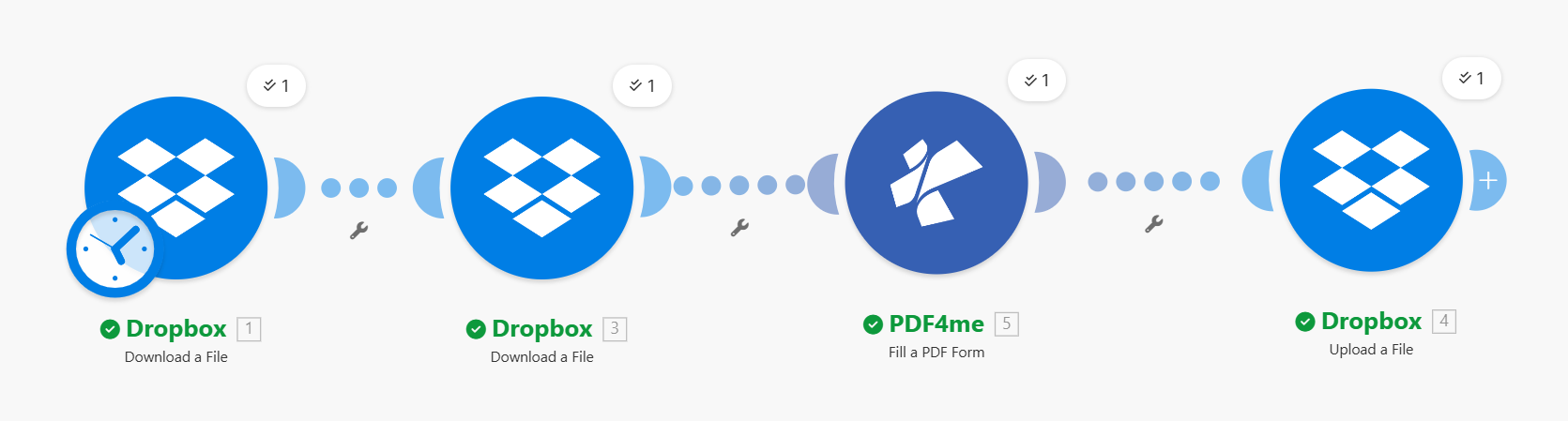
Проверено: Dropbox 1 и 2 загружают шаблон и JSON; PDF4me 5 генерирует документ (тип файла шаблона: Google Docs); Dropbox 6 загружает документ в /Создать документ /Слияние почты/Вывод/. Номера шагов (5, 6) отражают типичный порядок действий в сценарии.
Шаг 1: Скачайте шаблон из Dropbox.
На данный момент ситуация такова: Только для первого скачивания.
- Добавлять Dropbox → Скачать файл.
- СвязьВыберите ваше подключение к Dropbox (например, YnooxTestone).
- Способ выбора файлов: Выберите файл (или использовать) Карта (для динамических путей от триггера).
- ФайлВведите путь к вашему шаблону, например:
/Создать документ "Слияние почты/Шаблон Google Документов".docx. - Сохранить. Вывод модуля (например, Данные или Файл) будет отображено в PDF4me как Шаблон и Название шаблона (например. 1. Имя файла).
Dropbox: Скачать файл: Шаблон
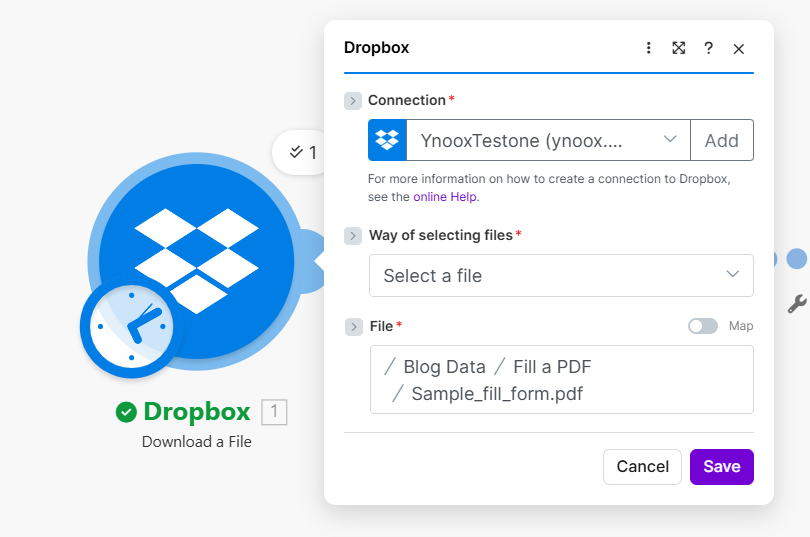
Проверено: Требуется подключение; Способ выбора файлов = Выберите файл; Файл отображается как /Generate document Mail Merge and Google Docs Template.docx. Выходные данные (1. Имя файла, 1. Данные) соответствуют имени шаблона PDF4me и самому шаблону.
Шаг 2: Загрузка данных в формате JSON
На данный момент ситуация такова: Скачать шаблон → Скачать JSON.
- Добавить вторую Dropbox → Скачать файл.
- Связь: То же самое подключение к Dropbox.
- Способ выбора файлов: Выберите файл (или Карта).
- ФайлПуть к вашему JSON-файлу, например:
/Создать документ для слияния почты/Google Docs data.json. - Сохранить. Результат. Данные (Содержимое файла) будет передано в PDF4me следующим образом: Файл данных документа (или использовать) Текст данных документа (если вы предпочитаете передавать строку из другого источника).
Dropbox: Скачать файл: данные в формате JSON
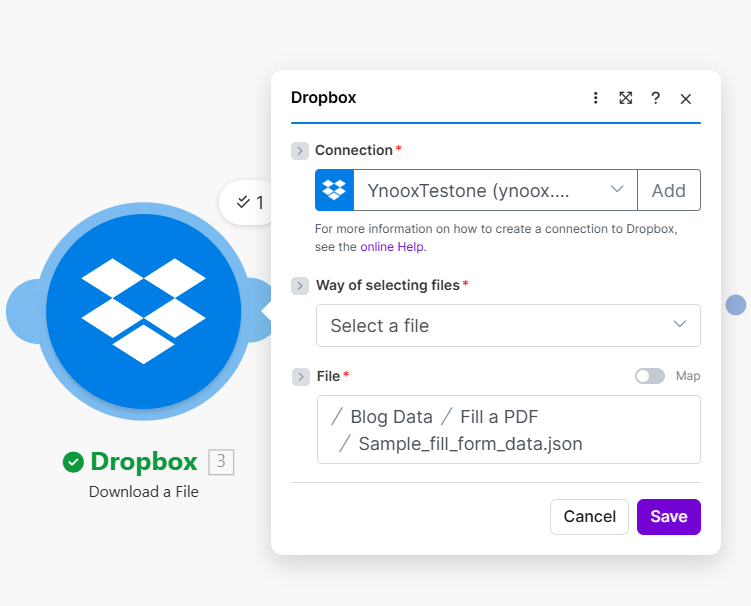
Проверено: то же подключение и способ выбора файлов; путь к файлу установлен на data.json из Google Docs. Сопоставьте выходные данные этого модуля с файлом данных документа PDF4me (2. Данные).
Шаг 3: PDF4me: Создание документа (Google Docs + JSON)
На данный момент ситуация такова: Скачать шаблон → Скачать JSON → Сгенерировать документ.
- Добавлять PDF4me → Создать документ.
- СвязьВыберите ваше подключение к PDF4me (например, TestUser01).
- Тип файла шаблона *: Выбирать Google Документы из выпадающего списка. (Другие параметры в пользовательском интерфейсе: Шаблон PDF4me для Word, HTML, Слияние почты, Форма PDF.)
- Тип вывода *: Выбирать PDF для вывода в формате PDF или Слово для вывода в формате .docx.
- Файл (Источник шаблона): Выберите Карта, затем карта:
- Название шаблона *С момента первой загрузки из Dropbox (например, 1. Имя файла).
- Шаблон *С момента первой загрузки из Dropbox (например, 1. Данные).
- Файл данных документа: Сопоставьте второй выходной файл для загрузки из Dropbox (например, 2. ДанныеВ качестве альтернативы используйте Текст данных документа и вставить или сопоставить строку JSON.
- Тип данных документа *: Джсон.
- Текст данных документаОставьте поле пустым, если используете файл данных документа; в противном случае вставьте или сопоставьте ваш JSON (например,
{"имя":"Элис Джонсон","курс":"Введение в автоматизацию","дата":"2026-03-10","преподаватель":"г-н Смит"}). - Метаданные в формате JSON: Необязательно. Используйте для форматирования полей (даты, флажки и т. д.), если необходимо.
- Сохранить. Модуль возвращает Документ (и Имя): использовать Документ на этапе загрузки.
Тип файла шаблона: Google Документы
Проверено: Тип файла шаблона * обязателен; в выпадающем списке выбран Google Docs. Другие параметры, видимые в пользовательском интерфейсе: шаблон PDF4me Word, HTML, слияние почты, форма PDF. Используйте Google Docs для шаблонов с заполнителями для слияния.
Тип выходного файла: PDF или Word
Проверено: Тип вывода * обязателен; выберите Pdf для PDF или Word для .docx. Доступна функция переключения карты для динамического формата вывода.
Создать документ: Полная настройка
Проверено: Соединение (например, TestUser01); Файл = Карта с именем шаблона 1. Имя файла и шаблон 1. Данные из загрузки 1; Файл данных документа 2. Данные из загрузки 2 или текстовые данные документа в формате JSON (например, имя, курс, дата, преподаватель). Тип данных документа Json. Выходной документ, используемый при загрузке.
Шаг 4: Загрузите сгенерированный документ в Dropbox.
На данный момент ситуация такова: Скачать шаблон → Скачать JSON → Сгенерировать документ → Загрузить.
- Добавлять Dropbox → Загрузить файл.
- Связь: То же самое подключение к Dropbox.
- Папка: Путь вывода, например.
/Создать документ /Слияние/Вывод/. - Файл: Составьте карту Документ вывод из PDF4me: Создание документа (например. 5. Документ или 7. Документ(в зависимости от порядка модулей).
- Имя файланапример:
Google_Make_Prod.pdfилиGoogle_Make_Prod_2.docxИспользуйте то же расширение, что и тип выходного файла (Pdf → .pdf, Word → .docx). - Перезаписать существующий файл: Да заменить существующий файл с тем же именем; Нет Чтобы функция Make переименовала новый файл, если он уже существует.
- Сохраните и запустите сценарий. Сгенерированный PDF-файл или файл Word появится в выходной папке.
Dropbox: Загрузка файла
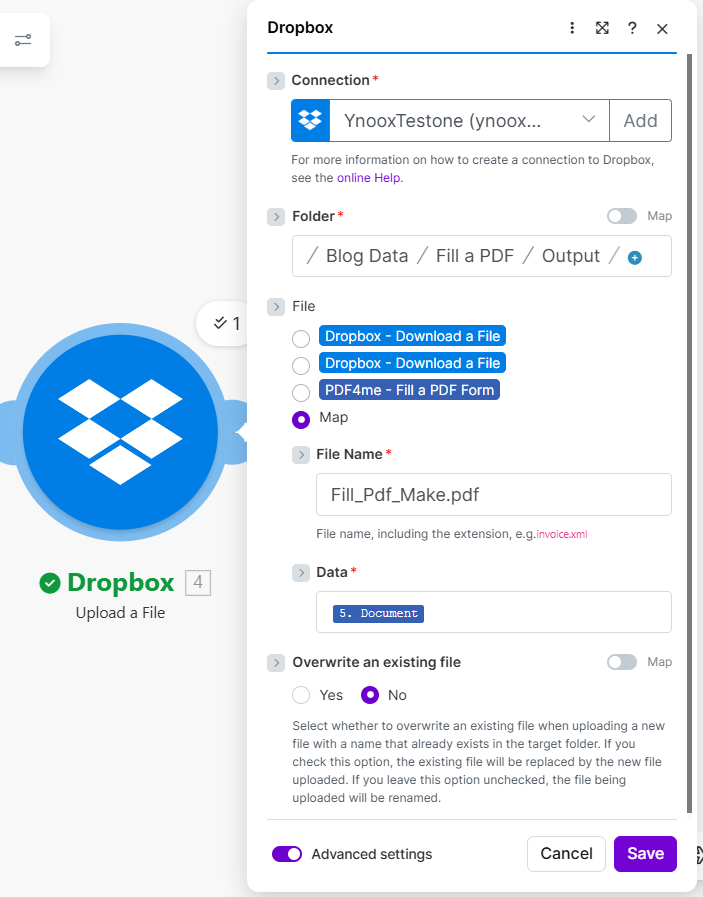
Проверено: Папка * = /Создать документ Слияние почты/Вывод/; Источник файла = Карта из PDF4me для создания документа (например, 5. Документ или 7. Документ); Имя файла * = Google_Make_Prod.pdf или Google_Make_Prod_2.docx; Перезаписать существующий файл = Да для замены, Нет для переименования. Доступны расширенные настройки.
Примеры использования в реальном мире
Сертификаты и обучение: Данные о завершении курса или мероприятии в формате JSON (название, курс, дата, преподаватель). Создавайте персонализированные сертификаты на основе шаблона Google Docs и сохраняйте их в формате PDF для распространения или архивирования.
Отчеты и предложения: Извлекайте данные из Airtable, Google Sheets или базы данных; выводите в формате JSON. Объединяйте данные с шаблоном отчета в Google Docs и создавайте PDF- или Word-файлы для клиентов или внутреннего использования.
Счета и коммерческие предложения: Данные заказа или коммерческого предложения в формате JSON. Шаблон с заполнителями для клиента, суммы, даты; сгенерировать PDF или Word и загрузить в общую папку или прикрепить к электронному письму в модуле последующих действий.
Масштабное слияние почты: Используйте один запуск сценария для каждого документа или комбинируйте с итераторами Make для генерации множества документов из списка объектов JSON, каждый со своим собственным именем выходного файла.
Краткий справочник
| Модуль | Основные настройки | Пример / вывод |
|---|---|---|
| Скачать с Dropbox (1) | Файл | /Создать документ "Слияние почты/Шаблон Google Документов".docx → Шаблон + Название шаблона |
| Скачать с Dropbox (2) | Файл | /Создать документ для слияния почты/Google Docs data.json → Файл данных документа (2. Данные) |
| PDF4me Сгенерировать документ | Тип файла шаблона | Google Документы |
| PDF4me Сгенерировать документ | Тип вывода | PDF или Слово |
| PDF4me Сгенерировать документ | Название шаблона / Шаблон | 1. Имя файла, 1. Данные |
| PDF4me Сгенерировать документ | Файл данных документа / Тип данных документа | 2. Данные, Джсон |
| PDF4me Сгенерировать документ | Выход | Документ (и Имя) |
| Загрузка в Dropbox | Папка, файл, имя файла | Путь вывода: 5. Документ (или 7. Документ), Google_Make_Prod.pdf |
Полную информацию о параметрах см. в соответствующем разделе. Создать единый документ, сделатьКоннектор PDF4me в Make также поддерживает Тип файла шаблона: Google Документы для шаблонов, разработанных для слияния документов в стиле Google Docs.
Поиск неисправностей
Ключи JSON должны соответствовать заполнителям шаблона (например, имя, курс, датаПроверьте шаблон на наличие точных имен заполнителей и используйте те же ключи в вашем JSON. Тип данных документа должен быть Джсон при передаче JSON.
Составьте карту фактического Данные (или содержимое файла) из каждой загрузки Dropbox, а не путь к файлу. Шаблон = содержимое первой загрузки; Файл данных документа = содержимое второй загрузки. Используйте правильные номера шагов (например, 1. Данные, 2. Данные) на панели сопоставления.
Проверять Устранение неполадок PDF4me для ошибок 401 (ключ API), 402 (кредиты) и проблем с подключением.
Что дальше?
- Запустите сценарийДобавьте шаблон и JSON-файл в указанные пути Dropbox и запустите программу один раз. Убедитесь, что сгенерированный PDF-файл или файл Word находится в выходной папке и что все поля заполнены.
- АвтоматизацияЗамените ручной спусковой крючок на Когда файл создается (Dropbox) или веб-хук; используйте Карта для передачи нового пути к файлу в модули загрузки шаблона или данных.
- ПартияИспользуйте итератор для перебора списка объектов JSON (или нескольких файлов JSON); запустите команды «Сгенерировать документ» и «Загрузить» внутри цикла, чтобы получить один выходной файл для каждого элемента.
- Попробуйте APIИспользуйте API-тестер или Создать отдельный документ Документация для тестирования типов шаблонов и форматов вывода.