Создание PDF-файлов из списка SharePoint с помощью Power Automate: шаблон Handlebars и рабочий процесс преобразования HTML в PDF для выставления счетов.

PDF4me Создать документ (один экземпляр) Это действие Power Automate, которое преобразует HTML-шаблон Handlebars и полезную нагрузку JSON в готовый HTML-документ, который затем обрабатывается парным действием «Преобразовать HTML в PDF» с разбивкой на страницы формата A4. Новая строка в списке SharePoint запускает поток, Compose собирает JSON, а Dropbox сохраняет PDF-файл счета-фактуры, названный в честь номера счета. Никакого платного коннектора, никакого кода.
В Power Automate каждая финансовая команда сталкивается с одной и той же проблемой. Встроенная функция Преобразовать файл Для этого требуется премиум-лицензия, и программа отказывается работать с HTML-шаблонами. Услуги Adobe PDF стоят денег. Encodian стоит денег. Популярный обходной путь matthewdevaney полностью обходит HTML и привязывает вас к Power Apps. Приведенный ниже шаблон — это тот, который никто из первой десятки результатов поиска не показывает целиком: набор столбцов списка SharePoint становится полезной нагрузкой JSON, реальным Шаблон руля файл находится в /Shared Documents/А два действия PDF4me выполняют рендеринг и разбивку на страницы за стоимость бесплатного коннектора.
Рендеринг шаблонов Handlebars: PDF4me против альтернатив
Сравнение, которое проводит каждый архитект Power Automate перед выбором коннектора для PDF-файлов счетов-фактур:
| Approach vs PDF4me | Шаблоны для рулей? | Инструмент для преобразования HTML в PDF с постраничной разбивкой? | Уровень коннектора | Примечания |
|---|---|---|---|---|
| PDF4me (этот блог) | Да, сгенерировать единый документ. | Да, конвертировать HTML в PDF. | Стандарт | Два действия, не требующие платной лицензии. |
| Сервисы Adobe PDF | Нет | Да | Премиум | Оплата за пользователя, без шаблонизатора, только HTML. |
| Энкодиан | Отсутствует встроенная система шаблонов. | Да | Премиум | Популярное, но платное за каждое применение. |
| маршрут Мэтью Девани Power Apps | Только шаблон Word | Н/Д | Стандарт | Полностью пропускает HTML, доступен только через интерфейс Power Apps. |
Родной Convert File | Нет | Только Word/Excel, HTML недоступен. | Премиум | Не удаётся отобразить HTML-счёт-фактуру вообще. |
Список счетов SharePoint является источником достоверной информации. Рядом с ним хранится единый HTML-шаблон Handlebars. Для каждой новой строки Compose формирует JSON, PDF4me Generate Document (Single) заполняет шаблон, PDF4me Convert HTML to PDF разбивает его на страницы, а Dropbox сохраняет готовый счет, названный в соответствии с заголовком строки. Шесть действий, все стандартные коннекторы, один фирменный PDF-файл на строку.
Вопросы и ответы, основанные на принципе «Почему?»
Почему шаблон Handlebars хранится в SharePoint, а не прописывается в HTML-код непосредственно в потоке? Шаблон становится редактируемым файлом, который финансовый или дизайнерский отдел может обновлять прямо в браузере. Измените логотип, подкорректируйте строку с итоговыми суммами или добавьте строку НДС, и это будет учтено в следующем счете-фактуре. Процесс никогда не нужно будет открывать заново.
Почему нужно выполнить два действия с PDF4me вместо одного? Функция «Создать документ (один)» — это шаблонизатор, а не инструмент для постраничной навигации. Она объединяет JSON в HTML и возвращает HTML-код. Функция «Преобразовать HTML в PDF» — это инструмент для постраничной навигации, который считывает этот HTML-код, применяет формат страницы A4, поля и фоновое изображение, а затем возвращает PDF-файл. Разделение ролей позволяет каждому действию быть узкоспециализированным и дает возможность предварительного просмотра сгенерированного HTML-кода перед постраничной навигацией.
Зачем сочинять в процессе работы? Шаблон Handlebars имеет вложенную структуру (счет-фактура, клиент, массив товаров, итоги). SharePoint предоставляет 12 плоских столбцов. Compose — это шаг «сборки JSON», который преобразует плоские столбцы во вложенную полезную нагрузку, по которой итерируется шаблон. Выполнение этого действия в Compose означает, что Generate Document (Single) видит один чистый входной параметр, а не 12 динамических элементов контента, разбросанных по всей конфигурации.
Почему для вывода используется Dropbox, а не SharePoint? Dropbox используется в качестве демонстрационного хранилища. Для последнего шага подходит любой файловый коннектор: создание файла в SharePoint, создание файла в OneDrive, создание файла в Google Drive или загрузка по SFTP. Тело файла, полученное при преобразовании HTML в PDF, представляет собой обычный бинарный файл; в целевом хранилище происходит замена, а не переработка.
Что вы получите
Вход: список SharePoint под названием Invoices (столбцы: Заголовок, Дата выставления счета, Дата оплаты, Имя клиента, Адрес клиента, Электронная почта клиента, Валюта, Итого, Ставка налога, Сумма налога, Общая сумма, Примечания) плюс один шаблон Handlebars по адресу /Shared Documents/invoice_template.html. Выход: в Dropbox размещается один PDF-файл формата A4 в каждой строке, с соответствующим названием. {Title}.pdf (INV-1005 становится INV-1005.pdf).
Что вам нужно
- Power Automate. Открытая энергетическая автоматизацияИспользуемые ниже коннекторы для SharePoint, Dropbox и PDF4me относятся к стандартному уровню, премиум-план не требуется.
- Ключ API PDF4me. Получите свой API-ключПодключите его при первом добавлении действия PDF4me.
- сайт SharePoint с помощью списка под названием
Invoicesа также библиотека документов (с любым именем), где хранится шаблон Handlebars. - Аккаунт Dropbox (или любое другое место назначения файлов: SharePoint, OneDrive, Google Drive, SFTP — все варианты подключаются без изменений).
- Шаблон счета Handlebarsготово к загрузке в
/Shared Documents/. invoice_template.htmlКаждый путь Handlebars в нем соответствует приведенной ниже таблице сопоставления. - Образец подписанного счета-фактуры в формате PDFИменно такой поток был получен для INV-1005. invoice-sample.pdf.
Сначала возьмите образцы. Скачайте шаблон руля и загрузите его. /Shared Documents/ Перед созданием схемы процесса, чтобы на шаге 3 был указан файл, на который можно указать. Пример выходного PDF-файла точно показывает, как выглядит «успех».
Краткий обзор потока
- Когда элемент создан (Триггер SharePoint на
Invoicesсписок). - Сочинить Вложенный JSON-пакет данных (счет / клиент / товары / итоги / примечания).
- Получить содержимое файла по пути для
/Shared Documents/invoice_template.html. - PDF - Создать документ (один) с телом шаблона плюс JSON, тип вывода HTML.
- Преобразовать HTML в PDF Формат A4, портретный формат, масштаб 0,8, поля 40 пикселей, фон для печати: Да.
- Создать файл в Dropbox
/, имя файла{Title}.pdf.
Полный обзор процесса
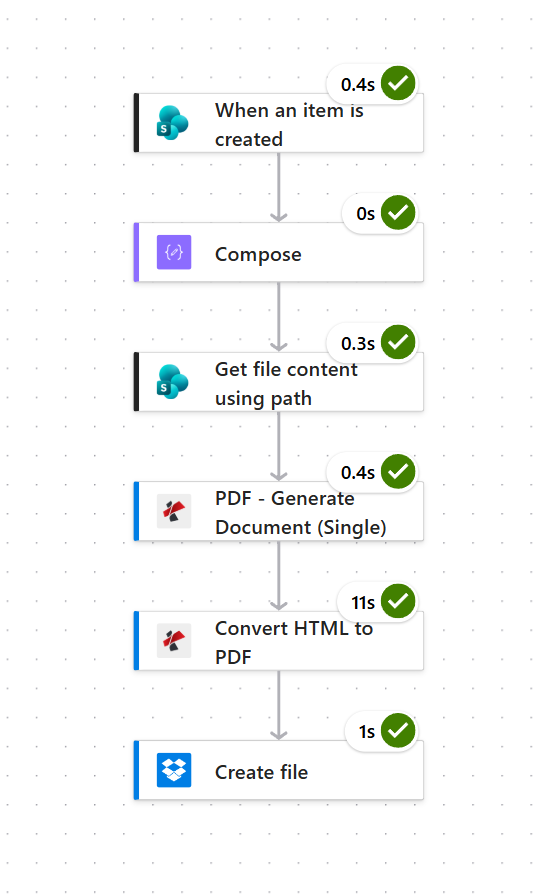
Полное прохождение теста. 11-секундный фрагмент кода "Преобразовать HTML в PDF" — это этап постраничной навигации, всё остальное занимает менее половины секунды.
Шаг 1: Как запустить поток Power Automate для нового счета-фактуры SharePoint?
Текущий поток: Поток начинается здесь.
Настройте триггер SharePoint на сайт и список, содержащий строки ваших счетов-фактур. Каждый столбец станет динамическим контентом в дальнейшем.
- Добавлять SharePoint > Когда элемент создан в качестве триггера.
- Настройка:
- Адрес сайта: выберите сайт SharePoint (в примере:
PDF4me Sharepoints - https://ynoox1.sharepoint.com/sites/PDF4meSharepoints). - Название списка:
Invoices.
- Адрес сайта: выберите сайт SharePoint (в примере:
- Сохраните изменения и позвольте триггеру определить схему списка. Строки на скриншоте ниже (INV-1002, INV-1003, INV-1005) показывают ровно 12 столбцов, которые будет использовать шаблон Handlebars.
Список счетов-фактур
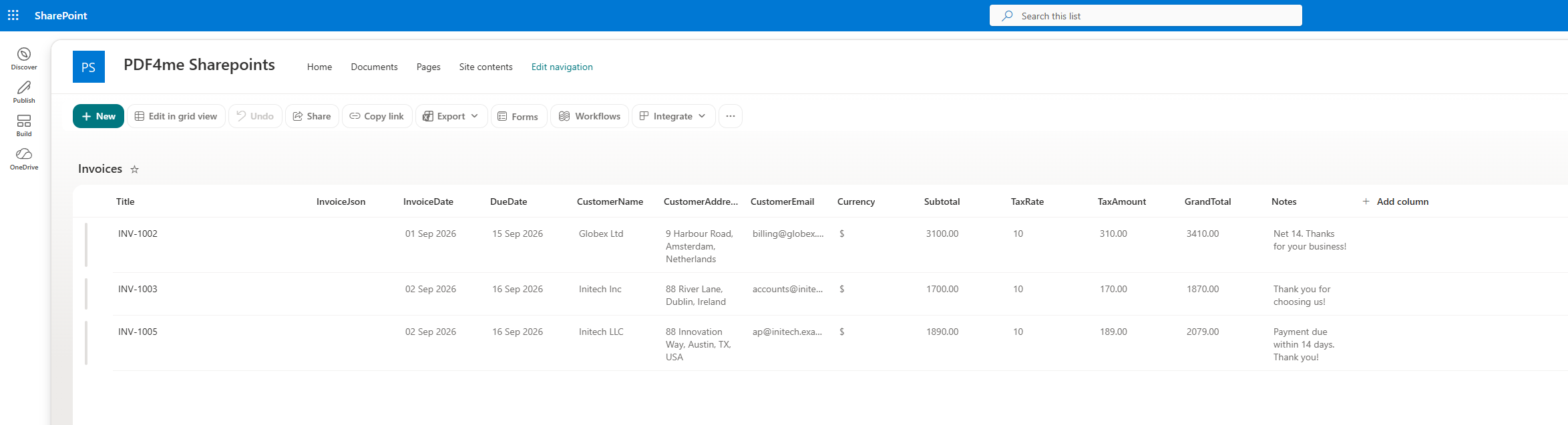
Список SharePoint является источником достоверной информации. Каждый столбец здесь соответствует одному полю полезной нагрузки Handlebars.
Конфигурация триггера
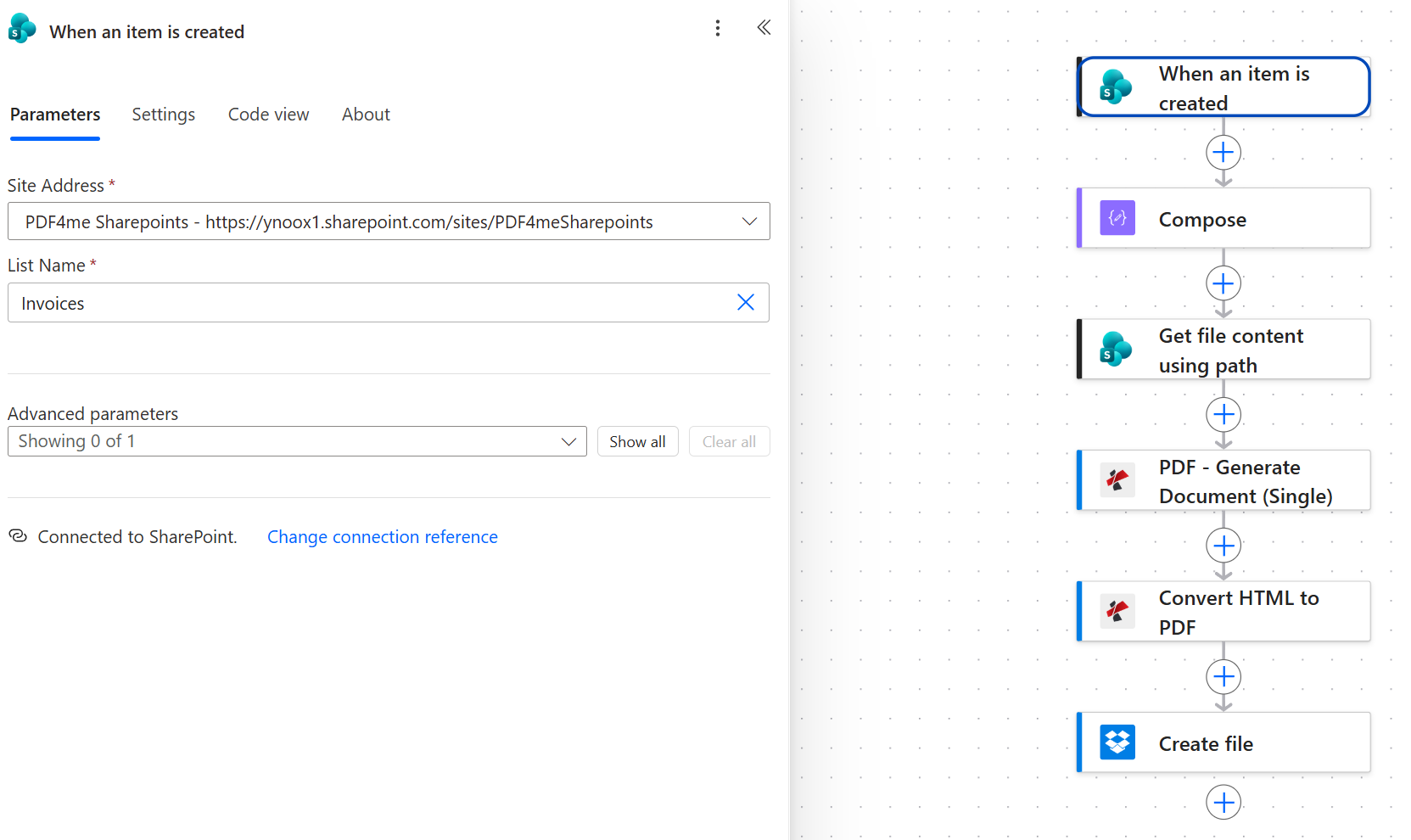
Всего два поля — это и есть весь триггер. Всё остальное берётся из строки.
Кончик. Если у вашей финансовой команды уже есть счета-фактуры в Excel или Dataverse, оставьте их там. Замените триггер на Excel — При добавлении строки или Dataverse - При добавлении строкиОстальная часть потока не меняется.
Шаг 2: Как сформировать JSON-данные Handlebars из строки SharePoint?
Текущий поток: Триггер SharePoint.
Функция Compose преобразует 12 плоских столбцов SharePoint во вложенный JSON, по которому итерирует шаблон Handlebars. Шаблон ожидает... invoice, customer, ан items множество, totalsи а notes нить.
- Добавлять Сочинить.
- В Входные данныеВставьте приведенный ниже JSON-код, затем поместите соответствующий элемент динамического контента SharePoint между кавычками каждого значения, чтобы числа и даты отображались в виде строк.
{
  "invoice": {
    "number": "Title",
    "date":   "InvoiceDate",
    "dueDate": "DueDate"
  },
  "customer": {
    "name":    "CustomerName",
    "address": "CustomerAddress",
    "email":   "CustomerEmail"
  },
  "items": [
    { "description": "Item1Description", "quantity": "Item1Qty", "unitPrice": "Item1UnitPrice", "lineTotal": "Item1Amount", "currency": "Currency" },
    { "description": "Item2Description", "quantity": "Item2Qty", "unitPrice": "Item2UnitPrice", "lineTotal": "Item2Amount", "currency": "Currency" },
    { "description": "Item3Description", "quantity": "Item3Qty", "unitPrice": "Item3UnitPrice", "lineTotal": "Item3Amount", "currency": "Currency" },
    { "description": "Item4Description", "quantity": "Item4Qty", "unitPrice": "Item4UnitPrice", "lineTotal": "Item4Amount", "currency": "Currency" },
    { "description": "Item5Description", "quantity": "Item5Qty", "unitPrice": "Item5UnitPrice", "lineTotal": "Item5Amount", "currency": "Currency" }
  ],
  "totals": {
    "currency":   "Currency",
    "subTotal":   "Subtotal",
    "taxRate":    "TaxRate",
    "taxAmount":  "TaxAmount",
    "grandTotal": "GrandTotal"
  },
  "notes": "Notes"
}
Составить конфигурацию
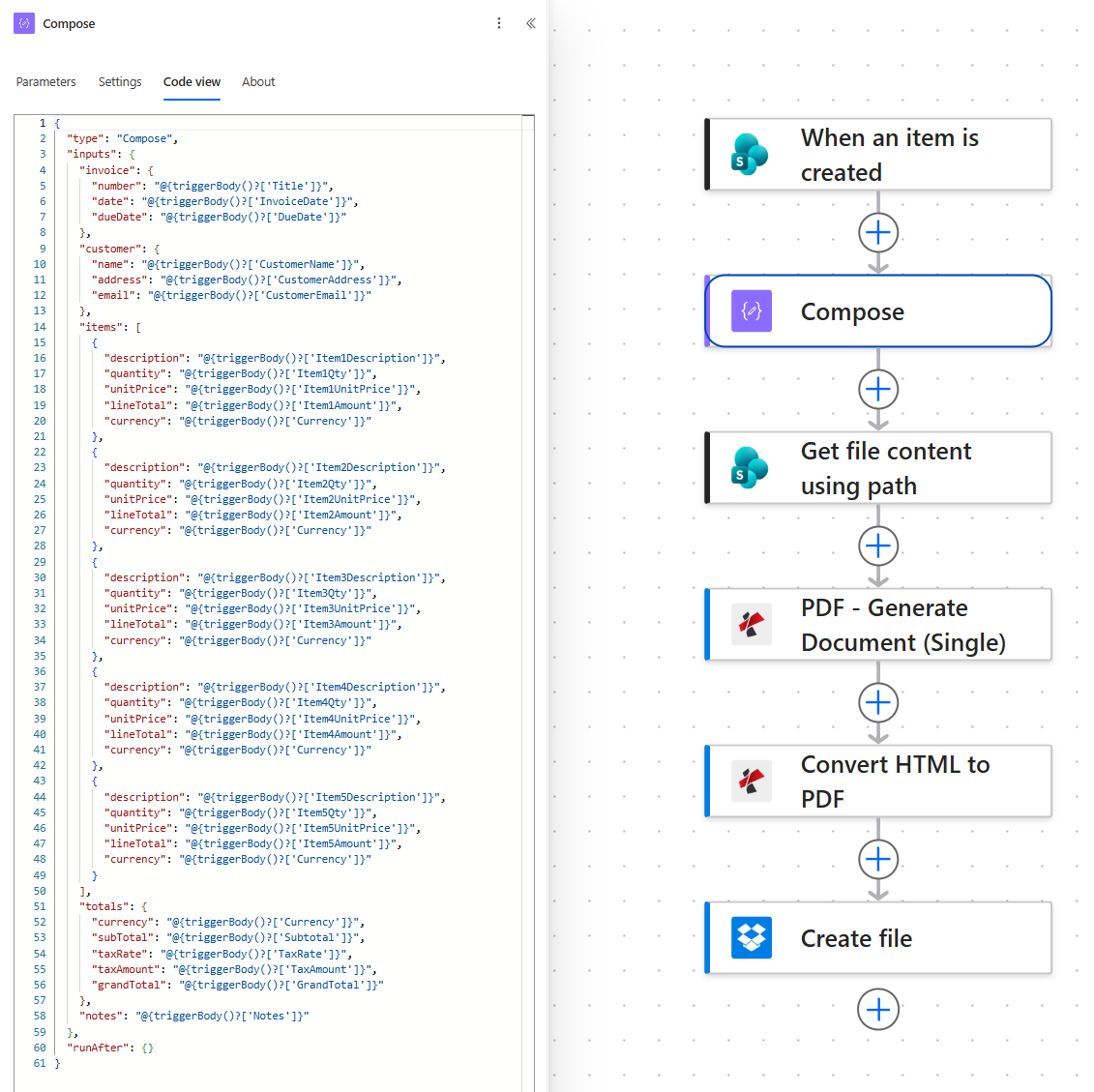
Составляйте в режиме кода. Каждое значение JSON представляет собой элемент SharePoint, заключенный между двумя кавычками, поэтому числа и даты поступают в виде строк, которые может отобразить шаблон Handlebars.
Кончик. Задайте фиксированный размер массива элементов, соответствующий количеству столбцов, добавленных в SharePoint (в этом примере их пять). Если строка содержит только три элемента, оставьте поля Item4/Item5 пустыми в SharePoint и добавьте элемент. {{#if description}} В шаблоне Handlebars строка защищена, чтобы пустые строки пропускались.
Ссылка: Путь от столбца SharePoint к Handlebars
Точное соответствие между столбцом SharePoint и его местоположением в шаблоне. Добавьте эту таблицу в закладки при расширении схемы.
| столбец SharePoint | Путь руля | Тип | Используется в шаблоне |
|---|---|---|---|
Title | invoice.number | Текст | Заголовок номера счета и имя файла в Dropbox. |
InvoiceDate | invoice.date | Дата | Заголовок счета-фактуры |
DueDate | invoice.dueDate | Дата | Заголовок счета-фактуры |
CustomerName | customer.name | Текст | Законопроект о блокировке |
CustomerAddress | customer.address | Текст | Законопроект о блокировке |
CustomerEmail | customer.email | Текст | Законопроект о блокировке |
Item{N}Description | items[N-1].description | Текст | строка позиции |
Item{N}Qty | items[N-1].quantity | Число | строка позиции |
Item{N}UnitPrice | items[N-1].unitPrice | Число | строка позиции |
Item{N}Amount | items[N-1].lineTotal | Число | строка позиции |
Currency | totals.currency и каждый items[].currency | Текст | Символ валюты |
Subtotal | totals.subTotal | Число | Блок итогов |
TaxRate | totals.taxRate | Число | Блок итогов |
TaxAmount | totals.taxAmount | Число | Блок итогов |
GrandTotal | totals.grandTotal | Число | Блок итогов |
Notes | notes | Текст | Нижний колонтитул |
Шаг 3: Как загрузить файл шаблона Handlebars из SharePoint?
Текущий поток: Триггер SharePoint плюс Создание.
Сохраните шаблон как обычный .html файл находится в библиотеке документов сайта. Действие «Получить содержимое файла по пути» считывает его необработанные байты, чтобы функция «Создать документ (один)» могла использовать их в качестве тела шаблона.
Сам шаблон
Шаблон представляет собой обычный HTML с встроенными CSS-стилями, а также выражениями Handlebars для размещения данных. Реальную работу выполняют две конструкции. {{#each items}} повторяет строку таблицы для каждой позиции, и {{#if description}} Функция guard внутри неё пропускает пустые места, оставшиеся после неиспользования столбцов Item4 и Item5.
<tbody>
  {{#each items}}
  {{#if description}}
  <tr>
    <td>{{description}}</td>
    <td class="num">{{quantity}}</td>
    <td class="num">{{currency}}{{unitPrice}}</td>
    <td class="num">{{currency}}{{lineTotal}}</td>
  </tr>
  {{/if}}
  {{/each}}
</tbody>
Всё остальное — прямая замена: {{invoice.number}} в заголовке, {{customer.*}} блок для выставления счетов, {{totals.*}} в итоговой таблице, и {{notes}} в нижнем колонтитуле.
Скачайте шаблон. Загрузите его в /Shared Documents/ как invoice_template.htmlЗатем отредактируйте имя продавца, адрес и номер НДС вверху. Эти данные намеренно не изменились, поэтому перед первым запуском вам нужно будет изменить только их.
- Добавлять SharePoint > Получить содержимое файла по пути.
- Настройка:
- Адрес сайта: то же место, что и триггер.
- Путь к файлу:
/Shared Documents/invoice_template.html. - Определить тип содержимого:
Yes(оставьте значение по умолчанию).
Получить содержимое файла по пути
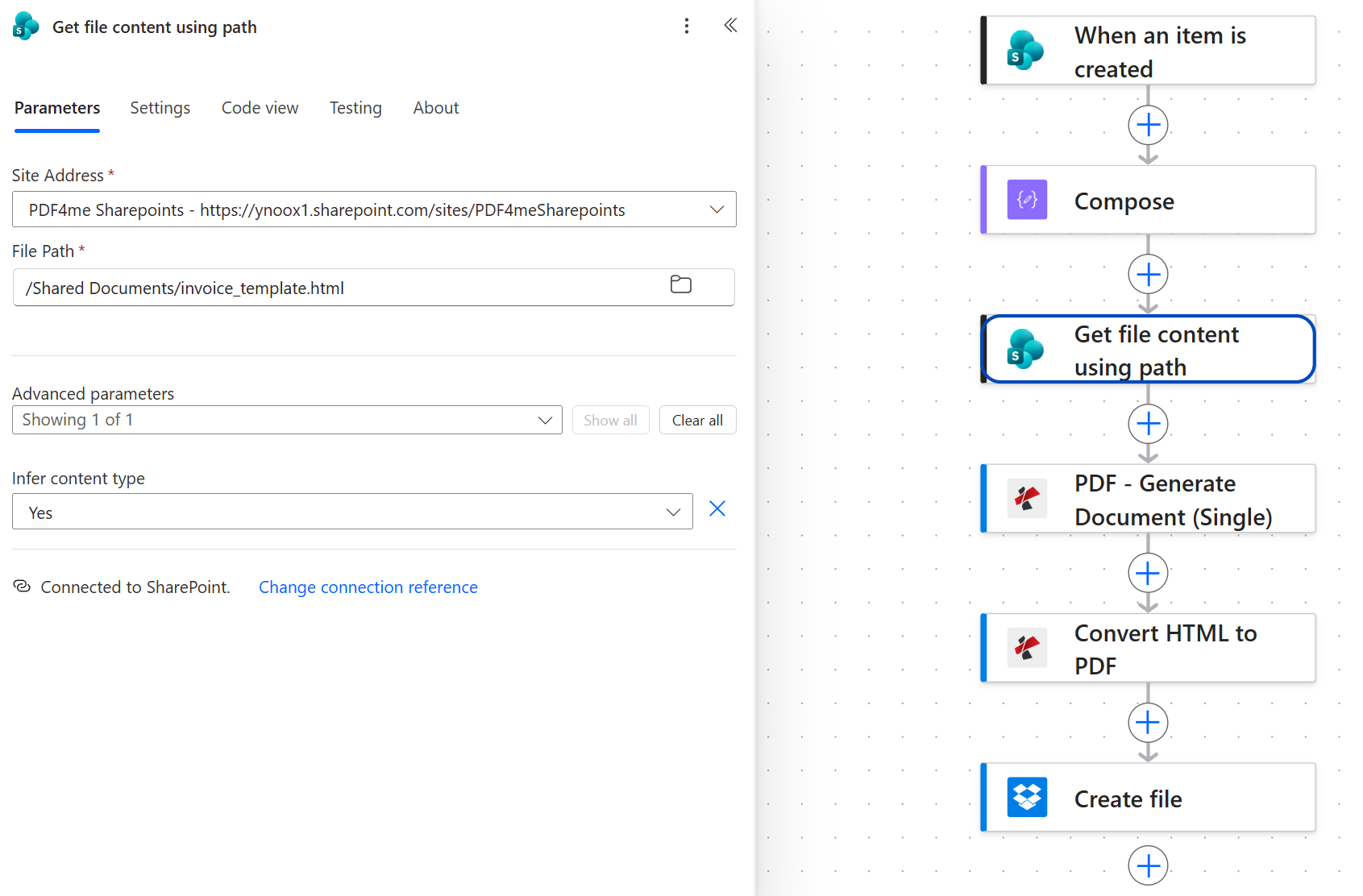
Шаблон находится в /Shared Documents/ и загружается по абсолютному пути. История версий отображается автоматически, поскольку это всего лишь файл SharePoint.
Кончик. Если ваш шаблон хранится в OneDrive или Dropbox, замените это действие на аналогичное действие «Получить содержимое файла» в этом хранилище. Body Результатом работы любого из них является то, что на следующем этапе передается в файл шаблона данных.
Шаг 4: Как функция «PDF - Создать документ (один)» заполняет шаблон Handlebars?
Текущий поток: Триггер SharePoint + Создание файла + Получение содержимого файла по пути.
Generate Document (Single) — это шаблонизатор. Он считывает исходный код Handlebars ({{invoice.number}}, {{#each items}}...{{/each}}Функция подставляет значения из JSON-данных и возвращает отрендеренный HTML-код. Она не выполняет постраничную навигацию. Это задача следующего шага.
- Добавлять PDF4me PDF > PDF - Создать документ (один).
- Настройка:
- Тип файла шаблона:
Html (Handlebars Syntax). - Название файла шаблона:
invoice_template.html. - Данные файла шаблона: динамический контент,
Bodyиз шага «Получить содержимое файла» в SharePoint. - Тип данных документа:
Json. - Текст данных документа: динамический контент,
Bodyиз шага «Составить». - Тип вывода:
Html. - Сохраните шаблон PDF в режиме редактирования.:
No.
- Тип файла шаблона:
Создание конфигурации документа (единичного)
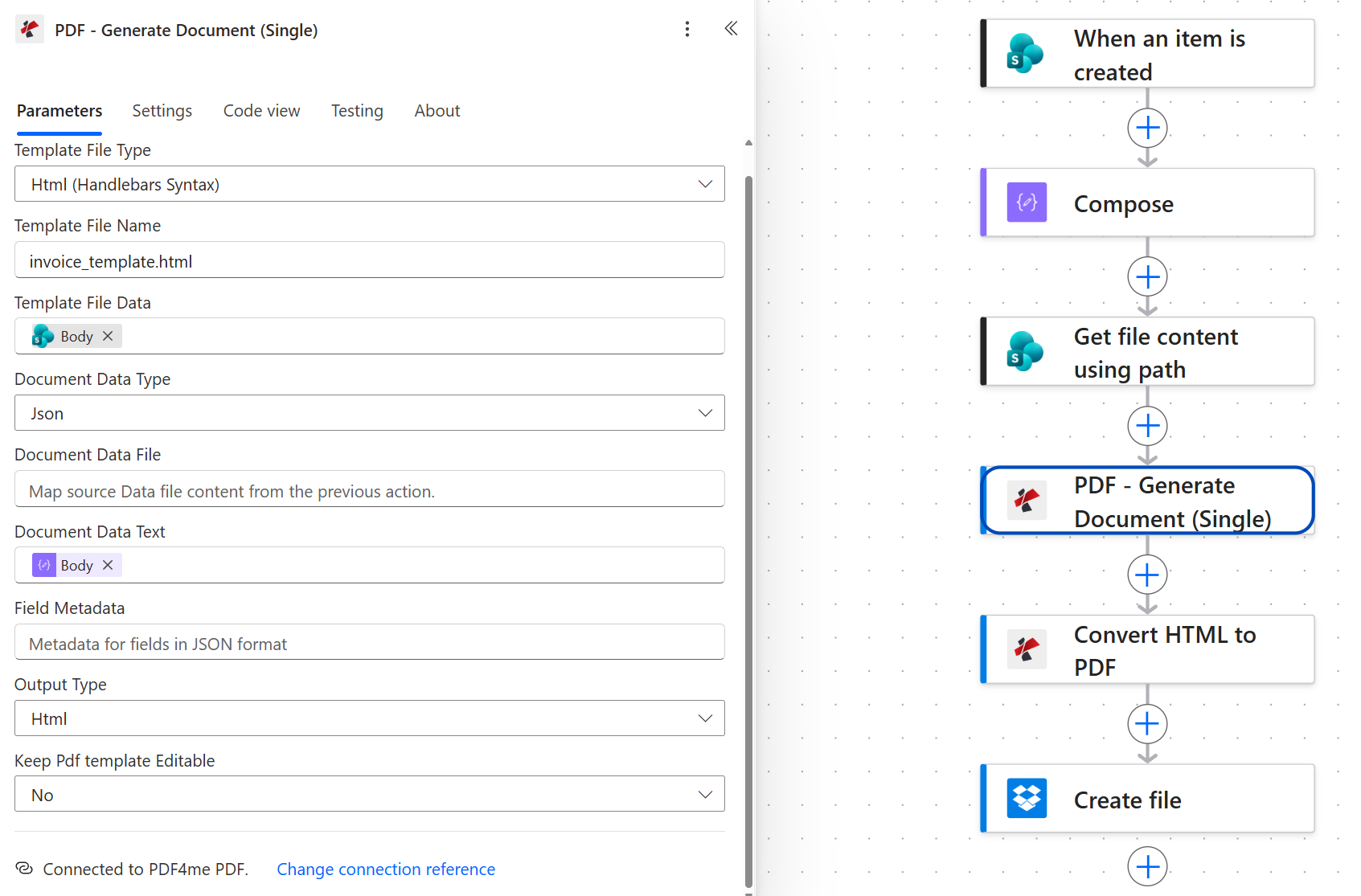
Тип выходных данных: Html, нет PdfФункция «Создать документ (один)» передает сгенерированный HTML-код на следующий шаг, поэтому пагинация остается отдельной, подлежащей тестированию задачей.
Кончик. Функция «Создать документ (один)» также поддерживает шаблоны Word и PDF. Если команда дизайнеров предоставит вам... .docx Макет счета-фактуры, установите тип файла шаблона на Word и изменить тип вывода на Pdf Чтобы полностью пропустить этап преобразования. Вариант с Handlebars предпочтительнее, если вам нужен контроль над CSS и итерация предварительного просмотра в браузере.
Шаг 5: Как преобразовать сгенерированный HTML-код в PDF-файл формата A4 с разбивкой на страницы?
Текущий поток: Триггер SharePoint + Создание файла + Получение содержимого файла по пути + PDF - Создание документа (один файл).
Функция преобразования HTML в PDF — это механизм разбивки на страницы. Она считывает HTML-код, созданный функцией генерации документа (одиночный), применяет размер страницы и поля, а затем возвращает PDF-файл в байтах.
- Добавлять PDF4me PDF > Преобразовать HTML в PDF.
- Настройка:
- Содержимое файла: динамический контент,
Bodyиз шага «Создать документ (один)». - Имя HTML-файла:
invoice.html. - Макет страницы:
Portrait. - Размер страницы:
A4. - Шкала:
0.8(На одной странице помещается счет-фактура из 5 позиций). - Верхнее / Нижнее / Левое / Правое поле:
40pxкаждый. - Печать фона:
Yes(отображает цвет фона блока итоговых данных).
- Содержимое файла: динамический контент,
Конфигурация преобразования HTML в PDF
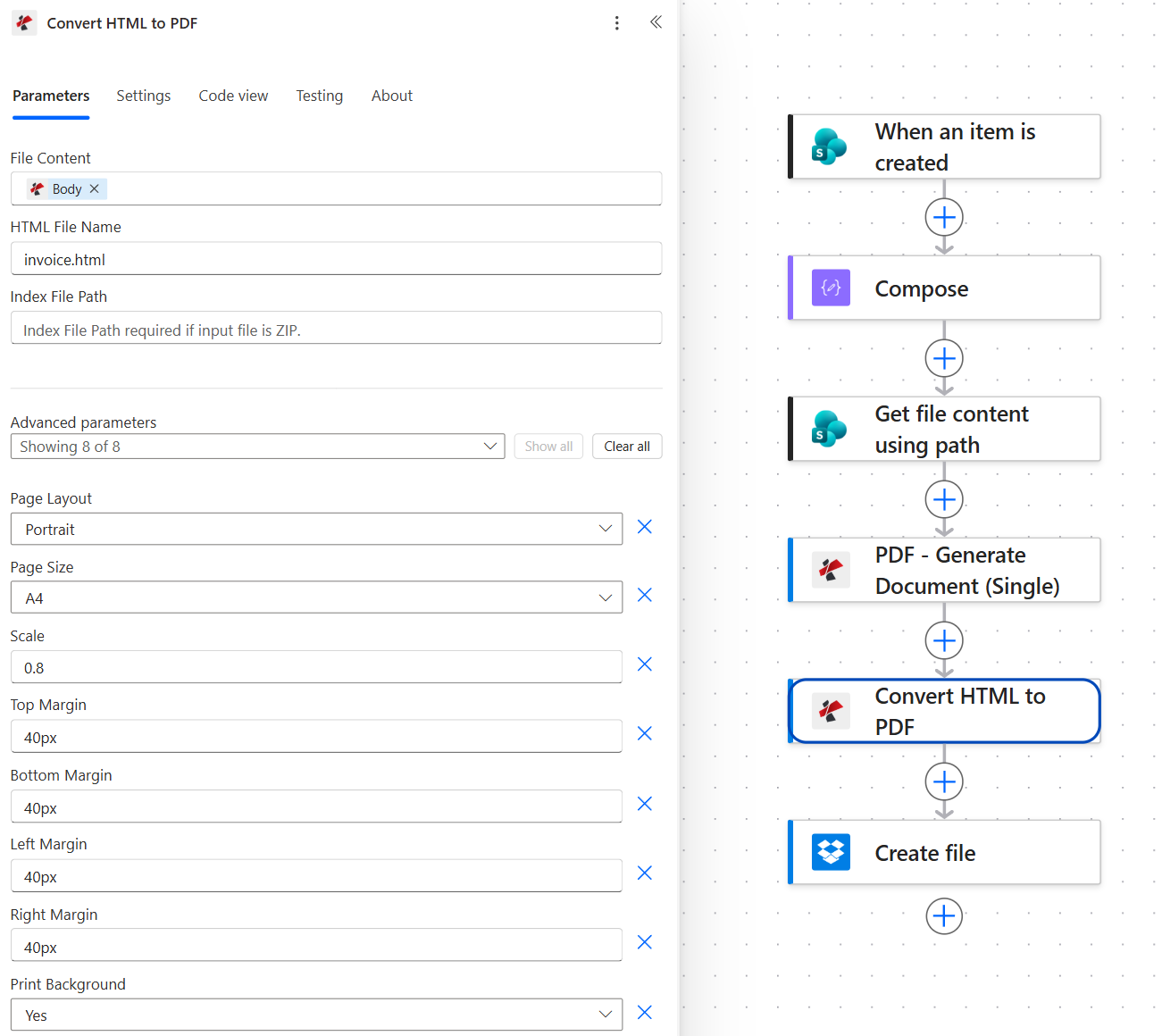
При значении Scale 0.8 счет-фактура из пяти строк помещается на одной странице формата A4. Увеличьте значение до 0.9 или 1.0, если у вас меньше позиций и вы хотите использовать более крупный шрифт.
Кончик. Print Background: Yes Это настройка, которая в конечном итоге делает цветным <td> Отображаются ячейки и градиенты CSS. Браузеры по умолчанию удаляют фоновые цвета из печатной версии. Если строка с итоговыми данными в PDF-файле выглядит белой, вот почему.
Шаг 6: Как сохранить PDF-файл счета-фактуры в Dropbox с понятным именем?
Текущий поток: Триггер SharePoint + Создание файла + Получение содержимого файла по пути + PDF - Генерация документа (один документ) + Преобразование HTML в PDF.
На заключительном этапе PDF-файл помещается в папку Dropbox, название которой связано с номером счета-фактуры.
- Добавлять Dropbox > Создать файл.
- Настройка:
- Путь к папке:
/(или подпапка, например)/invoices/). - Имя файла: динамический контент,
Titleиз триггера SharePoint, за которым следует строковый литерал..pdfINV-1005 становитсяINV-1005.pdf. - Содержимое файла: динамический контент,
Bodyиз шага "Преобразовать HTML в PDF".
- Путь к папке:
Создать конфигурацию файла
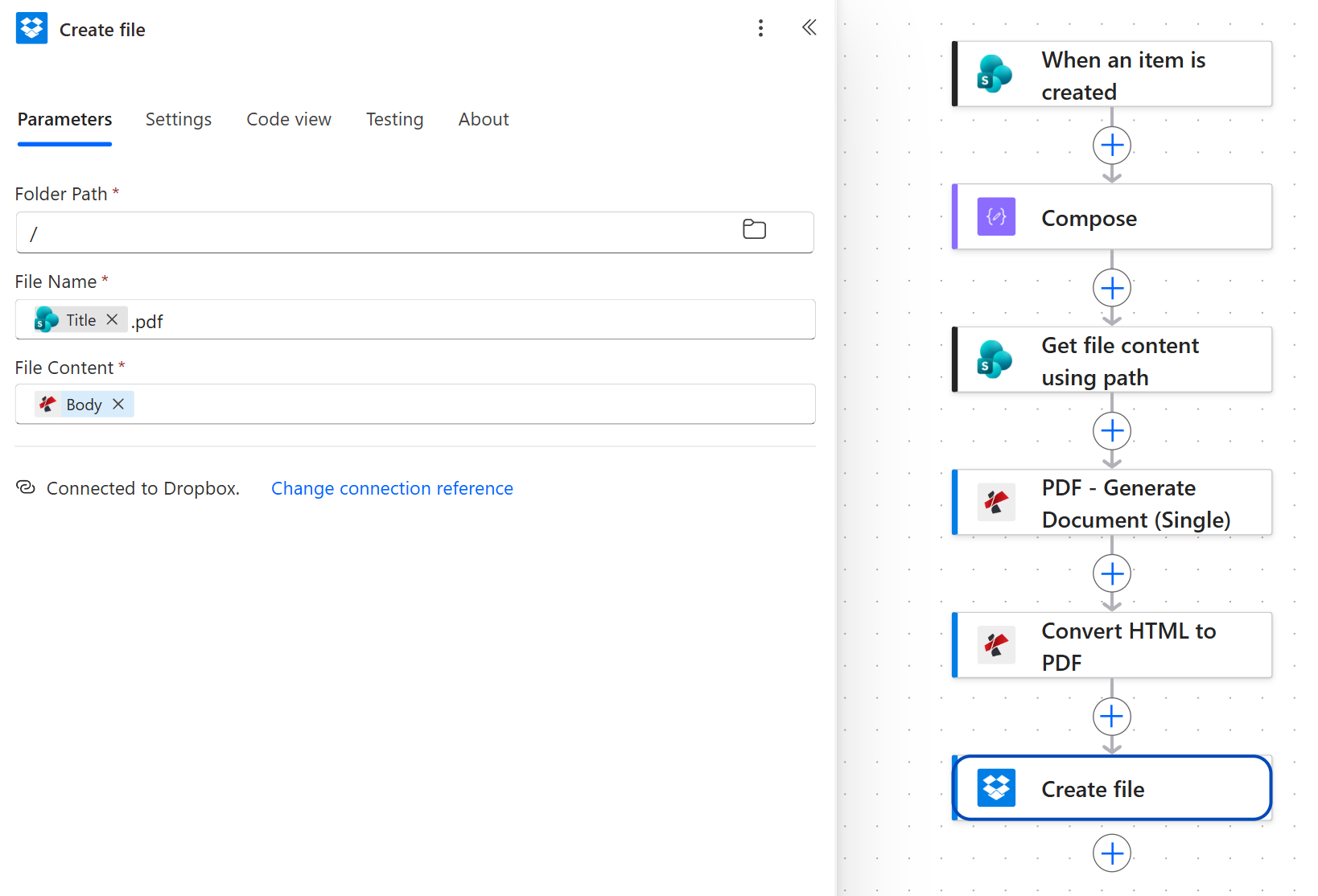
Если назвать файл по номеру счета-фактуры, папка Dropbox автоматически превратится в архив счетов-фактур с возможностью поиска и без дубликатов.
Кончик. Если две строки могут иметь одинаковый заголовок, добавьте _ и отметка времени: concat(triggerBody()?['Title'], '_', ticks(utcNow()), '.pdf')В противном случае Dropbox молча перезапишет предыдущий файл с тем же именем.
Запустите процесс и проверьте.
- Сохранять Поток в правом верхнем углу.
- Добавить новую строку в
InvoicesСписок SharePoint. Установите заголовок на что-нибудь узнаваемое (INV-1005) и заполните каждый столбец, чтобы шаблон содержал реальные данные. - Откройте потоки История выступлений и выберите последний запуск. Все карточки должны быть зелеными, как на скриншоте обзора процесса. Карточка «Преобразовать HTML в PDF» самая медленная (около 11 секунд), потому что именно там происходит постраничная разбивка.
- Откройте Dropbox и подтвердите.
INV-1005.pdf(или ваш заголовок) находится в корневом каталоге. Скачайте его, откройте и сравните с образцом.
Что именно вы построили? Генератор счетов-фактур, интегрированный с SharePoint, с редактируемым HTML-шаблоном, состоящий из шести стандартных действий коннектора. Тот же принцип (строка + шаблон + рендеринг + постраничная навигация + сохранение) работает для коммерческих предложений, накладных, заказов на покупку, гарантийных сертификатов или любых фирменных PDF-файлов, созданных для каждой строки. Замените SharePoint на Dataverse или Excel, Dropbox на OneDrive, но сохраните два действия PDF4me.
Распространенные варианты, которые можно добавить без перестройки.
Body и направьте его в SharePoint. CustomerEmail столбец.Shared Documents/Signed Invoices/ Поэтому он сохраняется рядом со списком источников.Часто задаваемые вопросы
Как создать PDF-файл с помощью Power Automate из элемента списка SharePoint?
Используйте SharePoint When an item is created в качестве триггера, а Compose действие, преобразующее плоские столбцы строки во вложенную полезную нагрузку JSON, Get file content using path действие для загрузки вашего HTML-шаблона /Shared Documents/PDF4me Generate Document (Single) чтобы объединить JSON с шаблоном, и PDF4me Convert HTML to PDF Чтобы разбить результат на страницы, сохраните выходные данные в любом файловом коннекторе (Dropbox, OneDrive, SharePoint). Все действия в этой цепочке выполняются на стандартном уровне коннектора, поэтому вам не потребуется лицензия Power Automate Premium.
Может ли Power Automate сгенерировать PDF-файл?
Да. Встроенная функция Power Automate не может самостоятельно создать PDF-файл из HTML-шаблона, но... PDF4me Коннектор добавляет два действия, которые делают это возможным: Generate Document (Single) для рендеринга шаблонов и Convert HTML to PDF для пагинации. Оба являются стандартными и бесплатны для установки. Вместе они превращают любую строку SharePoint / Dataverse / Excel в фирменный PDF-файл, используя редактируемый HTML-шаблон, хранящийся рядом с данными.
Как создать PDF-файл из HTML в Power Automate?
Добавить PDF4me — конвертация HTML в PDF Действие выполняется везде, где поток содержит HTML (вывод Compose, тело запроса Get file content, выражение Compose, полезная нагрузка веб-перехватчика). Настройте размер страницы (A4), макет (Portrait), поля (40px), и установить Print Background: Yes Таким образом, фоновые изображения CSS сохраняются. Действие Body На выходе получается двоичный PDF-файл, который вы передаете в действие по работе с хранилищем. Это то же самое действие, которое использовалось в шаге 5 выше.
Можно ли с помощью Power Automate преобразовать HTML в PDF без платной подписки?
Да. Функция «Преобразовать HTML в PDF» в коннекторе PDF4me относится к стандартному уровню коннектора, то есть вы можете установить и использовать его на любом плане Power Automate без необходимости обновления лицензии до Premium, которое есть в нативной версии. Convert File Для работы коннекторов Adobe PDF Services требуется ключ API PDF4me (доступен бесплатный тариф), который необходимо вставить при первом добавлении действия.
Как сгенерировать PDF-файл из шаблона в Power Automate?
Использовать PDF4me Создать документ (один) с Template File Type: Html (Handlebars Syntax) (для HTML-шаблонов) или Word (для .docx шаблоны). Передайте байты шаблона в Template File Data и полезную нагрузку в формате JSON в Document Data Text. Набор Output Type: Html если вам потребуется постраничная навигация после этого (как в этом блоге), или Pdf Чтобы получить PDF-файл за один шаг. Действие поддерживает полный синтаксис Handlebars, включая {{#each}} и {{#if}} для позиций и условных блоков.
Поиск неисправностей
{{invoice.number}} буквально в PDF-файлеЗаполнитель шаблона не был подставлен, что означает, что текстовые данные документа были пустыми или представляли собой некорректный JSON-файл. Откройте выходные данные шага «Составление» в истории выполнения и убедитесь, что это допустимый JSON-объект с точным путем к ключу, который ищет Handlebars (с учетом регистра).
Набор Print Background: Yes В разделе «Преобразование HTML в PDF» механизм печати Chromium удаляет фоновые цвета из файлов. <td> и <div> По умолчанию; этот переключатель повторно включает их.
Опустите Scale При преобразовании HTML в PDF значение меняется с 0,8 до 0,7. В качестве альтернативы добавьте page-break-inside: avoid на <table> В шаблоне это позволяет переносить страницы между строками, а не внутри них.
Два ряда имели одинаковые размеры. TitleИзмените выражение для имени файла на concat(triggerBody()?['Title'], '_', ticks(utcNow()), '.pdf') Таким образом, каждый запуск создает уникальное имя файла.
Следующие шаги
Создание документа (одного) в Power Automate
Преобразование HTML в PDF в Power Automate
Получите свой API-ключ
Тот же шестиэтапный шаблон (строка плюс шаблон плюс рендеринг плюс разбивка на страницы плюс имя плюс хранилище) обрабатывает любой фирменный PDF-файл, оформленный для каждой строки, который вы можете описать в HTML.