Создавайте персонализированные приглашения и объединяйте их в один PDF-файл в Power Automate: 7-шаговый рабочий процесс Dropbox.

Самая сложная часть массовой рассылки — это не написание письма, а... сшивание персонализированных копий вместе Таким образом, финансовый, кадровый или операционный отделы получают один чистый PDF-файл вместо пятидесяти вложений. В этом пошаговом руководстве показана точная схема. Power Automate с PDF4me: Создание документов (несколько), Объединение нескольких PDF-файлов, Dropboxи по одному действию «Применить» к каждому циклу. Семь действий потока. Один шаблон DOCX. Массив JSON с получателями. На выходе получается один сводный PDF-файл, по одной странице на каждого получателя, с именем и автоматической загрузкой обратно в Dropbox.
Процесс строится на основе двух шагов Dropbox. Функция «Создать документы (несколько)» в PDF4me создает один персонализированный PDF-файл для каждого получателя. Цикл «Применить к каждому» охватывает каждый шаг. streamFile в base64ToBinary(...) и добавляет его в переменную массива. Функция объединения нескольких PDF-файлов в PDF4me сшивает массив в один объединенный PDF-файл. Dropbox Создать файл Записывает данные обратно. Процесс выполняется менее чем за минуту для пакета из двух получателей и масштабируется линейно. Никаких пользовательских выражений, кроме одного. base64ToBinary вызов.
Вопросы и ответы, основанные на принципе «Почему?»
Почему нужно создавать несколько документов вместо одного? Вариант Single принимает одну запись и генерирует один PDF-файл. Для создания N PDF-файлов потребуется вызвать его N раз, при этом каждый раз будет добавляться событие выставления счета и сетевой обмен данными. Вариант Multiple принимает весь JSON-массив за один вызов и возвращает N PDF-файлов вместе. тело/выходные документыОдин звонок, одно событие выставления счета, вся партия.
Зачем нужна переменная массива плюс применение к каждому элементу? Функция «Создать несколько документов» выводит каждый PDF-файл в виде строки base64. streamFileДля объединения нескольких PDF-файлов требуется набор бинарных файлов. Цикл «Применить к каждому» соединяет эти два элемента: преобразует каждую строку base64 в бинарный файл с помощью base64ToBinary(...) и поместить его в переменную массива с именем файлы слиянияПосле цикла массив представляет собой коллекцию, ожидаемую действием слияния.
Почему в качестве шаблона используется DOCX, а не PDF? Токены слияния DOCX (<<[Имя]>>, <<[HC_WoM_Date]>>) находятся в основном тексте, где движок PDF4me считывает их напрямую. Шаблоны PDF требуют предварительной схемы полей формы, что излишне для письма. DOCX также используется для экспорта в Word, Office 365 и Google Docs, поэтому авторы могут редактировать шаблон, не покидая свою рабочую среду.
Зачем вообще объединять файлы в один PDF-документ? Проверка соответствия требованиям, пакетная печать, журналы аудита подписей и последующее архивирование — все это требует использования одного сводного PDF-файла вместо множества вложений. Если вам когда-либо понадобятся отдельные файлы, отправьте запрос. Разделить PDF-файл по количеству страниц = 1 Если выполнить действие перед шагом 7, вы получите оба варианта, не перестраивая остальную часть процесса.
Что вы получите
Вход: Один шаблон DOCX с <<[merge_token]>> заполнители в /blog data/merge blog template/template.docxа также массив JSON с получателями, вставленный в действие «Создать документы (несколько)». Выход: Один PDF-файл с именем Merged_files.pdf загружено в /blog data/merge blog template/outputПри этом для каждого получателя создается одна персонализированная страница в том же порядке, что и в массиве JSON. Шаблон остается неизменным в исходной папке, поэтому повторные запуски будут идемпотентными.
Что вам нужно
- Power Automate. Открытая энергетическая автоматизацияЛюбой тарифный план с премиум-коннекторами (PDF4me Connect — премиум-версия).
- Ключ API PDF4me. Получите свой API-ключПодключите его при первом добавлении действия PDF4me.
- DropboxИсточник для шаблона, место назначения для объединенного PDF-файла. SharePoint, OneDrive, Google Drive работают одинаково со своими соответствующими коннекторами.
- Шаблон DOCX с токенами слиянияИспользуйте синтаксис двойных угловых скобок (
<<[FielName]>>В пошаговом руководстве используетсяtemplate.docx, ты можешь Загрузите точный шаблон, использованный в этом пошаговом руководстве. и перетащите его в Dropbox, чтобы создать зеркальную копию каждого скриншота. - JSON-массив получателейОдин объект на получателя, ключи точно соответствуют токенам шаблона. Скачайте пример JSON.
Сначала скачайте образцы файлов. Уронить Template.docx в /blog data/merge blog template/ Сохраните JSON-файл в Dropbox и используйте его в качестве временного файла. Все значения на скриншоте ниже будут соответствовать тому, что вы видите в своем рабочем процессе.
Краткий обзор потока
- Запуск потока вручную (курок).
- Dropbox: Получение содержимого файла по путиЧитает
template.docxиз Dropbox. - PDF4me: Создание документов (нескольких)На входе — шаблон плюс JSON-массив получателей, на выходе — массив персонализированных PDF-файлов.
- Инициализировать переменную назван
mergefiles(Множество). - Примените к каждому на
body/outputDocuments, с Добавить в переменную массива с использованиемbase64ToBinary(...)внутри. - PDF4me: Объединение нескольких PDF-файлов в один PDF-файлНа входе массив бинарных файлов, на выходе один PDF-файл.
- Dropbox: Создать файлПишет
Merged_files.pdfвернуться в Dropbox.
Полный обзор процесса
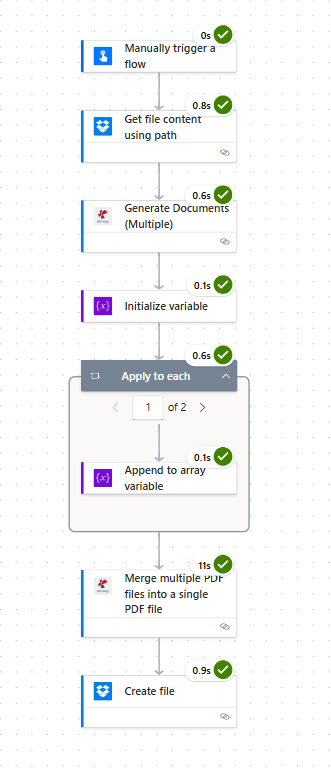
Семь действий. На каждой карточке отображается зеленая галочка, если она настроена. PDF4me находится посередине дважды: один раз для генерации, один раз для слияния.
Шаг 0: Шаблон DOCX
Перед запуском любого процесса шаблону необходимы правильные токены слияния. Каждый из них... <<[FieldName]>> Заполнитель заменяется один раз для каждого получателя. Орфография и регистр должны точно соответствовать ключам JSON.
Предварительный просмотр шаблона
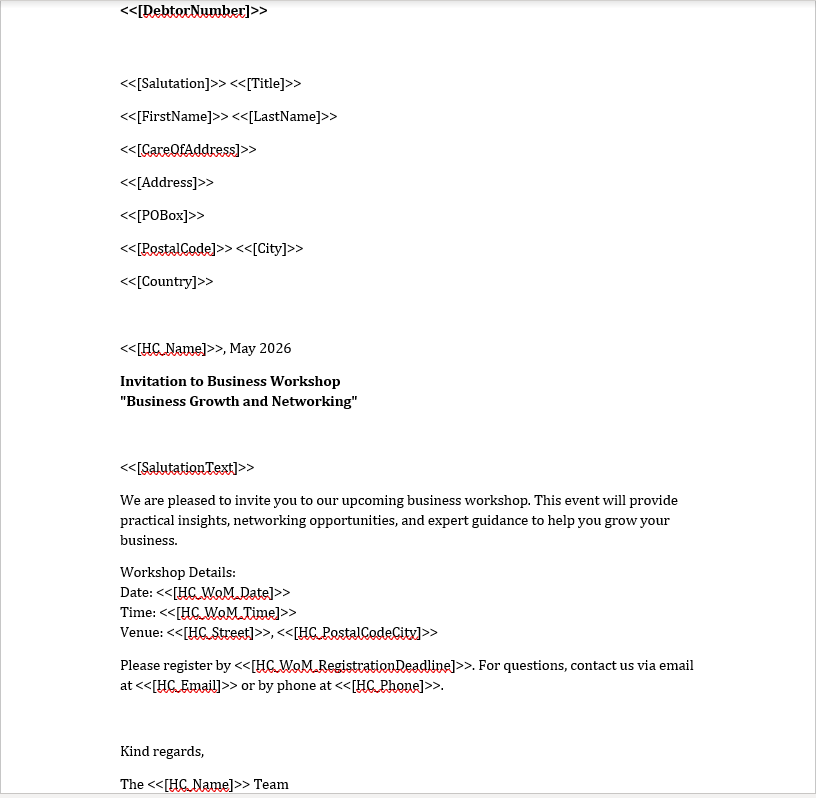
В формате DOCX используется синтаксис двойных угловых скобок. Никаких специальных символов, никакого XML, только буквальные заполнители, которые движок PDF4me считывает напрямую.
Шаг 1: Запустите поток вручную.
Текущий поток: Только спусковой механизм.
- В Power Automate клик Создавать, выбирать Мгновенный поток облаков.
- Выбирать Запуск потока вручную в качестве триггера.
- Дайте потоку имя (например,
Bulk Invitation Mailout) и нажмите Создавать. - Пока оставьте поля ввода триггеров пустыми. Реальные производственные триггеры (HTTP-запрос, обновление списка SharePoint, расписание) будут подключены сюда после того, как остальная часть процесса заработает.
Шаг 2: Dropbox: Получение содержимого файла по пути.
Текущий поток: trigger plus Get file content.
Считывает шаблон DOCX в поток в виде необработанных байтов, чтобы функция генерации документов могла использовать его напрямую.
- Нажмите + Новый шаг, поиск Dropbox, выбирать Получить содержимое файла по пути.
- Соединять Если у вас его ещё нет, воспользуйтесь Dropbox.
- Настройка:
- Путь к файлу:
/blog data/merge blog template/template.docx - Определить тип содержимого:
Yes
- Путь к файлу:
- Сохранять Проведите анализ процесса и выполните быстрый тест. Действие возвращает результат.
File Contentтокен, содержащий исполняемый файл шаблона.
Получение конфигурации содержимого файла
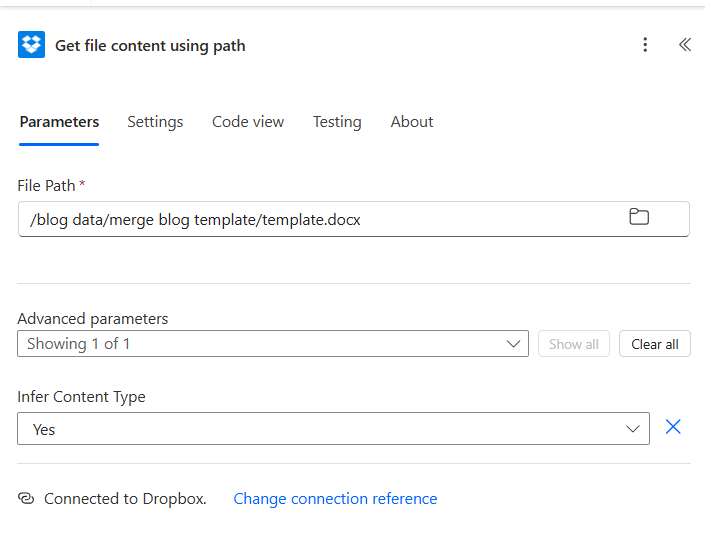
Функция Infer Content Type Yes позволяет последующим действиям PDF4me воспринимать файл как настоящий DOCX-файл, а не как обычный поток.
Шаг 3: PDF4me: Создание документов (нескольких)
Текущий поток: триггер плюс Получение содержимого файла плюс Генерация документов (несколько).
В этом случае один файл DOCX плюс массив JSON превращаются в N персонализированных PDF-файлов за один вызов функции.
- Нажмите + Новый шаг, поиск PDF4me, выбирать Создание документов (нескольких).
- Соединять PDF4me Подключайтесь с помощью вашего API-ключа (только при первом подключении).
- Настройка верхняя половина действия:
- Тип файла шаблона:
Docx - Название файла шаблона:
Test.docx(Только метка, не путь) - Данные файла шаблона: выберите Содержимое файла токен из шага 2
- Тип данных документа:
Json
- Тип файла шаблона:
Шаг 3а: Начало действия
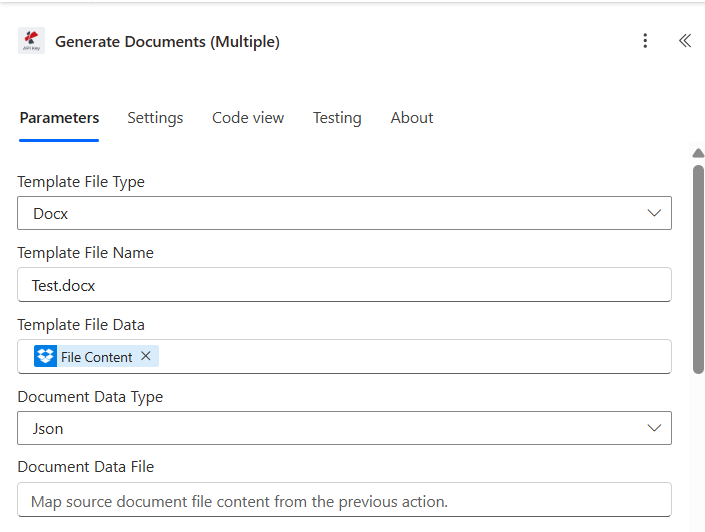
- Вставьте массив JSON. в Текст данных документаВ пошаговом руководстве используются два получателя (Джон Доу, X AB). Каждый объект имеет одинаковые 19 ключей, каждый ключ соответствует определенному объекту.
<<[Token]>>в шаблоне DOCX.
Шаг 3b: Полезная нагрузка JSON
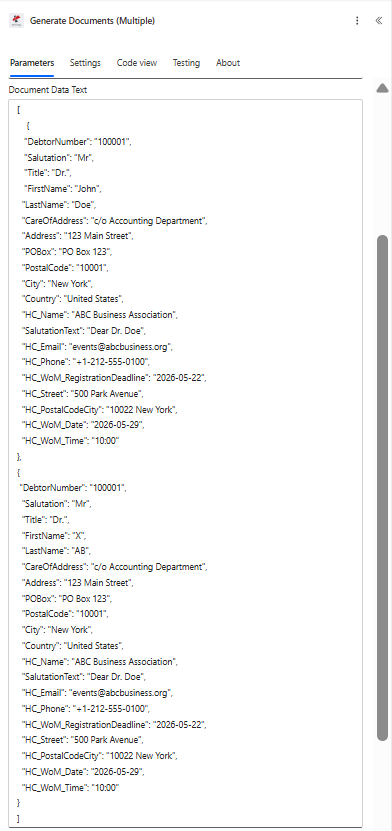
[
{
"DebtorNumber": "100001",
"Salutation": "Mr",
"Title": "Dr.",
"FirstName": "John",
"LastName": "Doe",
"CareOfAddress": "c/o Accounting Department",
"Address": "123 Main Street",
"POBox": "PO Box 123",
"PostalCode": "10001",
"City": "New York",
"Country": "United States",
"HC_Name": "ABC Business Association",
"SalutationText": "Dear Dr. Doe",
"HC_Phone": "+1-212-555-0100",
"HC_WoM_RegistrationDeadline": "2026-05-22",
"HC_Street": "500 Park Avenue",
"HC_PostalCodeCity": "10022 New York",
"HC_WoM_Date": "2026-05-29",
"HC_WoM_Time": "10:00"
},
{
"DebtorNumber": "100001",
"Salutation": "Mr",
"Title": "Dr.",
"FirstName": "X",
"LastName": "AB",
"CareOfAddress": "c/o Accounting Department",
"Address": "123 Main Street",
"POBox": "PO Box 123",
"PostalCode": "10001",
"City": "New York",
"Country": "United States",
"HC_Name": "ABC Business Association",
"SalutationText": "Dear Dr. Doe",
"HC_Phone": "+1-212-555-0100",
"HC_WoM_RegistrationDeadline": "2026-05-22",
"HC_Street": "500 Park Avenue",
"HC_PostalCodeCity": "10022 New York",
"HC_WoM_Date": "2026-05-29",
"HC_WoM_Time": "10:00"
}
]
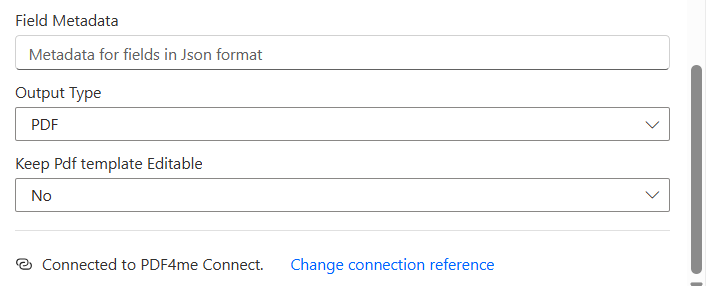
- Настройка нижняя половина:
- Метаданные поля: оставьте пустым (необязательно, для форматирования валюты, даты или числа)
- Тип вывода:
PDF - Сохраните шаблон PDF в режиме редактирования.:
No
Шаг 3c: Тип выходных данных
- Сохраните и протестируйтеДействие возобновляется.
body/outputDocumentsмассив объектов, по одному на каждого получателя. Каждый объект содержитstreamFileсвойство, содержащее персонализированный PDF-файл в виде строки base64.
Кончик. Отсутствующие ключи JSON отображаются в выходном PDF-файле как пустые строки, а не как ошибки. Это позволяет избежать ошибок, связанных с неполными данными, но также означает, что опечатки не отображаются в фоновом режиме. Перед запуском проверьте соответствие списка токенов ключам JSON, поскольку регистр символов имеет значение.
Шаг 4: Инициализация переменных mergefiles
Текущий поток: триггер плюс Получить содержимое файла плюс Сгенерировать документы (несколько) плюс Инициализировать переменную.
Операция слияния требует коллекцию бинарных файлов. Создайте пустой массив для их хранения.
- Нажмите + Новый шаг, выбирать Инициализировать переменную.
- Настройка:
- Имя:
mergefiles - Тип:
Array - Ценить: оставьте пустым
- Имя:
Инициализация конфигурации переменных
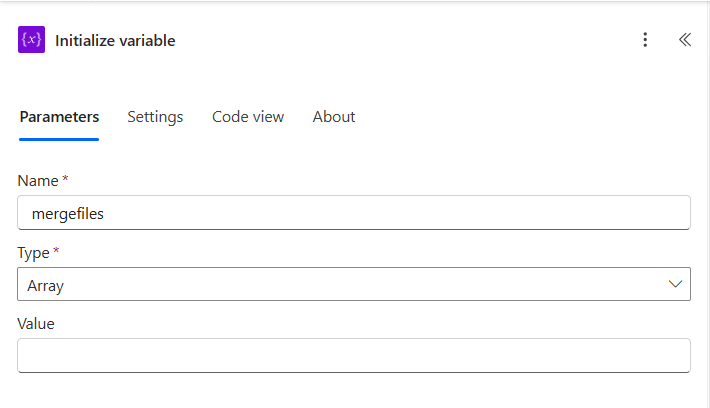
Инициализация переменной всегда выполняется перед первым применением к каждой переменной, которая в ней нуждается. Power Automate обеспечивает это на этапе проектирования.
Шаг 5: Применить к каждому элементу и добавить к переменной массива.
Текущий поток: триггер плюс Получить содержимое файла плюс Сгенерировать документы (несколько) плюс Инициализировать переменную плюс Применить к каждому.
Пройдите циклом по PDF-файлам и преобразуйте каждый из них в двоичный буфер.
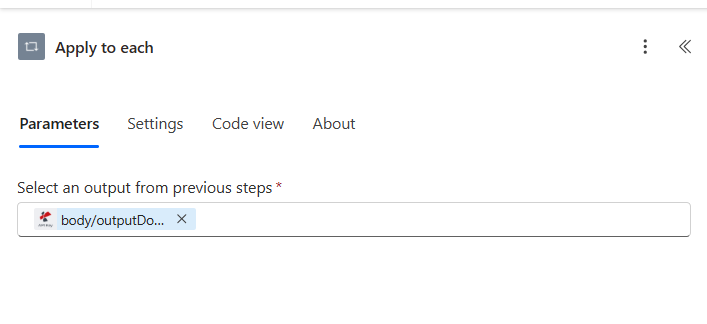
Шаг 5а: Примените к каждому (выберите источник)
- Нажмите + Новый шаг, выбирать Примените к каждому.
- Настройка:
- Выберите результат из предыдущих шагов: выбирать
body/outputDocumentsиз действия «Создать документы (несколько)»
- Выберите результат из предыдущих шагов: выбирать
Шаг 5b: Добавить в переменную массива (внутри цикла)
- Внутри кнопки «Применить к каждому контейнеру» нажмите Добавить действие, выбирать Добавить в переменную массива.
- Настройка:
- Имя:
mergefiles - Ценить (выражение, щелчок)
fx):base64ToBinary(items('Apply_to_each')?['streamFile'])
- Имя:
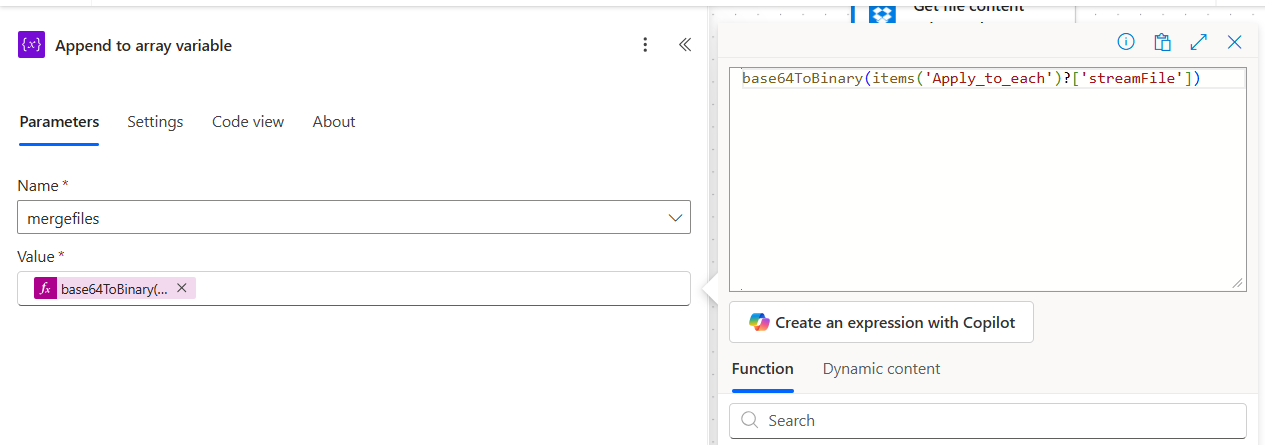
Это та единственная строчка, которая связывает всё воедино. Функция «Генерировать документы (несколько)» генерирует строки в формате base64. streamFileДля объединения нескольких PDF-файлов необходимы бинарные буферы. base64ToBinary(...) Это мост. Без него операция слияния выдает ошибку "недопустимое содержимое".
Шаг 6: PDF4me: Объединение нескольких PDF-файлов в один PDF-файл
Текущий поток: триггер плюс Получить содержимое файла плюс Создать несколько документов плюс Инициализировать переменную плюс Применить к каждому плюс Объединить несколько PDF-файлов.
Теперь весь массив поступает на вход, а на выходе получается один PDF-файл.
- Ниже кнопки «Применить ко всем циклам» нажмите + Новый шаг, поиск PDF4me, выбирать Объедините несколько PDF-файлов в один PDF-файл..
- Настройка:
- Body/docContent: выберите
mergefilesпеременный токен - Имя выходного файла:
Test.pdf
- Body/docContent: выберите
Настройка действия слияния
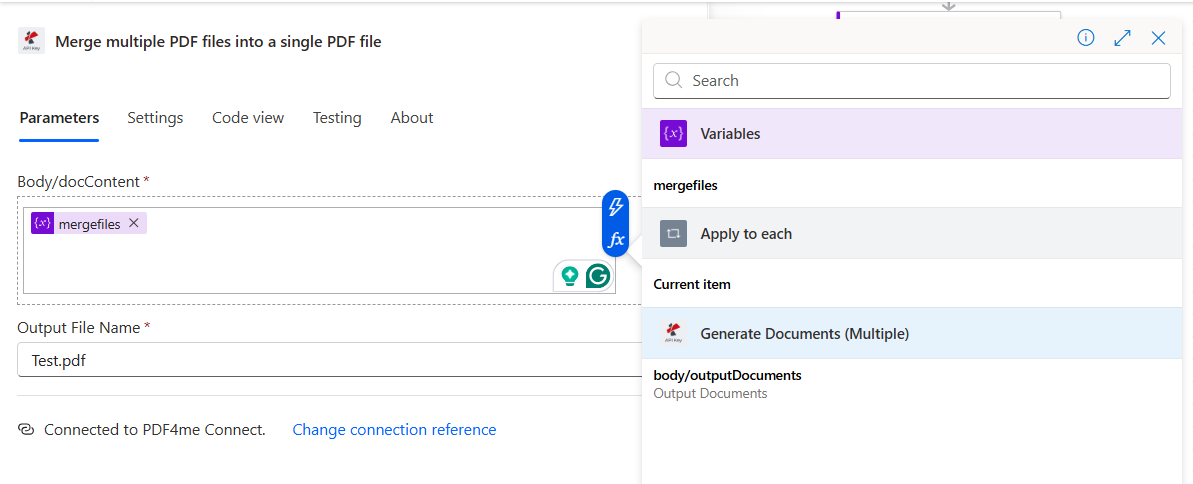
- Данная операция объединяет PDF-файлы в порядок массиваЭто порядок сортировки в JSON. Если ваш конечный потребитель ожидает определенную сортировку (по алфавиту, по номеру должника, по региону), отсортируйте JSON перед шагом 3, и остальная часть процесса сохранит этот порядок.
Кончик. Нужно, чтобы имя выходного файла менялось для каждого запуска? Создавайте его динамически с помощью concat('Invitations_', utcNow('yyyy-MM-dd'), '.pdf') в поле «Имя выходного файла». Объединенный PDF-файл будет иметь метку даты, и повторные запуски не будут перезаписывать друг друга.
Шаг 7: Dropbox: Создать файл
Текущий поток: триггер плюс Получить содержимое файла плюс Создать документы (несколько) плюс Инициализировать переменную плюс Применить к каждому плюс Объединить несколько PDF-файлов плюс Создать файл.
Сохраните объединенный PDF-файл обратно в Dropbox.
- Нажмите + Новый шаг, выбирать Dropbox, Создать файл.
- Настройка:
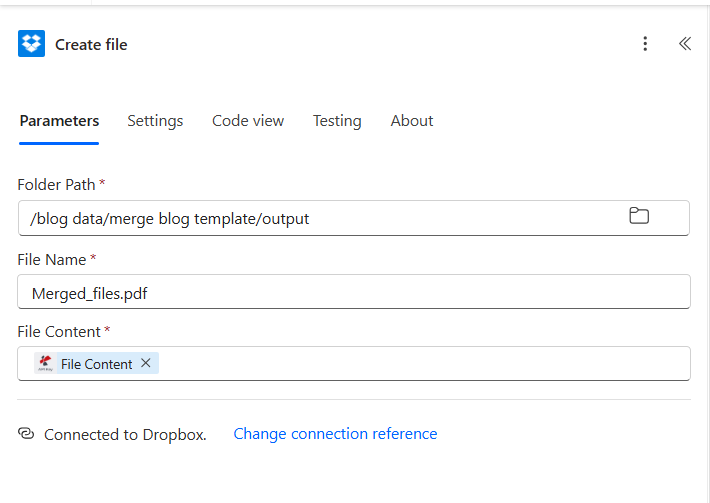
- Путь к папке:
/blog data/merge blog template/output - Имя файла:
Merged_files.pdf - Содержимое файла: выберите Содержимое файла токен из шага 6 (Объединение нескольких PDF-файлов)
- Путь к папке:
- Сохранять поток.
Создать конфигурацию файла
Запустите процесс и проверьте.
- Нажмите Тест в правом верхнем углу выберите Вручную, клик Тест, затем Последовательность выполнения.
- Панель выполнения потока действий становится зеленой по мере выполнения действий. Создание документов (нескольких) обычно занимает одну секунду на запись в одностраничном шаблоне. Объединение нескольких PDF-файлов добавляет еще одну-две секунды для двух получателей.
- Откройте Dropbox по адресу
/blog data/merge blog template/output/ФайлMerged_files.pdfесть.
Результат, рядом друг с другом
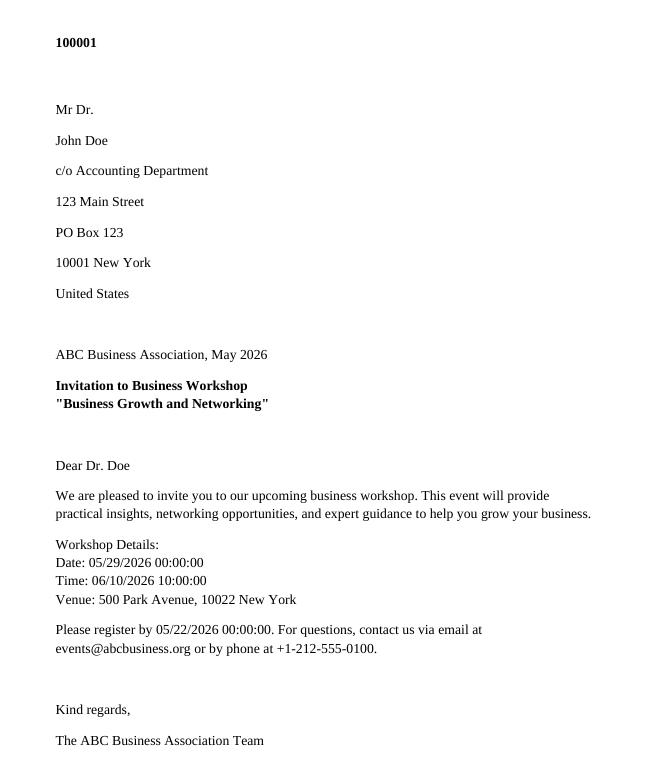
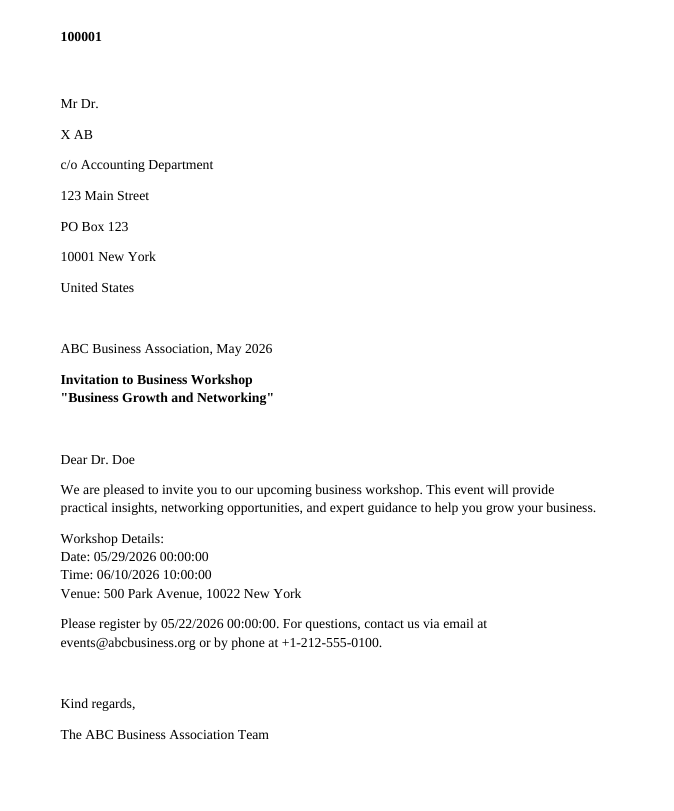
Что именно вы построили? Бесконтактная массовая рассылка, которая преобразует одно письмо в формате DOCX и список получателей в формате JSON в один сводный PDF-файл, готовый к печати, подписанию, архивированию или прикреплению. Тот же шаблон обрабатывает как двух, так и две тысячи получателей без изменения значений полей. Этот же шаблон работает в Make (Iterator плюс модуль PDF4me Merge) и Zapier (циклирование с помощью Zapier плюс действие PDF4me Merge).
Распространенные варианты, которые можно добавить без перестройки.
Merged_files.pdf И рассылка поступает напрямую в финансовый, операционный или полиграфический отделы, минуя Dropbox.PDF/A-2bЗатем копия, полученная через Dropbox, готова к архивированию и соответствует стандарту ISO 19005.Поиск неисправностей
Он Ценить Выражение в функции «Добавить в массив» не заключено в скобки. base64ToBinary(...)Без преобразования операция слияния получает строки base64 вместо бинарных буферов. Снова откройте функцию «Добавить в массив», переключитесь в редактор выражений и вставьте. base64ToBinary(items('Apply_to_each')?['streamFile']) дословно.
Ключ JSON не соответствует токену шаблона. Функция «Генерировать документы (несколько)» заменяет отсутствующие ключи пустыми строками, что является снисходительным подходом, но позволяет опечаткам оставаться незамеченными. Сравните список токенов DOCX с ключами JSON, оба параметра чувствительны к регистру.
Цикл «Применить к каждому» перебирает неверный источник. Откройте цикл и подтвердите. Выберите результат из предыдущих шагов точки в тело/выходные документы (массив), а не отдельное свойство одной записи.
Порядок страниц соответствует порядку в JSON. Отсортируйте массив JSON перед созданием нескольких документов, используя Выбирать или Сочинить Действие, чтобы получатели попадали к вам в нужном порядке.
Следующие шаги
Создание документов (нескольких) действия docs
Объединить несколько PDF-файлов (документы действий)
Получите свой API-ключ
Та же семиэтапная схема (запуск, затем получение шаблона, затем генерация пакета, затем цикл по массиву, затем слияние, затем сохранение) работает для любой массовой персонализированной рассылки в Power Automate. Отправьте одну, и следующие обойдутся вам практически бесплатно.