В папке появился новый PDF-файл? Zapier автоматически заполнит его JSON-данными. Всего три шага!

У вас есть заполняемая PDF-форма в Dropbox и готовые данные в формате JSON. Вводить данные в каждое поле вручную — медленно. Запьер плюс PDF4me автоматизирует этот процесс: когда в папке появляется новый PDF-файл, запустите Заполните PDF-форму Используйте JSON и загрузите результат. Никакого кода. Работает с Dropbox, Google Drive и тысячами приложений. Подключите хранилище, сопоставьте шаблон и JSON, и получите заполненную форму.
Вкратце: Новый файл в папке (Roppbox, папка: /Данные блога/Заполнить PDFВключить содержимое файла: Да) → PDF4me, Заполните PDF-форму (Шаблон файла из шага 1, Тип ввода: текстовый JSON, Входные данные: JSON с именем клиента, адресом электронной почты и т. д.) → Загрузить файл (Roppbox, папка: /Данные блога/Заполнить PDF/ВыводИмя файла: Fill_PDF_Zap, расширение: .pdf). Результат: заполненный PDF-файл, готовый к сохранению или отправке.
Вопросы и ответы, основанные на принципе «Почему?»
Зачем использовать JSON для заполнения PDF-форм? Ключи JSON напрямую сопоставляются с именами полей формы (customerName, email, invoiceNumber и т. д.). Данные из форм, CRM-систем или электронных таблиц легко преобразуются в JSON. Один шаблон, множество заполнений: используйте одну и ту же форму с разными JSON-файлами для массовой автоматизации.
Почему Zapier подходит для заполнения PDF-форм? Zapier подключает PDF4me к более чем 6000 приложениям. Запуск происходит при создании нового файла, отправке формы или записи в базе данных. Передайте шаблон и JSON в функцию «Заполнить PDF-форму», а затем перенаправьте вывод в Dropbox, по электронной почте или в следующее приложение, не написав ни строчки кода.
Почему стоит использовать PDF4me для заполнения PDF-форм? Функция принимает JSON напрямую. Вы предоставляете шаблон PDF-файла и данные формы (JSON); PDF4me сопоставляет ключи с полями формы и возвращает заполненный PDF-файл. Пошаговое сопоставление полей не требуется.
Что вы получите
Вход: Заполняемая PDF-форма в Dropbox (или создаваемая по триггеру) и JSON (встроенная или полученная на предыдущем шаге) с совпадающими именами полей. Выход: Завершенный PDF-файл со всеми заполненными полями, готовый к сохранению, отправке по электронной почте или передаче на следующий этап Zap.
Что вам нужно
- Запьер, Создайте аккаунт Zapier и запустить новый Zap.
- Ключ API PDF4me, Получите свой API-ключПодключите его при добавлении действия PDF4me. Впервые? См. Подключите PDF4me к Zapier.
- DropboxДля шаблона PDF-формы и папки вывода. Google Drive также работает с соответствующими триггерами и действиями Zapier.
Краткий обзор The Zap
- Новый файл в папке (Dropbox): Срабатывает при добавлении нового PDF-файла. Включить содержимое файла: Да.
- PDF4me: Заполните PDF-форму: Шаблон файла из шага 1, входные данные в формате JSON с именами и значениями полей.
- Загрузить файл (Dropbox): Сохраняет заполненный PDF-файл в папку для сохранения с указанным именем и расширением.
Полный обзор Zap
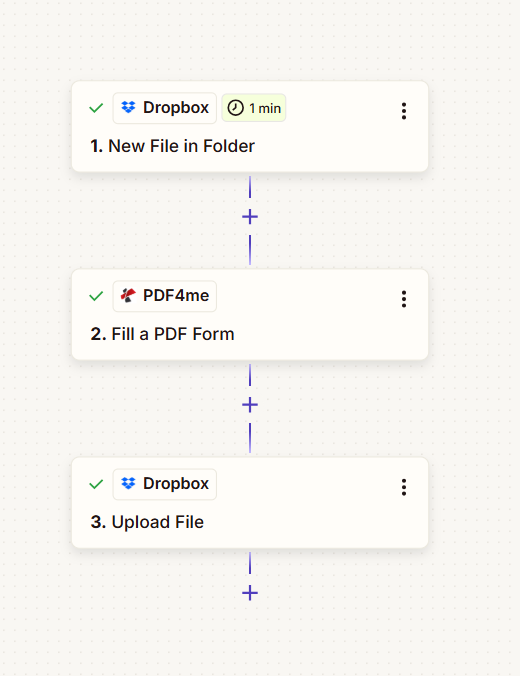
Три шага: создание нового файла в папке, заполнение PDF-формы, загрузка файла. Триггер предоставляет шаблон PDF-файла; заполнение PDF-формы использует JSON для заполнения полей; загрузка файла сохраняет результат.
Шаг 1: Создание нового файла в папке (триггер)
Пока что всё работает: Только спусковой крючок.
- Создайте новый Zap.
- Добавлять Dropbox → Новый файл в папке в качестве триггера.
- Подключите свою учетную запись Dropbox (или выберите существующее соединение).
- Папканапример:
/Данные блога/Заполнить PDF. - Включить содержимое файла?: Да (Таким образом, PDF-файл передается на следующий этап).
- Проверьте триггер. Когда создается новый файл (например,
Sample_fill_form.pdfЕсли файл () добавлен в папку, Zap получает этот файл в качестве шаблона.
Новый файл в папке: Конфигурация
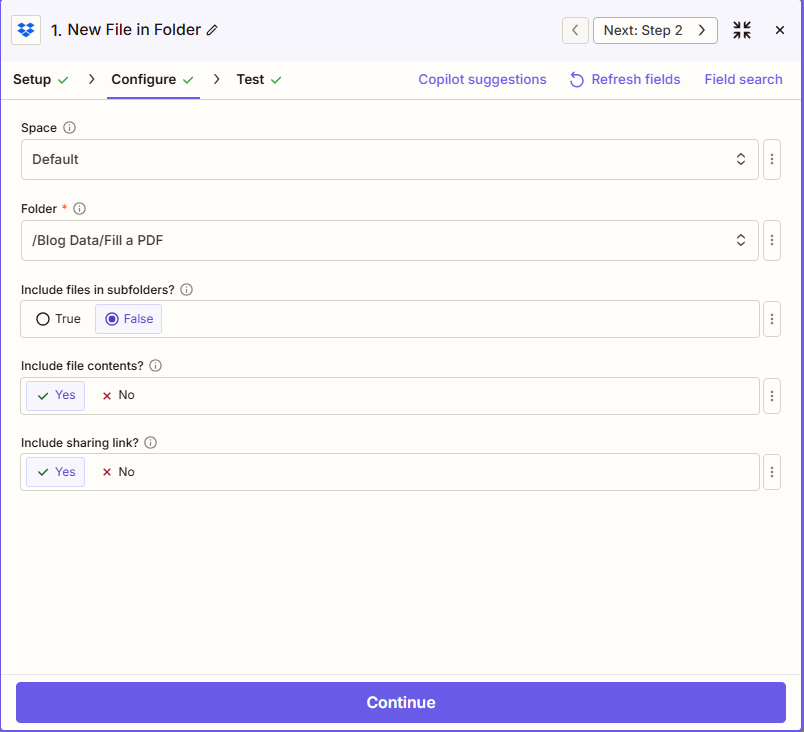
Триггер: Функция «Создать файл в папке» отслеживает указанную папку. Установите параметр «Включить содержимое файла» в значение «Да», чтобы PDF-файл был доступен для действия «Заполнить PDF-форму».
Шаг 2: Заполните PDF-форму.
Пока что всё работает: Запустить → Заполнить PDF-форму.
- Добавлять PDF4me → Заполните PDF-форму как действие.
- Подключите свою учетную запись PDF4me (Ключ API).
- Файл шаблона: Карта из шага 1: выберите файл из триггера (например,
ФайлилиСодержание). - Название файла шаблонанапример:
Sample_fill_form.pdf(или карта из триггера). - Тип ввода: Текст JSON (или вариант, принимающий строку JSON).
- Входные данные (JSON)Вставьте или сопоставьте ваш JSON, например:
{"customerName":"John Doe","email":"[email protected]","телефон":"+1 555 123 456","номер счета":"INV-2026-001","дата счета":"2026-03-09","адрес":"221B Бейкер-стрит, Лондон","сумма":"1250 USD"}. - Проверьте действие. В ответ будет получен заполненный PDF-файл (URL-адрес файла или содержимое файла).
- Используйте полученные данные на следующем шаге для загрузки.
PDF4me: Заполнение PDF-формы: Параметры
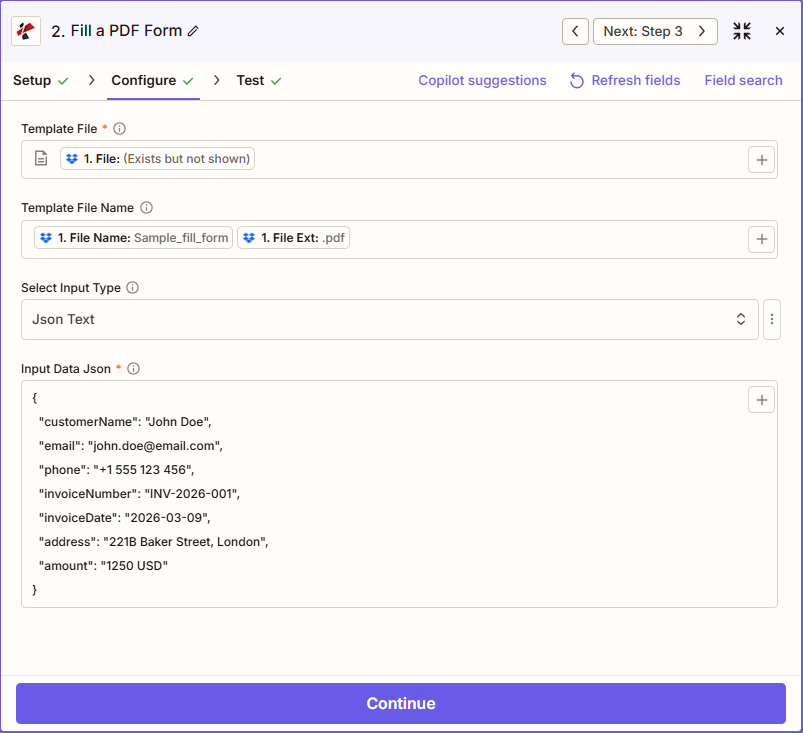
Заполнение PDF-формы: файл шаблона, сопоставленный с триггером, входные данные (JSON) с ключами, соответствующими полям PDF-формы. Результат передается на следующее действие.
Дополнительные опции (если отображаются)
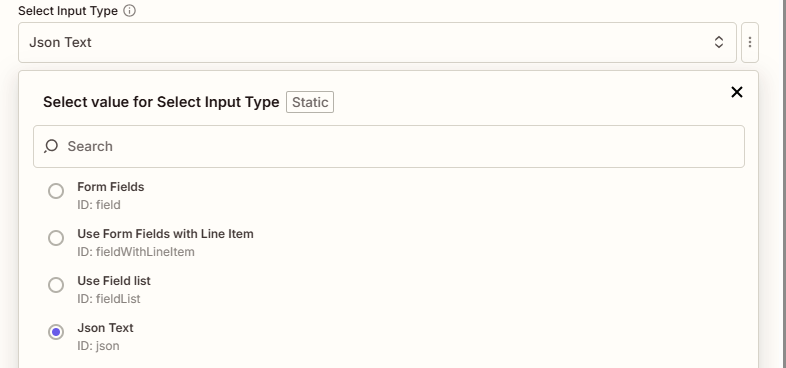
Дополнительные настройки для имени файла шаблона и именования выходных файлов. Настройте их в соответствии с вашим рабочим процессом.
Шаг 3: Загрузка файла
Пока что всё работает: Запуск → Заполнить PDF-форму → Загрузить.
- Добавлять Dropbox → Загрузить файл как действие.
- Подключите свою учетную запись Dropbox (то же самое, что и триггер).
- Папканапример:
/Данные блога/Заполнить PDF/Вывод. - Файл: Карта из шага 2: выберите заполненный PDF-файл (File или File URL, в зависимости от того, что возвращает PDF4me).
- Укажите имя файланапример:
Заполнить_PDF_Зап. - Укажите расширение файла:
.pdf. - Протестируйте действие и опубликуйте Zap. Заполненный PDF-файл будет сохранен в папку с выходными файлами.
Загрузка файла: Конфигурация
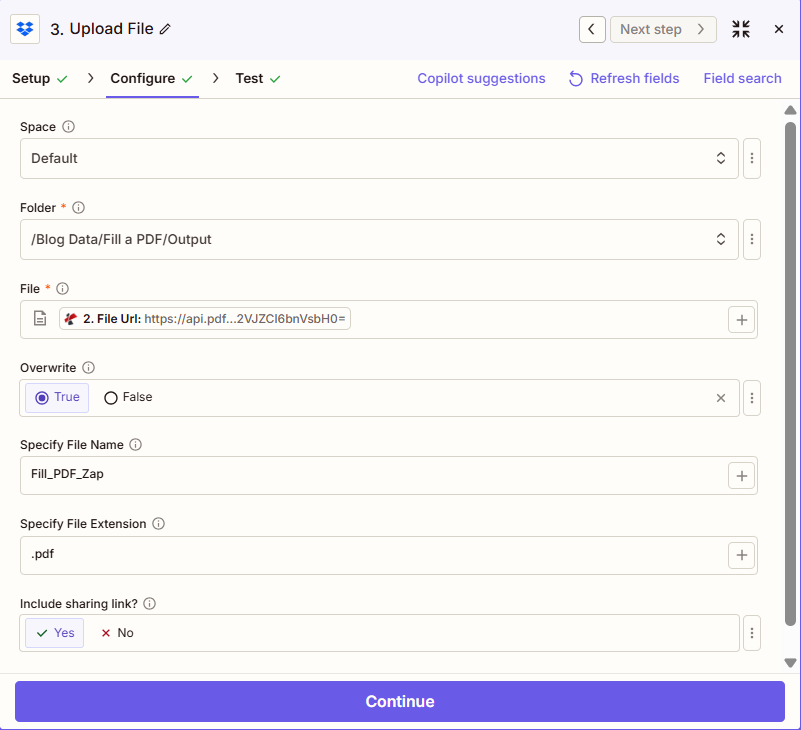
Действие загрузки: Папка для вывода, файл, сопоставленный из формы «Заполнение PDF», пользовательское имя файла и расширение.
Вход и выход: что входит, что выходит
Вот JSON-файл, пустая форма и заполненный результат.
Пример входных данных в формате JSON.
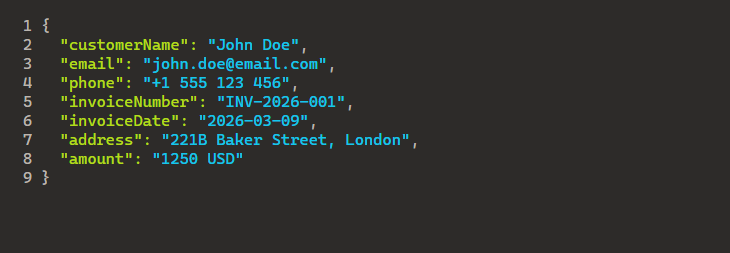
Пример JSON: ключи соответствуют полям формы, которые можно заполнить. Вставьте в поле «Входные данные (JSON)» или используйте сопоставление данных с предыдущего шага (например, формы, CRM).
Пустая заполняемая форма (для ввода данных)
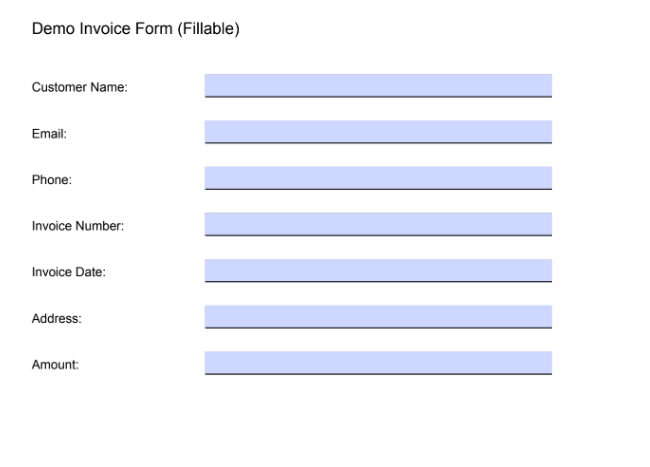
Пустой заполняемый бланк счета-фактуры: поля соответствуют ключам JSON. PDF4me заполняет каждое поле значением из JSON.
Заполненная форма (вывод)
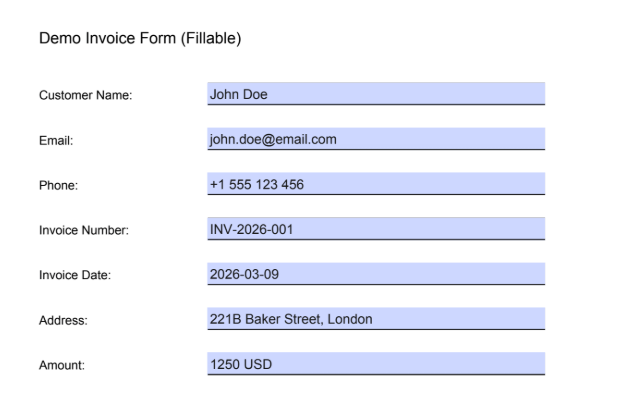
Заполненная форма счета-фактуры: все поля заполнены из JSON. Результат сохраняется с помощью действия «Загрузить» или передается на следующий шаг Zap.
Примеры использования: Когда следует заполнять PDF-формы в Zapier
Отправка форм → PDF: Запустите процесс в Google Forms, Typeform или JotForm. Сопоставьте поля формы с JSON, заполните шаблон PDF и загрузите или отправьте результат по электронной почте.
CRM → договоры и коммерческие предложения: Создание нового контакта или сделки в HubSpot, Salesforce или Pipedrive. Получение данных, формирование JSON-объекта, заполнение шаблона договора или коммерческого предложения и сохранение в Dropbox или отправка по электронной почте.
Новый файл в папке: Перетащите заполняемый PDF-файл в отслеживаемую папку. Zap заполнит его статическими данными или сопоставленным JSON (например, из Airtable, электронной таблицы) и загрузит заполненную форму.
Краткий справочник: Основные настройки
| Шаг | Параметр | Пример |
|---|---|---|
| 1. Новый файл в папке | Папка | /Данные блога/Заполнить PDF |
| 1. Новый файл в папке | Включить содержимое файла | Да |
| 2. Заполните PDF-форму. | Файл шаблона | Начиная с шага 1 (Файл/Содержание) |
| 2. Заполните PDF-форму. | Входные данные (JSON) | {"customerName":"John Doe","email":"..."} |
| 3. Загрузка файла | Файл | Начиная с шага 2 (Вывод файла) |
| 3. Загрузка файла | Имя файла / Расширение | Fill_PDF_Zap / .pdf |
Полную информацию о параметрах см. в соответствующем разделе. Заполните PDF-форму, Zapier.
Поиск неисправностей
Ключи JSON должны точно совпадать с именами полей формы PDF (с учетом регистра). Проверьте имена полей в Acrobat или редакторе PDF.
Убедитесь, что триггер использует Включить содержимое файла: Да и сопоставить правильное поле (Файл или Содержимое) из триггера с файлом шаблона в функции «Заполнить PDF-форму».
Устранение неполадок PDF4me охватывает коды 401 (ключ API), 402 (кредиты) и многое другое.
Что дальше?
- Заменять Новый файл в папке с Подача новой формы (Google Forms, Typeform) для автоматического заполнения PDF-файлов данными из форм.
- Добавить Форматировщик или Код от Zapier Шаг по созданию JSON-объекта из нескольких полей-триггеров перед заполнением PDF-формы.
- Добавить Фильтр Таким образом, Zap будет запускаться только для файлов PDF (файлы .json и другие расширения игнорироваться).
- Тот же поток в Делать, н8н, или Power Automate если вы предпочитаете эти платформы.