Преобразование списка SharePoint в заполненный и подписанный PDF-файл в Power Automate!

Заполните PDF-форму является Power Automate Действие, которое принимает заполняемый PDF-шаблон и JSON-данные, и возвращает тот же PDF-файл с предварительно заполненными полями. Добавить PDF - Подпись и а SharePoint. Когда создается элемент. После запуска процесса вся процедура создания счетов-фактур становится автоматизированной: коллега добавляет строку, Power Automate создает подписанный PDF-файл, а Dropbox сохраняет его под именем файла с меткой времени.
Самая сложная часть в процессах обработки счетов-фактур — это не PDF-файл, а... ручной шаг посерединеКто-то открывает шаблон, перепечатывает восемь полей из строки электронной таблицы, распечатывает, подписывает, сканирует и загружает. Каждое поле — это возможность опечатки в имени клиента или пропустить ноль в сумме. В этом пошаговом руководстве этот ритуал заменяется семью действиями Power Automate: SharePoint запускает триггер, Dropbox предоставляет шаблон и изображение подписи, PDF4me заполняет форму и ставит подпись, Dropbox сохраняет готовый файл. Реальные скриншоты, точное выражение Compose, схема SharePoint и образец подписанного счета-фактуры доступны для скачивания.
Триггер списка SharePoint срабатывает при каждой новой строке счета-фактуры. Dropbox предоставляет заполняемый PDF-шаблон и подпись в формате PNG. Compose формирует JSON-данные из строки. PDF4me Fill a PDF Form объединяет данные с шаблоном. PDF4me PDF - Sign ставит штамп с подписью. Dropbox сохраняет подписанный файл с именем, содержащим метку времени и номер счета-фактуры.
Почему каждый этап этого процесса является преднамеренным
Что вы получите
Один поток Power Automate, который отслеживает список SharePoint и для каждой новой строки создает заполненный и подписанный PDF-счет-фактуру с определенным именем. Signed_INV-YYYY-NNN_<ticks>.pdf в папке с выходными файлами Dropbox. Штамп подписи располагается в правом нижнем углу первой страницы. Остальная часть шаблона сохраняется в точности так, как его создал ваш дизайнер.
Что вам нужно
- сайт SharePoint с помощью списка под названием
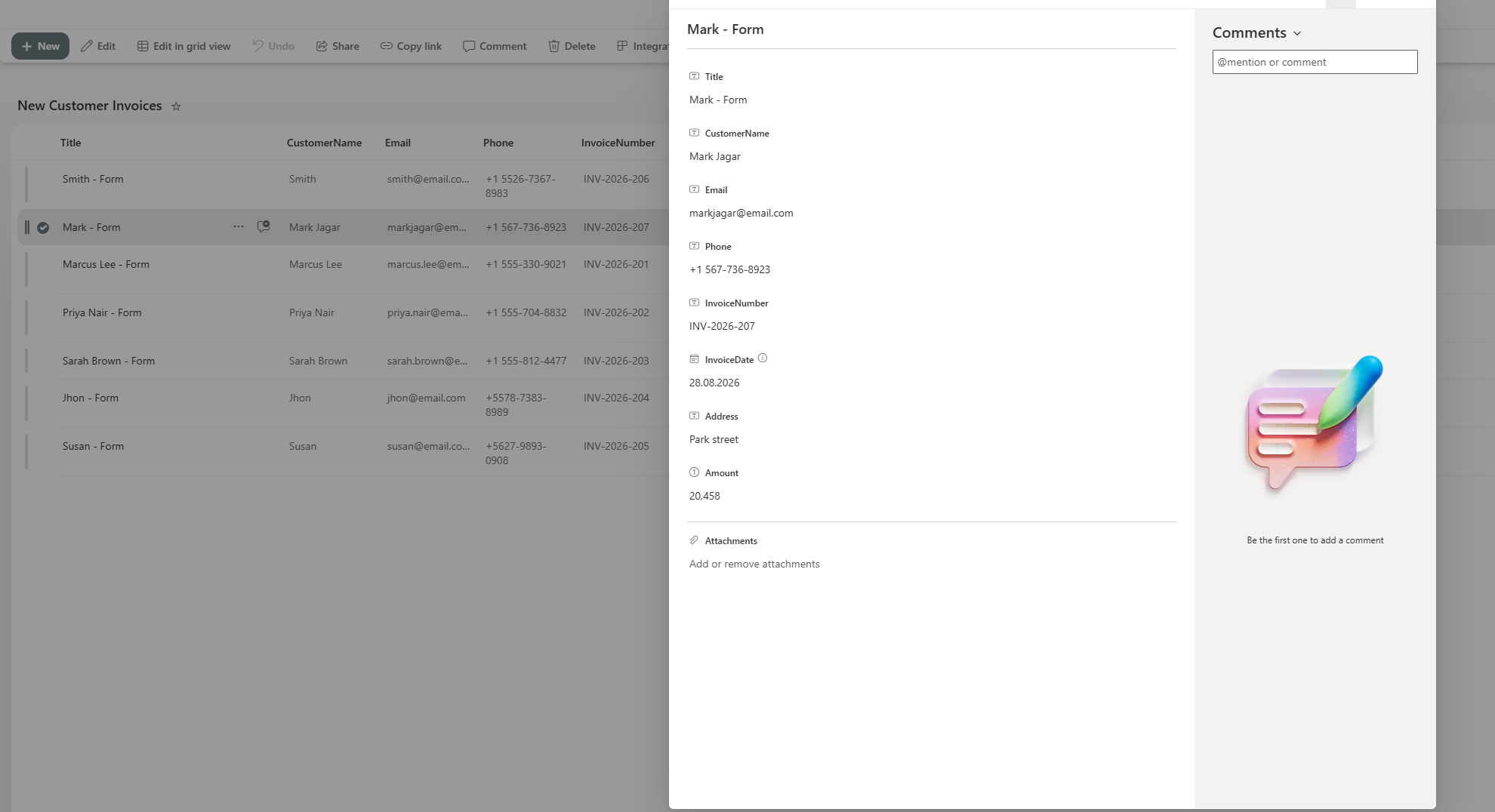
New Customer Invoices(или переименованные в соответствии с вашими) содержащие следующие столбцы:Title,CustomerName,Email,Phone(весь текст в одну строку)InvoiceNumber(Одна строка текста, например)INV-2026-207)InvoiceDate(Дата),Address(Одна строка текста),Amount(Число)
- шаблон PDF с именованными полями формы, соответствующими ключам JSON (
customerName,email,phone,invoiceNumber,invoiceDate,address,amount). - Подпись в формате PNG с прозрачным фоном.
- подключение PDF4me в Power Automate. Получите свой API-ключ если это ваша первая попытка.
- подключение Dropbox в Power Automate (SharePoint / OneDrive / любое другое хранилище без проблем заменит его).
Обзор ситуации вкратце
Семь последовательных действий Power Automate. Никаких параллельных ветвлений, никаких операций "Применить к каждому", никаких переменных. Результат каждого шага напрямую передается на следующий.
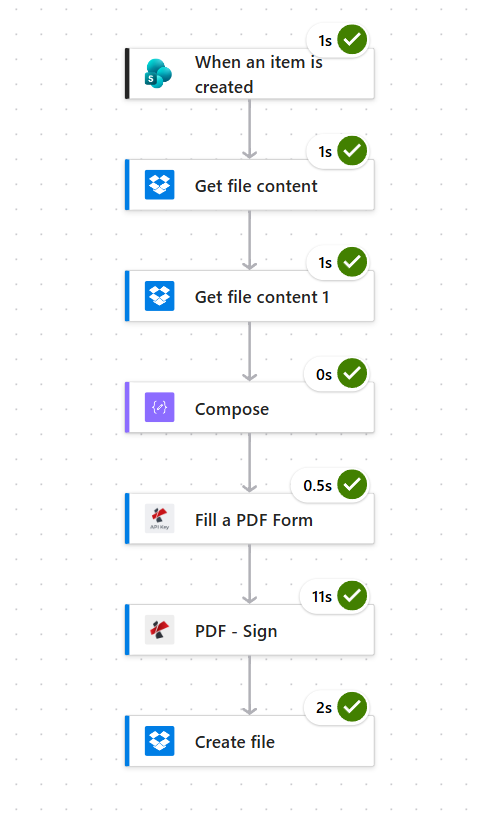
Сам список SharePoint является своего рода контрактом. Каждая строка, попавшая сюда, превращается в подписанный PDF-файл.
Как запустить процесс при добавлении строки в SharePoint?
Текущий поток: Только спусковой механизм.
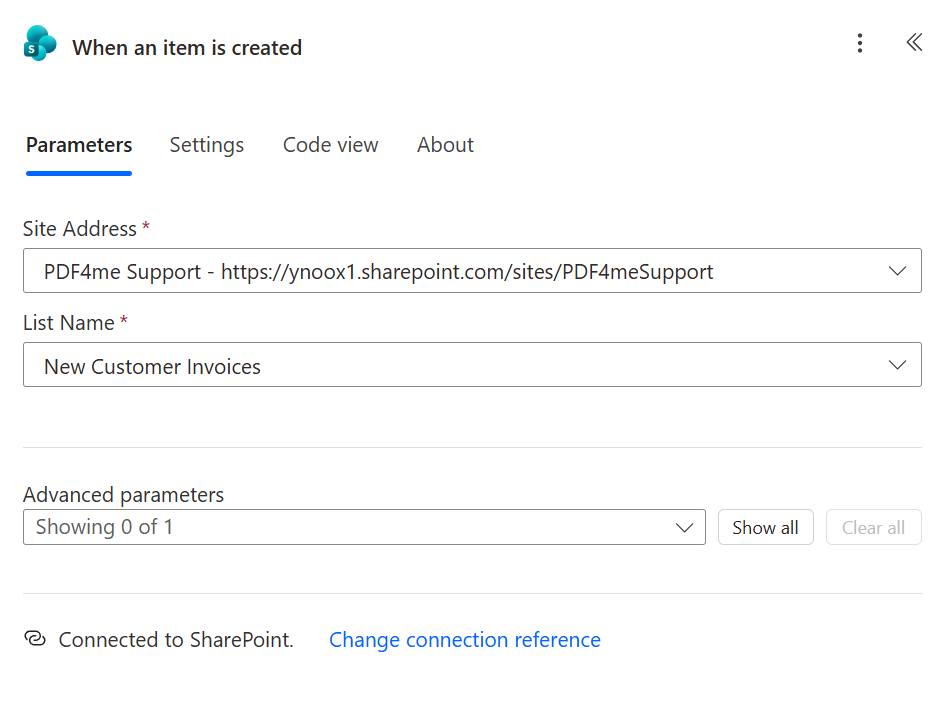
- Добавить новый автоматизированный облачный поток. Поиск SharePoint и выбрать Когда элемент создан.
- Набор Адрес сайта на ваш сайт SharePoint (на скриншоте:
PDF4me Supportвhttps://ynoox1.sharepoint.com/sites/PDF4meSupport). - Набор Название списка к
New Customer Invoices. - Оставлять Расширенные параметры Настройки по умолчанию. Триггер срабатывает в момент добавления строки, нет необходимости настраивать расписание опроса.
Кончик. Переименуйте столбцы списка в SharePoint так, чтобы они соответствовали именам полей PDF-файла.
customerName,
Как передать шаблон PDF-файла и подпись в процесс?
Текущий поток: триггер → Получить содержимое файла → Получить содержимое файла 1.
Два файла Dropbox для чтения: один для шаблона PDF, другой для PNG-файла подписи. Оба файла находятся в одной папке, чтобы автору потока не приходилось искать их позже.
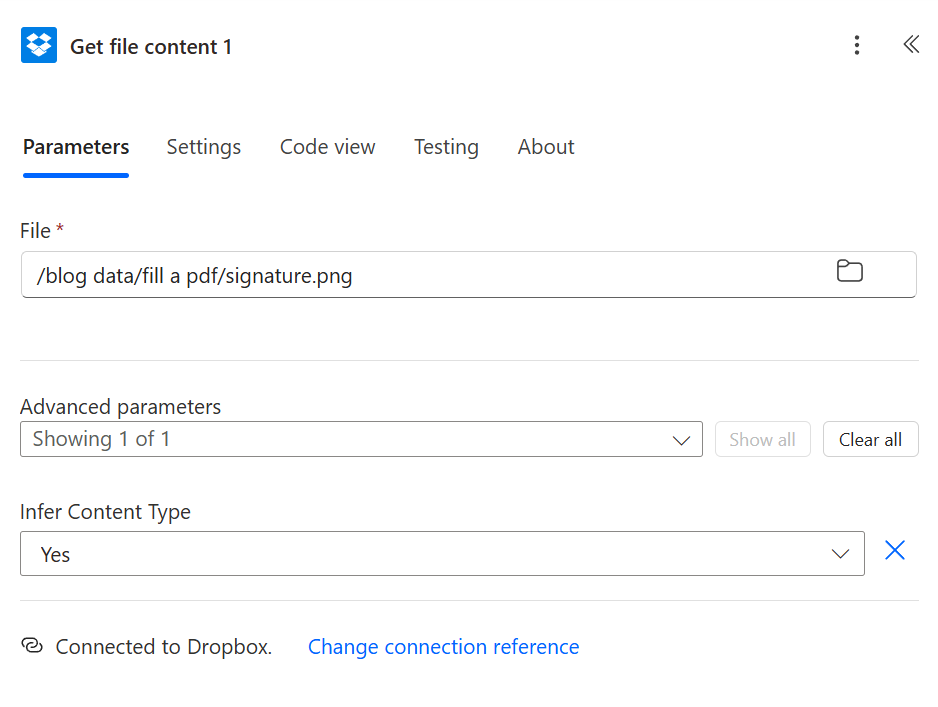
- Добавлять Dropbox — Получение содержимого файла по пути. Файл:
/blog data/fill a pdf/sample_fill_form.pdf. - Под Расширенные параметры, набор Определить тип содержимого к ДаБез этого двоичный файл PDF может быть поврежден во время передачи.
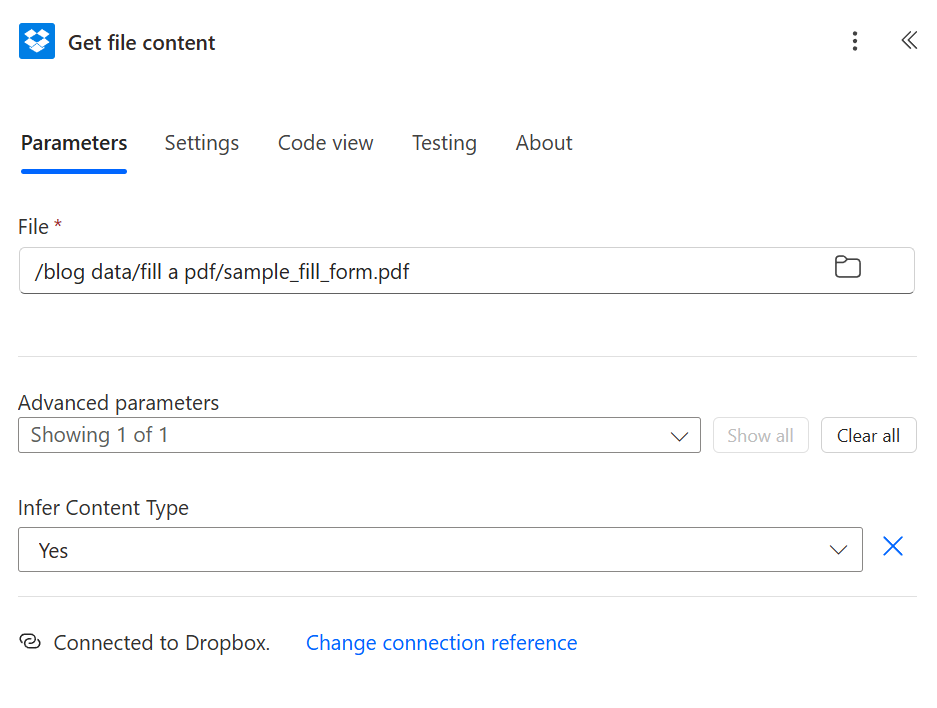
- Добавить вторую Dropbox — Получение содержимого файла по путиИменно здесь Power Automate автоматически переименовывает его.
Get file content 1. - Файл:
/blog data/fill a pdf/signature.png. - Такой же Определить тип содержимого: Да переключать.
Как сформировать JSON-данные из строки SharePoint?
Текущий поток: триггер → Получить шаблон → Получить подпись → Сочинить.
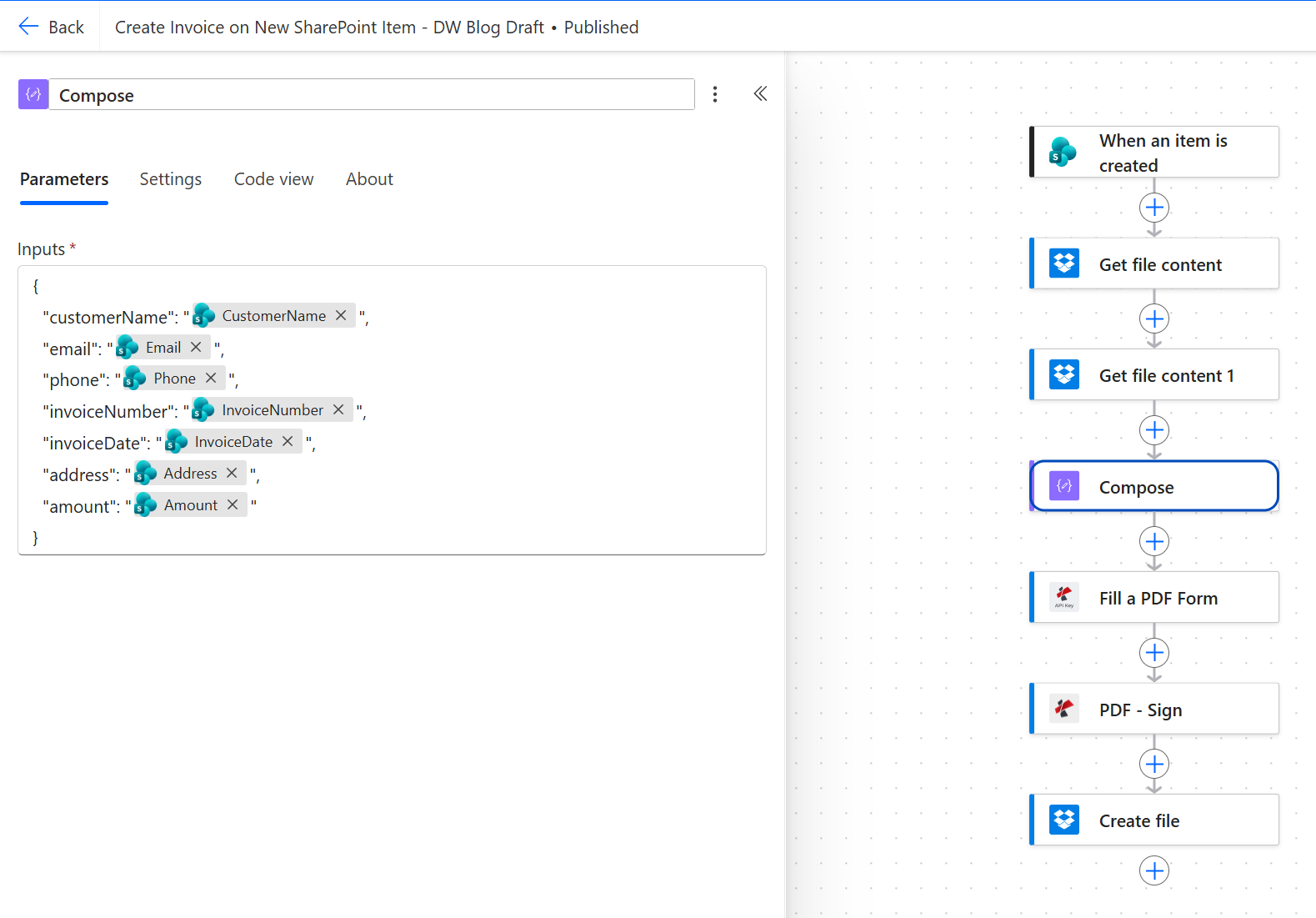
Этап Compose — это этап "сборки JSON". Он берет поля-триггеры (динамическое содержимое) и объединяет их в один JSON-объект, который понимает PDF4me Fill a PDF Form.
- Добавлять Сочинить.
- Нажмите Входные данныеВставьте приведенный ниже JSON-шаблон, затем замените каждое значение справа соответствующим столбцом SharePoint из динамического средства выбора контента (чтобы каждая ячейка располагалась правильно). между кавычками):
{
  "customerName": "CustomerName",
  "email": "Email",
  "phone": "Phone",
  "invoiceNumber": "InvoiceNumber",
  "invoiceDate": "InvoiceDate",
  "address": "Address",
  "amount": "Amount"
}
Справочная таблица для полезной нагрузки:
| JSON-ключ | Источник (колонка SharePoint) | Тип | Примечания |
|---|---|---|---|
customerName | CustomerName | Текст | Отображено напрямую. |
email | Email | Текст | Любая строка, проверка формата на этом этапе не требуется. |
phone | Phone | Текст | Сохраните в виде текста. Не указывайте номер телефона, телефонные добавочные номера и дефисы имеют значение. |
invoiceNumber | InvoiceNumber | Текст | Также используется в имени выходного файла. |
invoiceDate | InvoiceDate | Дата | Значение Pill заключено в кавычки, поэтому Compose выводит его как текст, а не как объект ISO Date. |
address | Address | Текст | Однострочный режим. |
amount | Amount | Число | Значение Pill заключено в кавычки, поэтому JSON получает значение в кавычках. |
Кончик. Всегда отказывайтесь от динамического контента. между двумя цитатами для каждого значения JSON. Элемент, помещенный вне кавычек, выдает необработанное число или дату, а также число без кавычек, за которым следует...
,В середине струны происходит бесшумное прерывание полезной нагрузки.
Как заполнить PDF-форму данными в формате JSON?
Текущий поток: триггер → Получить шаблон → Получить подпись → Составить → Заполните PDF-форму.
Это первое действие PDF4me. Оно берет шаблон PDF-файла и полезную нагрузку JSON и записывает каждое значение JSON в соответствующее поле формы по имени.
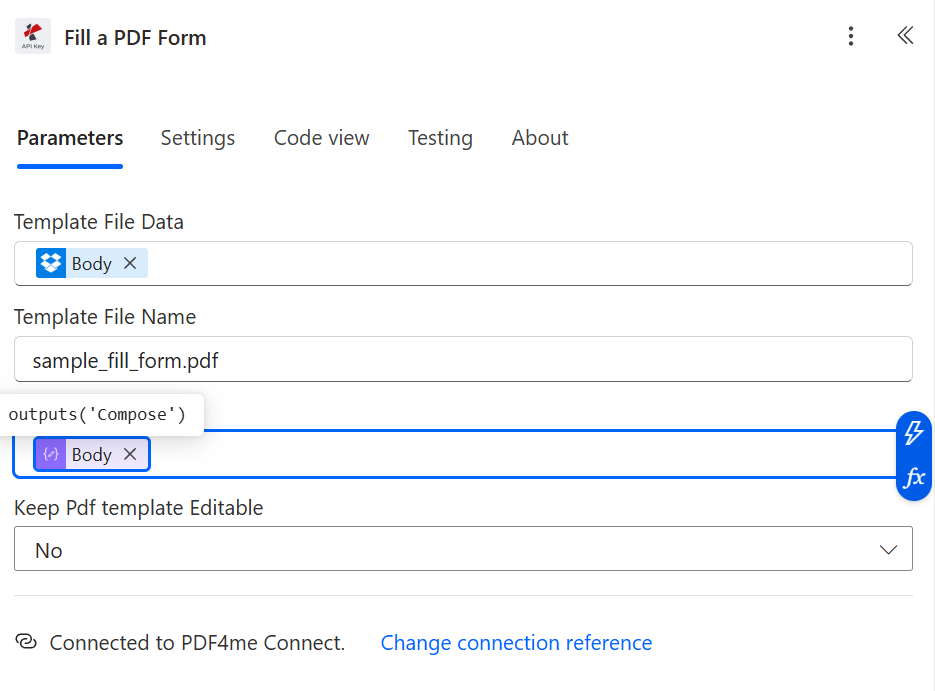
- Добавлять PDF4me PDF соединитель, действие Заполните PDF-форму.
- Данные файла шаблона: динамический контент, Получить содержимое файла → Содержимое файла (бинарный файл шаблона PDF).
- Название файла шаблона:
sample_fill_form.pdf(или как там называется этот файл). - Данные в формате JSON: динамический контент, Выходы из шага «Составить».
- Сохраните возможность редактирования шаблона PDF.: Нет (После заполнения форма разворачивается, поэтому получатель не сможет отменить заполнение полей).
Кончик. Если вы хотите, чтобы получатель мог редактировать определенные поля позже (например, добавлять примечание), переверните письмо. Сохраните возможность редактирования шаблона PDF. к ДаЗаполненные значения по-прежнему присутствуют. Изменяется только блокировка поля.
Как добавить штамп с подписью в PDF-файл с функцией «Подпись»?
Текущий поток: Запуск → Получить шаблон → Получить подпись → Создать → Заполнить PDF-форму → PDF - Подпись.
PDF - Sign накладывает вашу подпись в формате PNG на заполненный PDF-файл в фиксированном положении с выбранной вами степенью прозрачности.
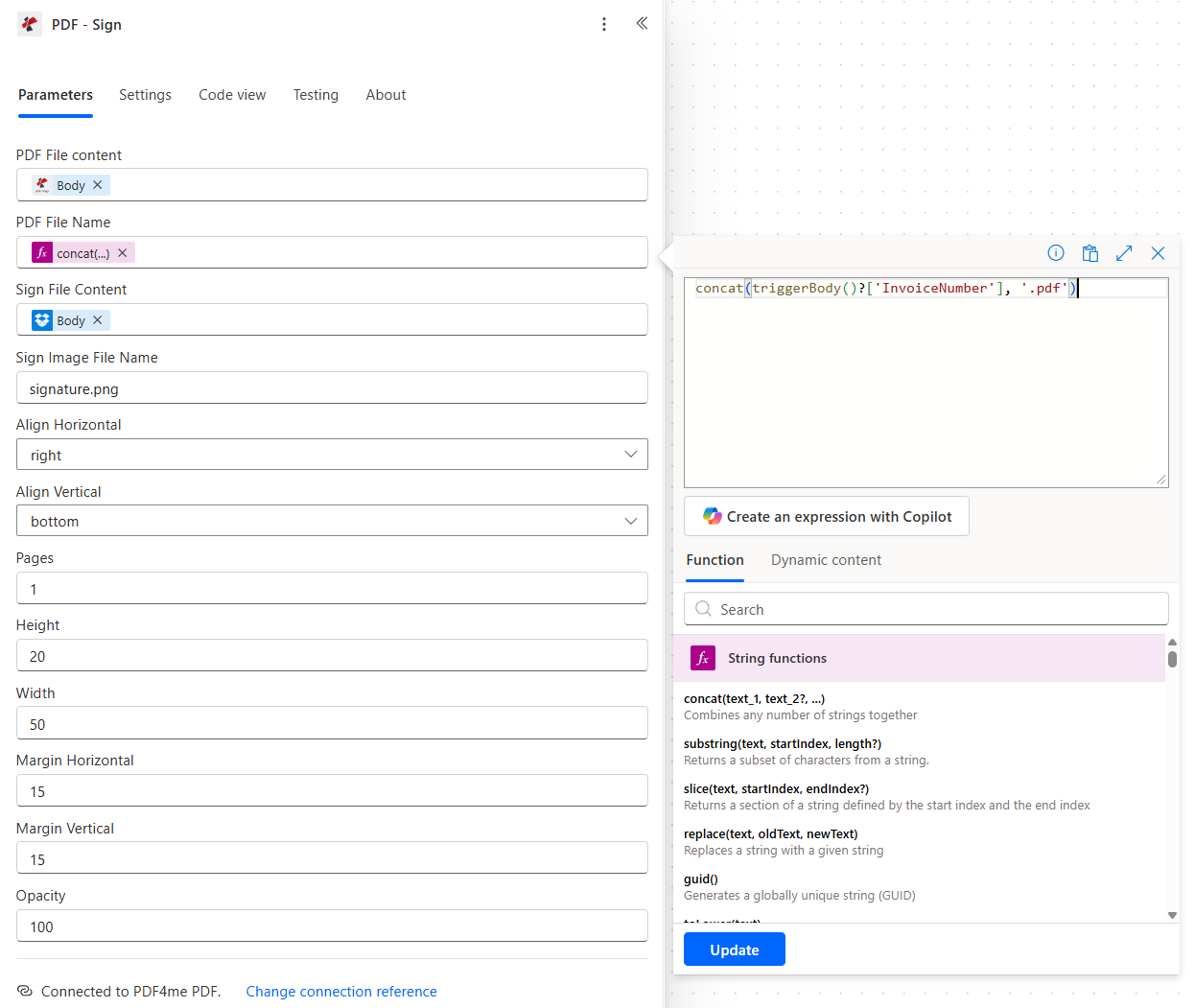
- Добавлять PDF4me PDF соединитель, действие PDF - Подпись.
- Содержимое PDF-файла: динамический контент, Заполните PDF-форму → Тело (заполненный двоичный PDF-файл).
- Название PDF-файла: выражение
concat(triggerBody()?['InvoiceNumber'], '.pdf'), который присваивает имя файлуINV-2026-207.pdfТаким образом, в журналах обработки данных отображается номер счета-фактуры. - Содержимое файла подписи: динамический контент, Получить содержимое файла 1 → Тело (подпись в формате PNG).
- Название файла изображения подписи:
signature.png. - Выравнивание по горизонтали: верно. Выравнивание по вертикали: нижний.
- Страницы:
1(только страница 1, установлено значение)1,3(для страниц 1 и 3, или оставьте поле пустым для всех страниц). - Высота:
20. Ширина:50. Горизонтальное поле:15. Вертикальное поле:15. Непрозрачность:100.
Номер вакансии:
| Поле | Что оно контролирует | Пример |
|---|---|---|
| Выравнивание по горизонтали | На какой стороне страницы? | left, center, right |
| Выравнивание по вертикали | Верхняя / средняя / нижняя полоса | top, center, bottom |
| Страницы | Какие номера страниц получат отметку? | 1 (только первый), 1,3 (первая и третья), пусто (на каждой странице) |
| Высота / Ширина | Размер поля для подписи в единицах PDF | Соотношение сторон файла signature.png должно соответствовать вашему изображению, иначе оно будет растянуто. |
| Поля: Горизонтальные / Вертикальные | Зазор от выровненного края | 15 = 15 единиц от правого края (при условии выравнивания по правому краю) |
| Непрозрачность | от 0 до 100 | 100 = полностью непрозрачный; 70 для создания эффекта водяного знака |
Как сохранить подписанный PDF-файл обратно в Dropbox?
Текущий поток: Запуск → Получить шаблон → Получить подпись → Создать → Заполнить PDF-форму → PDF - Подписать → Создать файл.
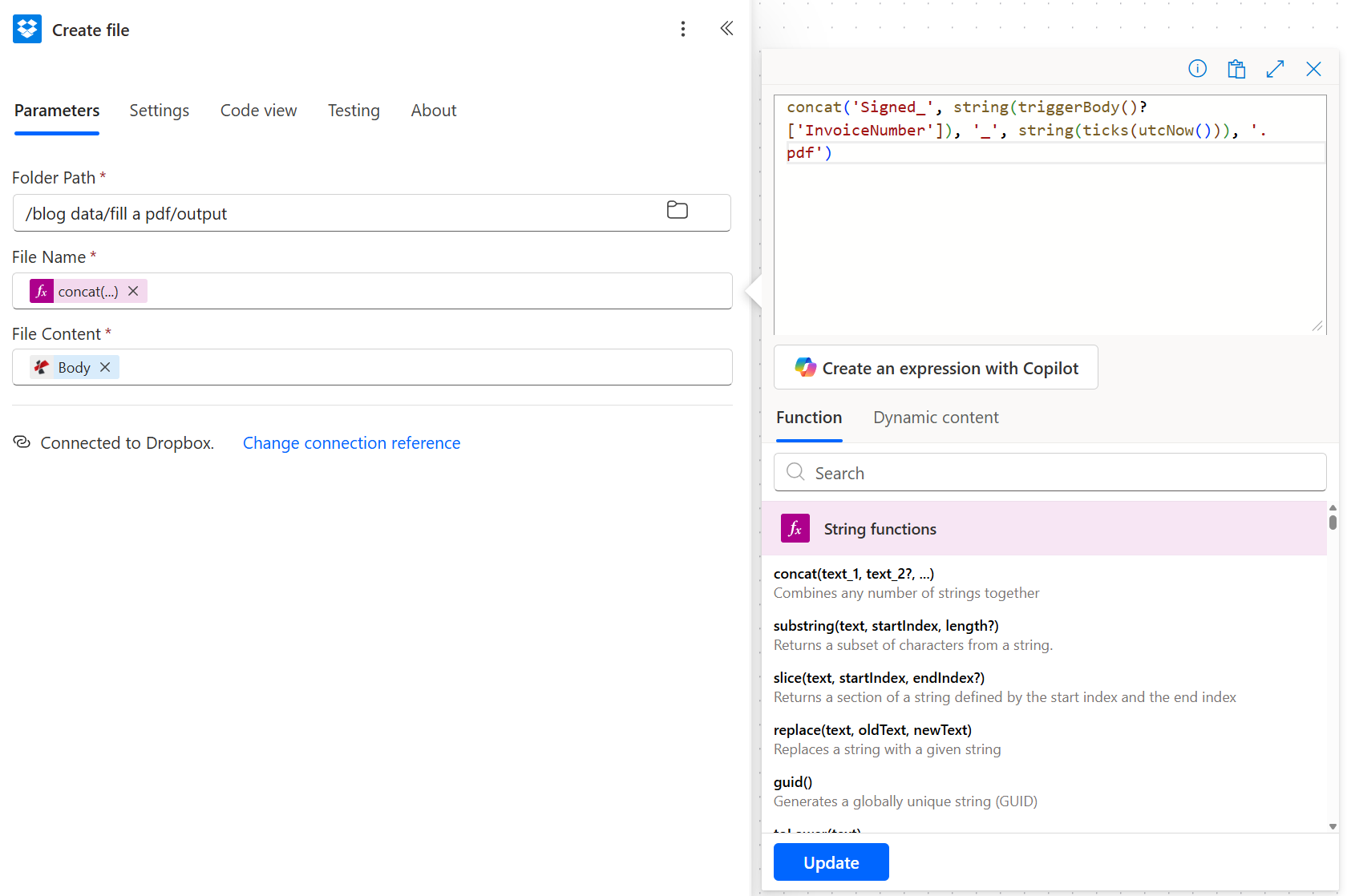
Последний шаг. Готовый PDF-файл отправляется в специальную папку для вывода с именем файла, гарантирующим отсутствие конфликтов между двумя запусками.
- Добавлять Dropbox - Создать файл.
- Путь к папке:
/blog data/fill a pdf/output. - Имя файла: выражение
concat('Signed_', string(triggerBody()?['InvoiceNumber']), '_', string(ticks(utcNow())), '.pdf')производит такие имена, какSigned_INV-2026-207_639235162128009339.pdf. - Содержимое файла: динамический контент, PDF - Подпись → Тело (подписанный PDF-файл в двоичном формате).
Кончик. Замените Dropbox на SharePoint - Создать файл или OneDrive - Создать файл Без изменения каких-либо других шагов. Двоичный PDF-файл остаётся тем же; меняется только адаптер хранения.
Запустите процесс и проверьте полученные результаты.
/blog data/fill a pdf/output получает Signed_INV-2026-207_639235162128009339.pdfОткройте его: восемь полей заполнены, а подпись находится в правом нижнем углу первой страницы. Это тот самый образец, ссылка на который приведена вверху этого сообщения.Распространенные варианты, которые можно добавить без перестройки.
Часто задаваемые вопросы
Как заполнять PDF-формы с помощью Power Automate?
Добавить PDF4me Заполнить PDF-форму Действие выполняется после шага, который считывает ваш PDF-шаблон (Dropbox / SharePoint / OneDrive, получение содержимого файла), и шага Compose, который формирует полезную нагрузку JSON из полей триггера. Сопоставьте данные файла шаблона с двоичным файлом PDF и данные JSON с выходными данными Compose. Ключи JSON должны точно совпадать с именами полей формы в шаблоне.
Может ли Power Automate заполнить PDF-форму?
Да, это можно сделать за одно действие коннектора после установки коннектора для PDF-файлов. Встроенная функция Power Automate не может самостоятельно записывать данные в заполняемый PDF-файл, но... PDF4me Заполнить PDF-форму Действие выполняет всю операцию заполнения и сглаживания за один шаг, управляемый JSON-данными, которые вы создаете с помощью Compose, или строкой из SharePoint/Excel.
Как автоматически заполнять поля PDF-формы?
Запустите триггер на основе источника данных (список SharePoint, строка Excel, отправленная форма), создайте JSON-объект, ключи которого соответствуют именам полей PDF-файла, затем передайте JSON-объект и шаблон PDF-файла. PDF4me Заполнить PDF-формуДействие возвращает тот же PDF-файл, в котором заполнены все именованные поля. Установить Сохраните возможность редактирования шаблона PDF. к Нет чтобы заблокировать значения, чтобы получатели не могли их изменить.
Как создать PDF-файл с помощью Power Automate из элемента списка SharePoint?
Использовать Когда элемент создан в качестве триггера, затем шаг «Получить содержимое файла» для загрузки вашего PDF-шаблона, шаг «Составить» для преобразования строки в формат JSON, и PDF4me Заполнить PDF-форму чтобы объединить их. В результате получается заполненный PDF-файл, который можно отправить по электронной почте, загрузить в SharePoint / OneDrive / Dropbox или направить в процесс утверждения. В этом блоге описывается именно такой шаблон с добавлением штампа подписи.
Как автоматически подписать PDF-файл в Power Automate?
Добавлять PDF4me PDF - Подпись После каждого шага, создающего бинарный PDF-файл, выполните сопоставление содержимого PDF-файла с заполненным PDF-файлом, сопоставление содержимого файла подписи с подписью в формате PNG и установите выравнивание (справа/снизу), размер (высота/ширина), поля и прозрачность. Функция PDF - Sign наносит изображение на указанные вами страницы. Оставьте поле «Страницы» пустым, чтобы подписать каждую страницу.
Поиск неисправностей
Следующие шаги
Приведенный выше шаблон представляет собой кратчайший путь без участия пользователя от строки SharePoint к подписанному и сохраненному PDF-файлу, а два действия PDF4me посередине — это единственные компоненты, которые нельзя приобрести напрямую у Microsoft.
Ссылки
- Ссылка на триггер при создании элемента в SharePoint на Microsoft Learn
- Power Automate: создание функций действий и выражений. на Microsoft Learn
- Руководство по именованию полей форм PDF в справке Adobe Crobat
- Dropbox Создать файловый коннектор на Microsoft Learn