PDF-формы и JSON в Dropbox? Power Automate заполнит их автоматически. Всего четыре действия, и всё!

У вас есть заполняемая PDF-форма и данные в формате JSON. Ввод данных в каждое поле вручную медленный и чреватый ошибками процесс. Power Automate плюс PDF4me автоматизирует процесс: получает шаблон и JSON из Dropbox (или SharePoint), запускает Заполните PDF-формуи создать заполненный файл. Без кода. Работает с Microsoft 365. Подключите хранилище, сопоставьте файлы и получите заполненную форму.
Вкратце: Получить файл шаблона (например. /blog data/fill a pdf/sample_fill_form.pdf) → Получить файл данных в формате JSON (например. /blog data/fill a pdf/sample_fill_form_data.json) → PDF4me, Заполните PDF-форму (Данные файла шаблона из шага 1, данные формы из шага 2) → Создать файлРезультат: заполненный PDF-файл, готовый к сохранению или отправке.
Вопросы и ответы, основанные на принципе «Почему?»
Зачем использовать JSON для заполнения PDF-форм? Ключи JSON напрямую сопоставляются с именами полей формы (customerName, email, invoiceNumber и т. д.). Ваши данные хранятся в Excel, Dynamics или базах данных; JSON — это общий мост. Один шаблон, множество заполнений: используйте одну и ту же форму с разными JSON-файлами для массовой автоматизации.
Почему два шага для получения файла? Один процесс извлекает пустую PDF-форму (шаблон); другой — данные в формате JSON. Оба результата поступают в процесс заполнения PDF-формы: данные файла шаблона с первого шага, данные формы (строка данных) со второго. Шаблон и данные остаются раздельными для обеспечения гибкости рабочих процессов.
Почему стоит использовать PDF4me для заполнения PDF-форм? Функция принимает данные в формате JSON напрямую. Вы предоставляете шаблон PDF-файла и данные; PDF4me сопоставляет ключи с полями формы и возвращает заполненный PDF-файл. Интегрируется с Dropbox, SharePoint и выражениями Power Automate.
Что вы получите
Вход: Заполняемая PDF-форма и JSON-файл (или JSON-строка) с соответствующими именами полей. Выход: Заполненный PDF-файл со всеми полями, готовый к сохранению, отправке по электронной почте или передаче на следующий этап.
Что вам нужно
- Power Automate, Открытая энергетическая автоматизацияСоздайте новый облачный поток (мгновенный или автоматизированный).
- Ключ API PDF4me, Получите свой API-ключПодключите его при добавлении действия «Заполнить PDF-форму». Впервые? См. Подключите PDF4me к Power Automate.
- Dropbox или SharePointДля шаблона PDF, файла JSON и выходной папки используйте коннектор, соответствующий вашему хранилищу.
Краткий обзор потока
- Запуск потока вручную (или Когда файл создается для автоматизации).
- Получить файл шаблона (Dropbox или SharePoint): Получает пустую заполняемую PDF-форму.
- Получить файл данных в формате JSON (Dropbox или SharePoint): Получает данные в формате JSON для заполнения формы.
- PDF4me: Заполните PDF-форму: Объединяет шаблон и JSON. Данные файла шаблона из шага 1, данные формы (строка данных) из шага 2.
- Создать файл (Dropbox или SharePoint): Сохраняет заполненный PDF-файл в папку для сохранения результатов.
Полный обзор процесса
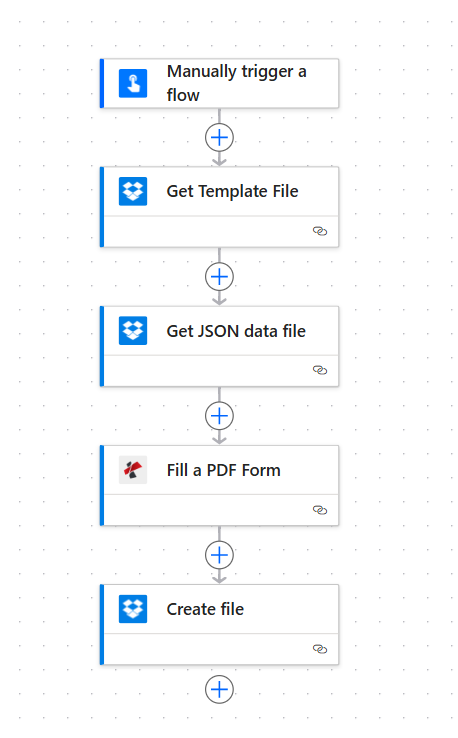
Пять шагов: Триггер, Получение файла шаблона, Получение файла данных JSON, Заполнение PDF-формы, Создание файла. Каждое действие отображается с зеленой галочкой, если оно настроено. PDF-файл и JSON-файл из шага «Получение файла» передаются в PDF4me; заполненный PDF-файл отправляется на шаг «Создание файла».
Шаг 1: Получите файл шаблона
Текущий поток: Запуск и получение только файла шаблона.
- Добавлять Запуск потока вручную (или Когда файл создается (в Dropbox или SharePoint для автоматизации).
- Добавлять Dropbox (или SharePoint) → Получить содержимое файла по пути (Вы можете назвать его "Получить файл шаблона" в настройках).
- Путь к файлуВведите путь к заполняемой PDF-форме, например:
/blog data/fill a pdf/sample_fill_form.pdf. - Определить тип содержимого: Да (необязательный).
- Выполните действие. Результат. Содержимое файла Эти данные будут переданы в функцию заполнения PDF-формы в качестве данных шаблона.
Получить файл шаблона: Конфигурация
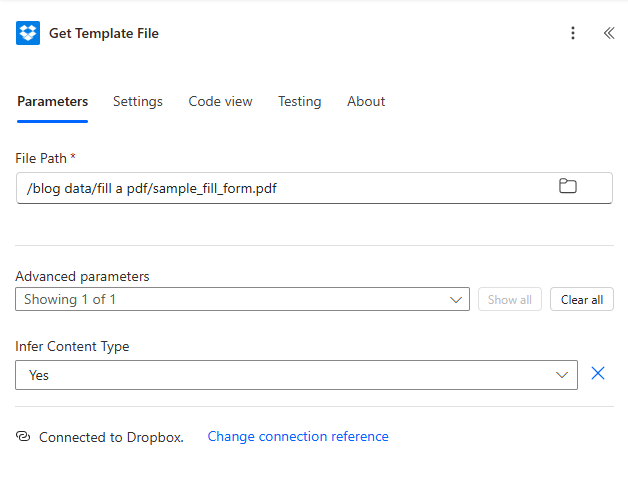
Получение файла шаблона: путь к файлу устанавливается в соответствии с PDF-формой. Содержимое выходного файла передается в функцию «Заполнение PDF-формы» в качестве данных файла шаблона.
Шаг 2: Получите JSON-файл с данными.
Текущий поток: Получить файл шаблона → Получить файл данных JSON.
- Добавлять Dropbox (или SharePoint) → Получить содержимое файла по пути (В настройках назовите его "Получить файл данных JSON".
- Путь к файлуВведите путь к вашему JSON-файлу, например:
/blog data/fill a pdf/sample_fill_form_data.json. - Определить тип содержимого: Да (необязательный).
- Выполните действие. Результат. Содержимое файла (или декодированный текст) будет передан в функцию «Заполнить PDF-форму» в качестве данных формы. Убедитесь, что ключи JSON соответствуют именам полей формы (например, customerName, email, invoiceNumber).
Получение JSON-файла данных: Настройка
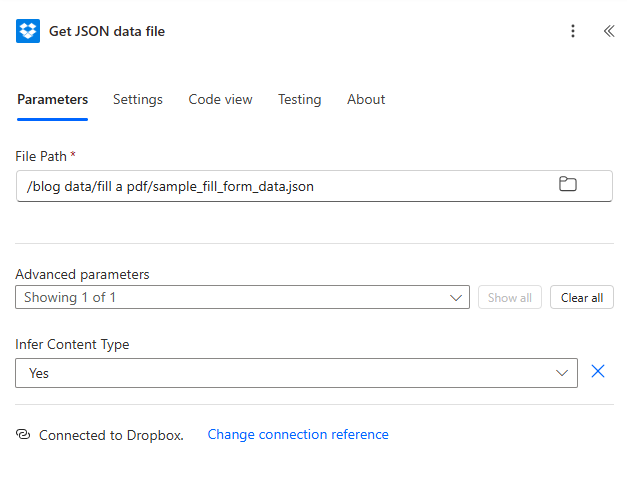
Получение JSON-файла данных: путь к файлу устанавливается на JSON-файл. Содержимое файла преобразуется в данные формы (строка данных) в поле «Заполнить PDF-форму». Если коннектор возвращает base64, используйте base64ToString() в выражении для получения JSON-текста.
Шаг 3: Заполните PDF-форму.
Текущий поток: Получить файл шаблона → Получить файл данных JSON → Заполнить PDF-форму.
- Добавлять PDF4me → Заполните PDF-форму.
- Данные файла шаблонаКарта Содержимое файла из действия «Получить файл шаблона».
- Название файла шаблонанапример:
sample_fill_form.pdf(обязательно должен быть файл .pdf). - Данные формы (Строка данных): Сопоставьте содержимое JSON. Используйте Содержимое файла Получите JSON-файл данных. Если возвращается двоичный формат или base64, используйте выражение, например:
base64ToString(body('Get_JSON_data_file')?['$content'])для получения JSON-текста. - Сохраните шаблон PDF в режиме редактирования.: Нет для сглаженного PDF-файла; Да чтобы поля оставались редактируемыми.
- Выполните действие. PDF4me возвращает Выходные документы с Содержимое файла (Заполненный PDF-файл).
PDF4me: Заполнение PDF-формы: шаблон, данные формы и параметры.
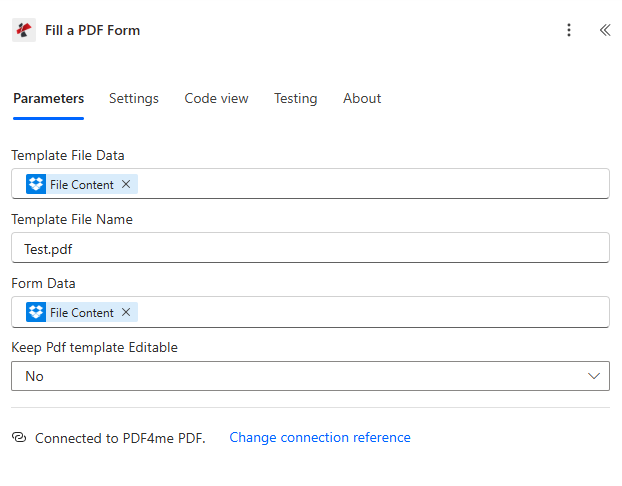
Заполнение PDF-формы: данные файла шаблона из файла шаблона, имя файла шаблона, данные формы (строка данных) из файла данных JSON. Оставьте параметр «Редактируемый шаблон PDF» в значении «Нет» для получения сглаженного выходного файла. Выходные документы содержат заполненный PDF-файл.
Шаг 4: Создайте файл (сохраните заполненный PDF-файл)
Текущий поток: Получить файл шаблона → Получить файл данных JSON → Заполнить PDF-форму → Создать файл.
- Добавлять Dropbox (или SharePoint) → Создать файл.
- Путь к папкенапример:
/blog data/fill a pdf/output. - Имя файланапример:
Fill_PDF_PA.pdf. - Содержимое файлаКарта Содержимое файла из первого элемента в Выходные документы Действие «Заполнить PDF-форму» (например,
body('Fill_a_PDF_Form')?['OutputDocuments']?[0]?['FileContent']или динамический выбор контента). - Запустите процесс. Заполненный PDF-файл будет сохранен в вашей папке.
Создать файл: сохранить заполненный PDF-файл в папку вывода.
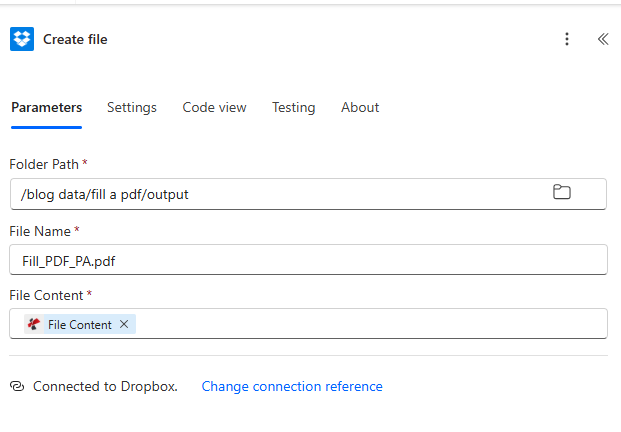
Создать файл: Путь к папке, Имя файла Fill_PDF_PA.pdf, Содержимое файла, сопоставленное с выходными документами для заполнения PDF-формы.
Вход и выход: что входит, что выходит
Вот JSON-файл, пустая форма и заполненный результат.
Пример входных данных в формате JSON.
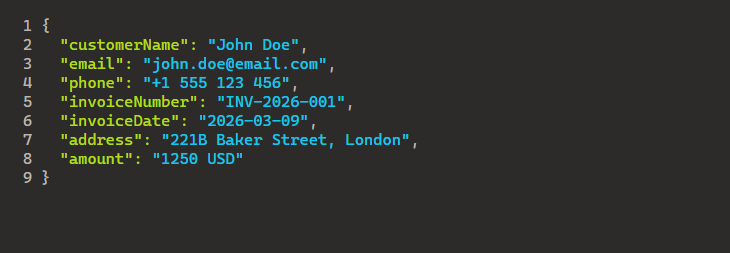
Пример JSON: ключи (customerName, email, phone, invoiceNumber, invoiceDate, address, amount) соответствуют полям формы, которые можно заполнить. Получение данных из JSON-файла; данные формы передают их в функцию заполнения PDF-формы.
Пустая заполняемая форма (для ввода данных)
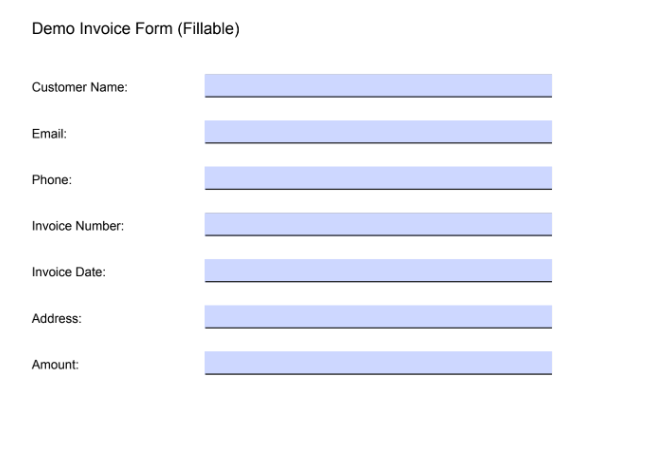
Пустой заполняемый бланк счета-фактуры: поля соответствуют ключам JSON. PDF4me заполняет каждое поле значением из JSON.
Заполненная форма (вывод)
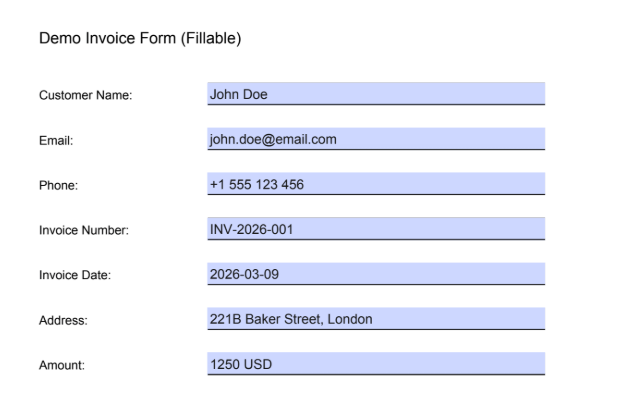
Заполненная форма счета-фактуры: все поля заполнены из JSON. Результат сохраняется через функцию «Создать файл» или передается в следующее действие процесса.
Примеры использования: Когда следует заполнять PDF-формы в Power Automate
Счета и коммерческие предложения: Извлекайте данные из списков Excel, Dynamics или SharePoint. Сгенерируйте JSON, затем заполните шаблон. Сохраните в папку или отправьте по электронной почте автоматически.
Договоры и соглашения: Ответы из CRM-системы или форм генерируют данные в формате JSON. Сопоставьте их с шаблоном договора и сгенерируйте заполненные PDF-файлы для каждой стороны.
Сертификаты и значки: Данные о событиях или обучении в формате JSON. Заполняйте формы для выдачи сертификатов массово и сохраняйте в SharePoint или отправляйте через Outlook.
Краткий справочник: Основные настройки
| Действие | Параметр | Пример |
|---|---|---|
| 1. Получите файл шаблона. | Путь к файлу | /blog data/fill a pdf/sample_fill_form.pdf |
| 2. Получение файла данных в формате JSON. | Путь к файлу | /blog data/fill a pdf/sample_fill_form_data.json |
| 3. Заполните PDF-форму. | Данные файла шаблона | Из файла шаблона |
| 3. Заполните PDF-форму. | Данные формы | Получение JSON-файла данных (текстовый JSON) |
| 4. Создайте файл | Содержимое файла | Выходные документы [0] из Заполнение PDF-формы |
Полную информацию о параметрах см. в соответствующем разделе. Заполните PDF-форму с помощью Power Automate..
Поиск неисправностей
Ключи JSON должны точно совпадать с именами полей формы PDF (с учетом регистра). Проверьте имена полей в Acrobat или редакторе PDF.
Форма Data ожидает текст в формате JSON. Если функция Get file content возвращает base64, используйте base64ToString(body('Get_JSON_data_file')?['$content']) в выражении.
Карта из Выходные документы Используйте первый элемент массива для заполнения PDF-формы, а не для получения файла шаблона. body('Fill_a_PDF_Form')?['OutputDocuments']?[0]?['FileContent'].
Устранение неполадок PDF4me охватывает коды 401 (ключ API), 402 (кредиты) и многое другое.
Что дальше?
- Замените ручной спусковой крючок на Когда файл создается в Dropbox или SharePoint для автоматической обработки новых пар шаблонов и JSON-данных.
- Сгенерировать JSON из Excel или списка SharePoint (например, Примените к каждому) для заполнения нескольких форм за один раз.
- Добавлять Отправить электронное письмо После создания файла, заполните PDF-файл и отправьте его получателям по электронной почте.
- Та же схема потока в Делать если вам больше нравится эта платформа.