Заполняемый PDF-файл плюс JSON? n8n заполняет форму. Четыре узла, готово!

У вас есть заполняемая PDF-форма и данные в формате JSON. Вводить данные в каждое поле вручную — медленно. н8н плюс PDF4me автоматизирует этот процесс: скачайте форму из Dropbox, запустите... Заполните PDF-форму Используйте JSON и загрузите результат. Код не требуется. Работает как на собственном сервере, так и в облаке n8n. Подключите Dropbox, вставьте или сопоставьте свой JSON и получите заполненную форму.
Вкратце: Скачать PDF-файл (Например, Dropbox) /blog data/fill a pdf/sample_fill_form.pdf, поле вывода: данные) → PDF4me, Заполните PDF-форму (Двоичное поле PDF: данные, данные формы JSON с именем клиента, адресом электронной почты и т. д.) → Загрузите файл (Например, Dropbox) /blog data/fill a pdf/output/Fill_Pdf_n8n.pdfРезультат: заполненный PDF-файл, готовый к сохранению или отправке.
Вопросы и ответы, основанные на принципе «Почему?»
Зачем использовать JSON для заполнения PDF-форм? Ключи JSON напрямую сопоставляются с именами полей формы (customerName, email, invoiceNumber и т. д.). Данные из баз данных, веб-хуков или электронных таблиц легко преобразуются в JSON. Один шаблон, множество заполнений: используйте одну и ту же форму с разными JSON-файлами для массовой автоматизации.
Почему n8n используется для заполнения PDF-форм? n8n предоставляет вам возможность самостоятельного управления и гибкого потока данных. Запускайте процессы при создании нового файла, планируйте их выполнение или получайте данные из API. Передайте двоичные данные PDF и JSON в функцию «Заполнить PDF-форму», а затем перенаправьте вывод в Dropbox, по электронной почте или на следующий узел.
Почему стоит использовать PDF4me для заполнения PDF-форм? Узел принимает JSON напрямую. Вы предоставляете двоичный PDF-файл и данные формы (JSON); PDF4me сопоставляет ключи с полями формы и возвращает заполненный PDF-файл. Пошаговое сопоставление полей не требуется.
Что вы получите
Вход: Заполняемая PDF-форма в Dropbox и в формате JSON (вставленная или взятая из предыдущего узла) с совпадающими именами полей. Выход: Завершенный PDF-файл со всеми заполненными полями, готовый к сохранению, отправке по электронной почте или передаче следующему узлу.
Что вам нужно
- н8нСамостоятельно размещенный или n8n CloudДобавьте узлы PDF4me и Dropbox.
- Ключ API PDF4me, Получите свой API-ключПодключите его при добавлении узла PDF4me. Впервые? См. Подключите PDF4me к n8n.
- DropboxДля PDF-формы и выходной папки. Google Drive также подходит при наличии соответствующих узлов.
Рабочий процесс вкратце
- При нажатии кнопки «Выполнить рабочий процесс» (или триггер файла для автоматизации).
- Скачать PDF-файл (Dropbox): Получает пустой заполняемый PDF-файл. Вывод осуществляется в двоичном поле.
данные. - PDF4me: Заполните PDF-форму: Двоичное поле PDF:
данныеДанные формы (JSON) с именами и значениями полей. - Загрузите файл (Dropbox): Сохраняет заполненный PDF-файл в папку для сохранения результатов.
Полный обзор рабочего процесса
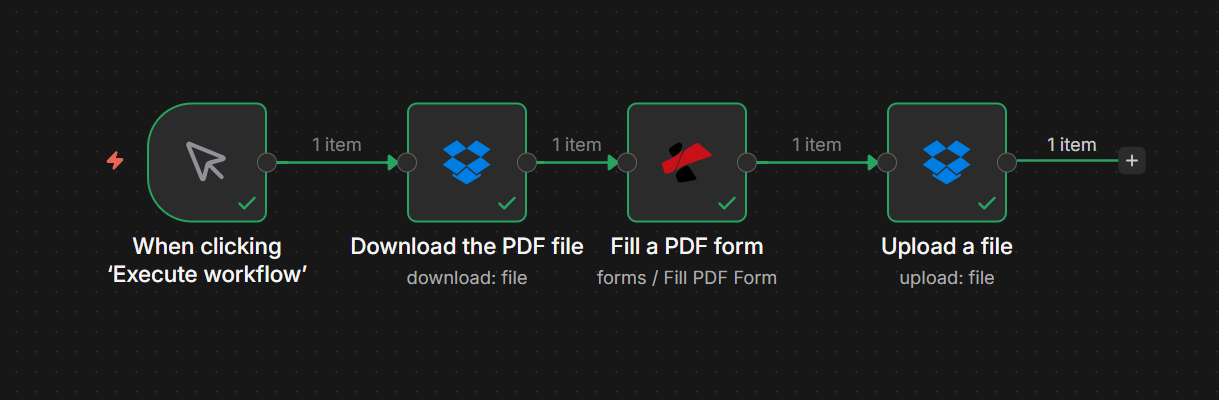
Четыре узла: Триггер, Загрузка PDF-файла, Заполнение PDF-формы, Загрузка файла. Каждый из них отображается с зеленой галочкой после настройки. Двоичный PDF-файл передается от узла «Загрузка» к узлу «Заполнение PDF-формы»; заполненный PDF-файл отправляется на узел «Загрузка».
Шаг 1: Скачайте PDF-файл
На данный момент рабочий процесс: Только запуск и загрузка.
- Добавлять При нажатии кнопки «Выполнить рабочий процесс» (или Dropbox: Когда создается файл для автоматизации).
- Добавлять Dropbox → Скачать PDF-файл (или Скачать операция на Файл ресурс).
- Удостоверение личностиВыберите свою учетную запись Dropbox.
- Путь к файлунапример:
/blog data/fill a pdf/sample_fill_form.pdf. - Введите текст «Выходной файл» в соответствующее поле.:
данные(чтобы следующий узел мог использовать бинарный файл). - Запустите узел. PDF-файл доступен по адресу...
данныебинарное поле.
Скачать PDF-файл: Конфигурация
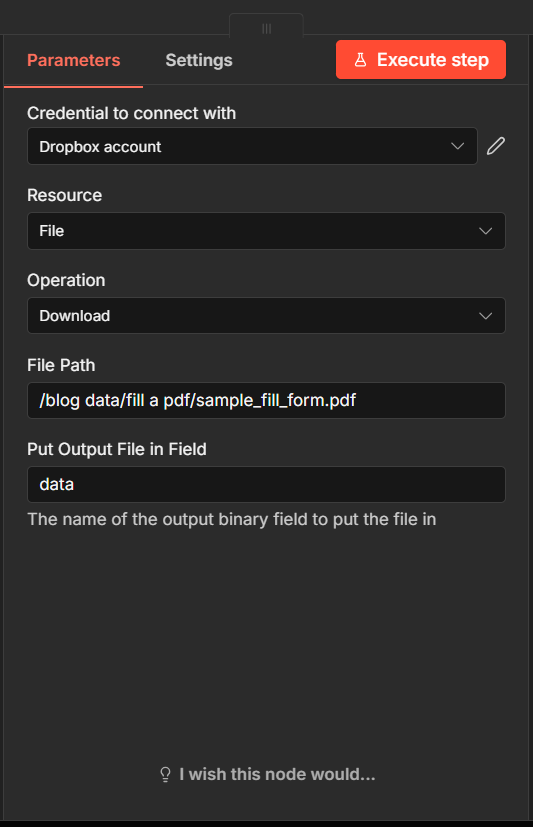
Узел загрузки: путь к файлу задан в формате PDF-формы. В поле «Поместить выходной файл» задано значение «данные», чтобы узел «Заполнить PDF-форму» получил двоичные данные.
Шаг 2: Заполните PDF-форму.
На данный момент рабочий процесс: Скачать → Заполнить PDF-форму.
- Добавлять PDF4me → Формы → Заполните PDF-форму.
- Удостоверение личности: Аккаунт PDF4me.
- Тип входных данных PDF: Двоичные данные.
- Двоичное поле PDF:
данные(из узла «Загрузка»). - Тип данных: Единый документ.
- Данные формы (JSON)Вставьте или сопоставьте ваш JSON. Ключи должны совпадать с именами полей формы, например:
{"customerName":"John Doe","email":"[email protected]","телефон":"+1 555 123 456","номер счета":"INV-2026-001","дата счета":"2026-03-09","адрес":"221B Бейкер-стрит, Лондон","сумма":"1250 USD"}. - Тип вывода: pdf.
- Имя выходного файланапример:
filled_form_output.pdf. - Имя выходного двоичного поля:
данные. - Выполните узел. Заполненный PDF-файл появится в...
данныебинарное поле.
PDF4me: Заполнение PDF-формы: Параметры
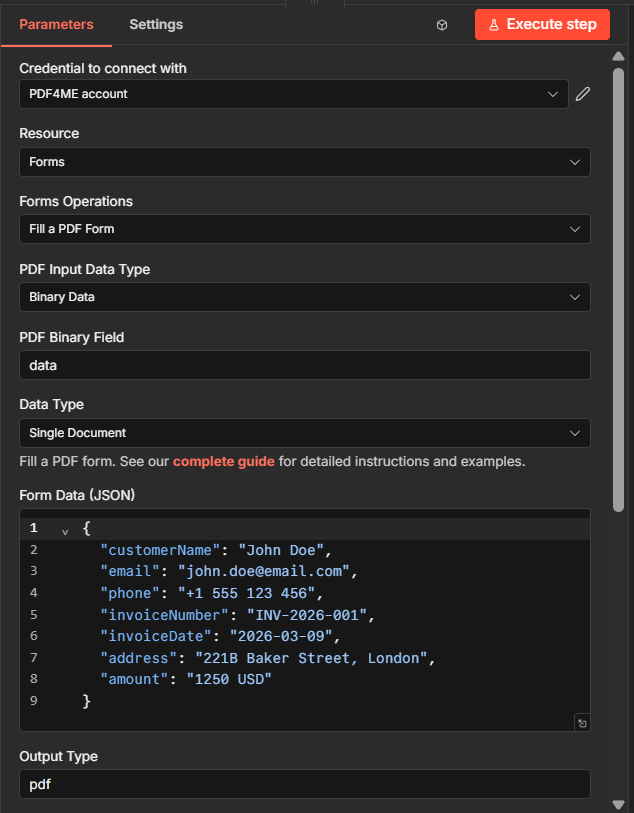
Заполните PDF-форму: двоичное поле PDF из загруженного файла, данные формы (JSON) с ключами, соответствующими полям PDF-формы. Вывод осуществляется в двоичное поле данных.
Шаг 3: Загрузите файл
На данный момент рабочий процесс: Скачать → Заполнить PDF-форму → Загрузить.
- Добавлять Dropbox → Загрузите файл (или Загрузить операция на Файл ресурс).
- Удостоверение личностиТот же аккаунт Dropbox.
- Путь к файлунапример:
/blog data/fill a pdf/output/Fill_Pdf_n8n.pdf. - Двоичный файл: Да.
- Входное двоичное поле:
данные(из раздела «Заполнение PDF-формы»). - Запустите рабочий процесс. Заполненный PDF-файл будет сохранен в Dropbox.
Загрузка файла: Настройка
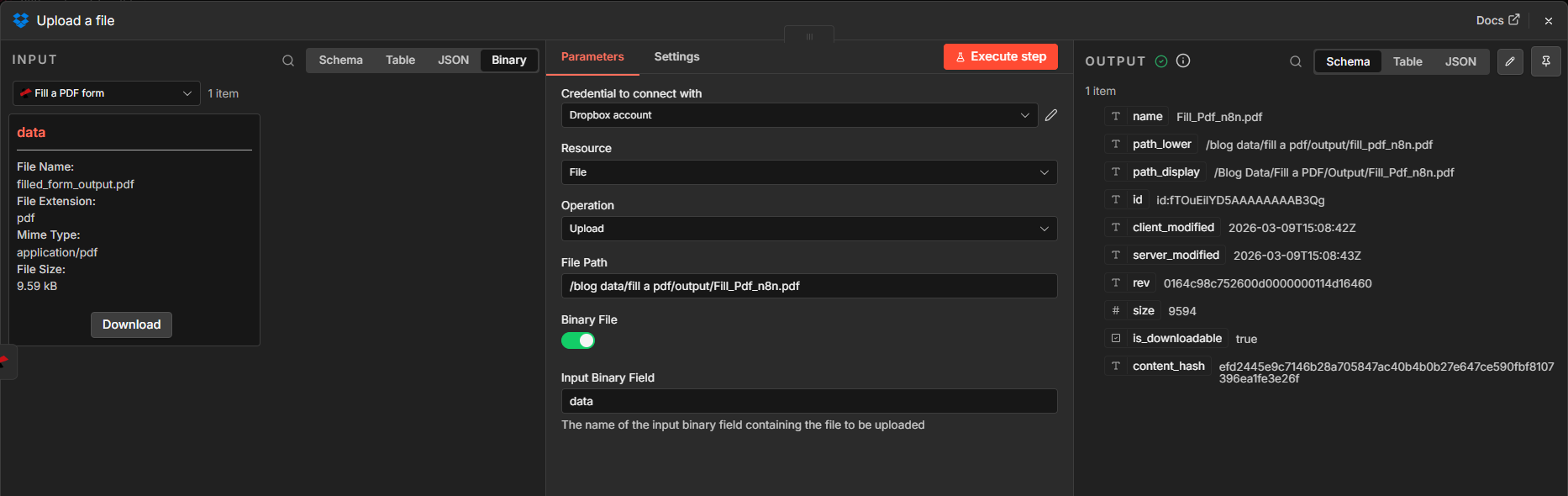
Узел загрузки: Путь к файлу для выходной папки и имя файла. Входное двоичное поле, заданное данными из файла «Заполнение PDF-формы».
Вход и выход: что входит, что выходит
Вот JSON-файл, пустая форма и заполненный результат.
Пример входных данных в формате JSON.
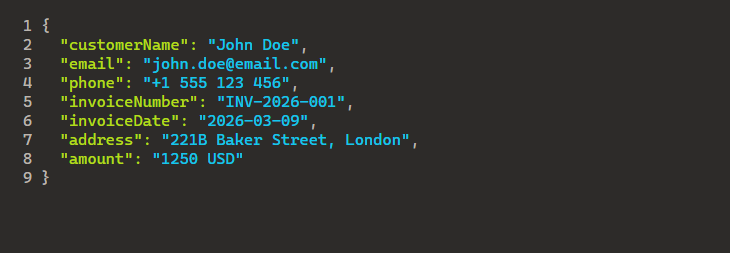
Пример JSON: ключи соответствуют заполняемым полям формы. Вставьте в поле «Данные формы (JSON)» или сопоставьте с узлом «Набор» или предыдущим узлом.
Пустая заполняемая форма (для ввода данных)
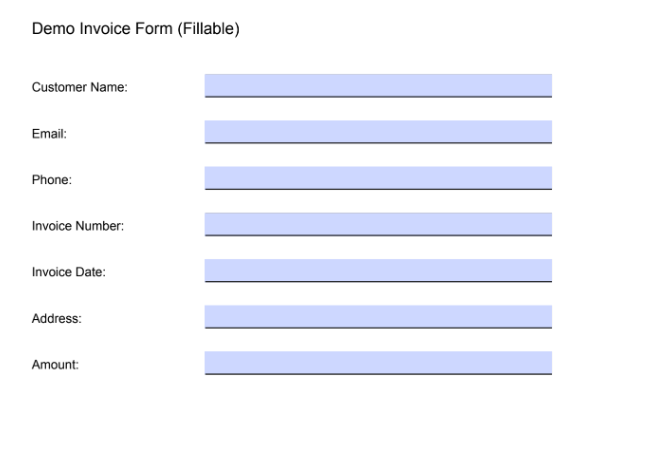
Пустой заполняемый бланк счета-фактуры: поля соответствуют ключам JSON. PDF4me заполняет каждое поле значением из JSON.
Заполненная форма (вывод)
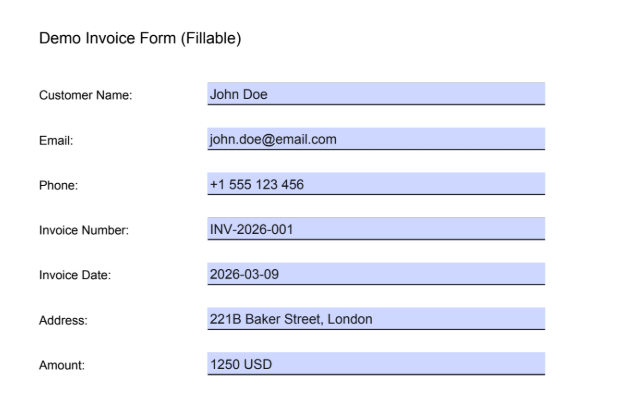
Заполненная форма счета-фактуры: все поля заполнены из JSON. Результат сохраняется через узел «Загрузка» или передается на следующий этап рабочего процесса.
Примеры использования: Когда следует заполнять PDF-формы в n8n
Счета и коммерческие предложения: Веб-хук или отправка формы передают данные в формате JSON. Скачайте шаблон, заполните его и загрузите или отправьте PDF-файл по электронной почте.
Договоры и соглашения: CRM-система или база данных возвращает данные в формате JSON. Сопоставьте их с шаблоном договора и сгенерируйте заполненные PDF-файлы для каждой записи.
Сертификаты и значки: Данные о событиях или обучении в формате JSON. Заполняйте формы сертификатов массово и сохраняйте в облачном хранилище или отправляйте по электронной почте.
Краткий справочник: Основные настройки
| Узел | Параметр | Пример |
|---|---|---|
| 1. Скачайте PDF-файл. | Путь к файлу | /blog data/fill a pdf/sample_fill_form.pdf |
| 2. Заполните PDF-форму. | Двоичное поле PDF | данные (из раздела "Загрузки") |
| 2. Заполните PDF-форму. | Данные формы (JSON) | {"customerName":"John Doe","email":"..."} |
| 3. Загрузите файл | Входное двоичное поле | данные (из файла «Заполнить PDF-форму») |
Полную информацию о параметрах см. в соответствующем разделе. Заполните PDF-форму, n8n.
Поиск неисправностей
Ключи JSON должны точно совпадать с именами полей формы PDF (с учетом регистра). Проверьте имена полей в Acrobat или редакторе PDF.
Убедитесь, что узел загрузки использует В поле "Данные" укажите выходной файл. и ссылки на узел «Заполнение PDF-формы» данные в двоичном поле PDF.
Устранение неполадок PDF4me охватывает коды 401 (ключ API), 402 (кредиты) и многое другое.
Что дальше?
- Замените ручной спусковой крючок на Dropbox, когда создается файл обрабатывать каждый новый PDF-файл в папке автоматически.
- Добавить Набор Перед заполнением PDF-формы создайте JSON-объект из предыдущих узлов (например, данных из форм, веб-хуков).
- Добавлять Разделение на партии для обработки нескольких форм из массива JSON-объектов.
- Тот же поток в Делать или Power Automate если вы предпочитаете эти платформы.