У вас есть JSON-файл и заполняемый PDF-документ? Заполните свои формы в Make. Код не требуется!

У вас есть заполняемая PDF-форма, счета-фактуры, договоры, сертификаты и данные в формате JSON. Копирование каждого значения вручную утомительно и чревато ошибками. Делать плюс PDF4me автоматизирует процесс: скачивает пустую форму и JSON-файл из Dropbox, запускает Заполните PDF-форму С вводом данных в формате JSON, а затем загрузка готового PDF-файла. Никакого кода, никаких серверов. Подключение хранилища, сопоставление файла и данных, и получение заполненной формы.
Вкратце: Dropbox, Скачать файл (пустой PDF-файл, например) /Данные блога/Заполнить PDF-файл/Пример_формы_заполнения.pdf) → Dropbox, Скачать файл (Данные в формате JSON, например) /Данные блога/Заполнить PDF-файл/Пример_заполнения_формы_данных.json) → PDF4me, Заполните PDF-форму (Тип входных данных: JSON, документ карты из шага 1 и данные из шага 3) → Dropbox, Загрузить файлРезультат: заполненный PDF-файл, готовый к сохранению или отправке.
Вопросы и ответы, основанные на принципе «Почему?»
Зачем использовать JSON для заполнения PDF-форм? Ключи JSON напрямую сопоставляются с именами полей формы: customerName, email, invoiceNumber и т. д. Ваши данные хранятся в базах данных, API или электронных таблицах; JSON — это общий мост. Одна структура, множество форм: используйте один и тот же шаблон с разными JSON-файлами для массовой автоматизации.
Почему именно два модуля для скачивания? Один процесс извлекает пустую PDF-форму (шаблон); другой — данные в формате JSON. Оба результата передаются в PDF4me: файл из первого процесса загружается, входные данные в формате JSON — из второго. Это позволяет разделить шаблон и данные для гибкой автоматизации.
Почему стоит использовать PDF4me для заполнения PDF-форм? Модуль поддерживает прямой ввод JSON, без пошагового сопоставления полей. Вы предоставляете PDF-файл и JSON-данные; PDF4me сопоставляет ключи с полями формы и возвращает заполненный PDF-файл. Интегрируется с Dropbox, Google Drive и функцией сопоставления данных Make.
Что вы получите
Вход: Заполняемая PDF-форма и JSON-файл (или JSON-строка) с соответствующими именами полей. Выход: Заполненный PDF-файл со всеми полями, готовый к загрузке, отправке по электронной почте или передаче в следующий модуль.
Что вам нужно
- Делать, Создать аккаунт и открыть новый сценарий.
- Ключ API PDF4me, Получите свой API-ключПодключите его при добавлении модуля PDF4me. Впервые? См. Подключите PDF4me, чтобы создать.
- DropboxДля шаблона PDF-формы, JSON-файла и выходной папки. Google Drive тоже подойдет.
Краткий обзор ситуации
- Dropbox: Скачать файл (1): Получает пустую заполняемую PDF-форму.
- Dropbox: Скачать файл (3): Получает данные JSON для заполнения формы.
- PDF4me: Заполните PDF-форму (5): Объединяет форму + JSON. Файл из шага 1, входные данные JSON из шага 3, тип ввода: JSON.
- Dropbox: Загрузка файла (4): Сохраняет заполненный PDF-файл в выходную папку.
Полный обзор сценария
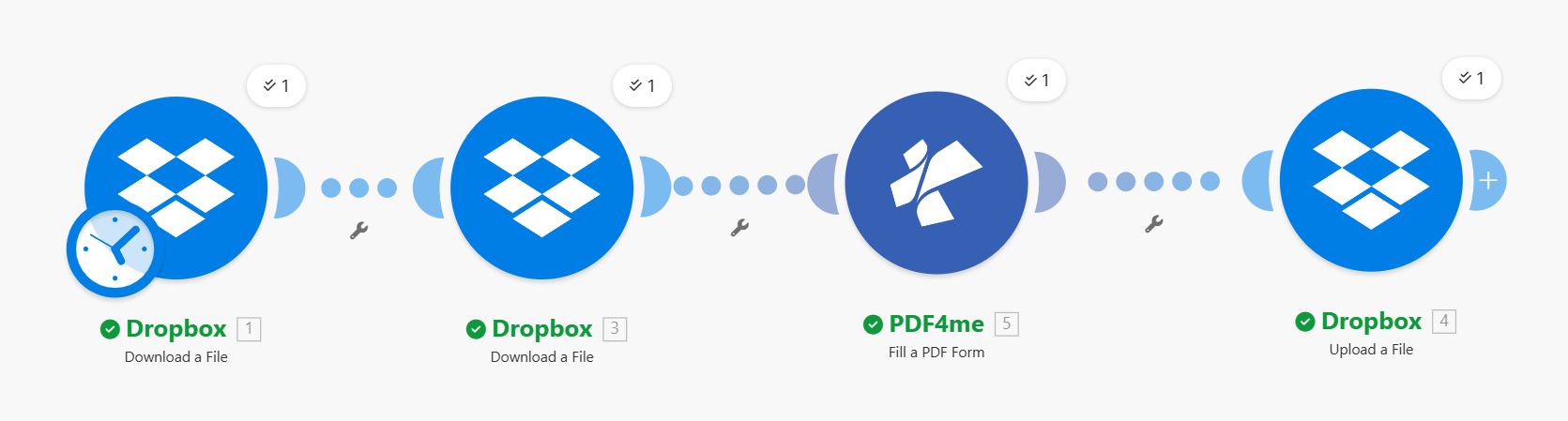
Четыре модуля последовательно: два модуля загрузки (PDF-форма и JSON), модуль заполнения PDF-формы PDF4me и модуль загрузки. Каждый модуль отображается с зеленой галочкой после настройки. PDF-файл из модуля загрузки 1 и данные JSON из модуля загрузки 3 передаются в PDF4me.
Шаг 1: Скачайте пустой PDF-файл.
На данный момент ситуация такова: Только для первого скачивания.
- Добавлять Dropbox → Скачать файл.
- СвязьВыберите ваше подключение к Dropbox.
- Способ выбора файлов: Выберите файл (или используйте Map для динамических путей).
- ФайлВведите путь к заполняемой PDF-форме, например:
/Данные блога/Заполнить PDF-файл/Пример_формы_заполнения.pdf. - Запустите модуль, чтобы убедиться в получении файла. Выходные данные (данные или документ) будут переданы в PDF4me в качестве шаблона формы.
Dropbox: Скачать файл: PDF-форма
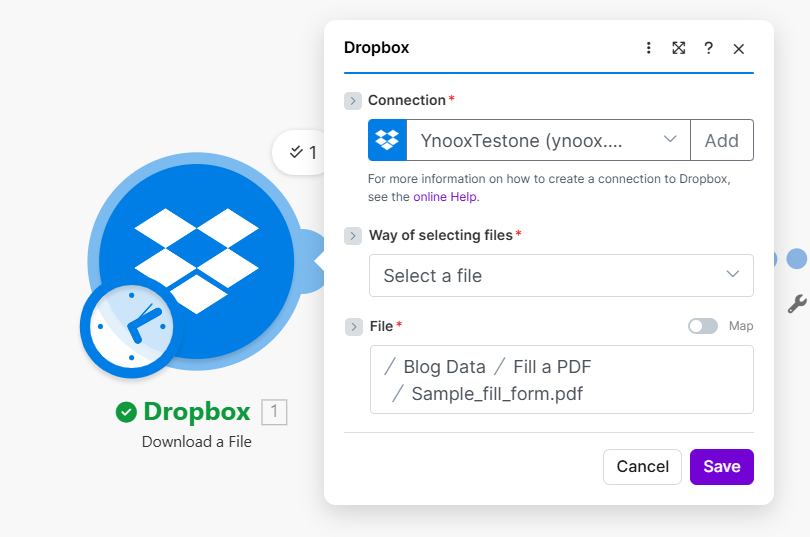
Модуль загрузки пустой PDF-формы: путь к файлу задан как Sample_fill_form.pdf. Выходные данные (файл или данные) передаются в PDF4me в качестве шаблона формы. Используйте функцию «Карта», чтобы получить путь из триггера для автоматизации.
Шаг 2: Загрузка данных в формате JSON
На данный момент ситуация такова: Скачать PDF → Скачать JSON.
- Добавить вторую Dropbox → Скачать файл модуль.
- Связь: То же самое подключение к Dropbox.
- Способ выбора файлов: Выберите файл.
- ФайлВведите путь к вашему JSON-файлу, например:
/Данные блога/Заполнить PDF-файл/Пример_заполнения_формы_данных.json. - Запустите модуль. Вывод Данные (Текстовое содержимое) будет передано в PDF4me в виде входных данных в формате JSON. Убедитесь, что ключи JSON совпадают с именами полей формы в вашем PDF-файле (например,
customerName,электронная почта,номер счета).
Dropbox: Скачать файл: данные в формате JSON
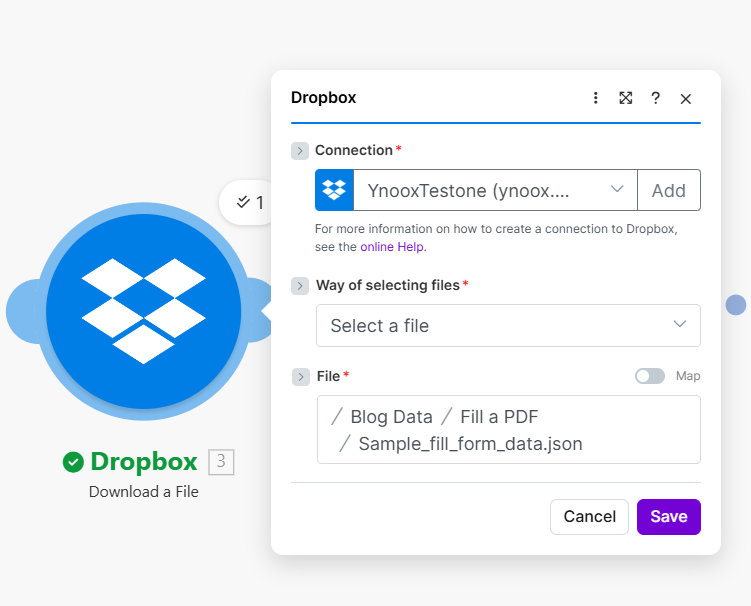
Модуль загрузки данных в формате JSON: путь к файлу указан как Sample_fill_form_data.json. Выходные данные (необработанный текст) сопоставляются с полем Input Data Json в PDF4me. Ключи JSON должны совпадать с именами полей формы PDF.
Шаг 3: Заполните PDF-форму данными в формате JSON.
На данный момент ситуация такова: Скачать PDF → Скачать JSON → Заполнить PDF-форму.
- Добавлять PDF4me → Заполните PDF-форму.
- Файл: Сопоставьте выходные данные с Dropbox: Скачать файл (первый модуль, PDF-форма). Выберите файл/двоичный вывод (например, Dropbox, Скачать файл → Файл или данные).
- Выберите тип ввода: Джсон.
- Входные данные в формате JSON: Составьте карту Данные результат из второго Dropbox: Скачать файл модуль (содержимое JSON). На скриншоте это выглядит так: 3. Данные.
- Сохраните возможность редактирования PDF-файла.: Нет Если вам нужен сглаженный, нередактируемый PDF-файл; Да если вам необходимо, чтобы поля формы оставались интерактивными.
- Запустите модуль для тестирования. PDF4me возвращает Документ (Заполненный PDF-файл).
PDF4me: Заполнение PDF-формы: Файл, JSON и параметры
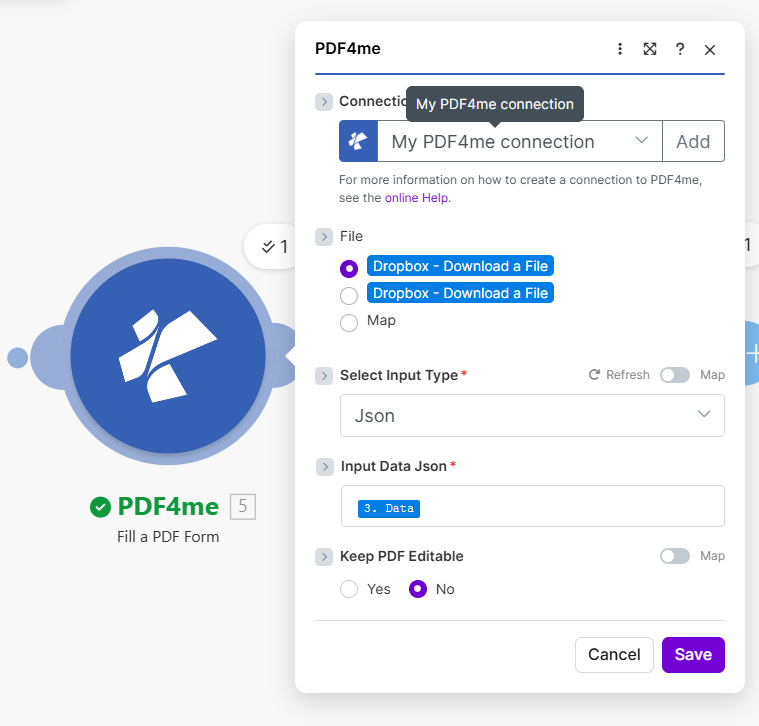
Заполните PDF-форму: файл из Dropbox (пустая форма), тип ввода JSON, входные данные JSON, сопоставленные со вторым загруженным файлом (3. Данные). Оставьте параметр «Редактируемый PDF» в значении «Нет» для получения сглаженного выходного файла. Выходной документ передается в модуль загрузки.
Шаг 4: Загрузите заполненный PDF-файл.
На данный момент ситуация такова: Скачать PDF → Скачать JSON → Заполнить PDF-форму → Загрузить.
- Добавлять Dropbox → Загрузить файл.
- Связь: То же самое подключение к Dropbox.
- Папка: Введите путь к выходному файлу, например:
/Данные блога/Заполнить PDF/Вывод/. - Файл: Сопоставьте выходные данные с PDF4me: Заполните PDF-форму. Выбирать 5. Документ (Заполненный PDF-файл).
- Имя файланапример:
Fill_Pdf_Make.pdfили карту из выходных данных PDF4me. - Перезаписать существующий файл: Нет Переименовать файл, если он существует; Да перезаписать.
- Запустите сценарий. Заполненный PDF-файл будет сохранен в выходную папку.
Dropbox: Загрузка файла: Вывод в формате PDF
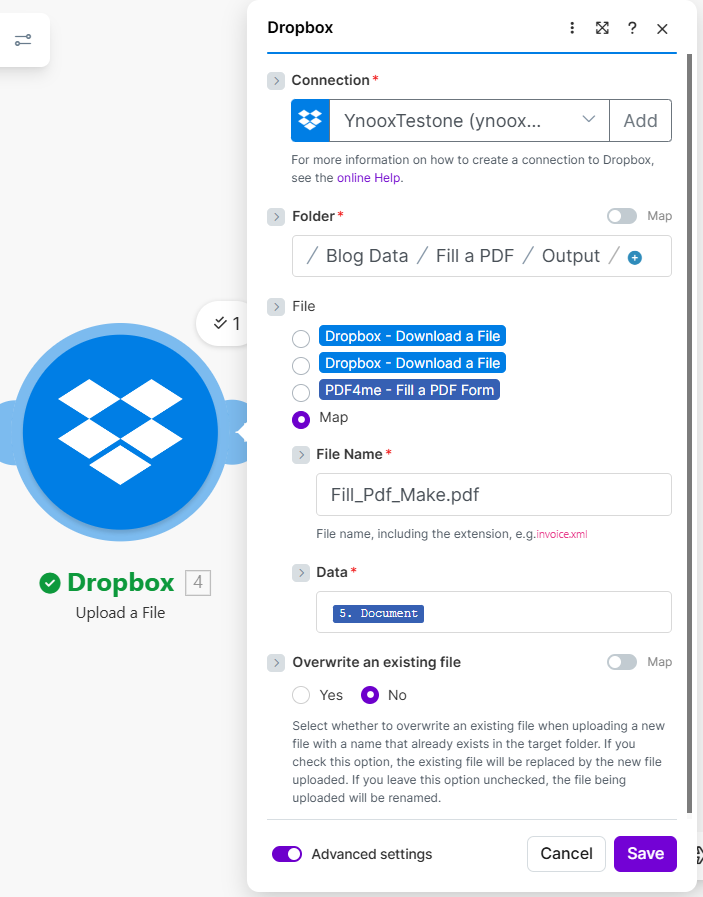
Модуль загрузки: папка задана как /Blog Data/Fill a PDF/Output/, файл сопоставлен с документом PDF4me (5. Document), имя файла Fill_Pdf_Make.pdf. Заполненный PDF-файл сохраняется в Dropbox.
Вход и выход: что входит, что выходит
Вот JSON-файл, пустая форма и заполненный результат.
Пример входных данных в формате JSON.
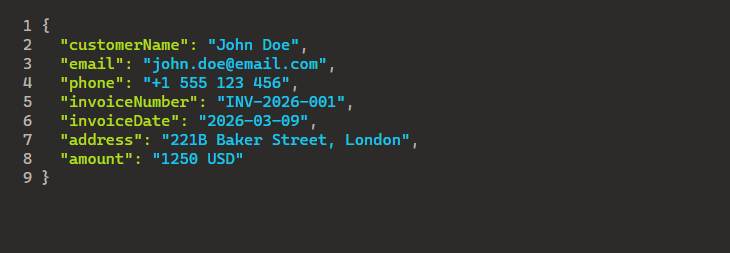
Пример входных данных в формате JSON: ключи (customerName, email, phone, invoiceNumber, invoiceDate, address, amount) соответствуют именам полей заполняемой формы. Модуль загрузки получает этот файл; модуль Input Data Json передает его в PDF4me.
Пустая заполняемая форма (для ввода данных)
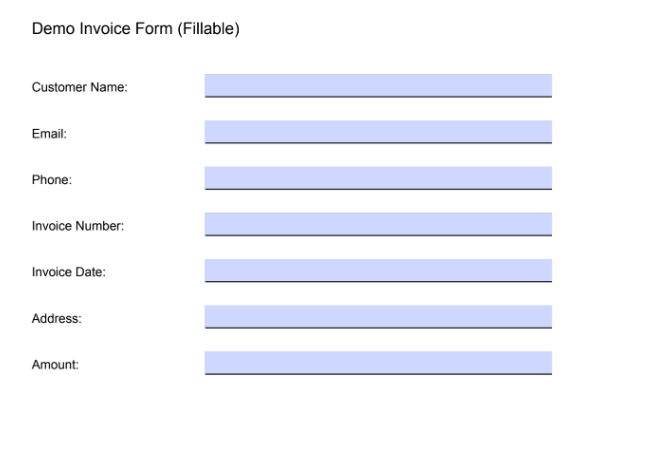
Пустой заполняемый бланк счета-фактуры: поля соответствуют ключам JSON. PDF4me заполняет каждое поле значением из JSON. Используйте PDF-файл с совпадающими именами полей для корректного сопоставления.
Заполненная форма (вывод)
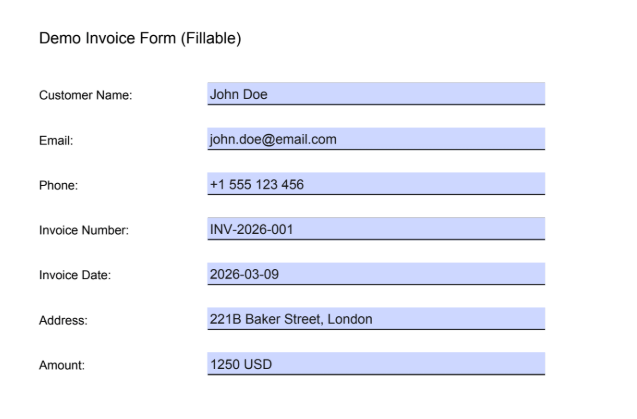
Заполненная форма счета-фактуры: все поля заполнены из JSON (Джон Доу, [email protected](+1 555 123 456, INV-2026-001, 2026-03-09, 221B Baker Street, Лондон, 1250 USD). Результаты сохраняются в Dropbox или передаются в следующее действие сценария.
Примеры использования: Когда следует заполнять PDF-формы данными в формате JSON в Make
Счета и коммерческие предложения: Получайте данные из Airtable, Google Sheets или базы данных; выводите в формате JSON. Скачайте шаблон счета-фактуры и JSON-файл, заполните форму и автоматически загрузите или отправьте PDF-файл по электронной почте.
Договоры и соглашения: Данные из CRM-системы или форм генерируются в формате JSON. Затем эти данные сопоставляются с шаблоном договора, и для каждого клиента создаются PDF-файлы, готовые к подписанию.
Сертификаты и значки: Данные о событиях или обучении в формате JSON. Заполняйте формы для получения сертификатов массово и загружайте в облачное хранилище или отправляйте по электронной почте.
Краткий справочник: Основные настройки
| Модуль | Параметр | Пример |
|---|---|---|
| 1. Скачать файл | Файл | /Данные блога/Заполнить PDF-файл/Пример_формы_заполнения.pdf |
| 3. Скачать файл | Файл | /Данные блога/Заполнить PDF-файл/Пример_заполнения_формы_данных.json |
| 5. Заполните PDF-форму. | Файл | Скачать (в формате PDF) |
| 5. Заполните PDF-форму. | Входные данные в формате JSON | 3. Данные (полученные из JSON-файла) |
| 4. Загрузите файл | Файл / Данные | 5. Документ из формы PDF. |
Полную информацию о параметрах см. в соответствующем разделе. Заполните PDF-форму, сделайте.
Поиск неисправностей
Убедитесь в наличии JSON-ключей. точно Сравните названия полей PDF-формы (с учетом регистра). Откройте PDF-файл в Acrobat или аналогичной программе, чтобы проверить названия полей. При необходимости переименуйте ключи JSON.
Составьте карту Данные Результат работы модуля JSON Download, а не путь к файлу. Make передает необработанный текст/буфер; PDF4me ожидает корректный JSON.
Сопоставьте выходные данные с первый Загрузите файл (в формате PDF), а не в формате JSON. Используйте поля «Файл», «Данные» или «Документ» в зависимости от используемого коннектора.
Устранение неполадок PDF4me охватывает коды 401 (ключ API), 402 (кредиты) и многое другое.
Что дальше?
- Замените ручной выбор файлов триггерами (например, Когда файл создается (в Dropbox) для автоматической обработки новых пар JSON + шаблон.
- Сгенерируйте JSON из Google Таблиц или Airtable (например, Создайте итератор) для заполнения нескольких форм за один раз.
- Добавлять Электронная почта или Слэк После заполнения PDF-формы необходимо отправить заполненный PDF-файл или разместить уведомление.
- Тот же поток в Запьер или н8н Для аналогичных рабочих процессов с PDF-файлами, если вы предпочитаете эти платформы.