Как извлечь текст из отсканированных PDF-файлов в Zapier: Смотрите → OCR → Извлечение (3 шага)

Отсканированные счета-фактуры, отправленные по факсу формы или скриншоты, сохраненные в формате PDF, выглядят как документы, но текст представляет собой лишь пиксели. Вы не можете выделить его, скопировать или использовать в Zap. Решение: запустить OCR первый Чтобы сделать PDF-файл доступным для поиска, а затем извлечь текст. Вот трехэтапный скрипт, который делает именно это, используя Dropbox и PDF4me.
Вкратце: Перетащите PDF-файл в Dropbox → Запустите Zap → OCR сделает его доступным для поиска → Extract Text извлечет содержимое в полный текст. Сопоставьте это поле с Google Sheets, Airtable, электронной почтой или чем-либо еще.
Что вы получите в конце
Когда PDF-файл попадает в вашу папку Dropbox, Zap запускает оптическое распознавание текста (при необходимости) и извлекает весь текст в одно поле. полный текстВы можете перенести это в Google Таблицы, Airtable, электронную почту или на любой следующий шаг. Результат включает в себя: Идентификатор трассировки для отладки и Информация о тексте страницы Подробности по каждой странице.
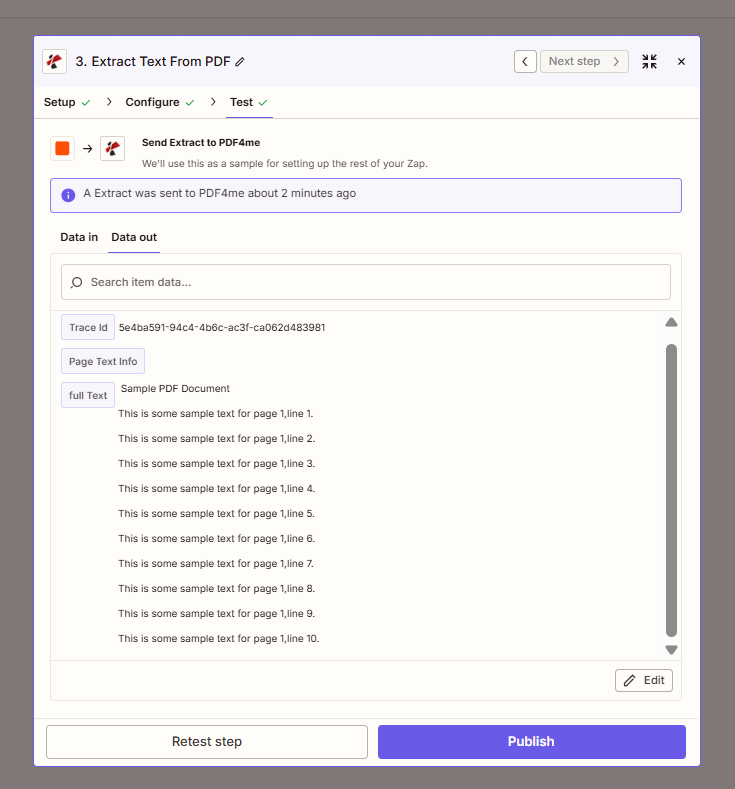
Результат работы Zap: извлеченный текст, идентификатор трассировки и информация о тексте страницы.
Почему для PDF-файлов, содержащих изображения, в первую очередь необходимо распознавание текста (OCR).
В PDF-файлах, содержащих изображения, текст хранится в виде пикселей. Инструменты для извлечения текста ожидают наличия текстового слоя, поэтому они не возвращают ничего полезного. Преобразование PDF-файлов в формат с возможностью поиска / OCR добавляет этот слой, затем Извлечение текста из PDF-файла Можно прочитать всё. Пропускайте этап распознавания текста только в том случае, если в ваших PDF-файлах уже есть выделяемый текст (попробуйте скопировать слово в программе для чтения, чтобы убедиться).
Что вам нужно?
- Запьер, Создайте аккаунт Zapier и запустить новый Zap.
- Ключ API PDF4me, Получите свой API-ключВы подключите его при добавлении действий PDF4me. Впервые? См. Подключите PDF4me к Zapier.
- DropboxМы используем Новый файл в папке В качестве триггера. Подойдет и любое приложение для хранения данных, срабатывающее при появлении новых файлов.
«Заряд в 3 шага»
- Новый файл в папке (Dropbox): Часы
/pdf4metest/ExtractTextкаждые 2 минуты. - Преобразование PDF-файлов в формат с возможностью поиска / OCR (PDF4me): Преобразует PDF-файлы с изображениями в документы с возможностью поиска.
- Извлечение текста из PDF-файла (PDF4me): Втягивает текст в полный текст, Идентификатор трассировки, и Информация о тексте страницы.
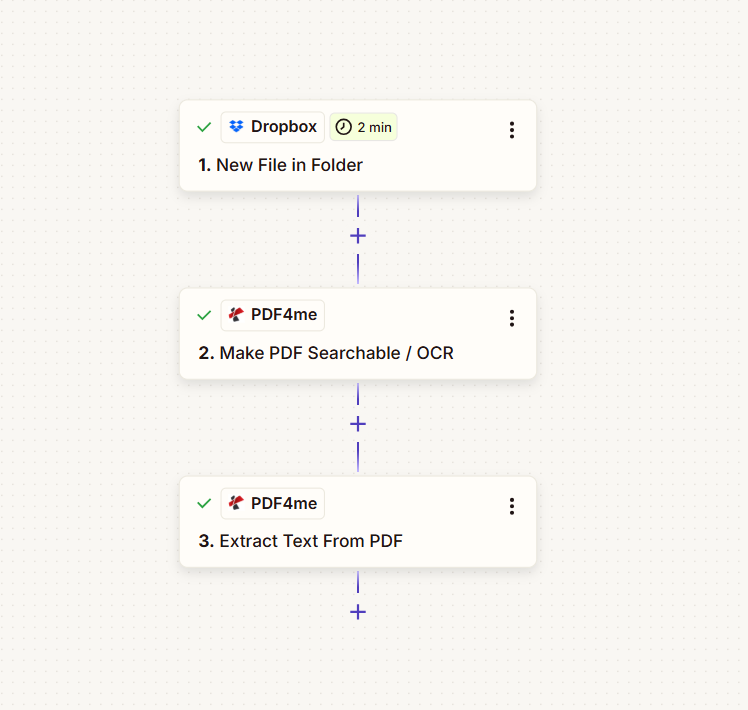
Вход: PDF-файл на основе изображений (например, Image To PDF.pdf) с содержимым, например, «Образец PDF-документа», и нумерацией строк. Выход: Весь текст в полный текст, готовы к следующему шагу.
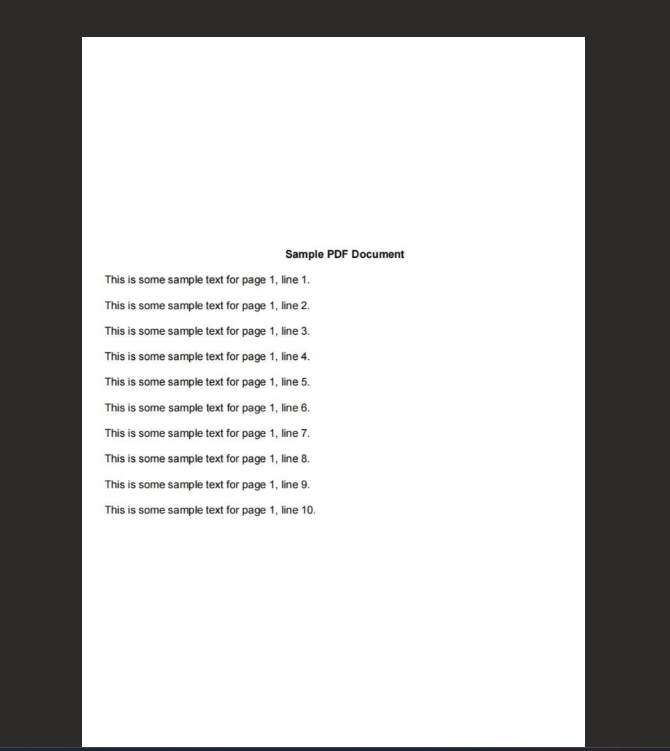
Пример входных данных: PDF-файл на основе изображения, для извлечения которого требуется распознавание текста (OCR).
Шаг 1: Создание нового файла в папке (триггер).
Пока что всё работает: Только спусковой крючок.
- Добавлять Dropbox → Новый файл в папке в качестве триггера.
- Космос: По умолчанию (или выберите своё место).
- Папка *:
/pdf4metest/ExtractText(или в целевую папку). - Включать файлы в подпапки?: ЛОЖЬ (или True для вложенных папок).
- Включить содержимое файла?: Да. Необходимо установить значение «Да», чтобы содержимое файла было передано на следующие этапы.
- Добавить ссылку для общего доступа?: Да (необязательный).
- Нажмите Продолжать и проверьте спусковой механизм.
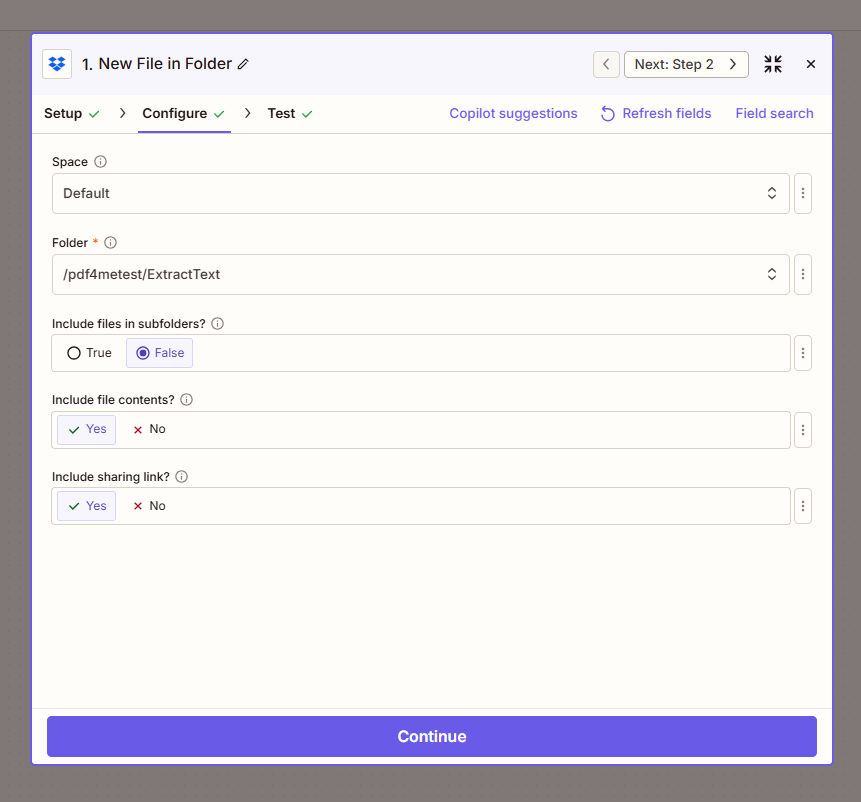
Важный: Набор Включить содержимое файла? к ДаЕсли ответ «Нет», Zapier передаст ссылку вместо файла, и этапы распознавания текста (OCR) и извлечения данных завершатся неудачей.
Шаг 2: Обеспечьте возможность поиска по PDF-файлу / распознавание текста (OCR) (Действие).
Пока что всё работает: Триггер → Сделать PDF-файл доступным для поиска / распознавания текста.
- Добавлять PDF4me → Преобразование PDF-файлов в формат с возможностью поиска / OCR.
- Файл *Карта 1. Файл Используйте поле с фактическим содержимым файла, а не «Файл: (Существует, но не отображается)».
- Имя файлаКарта 1. Имя файла и 1. Расширение файла (например.
Image To PDF+.pdf). - Тип качества *: Стандарт для большинства PDF-файлов.
- Установить режим обработки как асинхронный: ЛОЖЬ Таким образом, Zap ждет завершения обработки OCR.
- Нажмите Продолжать и провести тест.
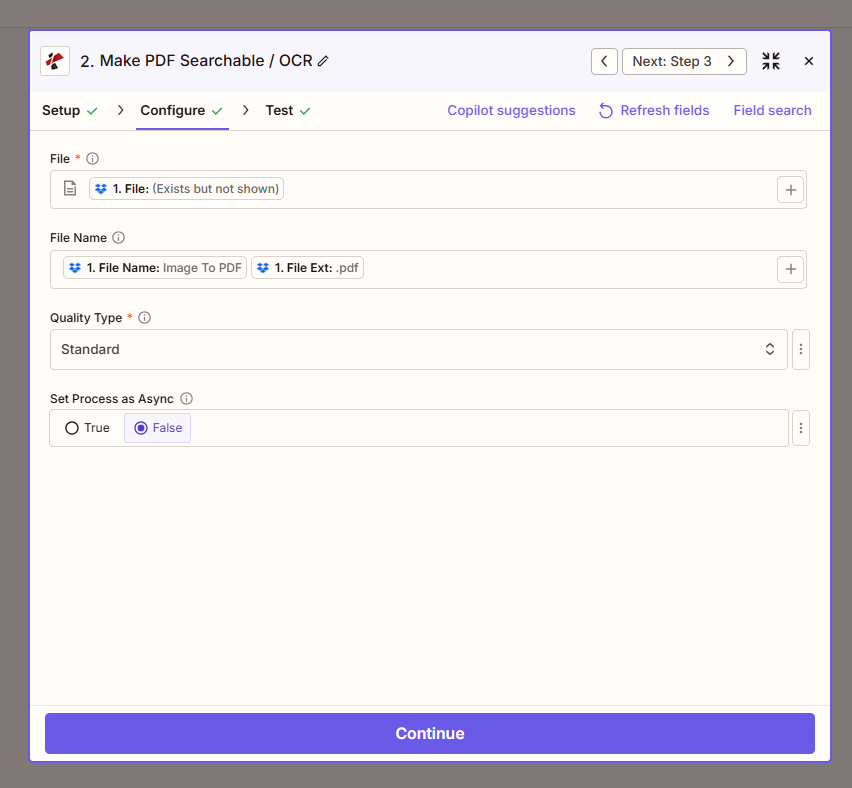
На этапе распознавания текста (OCR) возвращается PDF-файл с возможностью поиска. На этапе извлечения используется этот файл.
Шаг 3: Извлечение текста из PDF-файла (Действие).
Пока что всё работает: Триггер → OCR → Извлечь текст.
- Добавлять PDF4me → Извлечение текста из PDF-файла.
- Файл *Карта 2. URL файла из этапа оптического распознавания текста (обработанный PDF-файл).
- Имя файлаКарта 2. Полное имя файла (например.
Image To PDF.pdf). - Режим извлечения *: Полный документ для всего текста в одном поле, или Постранично для вывода на страницу.
- Нажмите Продолжать и провести тест.
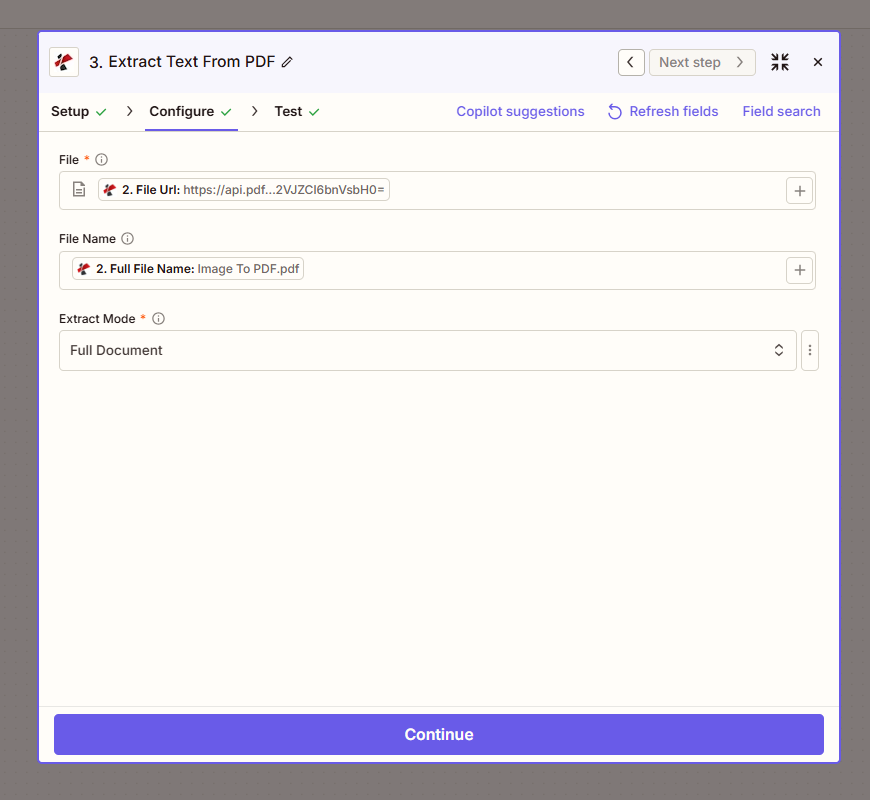
Выход: Действие возобновляется полный текст (весь извлеченный текст), Идентификатор трассировки (например. 5e4ba591-94c4-4b6c-ac3f-ca062d483981), и Информация о тексте страницыВ примере PDF-документа, подобном приведенному выше, вы увидите надпись «Пример PDF-документа» плюс строки с 1 по 10. полный текст.
Краткая справочная таблица
| Шаг | Основные настройки | Примечания |
|---|---|---|
| Курок | Папка: /pdf4metest/ExtractText | Включить содержимое файла: Да |
| ОКР | Тип качества: Стандартный | Используйте режим «Эксперт» для некачественных сканирований (больше вызовов API). |
| ОКР | Установить режим обработки как асинхронный: false | Обеспечивает синхронизацию Zap. |
| Извлекать | Режим извлечения: Полный документ | Весь текст в одном поле |
| Выход | полный текст | Сопоставьте это с последующими шагами. |
Полную информацию о параметрах см. в соответствующем разделе. Извлечение текста из PDF: Zapier и PDF OCR, Zapier.
Поиск неисправностей.
В этом варианте часто передается ссылка вместо самого файла. Выберите поле, содержащее фактическое содержимое файла. См. Советы по использованию Zapier и Power Automate для обработки файлов.
Гарантировать Включить содержимое файла? является Да в триггере, и чтобы вы сопоставили этапы распознавания текста (OCR). URL файла (или выходной файл) в шаге «Извлечение», а не путь или метаданные.
Устранение неполадок PDF4me охватывает коды 401 (ключ API), 402 (кредиты) и многое другое.
Попробуйте API сами.
Протестируйте API извлечения текста без создания Zap-приложения:
Дальнейшие шаги.
- Поместите тестовый PDF-файл в свою папку и запустите Zap. Проверьте выходные данные шага «Извлечение».
полный текст. - Добавьте шаг после извлечения данных, например, «Добавить строку в Google Таблицы», «Отправить электронное письмо» или «Обновить Airtable», и сопоставьте их. полный текст в него.
- Включите функцию Zap, чтобы она запускалась при появлении новых PDF-файлов в папке.