Извлечение текста из PDF-файлов в Power Automate: включая отсканированные и графические документы.

У вас есть PDF-файлы в Dropbox, SharePoint или электронной почте, некоторые из них — обычный текст, другие — отсканированные или графические, и вам нужно получить весь текст в одном надежном потоке. В чем загвоздка: В PDF-файлах, содержащих изображения, текст нельзя выделить.Сначала им потребуется распознавание текста (OCR). Как только они станут доступны для поиска, PDF4me: Извлечение текста и изображений втягивает все внутрь один звонок: без повторного чтения, без траты API-кредитов.
В этом руководстве описан алгоритм действий, который обрабатывает оба варианта: курок → получить содержимое файла (Dropbox) → Преобразуйте PDF-файл в редактируемый PDF-файл с помощью OCR. (для отсканированных документов) → Извлечение текста и изображений (PDF4me). Вы получите точную структуру выходных данных и ссылки для устранения неполадок и самостоятельного тестирования API.
Почему важен один звонок.
При создании рабочих процессов, разделяющих документы, переименовывающих файлы или маршрутизирующих контент, часто требуется извлекать текст и изображения из каждого PDF-файла. Повторное чтение каждого документа в цикле приводит к увеличению количества вызовов API и замедляет работу рабочих процессов. Извлечение текста и изображений Возвращает как текстовое содержимое, так и встроенные изображения в одном ответе. Вы получаете все необходимое: текст, имена файлов изображений и данные изображений в формате Base64, поэтому последующие действия могут переименовывать, перенаправлять или архивировать данные без дополнительных операций чтения.
Совет: Нужно разделить PDF-файлы по штрихкоду и переименовать каждый файл в соответствии со штрихкодом? Используйте... Разделение PDF-файла по штрихкоду: оно возвращается barcodeText В одном и том же ответе для каждого разделения, поэтому вы можете переименовать без повторного вызова. См. наш Разделение PDF-файлов по штрихкоду в Power Automate гид.
Что вам нужно?
- Power Automate, Открытая энергетическая автоматизацияВойдите в систему и создайте новый облачный поток (мгновенный или автоматизированный).
- Ключ API PDF4me, Получите свой API-ключПодключение будет установлено при добавлении действий PDF4me. Впервые используете? См. Подключите PDF4me к Power Automate.
- DropboxМы используем его для Получить содержимое файлаТакже подойдут SharePoint, OneDrive или любой другой коннектор, предоставляющий доступ к содержимому файлов.
Схема работы вкратце (4 шага).
- Запуск потока вручнуюЗапуск процесса по запросу (или использование) Когда файл создается (в Dropbox для автоматизации).
- Получить содержимое файла по пути (Dropbox): Извлекает PDF-файл из пути, например:
/pdf4metest/extracttext/image to pdf.pdf. - PDF: Преобразование PDF-файла в редактируемый PDF-файл с помощью OCR. (PDF4me): Преобразует отсканированные/графические PDF-файлы в текст с возможностью поиска. Пропустите этот шаг, если ваши PDF-файлы уже содержат текстовый поиск.
- PDF: Извлечение текста и изображений (PDF4me): Возвращает полный текст и все встроенные изображения в одном ответе.
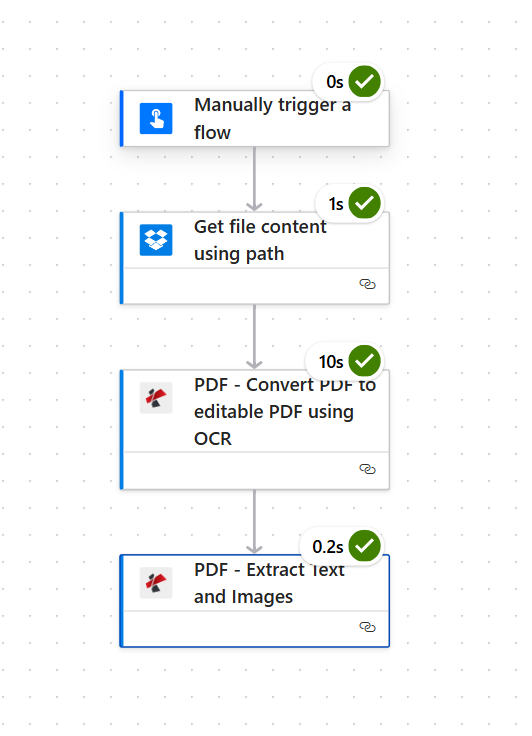
Вход: Один PDF-файл (с изображением или текстом). Выход: Текстовое содержимое в texts массив и изображения в images массив с fileName и streamFile (Base64).
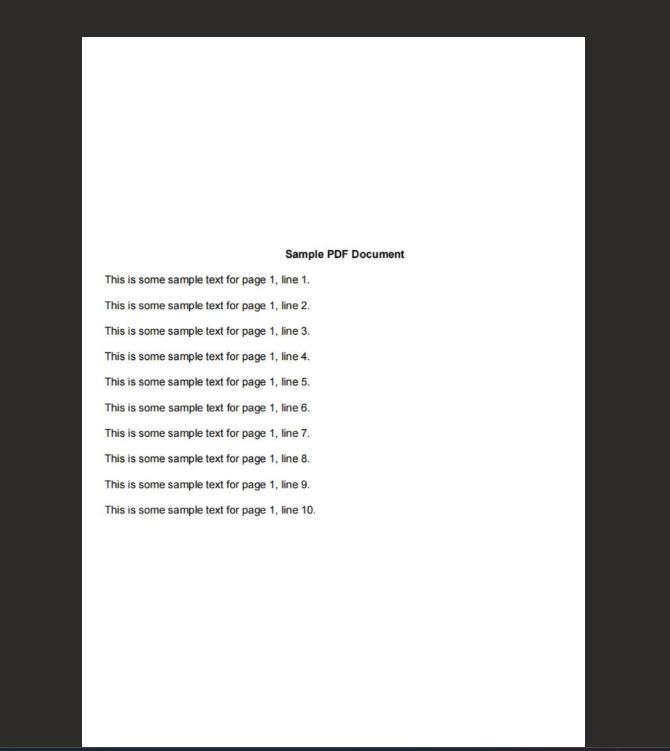
Пример входных данных: PDF-файл на основе изображения с извлекаемым текстом после распознавания текста (OCR).
Шаг 1: Запуск + Получение содержимого файла.
Текущий поток: Триггер → Получить содержимое файла.
- Добавлять Запуск потока вручную (или Когда файл создается (в Dropbox для автоматизации).
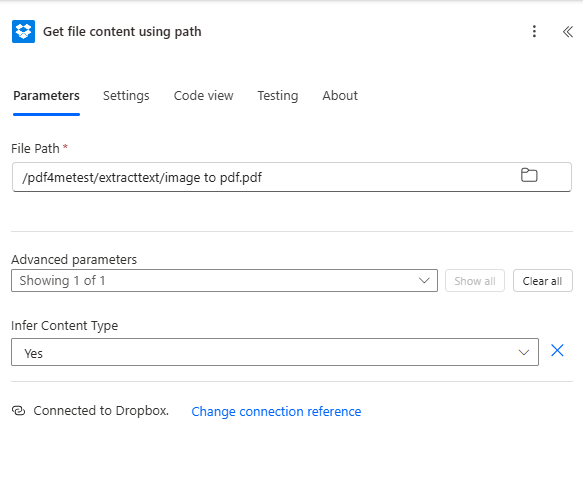
- Добавлять Dropbox → Получить содержимое файла по пути.
- Параметры:
- Путь к файлу *Введите путь к вашему PDF-файлу, например:
/pdf4metest/extracttext/image to pdf.pdfПри необходимости воспользуйтесь значком папки для просмотра содержимого. - Расширенные параметры → Определить тип содержимого: Установить на Да.
- Связь: Гарантировать Подключено к Dropbox.
Результатом является содержимое файла (в двоичном формате). Сопоставьте его с... Содержимое файла в процессе распознавания текста (а позже и в процессе извлечения текста и изображений).
Берегись: Убедитесь, что вы нанесли на карту фактические данные. Содержимое файла В данном случае речь идёт о выходных данных, а не о пути к файлу или метаданных. Power Automate иногда предлагает несколько вариантов в выпадающем списке; выберите тот, который содержит двоичный файл.
Шаг 2: Преобразование PDF-файла в редактируемый PDF-файл с помощью OCR (для PDF-файлов, содержащих изображения).
Текущий поток: Триггер → Получить содержимое файла → Преобразовать PDF в редактируемый PDF с помощью OCR.
Если ваш PDF-файл отсканирован или содержит изображение, добавьте этот шаг, чтобы текст стал доступным для поиска перед извлечением. Если в вашем PDF-файле уже есть выделяемый текст, попробуйте скопировать слово в программе для чтения, вы можете перейти к шагу 3 и передать содержимое файла непосредственно в функцию извлечения текста и изображений.
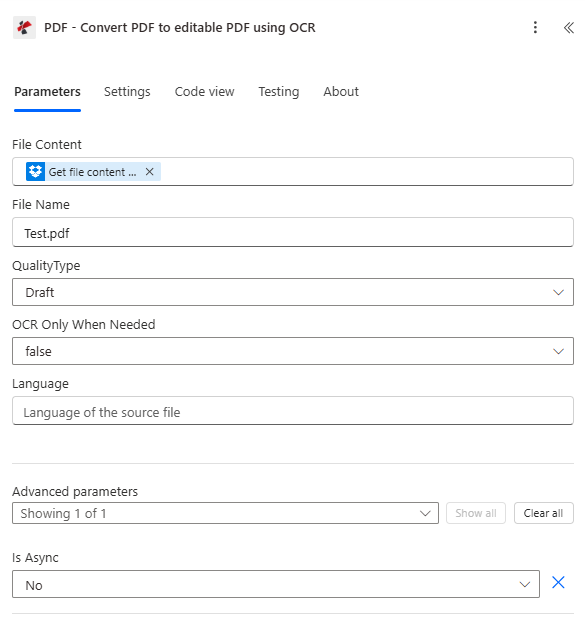
- Добавлять PDF4me → PDF: Преобразование PDF-файла в редактируемый PDF-файл с помощью OCR..
- Параметры:
- Содержимое файла *Карта Получить содержимое файла по пути выходной файл (бинарный PDF-файл).
- Имя файла *Введите имя, например:
Test.pdfили имя исходного файла. - Тип качества: Черновик для обычных PDF-файлов (1 вызов API на файл) или Высокий для отсканированных/графических PDF-файлов (2 вызова API на страницу).
- OCR только при необходимости.: ЛОЖЬ всегда запускать OCR, или Да Пропустить, если PDF-файл уже доступен для поиска (это позволяет сэкономить вызовы API).
- Язык: Установить язык исходного документа (например,
en) при необходимости для повышения точности распознавания текста. - Является ли асинхронным процесс: Нет для синхронного режима (рекомендуется для потоков).
- Связь: Подключено к PDF4me PDF.
Шаг 3: Извлечение текста и изображений.
Текущий поток: … → Преобразование PDF-файла в редактируемый PDF-файл с помощью OCR → Извлечение текста и изображений.
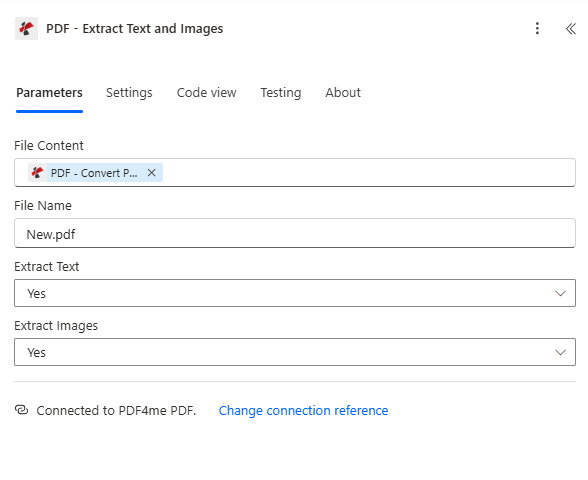
- Добавлять PDF4me → PDF: Извлечение текста и изображений.
- Параметры:
- Содержимое файла *, Сопоставьте выходные данные из PDF, Преобразование PDF в редактируемый PDF с помощью OCR (или непосредственно из Получить содержимое файла (если вы пропустили OCR).
- Имя файла *Введите имя, например:
New.pdfили имя исходного файла. - Извлечь текст: Да для извлечения текста.
- Извлечь изображения: Да для извлечения встроенных изображений (или Нет (если вам нужен только текст).
- Связь: Подключено к PDF4me PDF.
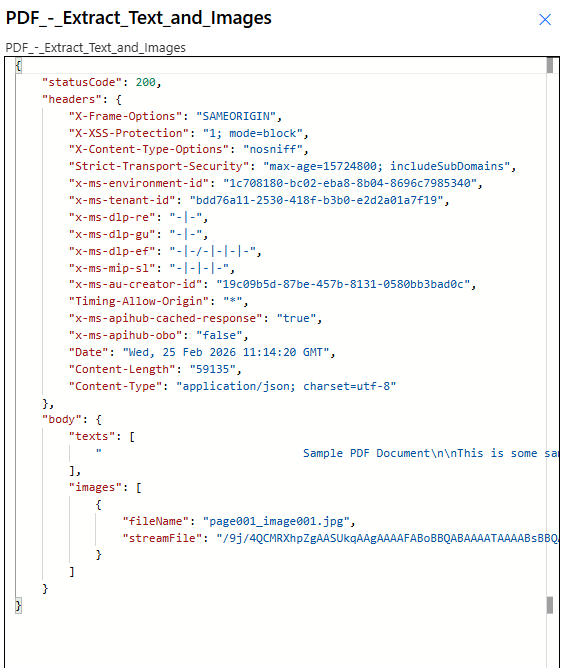
Выход: Действие возобновляется тело с:
- текстыМассив строк со всем извлеченным текстом (с переносами строк).
\n). - изображенияМассив объектов:
fileName(например.page001_image001.jpg) иstreamFile(Base64). Используйте их в последующих действиях для сохранения или обработки изображений.
Параметры и справочник по выходным данным.
Вот краткая шпаргалка по тому, что мы использовали. Вы можете адаптировать её под свою конфигурацию.
| Шаг | Параметр | Ценить | Примечания |
|---|---|---|---|
| Получить файл | Путь к файлу | /pdf4metest/extracttext/... | Путь к вашему Dropbox |
| Получить файл | Определить тип содержимого | Да | Помогает Power Automate обрабатывать файл. |
| ОКР | Тип качества | Черновик | Использовать Высокий для сложных отсканированных документов |
| ОКР | OCR только при необходимости. | ЛОЖЬ | Установить на Да чтобы сократить количество вызовов API, если текст уже доступен для поиска. |
| Извлекать | Извлечение текста/изображений | Да / Да | Отключите то, что вам не нужно, чтобы ускорить работу. |
| Выход | body.texts | Массив строк | Весь извлеченный текст |
| Выход | body.images | fileName, streamFile | Данные изображения в формате Base64 для каждого изображения |
Полную информацию о параметрах см. в соответствующем разделе. Извлечение текста и изображений: Power Automate и Преобразуйте PDF-файл в редактируемый PDF-файл с помощью OCR..
Поиск неисправностей.
Иногда что-то идёт не так. Вот что обычно помогает это исправить:
Обычно это означает, что было сопоставлено неправильное поле. Используйте то, которое содержит правильное значение. содержимое файлаЭто не путь и не ссылка. В выпадающем списке Power Automate здесь могут возникнуть сложности. См. Советы по использованию Zapier и Power Automate для обработки Base64 и файлов.
Для извлечения текста и изображений требуется PDF-файл. Если исходный файл — изображение, сначала преобразуйте его с помощью... Преобразовать в PDFЗатем передайте результат.
Проверять Устранение неполадок PDF4me для исправлений ошибок 401 (ключ API), 402 (кредиты) и исправлений, специфичных для платформы.
Попробуйте API в интерактивном режиме.
Протестируйте API для извлечения текста и изображений без Power Automate, используя наш Тесты APIЗагрузите PDF-файл и посмотрите ответ:
Дальнейшие шаги.
- Поместите тестовый PDF-файл в свою папку и запустите процесс, проверьте результат. тело вывод для
текстыиизображения. - Кормить
текстыв Compose, Parse JSON или Conditions; используйтеизображенияс помощью функции создания файла или любого другого действия по хранению. - Менять Ручной запуск для Когда файл создается (Dropbox) и привяжите путь к файлу триггера к Получить содержимое файла для автоматизации без участия человека.