Как импортировать ответы из PDF-форм в Power Automate? Простой алгоритм извлечения данных из Dropbox и PDF4me.

Если вы уже храните заполненные или заполняемые PDF-файлы в DropboxВам не нужно перепечатывать то, что написано на странице. Это пошаговое руководство содержит информацию о проводах. три шагаВы сами запускаете этот процесс. Dropbox загружает байты PDF-файла, и PDF, извлечение данных из формы (PDF4me) поворачивается Значения полей AcroForm в структурированные данные Вы можете передать данные в Excel, Dataverse, отправить их по электронной почте или использовать другой API.
На скриншотах указан путь к Dropbox. /blog data/extract form data from pdf/sample_form.pdf и PDF4me Имя файла из Тест.pdf. Замените твой Папка, имя файла и соединение — шаблон остается тем же.
1. Запуск потока вручную → 2. Dropbox, получение содержимого файла по пути. (ваш PDF-файл) → 3. PDF, извлечение данных из формыкарта Содержимое файла начиная с шага 2, установите Имя файла к .pdf имя → читать значения полей формы из результатов выполнения действия (часто в рамках формаДанные(объект в стиле, присутствующий в теле ответа).
Содержимое файла это должен быть PDF-файл бинарный от Получить содержимое файла (не строка пути). PDF-файл должен содержать поля в реальной форме (интерактивная форма AcroForm): сканирование в «плоском» формате без полей не даст такой же структурированной карты. Имя файла должно быть допустимым именем PDF-файла (например, Тест.pdf или динамическое имя из вашего потока); оно идентифицирует задание для обработки, даже если Dropbox сохранил объект по другому пути.
Что получится, если это сработает?
В случае успешного заезда обычно наблюдается следующее: HTTP 200 в результате действия и Тело JSON где названия полей из PDF-файла выглядят как ключи со своими заполненные значения в виде строк (или аналогичных). В приведенном ниже примере используются такие ключи, как имя_клиента, электронная почта, элемент, количество, и цена отразить определение формы в sample_form.pdf. Твой PDF будет выдавать твой Что касается названий полей, рассматривайте скриншот как один из реальных примеров, а не как фиксированную схему.
Краткий обзор: все три шага
Почему такая планировка удобна в быту
Товары Dropbox один Бинарная полезная нагрузка. Действие извлечения всегда получает входные данные одинаковой структуры, независимо от того, измените ли вы позже путь к SharePoint или к вложениям электронной почты.
Как только поля данные ключ-значение, ты можешь разбор JSON, карта к столбцам, или Отправьте POST-запрос к API. без сохранения ненадежного разделения строк в выражениях.
После экстракции добавьте Состояние ветви, Примените к каждому для пакетной обработки или замените ручной триггер на Dropbox, когда создается файлЭтап извлечения остается неизменным.
Прежде чем начать
- Power Automate с разрешения на создание потоки облаков.
- Ключ API PDF4me и подключение разъема: помощь при первом использовании: Подключите PDF4me к Power Automate.
- Dropbox соединение, которое может считывать папку, где находится PDF-файл.
- PDF-файл, который действительно содержит Поля формы для заполнения (Откройте файл в Acrobat Reader и пролистайте поля, используя клавишу Tab, для подтверждения).
Схема процесса вкратце (три этапа)
- Запуск потока вручнуюЗапускайте программу во время проектирования и тестирования.
- Получить содержимое файла по пути (Dropbox): Загружено
sample_form.pdf(или ваш файл) как двоичное содержимое. - PDF: Извлечение данных из формы (PDF4me): Обрабатывает контент и возвращает значения полей в выходном JSON.
Обзор потока
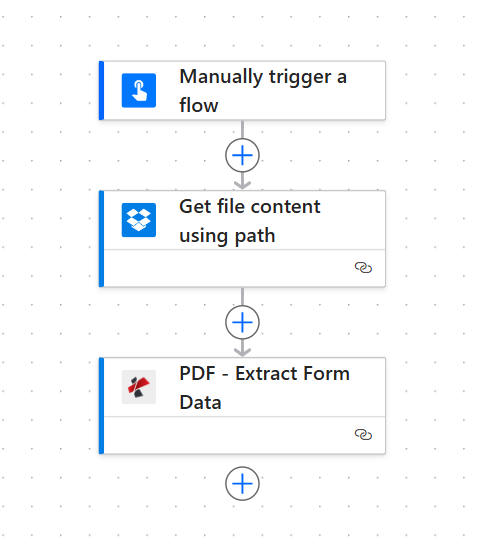
Последовательность из трех шагов: запуск → загрузка файла в Dropbox → извлечение данных из PDF4me.
Шаг 1: Получите содержимое файла, используя путь (Dropbox).
Текущий поток: Триггер → Получить содержимое файла.
- Добавлять Dropbox → Получить содержимое файла по пути (Формулировка может незначительно отличаться в зависимости от версии разъема).
- Путь к файлуУкажите путь к вашему PDF-файлу. В этом руководстве используется
/blog data/extract form data from pdf/sample_form.pdf. - Под Показать расширенные параметры, набор Определить тип содержимого к Да Таким образом, коннектор корректно обрабатывает полезную нагрузку.
- Сохранять и Тест этот шаг; подтвердить Содержимое файла появляется в Динамический контент для следующего действия.
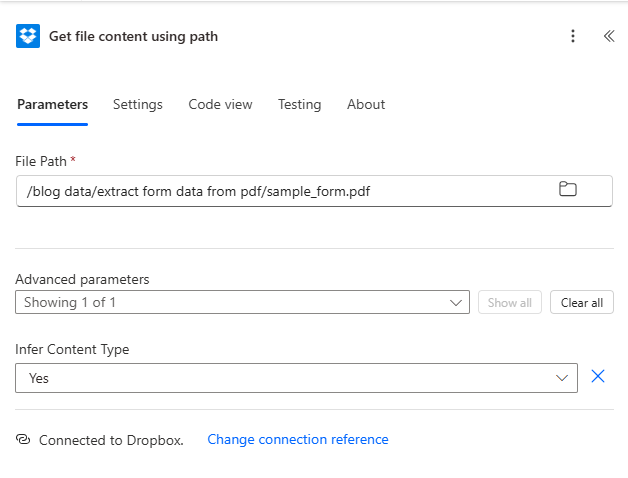
Шаг 1: укажите путь к PDF-файлу в Dropbox и включите определение типа содержимого.
Шаг 2: PDF: Извлечение данных формы (PDF4me)
Текущий поток: Триггер → Получить содержимое файла → Извлечение данных из формы.
- Добавлять PDF: Извлечение данных из формы (PDF4me).
- Содержимое файла: От Динамический контент, выбирать Содержимое файла (или эквивалент) из Получить содержимое файла по пути.
- Имя файлаВведите имя PDF-файла с расширением, например:
Тест.pdfили используйте динамическое имя, если ваш рабочий процесс создает или переименовывает файлы. Оно не обязательно должно совпадать со строкой пути Dropbox.; это должно быть правдоподобно.pdfэтикетка для работы. - СохранятьЗатем запустите процесс и откройте действие. Выходы.
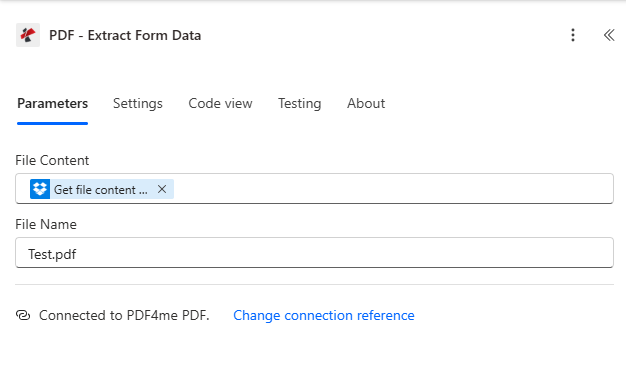
Шаг 2: бинарный файл из Dropbox сопоставляется с содержимым файла; имя файла устанавливается для обработки.
Вывод: преобразование полей PDF в JSON, которое вы можете использовать.
После успешного проведения проверки PDF, извлечение данных из формы → ВыходыВам следует увидеть статусКод: 200 и а тело который содержит извлеченные значения. Обозначения полей соответствуют определению формы в формате PDF.Пример ниже точно отражает то, что получилось в результате однократного запуска этой тестовой формы.
Развернуть: пример выходных данных запуска (скриншот + пример JSON)
Коннектор использует обычную HTTP-оболочку (статусКод, заголовки, тело). Внутри телоНайдите объект, в котором перечислены ваши поля (здесь). формаДанныеВы также можете увидеть метаданные, такие как... isAsync в зависимости от версии и режима работы.
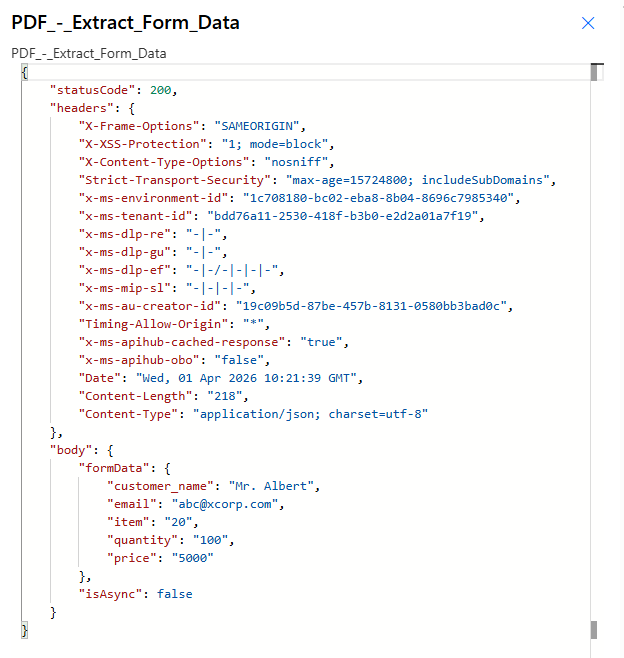
Справочный результат: те же значения отображаются в динамическом содержимом на последующих этапах.
{
      "statusCode": 200,
      "body": {
      "formData": {
      "customer_name": "Mr. Albert",
      "email": "[email protected]",
      "item": "20",
      "quantity": "100",
      "price": "5000"
      },
      "isAsync": false
      }
      }
Кончик: В качестве последующего действия используйте Динамический контент для выбора отдельных полей или Разбор JSON со схемой, соответствующей вашей форме. Числа часто поступают в виде строкиПри необходимости внесите необходимые изменения.
Дополнительные шаги (по желанию): Добавить в Excel, Отправить электронное письмо с выбранными полями, HTTP к API бизнес-процесса или Обновить строку В Dataverse каждое поле теперь представляет собой первоклассный токен.
Краткий справочник
| # | Действие | Что установить |
|---|---|---|
| 1 | Manually trigger a flow | Run on demand while building |
| 2 | Get file content using path | Dropbox path to PDF + Infer Content Type = Yes |
| 3 | PDF, Extract Form Data | File Content from step 2; File Name = *.pdf |
Полный список параметров и примечания по интеграции: Извлечение данных из PDF-файлов форм — Power AutomateСправочник по API: Извлечение данных из PDF-файла (API).
Поиск неисправностей
Подтвердите наличие PDF-файла. интерактивные поля формы и что они были заполненный (не только нарисованный текст). Откройте файл в программе для чтения с компьютера и используйте Выделить существующие поля Если вы не уверены.
Переназначение Содержимое файла от Получить содержимое файла вывод. Сделайте нет Передайте строку пути, только идентификатор файла или ссылку — Power Automate это необходимо. бинарный столбец из действия Dropbox.
Устранение неполадок PDF4me, ключ API, подписка/кредиты и повторная аутентификация подключения к PDF4me.
Что попробовать дальше?
Идея для производства: Замените ручной спусковой крючок на Dropbox, когда создается файл в той же папке, затем сохраните Получить содержимое файла и Извлечение данных из формы Таким образом, каждая новая загрузка обрабатывается автоматически.
Это охватывает основные моменты: правильное бинарное отображение, реальное .pdf имя файла и заполняемый исходный файл. Используйте ту же структуру для триггеров SharePoint или электронной почты и обратитесь к Извлечение данных из формы Документация используется при расширении процесса за счет анализа данных, хранения информации или уведомлений.