Возникли трудности с извлечением и сопоставлением данных счетов-фактур в Zapier? 3 шага с PDF4me AI!

Вы используете PDF4me в Zapier для извлечения данных из PDF-счетов, но сопоставление каждого поля из PDF-файла с последующим шагом может показаться неясным. Какое действие следует использовать? Как получить из PDF-файла имя поставщика, номер счета, суммы и даты и преобразовать их в удобный для использования формат?
В этом руководстве показан простой и воспроизводимый алгоритм действий: Когда новый PDF-файл счета-фактуры попадает в папку Dropbox, PDF4me AI - Парсер счетов-фактур Извлекает структурированные поля (номер счета, наименование поставщика, адрес поставщика, номер магазина, дата доставки, промежуточная сумма, общая сумма и многое другое). Затем вы... загрузить текстовый файл в ту же папку, где извлеченные данные являются содержимым файла, и номер счета-фактуры в качестве имени файлаТаким образом, вы получаете как оригинальный PDF-файл, так и небольшой файл. .txt файл (например) Pdf4me-202503-25041.txt) содержащий обработанные данные, готовые для использования в последующих приложениях Zapers, электронных таблицах или ERP-системах.
Каждый шаг, название поля, путь к папке и сопоставление, описанные ниже, проверены на основе скриншотов Zapier и Dropbox. Используйте это как пошаговую инструкцию по настройке.
Что вам понадобится перед началом строительства?
- Запьер: Запьер Создайте новый Zap с одним триггером и двумя действиями.
- Ключ API PDF4me: Получите свой API-ключ PDF4meПодключите его при добавлении Искусственный интеллект - Парсер счетов-фактур Действие. Впервые? Смотрите. Подключите PDF4me к Zapier.
- DropboxМы используем Dropbox, поэтому шаги соответствуют скриншотам. Тот же принцип работает и с Google Диск, SharePointили любое приложение, которое предлагает Новый файл в папке и Загрузить файл.
Что представляет собой этот поток?
Устройство Zap выполняет три функции:
- Наблюдает за папкойКогда в папке, например, появляется новый файл (например, PDF-файл счета-фактуры),
/Blog Data/Process InvoiceСрабатывает курок. - Извлекает данные счета-фактуры.PDF-файл отправляется по адресу: PDF4me AI - Парсер счетов-фактурИскусственный интеллект возвращает структурированные поля: Номер счета-фактуры, Название поставщика, Адрес поставщика, Номер магазина, Дата доставки, Итого, Общийа также дополнительные настраиваемые поля (номер клиента, код отдела, финансовые сборы и т. д.).
- Сохраняет извлеченные данные в файл.: The Загрузить файл действие создает
.txtфайл находится в той же папке. содержимое файла — это сопоставленные данные из шага 2; имя файла это номер счета-фактуры (например,Pdf4me-202503-25041.txtТаким образом, вы сохраняете исходный PDF-файл и получаете небольшой текстовый файл с обработанными данными для каждого счета-фактуры.
Результат: Один PDF-файл → один PDF-файл плюс один .txt (указаны по номеру счета-фактуры) на склад. Каждый Искусственный интеллект - Парсер счетов-фактур запуск использует 1 кредит.
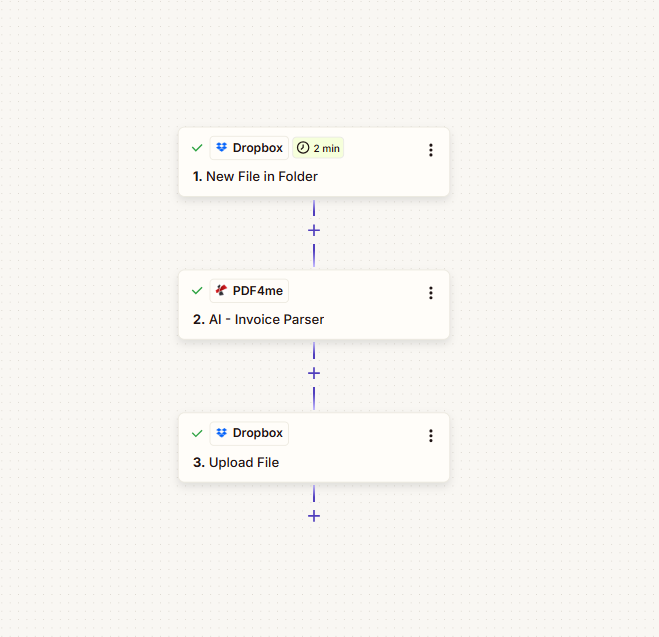
Как выглядит «Зап»? (3 шага)
На всех трех этапах при настройке отображается зеленая галочка:
- 1. Новый файл в папке (Dropbox): Триггер: новый файл в папке. Указывает файл и его имя/расширение для следующих шагов.
- 2. Искусственный интеллект - Анализатор счетов-фактур (PDF4me): Отправляет PDF-файл из шага 1 в PDF4me; возвращает Номер счета-фактуры, Название поставщика, Адрес поставщика, Номер магазина, Дата доставки, Итого, Общийа также любые пользовательские поля, которые вы настроили.
- 3. Загрузка файла (Dropbox): Записывает
.txtфайл в папку. Файл = сопоставленные данные из шага 2 (номер счета-фактуры, наименование поставщика, адрес поставщика, промежуточный итог, итоговая сумма); Укажите имя файла = 2. Номер счета-фактуры; Укажите расширение файла =.txt.
До и после: какие изменения?
До: PDF-файл счета-фактуры в отслеживаемой папке (например, PDF-4me.pdf).
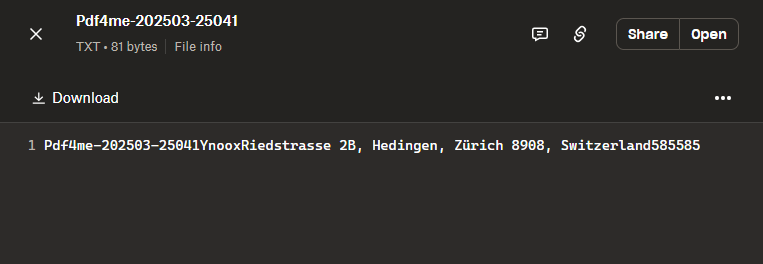
После: В той же папке находятся исходный PDF-файл и новый текстовый файл, названный по номеру счета-фактуры (например, Pdf4me-202503-25041.txt(81 байт), содержимое которого представляет собой извлеченные данные счета-фактуры (номер счета-фактуры, наименование поставщика, адрес поставщика, промежуточная сумма, общая сумма).
Папка Dropbox после запуска Zap

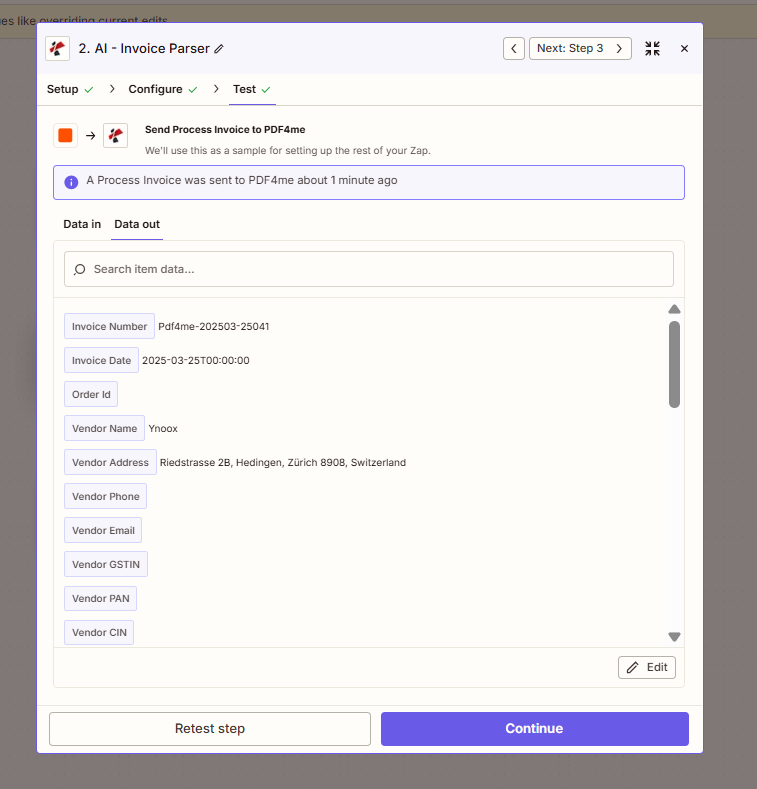
ИИ - Анализатор данных счетов-фактур (этап тестирования)
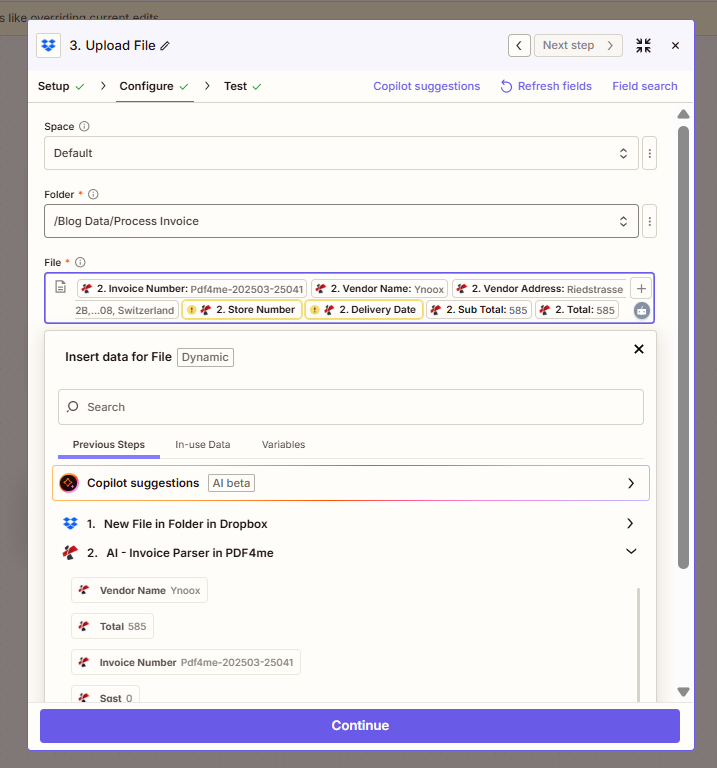
Загрузка файла: сопоставление извлеченных данных с полем «Файл».
Как выглядят извлеченные данные в текстовом файле.
Шаг 1: Для чего нужны ваши PDF-файлы счетов-фактур?
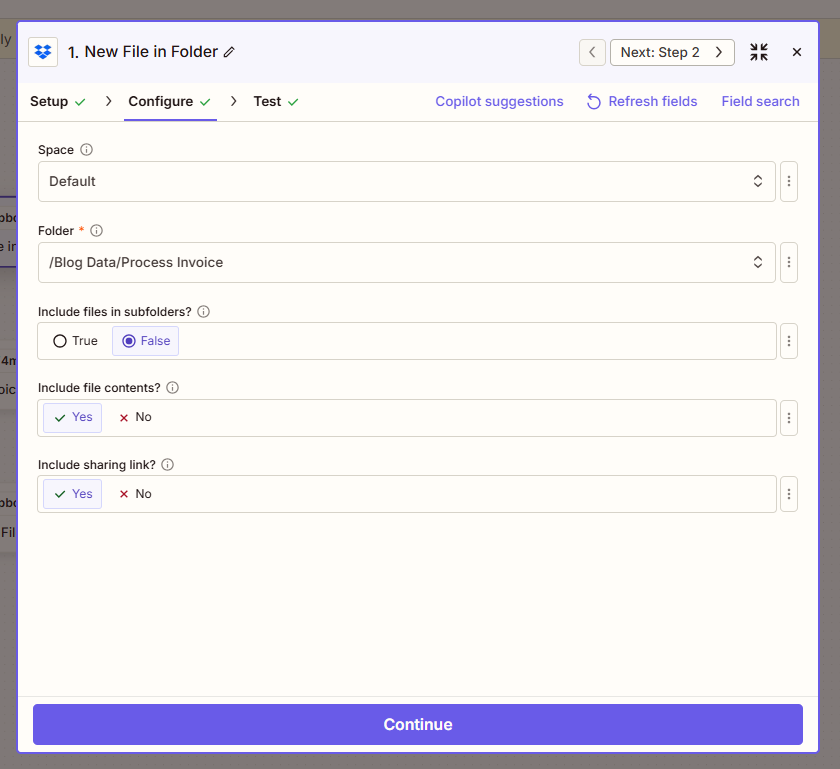
Настройте триггер таким образом, чтобы Zap запускался при появлении нового файла в папке с счетами-фактурами. Триггер должен обеспечивать содержимое файла Таким образом, на шаге 2 можно отправить PDF-файл в PDF4me.
Текущий поток: 1. Создание нового файла в папке (триггер).
- Добавить триггер: Dropbox → Новый файл в папке.
- Настройка (по скриншоту):
- Космос: По умолчанию (или в вашем хранилище Dropbox).
- Папка (обязательно): Путь к папке для отслеживания, например:
/Blog Data/Process Invoice. - Включать файлы в подпапки?: ЛОЖЬ отслеживать только эту папку; Истинный Включая подпапки.
- Включить содержимое файла?: Да. Необходимо для того, чтобы байты PDF-файла были доступны для анализатором счетов-фактур на основе искусственного интеллекта.
- Добавить ссылку для общего доступа?: Да или Нет по мере необходимости.
- Нажмите Продолжать и запустите тест, чтобы триггер возвращал примерные данные (например, тестовый PDF-файл счета-фактуры).
Шаг 2: Как извлечь данные из счета-фактуры?
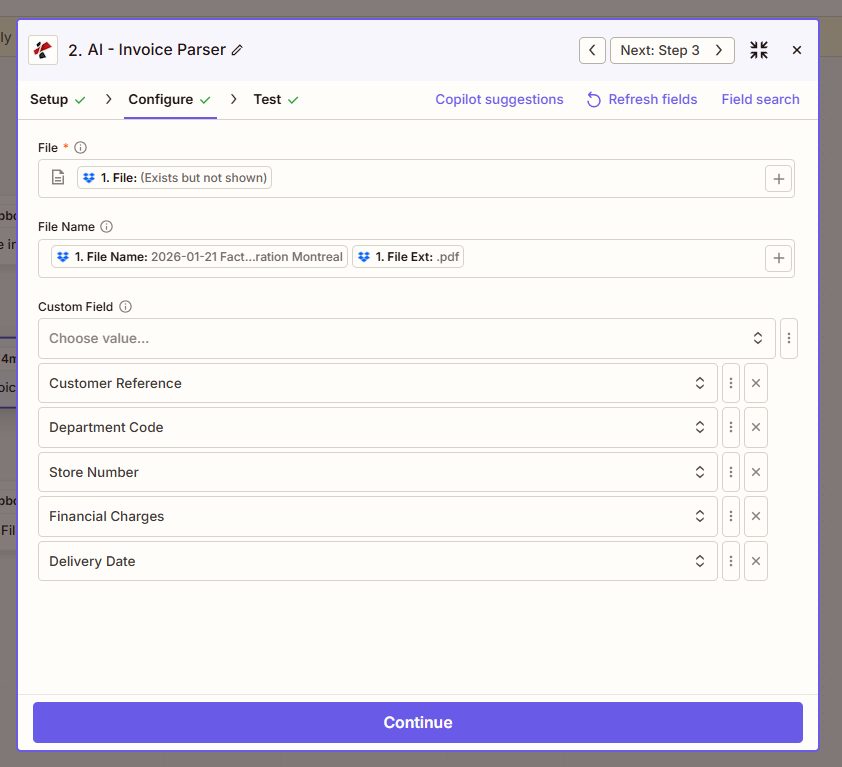
Добавить Искусственный интеллект - Парсер счетов-фактур Действие по извлечению структурированных данных из PDF-файла счета-фактуры.
Текущий поток: 1. Создать новый файл в папке → 2. AI - Invoice Parser.
- Добавить действие: Поиск PDF4me → Искусственный интеллект - Парсер счетов-фактур.
- Настройка (по скриншоту):
- Файл (обязательно): Карта 1. Файл на этапе создания нового файла в папке (Zapier может отобразить сообщение "1. Файл: (Существует, но не отображается)").
- Имя файлаКарта 1. Имя файла и 1. Расширение файла начиная с шага 1, чтобы парсер получил правильное имя и расширение (например,
invoice+.pdf). - Пользовательское поле (необязательно): Добавьте любые дополнительные поля, которые вы хотите, чтобы ИИ извлек, например: Отзывы клиентов, Код департамента, Номер магазина, Финансовые расходы, Дата доставкиЭти данные отображаются в результатах выполнения действия наряду со стандартными полями.
- Нажмите Продолжать и протестировать. Результат включает в себя: Номер счета-фактуры (например.
Pdf4me-202503-25041), Дата выставления счета, Название поставщика (например.Ynoox), Адрес поставщика, Номер магазина, Дата доставки, Итого, Общий, Законопроект оа также любые пользовательские поля.
Шаг 3: Куда попадают извлеченные данные?
Используйте Загрузить файл Действие, которое записывает извлеченные данные счета-фактуры в текстовый файл в той же папке, названный по номеру счета-фактуры.
Текущий поток: 1. Создать новый файл в папке → 2. AI - Invoice Parser → 3. Загрузить файл.
- Добавить действие: Dropbox → Загрузить файл.
- Настройка (по скриншоту):
- Космоснапример: По умолчанию.
- Папка (обязательно): Та же папка, что и триггер, например:
/Blog Data/Process Invoice. - Файл (обязательно): Составьте карту данные, которые вы хотите включить в тело файлаНа скриншоте показано... Файл Поле устанавливается в соответствии с сопоставленными выходными данными из шага 2: 2. Номер счета-фактуры, 2. Название поставщика, 2. Адрес поставщика, 2. Номер магазина, 2. Дата доставки, 2. Итого, 2. ВсегоZapier объединит их в содержимое файла. (Чтобы получить одну структурированную строку или пользовательский формат, вы можете использовать Форматировщик или Код от Zapier (Сначала нужно сформировать строку, а затем отобразить полученный результат здесь.)
- Перезаписать: Истинный заменить существующий файл с тем же именем; ЛОЖЬ для сохранения существующих файлов.
- Укажите имя файлаКарта 2. Номер счета-фактуры от ИИ - Анализатор счетов (например)
Pdf4me-202503-25041). - Укажите расширение файла: Установить на
.txt. - Добавить ссылку для общего доступа?: Да или Нет по мере необходимости.
- Нажмите Продолжать и протестируйте. Вы должны увидеть новое.
.txtфайл в папке (например,Pdf4me-202503-25041.txt).
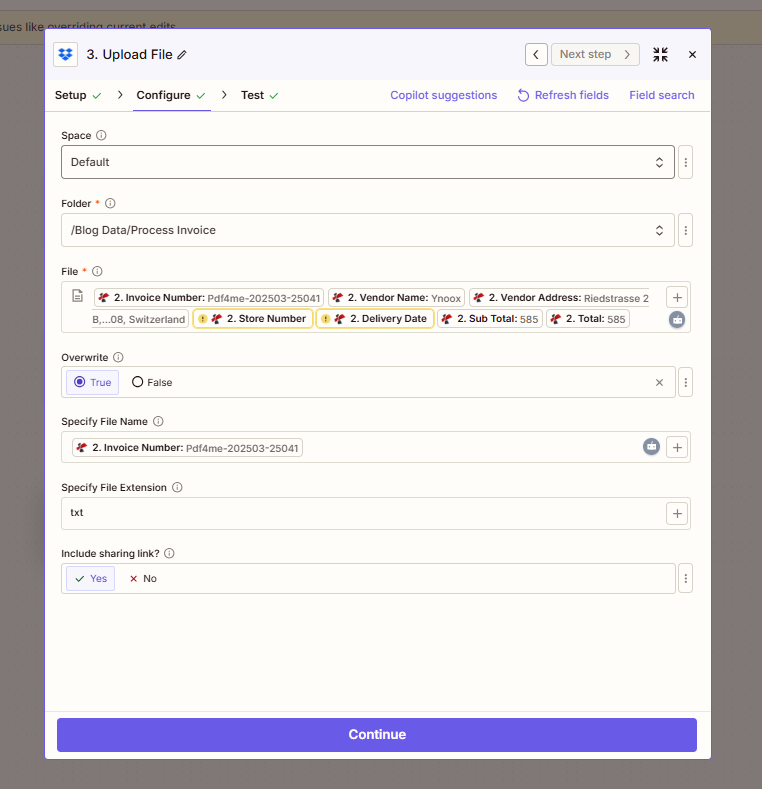
Краткое содержание: Файл В поле «Загрузить файл» содержатся извлеченные данные из шага 2 (или отформатированная строка, которую вы из них формируете). Укажите имя файла = 2. Номер счета-фактуры. Укажите расширение файла = .txt. Та же папка, что и у триггера.
Как всё это взаимосвязано?
Картирование полей
- Новый файл в папке запасы 1. Файл (содержание), 1. Имя файла, и 1. Расширение файла. Набор Включить содержимое файла? Да.
- Искусственный интеллект - Парсер счетов-фактур берет 1. Файл и 1. Имя файла + 1. Расширение файлаи возвращается 2. Номер счета-фактуры, 2. Название поставщика, 2. Адрес поставщика, 2. Номер магазина, 2. Дата доставки, 2. Итого, 2. Всегоа также пользовательские поля.
- Загрузить файл использует результаты шага 2 для Файл (содержание) и Укажите имя файла = 2. Номер счета-фактуры, Укажите расширение файла =
.текстНужна помощь с подключением к PDF4me? См. Подключите PDF4me к Zapier.
Застряли? Часто задаваемые вопросы
- Что такое 1 кредит? Один Искусственный интеллект - Парсер счетов-фактур Запуск = 1 кредит. Количество страниц не влияет на это действие (для высококачественных функций OCR/Excel/AI может потребоваться 1 кредит за страницу; проверьте документацию).
- Как узнать, сколько кредитов я использовал? Проверьте объем используемой энергии и лимиты в разделе [ссылка на раздел]. Панель управления PDF4me (Журналы) и настройки учетной записи.
- Можно ли использовать Google Drive или SharePoint вместо Dropbox? Да. Используйте те же триггеры и действия загрузки для вашего приложения; сопоставьте файл и папку таким же образом.
- Мне нужен другой формат вывода (например, JSON или CSV). Добавить Форматировщик или Код от Zapier Выполните шаг между шагом 2 и шагом 3, чтобы создать нужную строку или структуру, а затем преобразуйте полученный результат в... Файл в разделе «Загрузить файл».
- Какие поля я могу извлечь? Стандартные поля включают номер счета-фактуры, наименование поставщика, адрес поставщика, кому выставить счет, номер магазина, дату доставки, промежуточный итог, общую сумму и многое другое. Пользовательское поле В системе AI - Invoice Parser можно запросить дополнительные ключи (например, номер клиента, код отдела, финансовые сборы).
Хотите узнать больше?
| Ресурс | Описание |
|---|---|
| Подключите PDF4me к Zapier | Создайте подключение к PDF4me и добавьте свой API-ключ. |
| ИИ - Парсер счетов-фактур, Zapier | Полная справочная информация по функциям: параметры, поля вывода, пользовательские поля. |
| Панель управления PDF4me (Журналы) | Посмотреть информацию об использовании API и благодарностях |
Краткое содержание: Новый файл в папке → AI - Invoice Parser → Загрузить файл. Карта Файл на шаге 2 из 1. Файл; карта Файл и Укажите имя файла на шаге 3 из результатов шага 2; Укажите расширение файла = .txtВы получите один. .txt по каждому счету-фактуре, с указанием номера счета-фактуры.