Как преобразовать загруженный из Dropbox файл Excel в PDF в Power Automate? Трехэтапная процедура.

Команды часто хотят единый, надежный PDF-файл После того, как кто-то сохранит электронную таблицу в облаке. Это руководство поможет создать автоматизированный облачный поток с тремя действиями: Dropbox Обнаруживает новый файл. PDF4me, Преобразовать в PDF преобразует рабочую книгу в PDF-файл, и Dropbox, Создать файл записывает результат в выход папка. В пошаговом руководстве используется папка. /blog data/excel to pdfобразец рабочей тетради Новый счет-фактура.xlsxи путь вывода /blog data/excel to pdf/outputЗамените эти пути своими, сохранив при этом ту же проводку.
1. Dropbox, когда создается файл в папке с вашими данными → 2. PDF, Преобразовать в PDF (PDF4me): карта Содержимое файла и Имя файла от триггера → 3. Dropbox, Создать файл: Путь к папке = ваша выходная папка; Имя файла и Содержимое файла с выхода преобразователя.
Содержимое файла Должно быть, это тот самый файл. байты от триггера (динамическое значение, обычно называемое) Содержимое файла). Имя файла необходимо указать реальное расширение, например. Новый счет-фактура.xlsxТаким образом, система распознает Excel. В Dropbox flows используется закодированный токен имени. headers/x-ms-file-name-encoded (или поле с простым именем, которое предоставляет ваш коннектор) — это обычный источник.
То, что вы автоматизируете
Вы поворачиваетесь Рабочие книги Excel перенесено в отслеживаемую папку Dropbox в PDF-файлы хранится в другом месте (здесь, а) выход (подпапка). В образце таблицы указаны позиции (ноутбук, мышь, клавиатура, монитор), количество, цены за единицу, итоговые суммы по позициям и т. д. Общий итог из 1090Сгенерированный PDF-файл сохраняет эту структуру для обмена или архивирования.
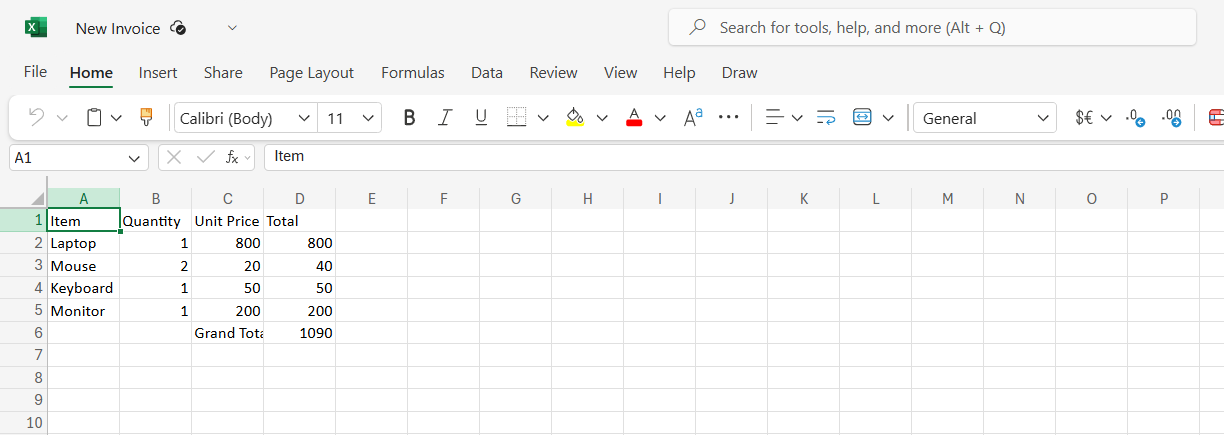
В этом пошаговом руководстве используется пример исходной рабочей книги.
Краткий обзор: все три шага
Почему эта схема работает
Процесс запускается при появлении файла, поэтому вам не нужно проверять папки или запускать расписания для простых сценариев перетаскивания и преобразования файлов.
Преобразовать в PDF Поддерживает множество офисных форматов; для .xlsxPDF4me возвращает PDF Содержимое файла и предложенный Имя файла вы можете пройти прямо в Создать файл.
Сохранение PDF-файлов в выход Разделяет оригиналы и отправления. Если ваша папка триггеров содержит эту подпапку, добавьте Состояние Таким образом, конвертер запускается только для файлов Excel (см. раздел устранения неполадок).
Прежде чем начать
- Power Automate с разрешения на создание автоматизированные облачные потоки.
- Ключ API PDF4me и подключение разъема. Помощь по настройке: Подключите PDF4me к Power Automate.
- Dropbox соединение с доступом к папке ввода и папке вывода.
- Ан
.xlsxфайл для тестирования (загрузка запускает процесс).
Структура папок (до и после)
В папке "Входные данные" находится файл Excel и... Выход подпапка. После успешного выполнения PDF-файл появится рядом с этой структурой в подпапке. выход.

До: рабочая книга находится в отслеживаемой папке, место назначения для вывода готово.

После: Новый счет-фактура.pdf в выход.
Обзор ситуации вкратце
- Когда файл создается (Roppbox): папка
/blog data/excel to pdf. - Преобразовать в PDF (PDF4me): лента Содержимое файла и Имя файла от спускового крючка.
- Создать файл (Roppbox): записать в
/blog data/excel to pdf/outputиспользуя конвертер Имя файла и Содержимое файла.
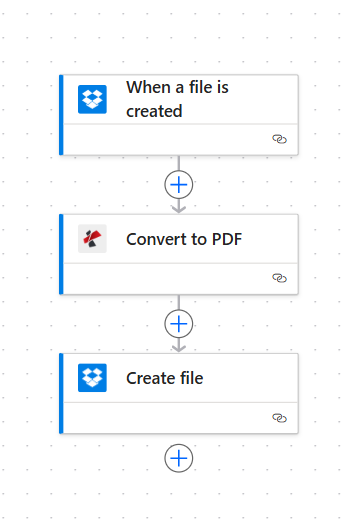
Сквозная цепочка: запуск, преобразование, сохранение.
Шаг 1: После создания файла (Dropbox)
- Создать автоматизированный облачный потокДобавить триггер Dropbox: Когда создается файл (Формулировка может отличаться в зависимости от версии разъема).
- Папка: Укажите путь, по которому должен начинаться поток. В этом примере используется
/blog data/excel to pdf. - Сохранять спусковой крючок. В Динамический контент, подтвердите, что вы видите Содержимое файла и а имя файла поле (иногда под)
заголовки).
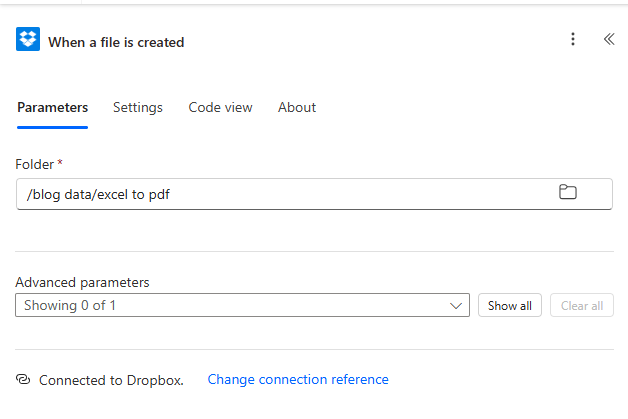
Шаг 1: путь к папке ввода данных в триггере.
Шаг 2: Преобразовать в PDF (PDF4me)
Текущий поток: Триггер → Преобразовать в PDF.
- Добавлять PDF: Преобразовать в PDF (PDF4me). Войдите в систему или выберите ваше подключение к PDF4me.
- Содержимое файлаКарта Содержимое файла от Когда файл создается.
- Имя файла: Сопоставьте токен имени файла триггера (пример:
headers/x-ms-file-name-encoded), или любое динамическое значение, которое преобразуется в полное имя с.xlsx. - Сохранять Действие. Запустите процесс с тестовой загрузкой и откройте. Выходы для подтверждения возврата байтов PDF.
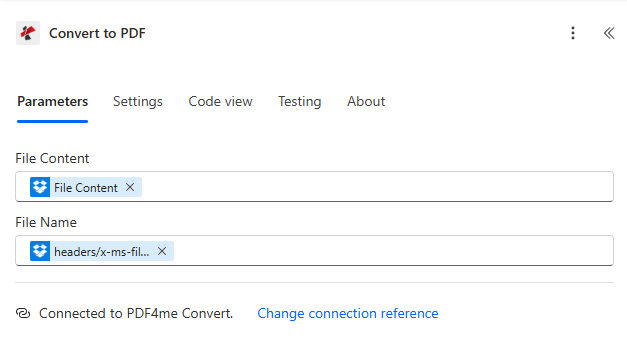
Шаг 2: загружаем бинарные файлы и имена файлов из Dropbox в PDF4me.
Шаг 3: Создайте файл (в Dropbox)
Текущий поток: Триггер → Преобразовать в PDF → Создать файл.
- Добавлять Dropbox: Создать файл.
- Путь к папкеПапка назначения для PDF-файлов. В этом пошаговом руководстве используется
/blog data/excel to pdf/output. - Имя файлаКарта Имя файла от Преобразовать в PDF (PDF4me предоставляет имя PDF-файла, как правило, исходное базовое имя с символом
.pdfрасширение). - Содержимое файлаКарта Содержимое файла от Преобразовать в PDF.
- Сохранять и запустите весь процесс. Проверьте новый объект в Dropbox.
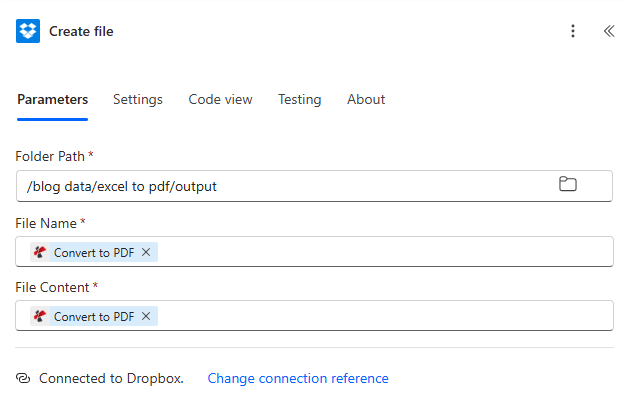
Шаг 3: запишите преобразованный PDF-файл в выходную папку.
Проверка результата: откройте PDF-файл.
Развернуть: предварительный просмотр отрендеренного PDF-файла (пример запуска)
Экспортированный PDF-файл должен соответствовать структуре электронной таблицы: столбцы. Элемент, Количество, Цена за единицу товара, Общийи Общий итог ряд.
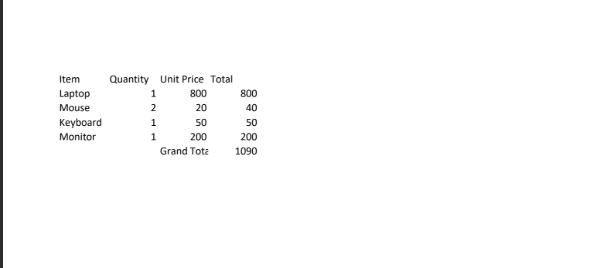
Визуальная проверка после преобразования: данные соответствуют исходной рабочей книге.
Краткий справочник
| # | Действие | Основное отображение |
|---|---|---|
| 1 | When a file is created | Folder = intake path (e.g. /blog data/excel to pdf) |
| 2 | Convert to PDF | File Content + File Name from trigger |
| 3 | Create file | Folder = output path; Name + Content from step 2 |
Справочная информация о действии: Преобразовать в PDF - Power Automate. API: Преобразовать в PDF (API).
Поиск неисправностей
Если папка триггера содержит выход в подпапке, некоторые настройки по-прежнему срабатывают на новых PDF-файлах. Добавить Состояние после запуска (например, имени файла) заканчивается .xlsxили путь не содержит /выход(в зависимости от того, что отображает ваш разъем).
Подтверждать Имя файла сохраняет .xlsx расширение. Переназначение Содержимое файла из двоичных данных, выдаваемых триггером, а не из метаданных или ссылки для общего доступа.
Видеть Устранение неполадок PDF4me по вопросам, касающимся ключа API, кредитов и подключения.
Что попробовать дальше?
Теперь у вас есть полный цикл: загрузка файла Excel, создание PDF-файла с помощью PDF4me и сохранение его в отдельной папке для вывода. Настройте пути к папкам, добавьте условие типа файла при необходимости и сохраните официальный файл. Преобразовать в PDF Документация очень полезна при изменении форматов или имен файлов.