Как преобразовать Excel в PDF в n8n? Скачайте файл из Dropbox, PDF4me, а затем загрузите PDF-файл.

В этом руководстве описана схема подключения. четырех узловой рабочий процесс n8n вы можете провести тестирование с помощью Выполнить рабочий процесс: потянуть .xlsx от Dropbox, бегать PDF4me, Преобразовать в PDF затем на двоичной полезной нагрузке загрузить Полученный PDF-файл сохраняется в указанный путь. На скриншотах используется... /blog data/excel to pdf/new invoice.xlsx в качестве источника и /blog data/excel to pdf/output/Excel to Pdf.pdf в качестве имени целевого файла. Поменяйте местами пути и имена, чтобы они соответствовали вашей рабочей области.
1. При нажатии кнопки «Выполнить рабочий процесс» → 2. Dropbox, Скачать файл (бинарное поле) данные) → 3. PDF4me, Преобразовать в PDF (двоичный вход/выход) данные) → 4. Dropbox, Загрузить файл (Загрузка бинарного файла в указанный вами путь вывода).
При загрузке через Dropbox байты должны записываться в одно поле (в этом пошаговом руководстве используется следующий подход): данные). Преобразовать в PDF узел должен прочитать то же самое. бинарное свойствои Загрузить узел должен прочитать преобразованный PDF из выходного двоичного поля (снова здесь) данныеЕсли вы переименуете одну сторону, переименуйте все три.
Составьте контрольный список
- Реквизиты для входа: Добавлять API Dropbox OAuth2 и PDF4me в n8n.
- Исходный файл: Разместите свою рабочую книгу в Dropbox (пример пути:
/blog data/excel to pdf/new invoice.xlsx). - Папка с выходными файлами: Убедитесь, что целевая папка существует (например:
/blog data/excel to pdf/output/). - Холст: Соедините четыре узла слева направо; подтвердите. 1 товар Проходит каждый этап тестирования.
- Этап преобразования: Набор Тип входных данных к Двоичные данные и выровнять Имя входного файла с
.xlsxНазовите файл так, чтобы конвертер распознал Excel. - Этап загрузки: Давать возможность бинарная загрузка и сопоставить байты PDF из функции «Преобразовать в PDF».
Что содержит электронная таблица
Образец Новый счет-фактура В таблице указаны позиции товара (ноутбук, мышь, клавиатура, монитор), количество, цена за единицу, итоговая сумма по позициям и т. д. Общий итог из 1090Именно эти данные вы должны увидеть в PDF-файле после преобразования.
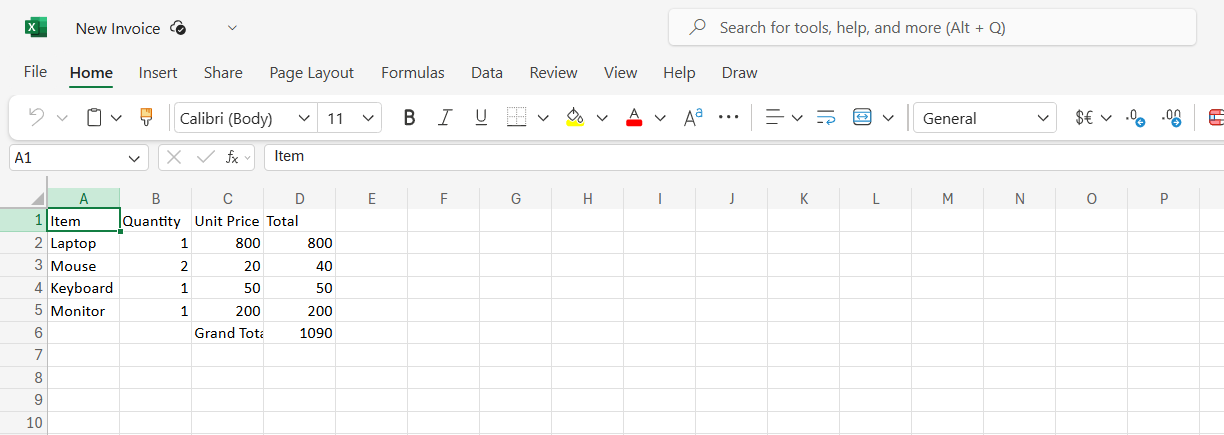
Исходная рабочая книга перед экспортом в PDF.
Краткий обзор: четыре узла
Рабочий холст
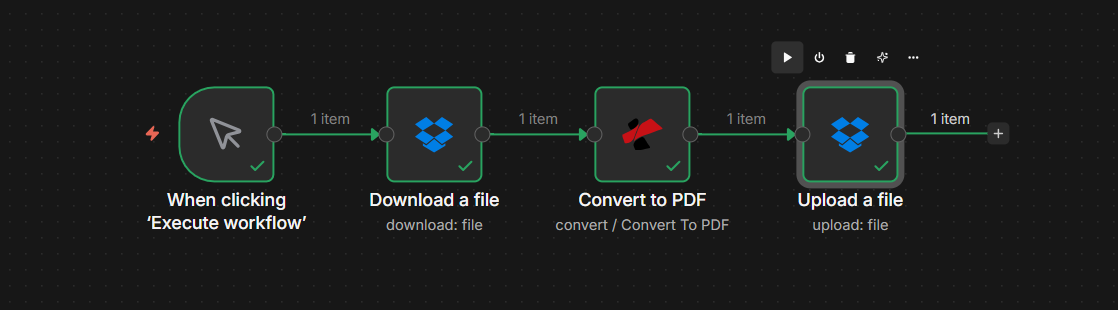
Линейный процесс: получение данных из Excel, преобразование, загрузка PDF-файла в Dropbox.
Шаг 1: Скачайте файл (Dropbox)
- Добавлять Dropbox → Скачать (источник: Файл).
- Путь к файлу: Пример:
/blog data/excel to pdf/new invoice.xlsx. - Введите текст «Выходной файл» в соответствующее поле.:
данные. - Выполнить шаг и подтвердить Двоичный вкладка показывает
.xlsx, MIME-тип электронной таблицы и размер файла.
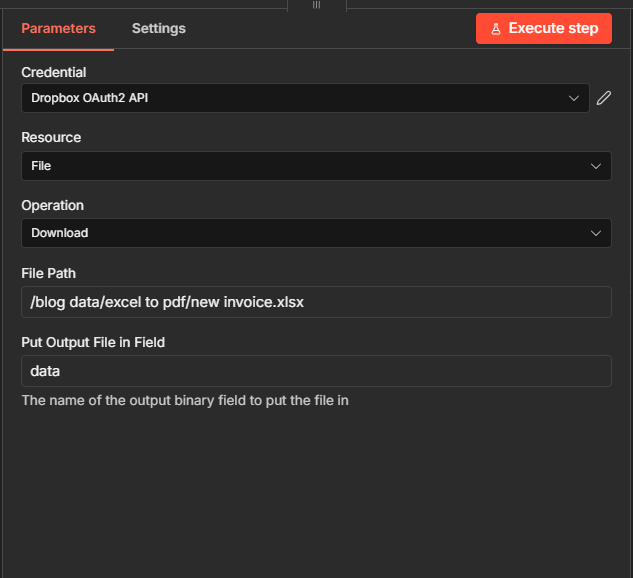
Шаг 1: заблокированный путь + бинарное поле для следующего узла.
Шаг 2: Преобразовать в PDF (PDF4me)
Вверх по течению: Скачать → Преобразовать в PDF.
- Добавлять PDF4me → Преобразовать → Преобразовать в PDF.
- Тип входных данных: Двоичные данные.
- Бинарное свойство:
данные(должно соответствовать шагу 1). - Имя входного файлаИспользуйте имя, заканчивающееся на
.xlsx(пример из записи:Тест .xlsxилиновый счет-фактура.xlsxРасширение указывает службе, как интерпретировать байты. - Имя выходного файла: Пример:
output.pdf. - Название выходных двоичных данных:
данные(Таким образом, PDF-файл заменяет двоичные данные на этапе загрузки). - Выполнить шаг и проверить ВЫХОД шоу
application/pdfи анoutput.pdfимя файла.
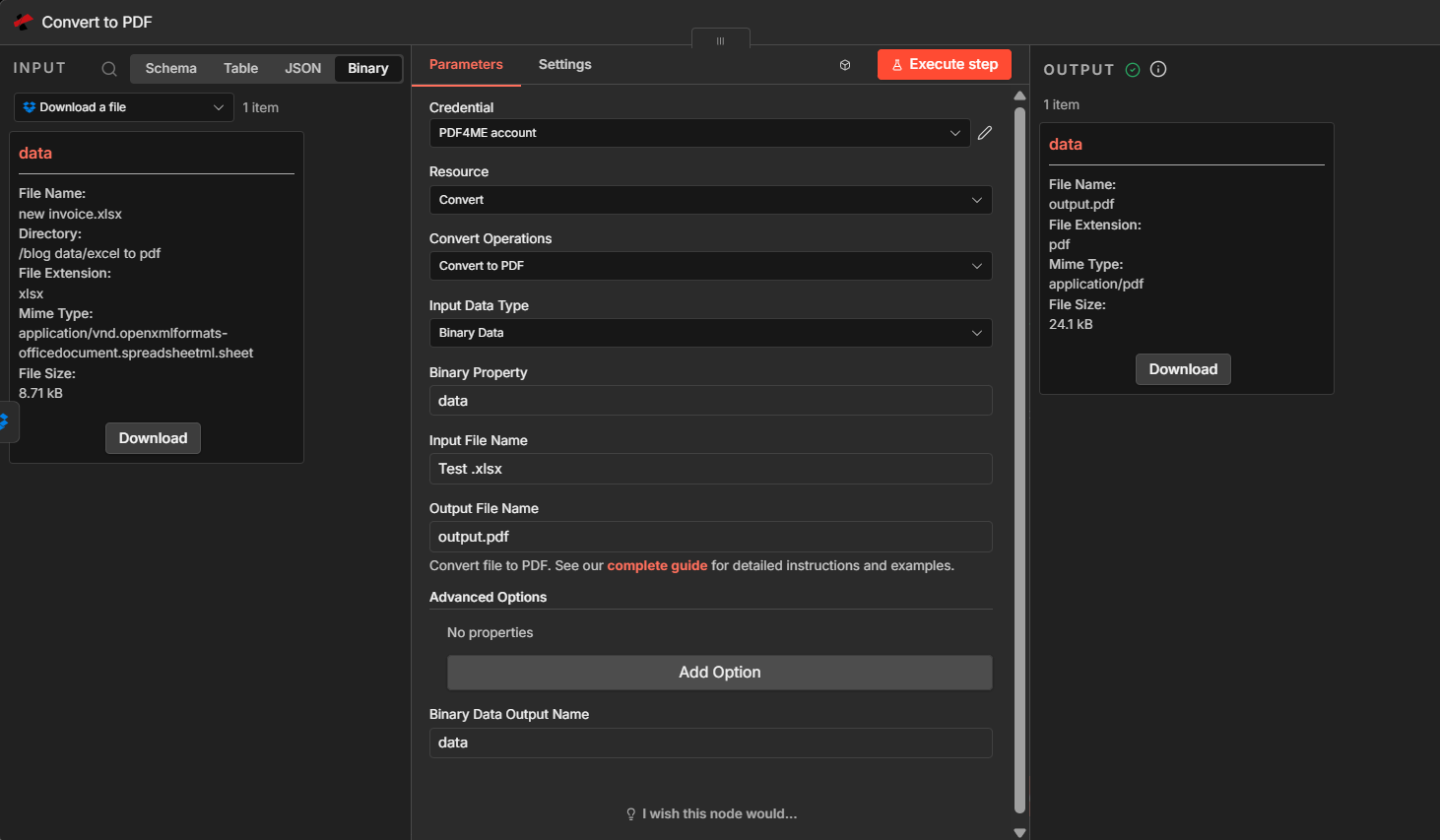
Шаг 2: Ввод и вывод байтов Excel и PDF осуществляется по одному и тому же двоичному ключу.
Шаг 3: Загрузите файл (Dropbox)
Вверх по течению: Преобразовать в PDF → Загрузите файл.
- Добавлять Dropbox → Загрузить (источник: Файл).
- Путь к файлуПолный путь, включая имя файла, например:
/blog data/excel to pdf/output/Excel to Pdf.pdf. - Двоичный файл: На (Вы загружаете содержимое файла, а не текстовое выражение).
- Входное двоичное поле:
данные(PDF-файл из шага 2). - Выполнить шаг и открытый ВЫХОД JSON: подтверждение
имя,размер, иis_downloadable.
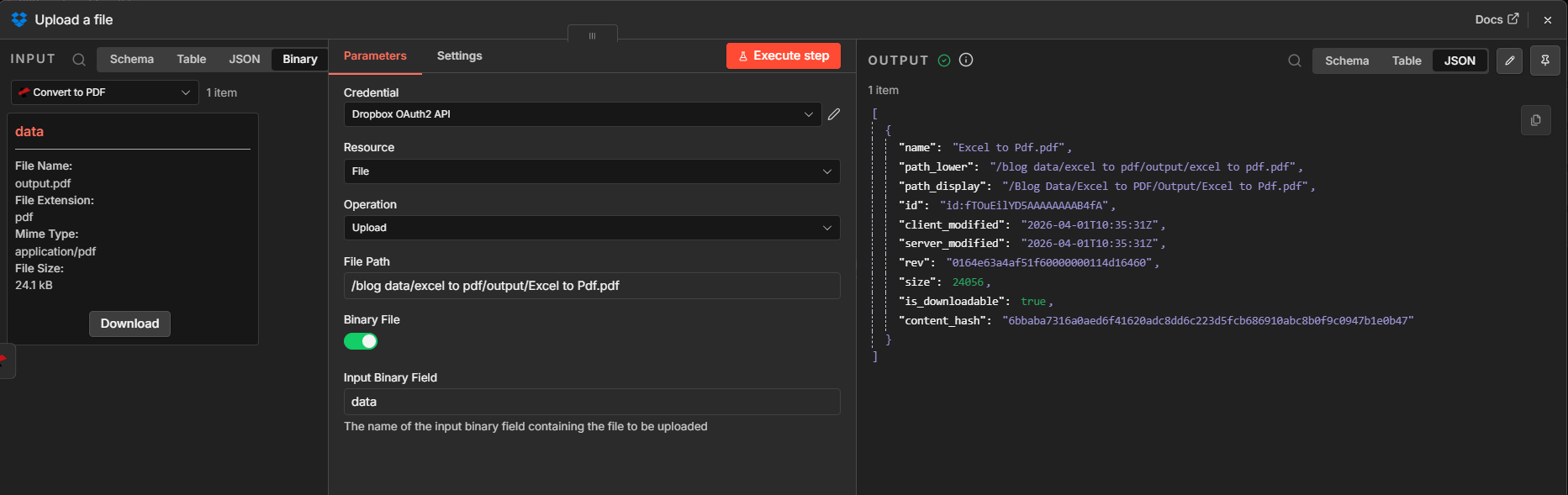
Шаг 3: запишите преобразованный PDF-файл в папку с выходными файлами.
Результат: откройте PDF-файл
Развернуть: таблицу счетов-фактур в PDF-файле
Открыть Excel to Pdf.pdf В Dropbox или локально. Вы должны увидеть те же самые позиции и Итого: 1090 как в рабочей тетради.
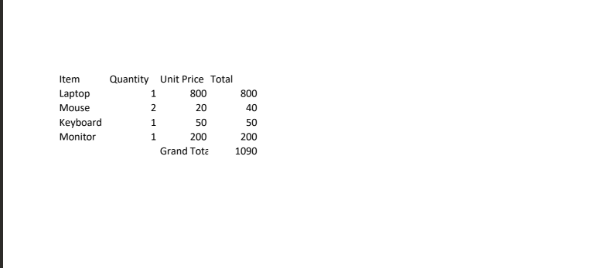
Визуальная проверка после преобразования.
Краткий справочник
| # | Узел | Помнить |
|---|---|---|
| 1 | When clicking “Execute workflow” | Manual test; swap for Cron or Dropbox trigger later |
| 2 | Download a file | Path to .xlsx; binary output field = data |
| 3 | Convert to PDF | Binary Data; property data; .xlsx input name; PDF output on data |
| 4 | Upload a file | Binary on; destination path includes .pdf filename |
Ссылка на узел: Преобразовать в PDF - n8n. API: Преобразовать в PDF (API). Начиная: руководство по интеграции n8n.
Поиск неисправностей
Ещё раз проверьте, что каждый узел использует... такой же имя бинарного свойства (данные (в этом руководстве). Если функция «Преобразовать выходные данные в другое поле» указывает в поле «Загрузить» вместо этого другое поле.
Гарантировать Имя входного файла заканчивается .xlsx (или правильное расширение для вашего исходного файла).
Видеть Устранение неполадок PDF4me по вопросам, касающимся ключа API, кредитов и подключения.
Что попробовать дальше?
Теперь у вас есть тестируемый конвейер: загрузите файл Excel из Dropbox, преобразуйте его с помощью PDF4me и сохраните PDF-файл по пути, который вы контролируете. Когда вы будете готовы к запуску в производство, замените ручной запуск расписанием или событием Dropbox и обеспечьте согласованность трех бинарных сопоставлений от начала до конца.