Как преобразовать файл Excel в PDF с помощью Make? Dropbox, PDF4me и три модуля.

Делать Make.com — распространенный выбор, когда вам нужно визуальные сценарии: перетаскивайте модули, соединяйте их и сопоставляйте поля без написания кода. Это руководство отражает работающую конфигурацию: Dropbox получает файл Excel, PDF4me преобразует его в PDF, и Dropbox записывает PDF-файл в Выход папка. На скриншотах используется /Данные блога/Преобразование Excel в PDF/Пример файла Excel.xlsx и /Данные блога/Преобразование Excel в PDF/Вывод/Ваши пути могут отличаться; помните об этом. та же идея картирования: модуль 1 Каналы PDF4me, модуль 2 Это обеспечивает окончательную загрузку.
- Загрузите приведенные ниже примеры файлов, затем открывайте каждый шаг по порядку (1 → 2 → 3).
- Бегать Запустите один раз Сначала модуль 1, затем модуль 2, затем весь сценарий, чтобы Make показал правильный результат.
1.и2.таблетки при нанесении полей на карту. - Значки гаечного ключа между кругами открывают картирование Между модулями; зеленые галочки означают, что модуль успешно прошел тестирование.
Загрузить sample_excel_file.xlsx в Dropbox по адресу /Данные блога/Преобразование Excel в PDF/Пример файла Excel.xlsx (создавайте папки по мере необходимости) или измените модуль 1, чтобы он указывал на ваш собственный путь. PDF-файл необязателен, используйте его для подтверждения соответствия вашей конвертации ожидаемому формату счета-фактуры.
1. Dropbox [1], Скачать файл → выбрать sample_excel_file.xlsx → 2. PDF4me [2], Преобразовать в PDF → Карта → Имя файла = 1. Имя файла, URL документа/общедоступного файла = 1. Данные → 3. Dropbox [3]: Загрузка файла → папка Выход → Имя файла = 2. Имя, Данные = 2. Документ.
Преобразовать в PDF использует Карта (не только ярлык Dropbox), поэтому вы можете установить 1. Имя файла и 1. Данные из загрузки. На Загрузить файл, эталонный пользовательский интерфейс оставляет Папка с Карта выключить и выбрать /Данные блога/Преобразование Excel в PDF/Вывод/ на дереве; под Файл, повернуть Карта на карте 2. Имя и 2. Документ из PDF4me. Вы можете включить сопоставление папок позже, если путь назначения взят из другого модуля.
Составьте контрольный список
- Счета: Делать авторизоваться, подключение PDF4meи подключение к Dropbox.
- Макет Dropbox: Загрузите образец рабочей книги в
/Данные блога/Преобразование Excel в PDF/Пример файла Excel.xlsx(или измените путь в модуле 1 в соответствии с вашим файлом). - Папка с выходными файлами: Создавать
/Данные блога/Преобразование Excel в PDF/Вывод/(или эквивалент) для модуля 3. - Заказ: Добавить модули: Скачать → Преобразовать в PDF → Загрузить; запустить один раз После каждого шага обновляйте выходные поля для сопоставления.
- Расширения: Значение, сопоставленное с Имя файла обязательно должен включать
.xlsxТаким образом, PDF4me обнаруживает Excel.
Что содержит файл Excel
Он Новый счет-фактура В таблице указаны товар, количество, цена за единицу и общая сумма для ноутбука, мыши, клавиатуры и монитора. Итого: 1090После преобразования PDF-файл должен сохранить эту табличную структуру.
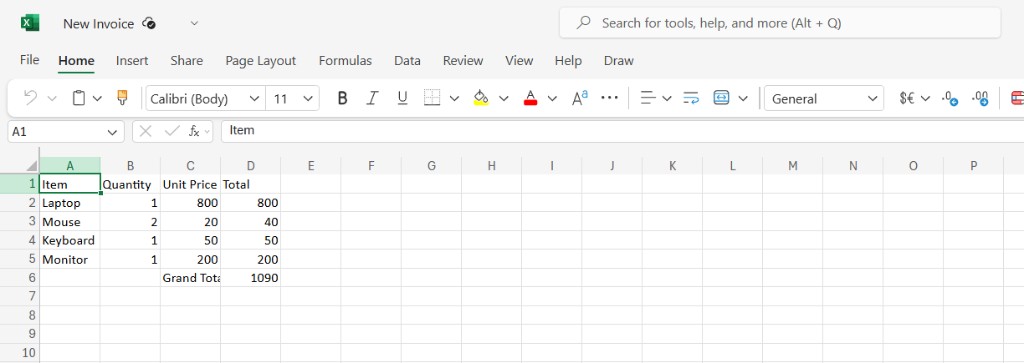
Исходные данные до преобразования в PDF4me.
Краткий обзор: три модуля
Обзор сценария
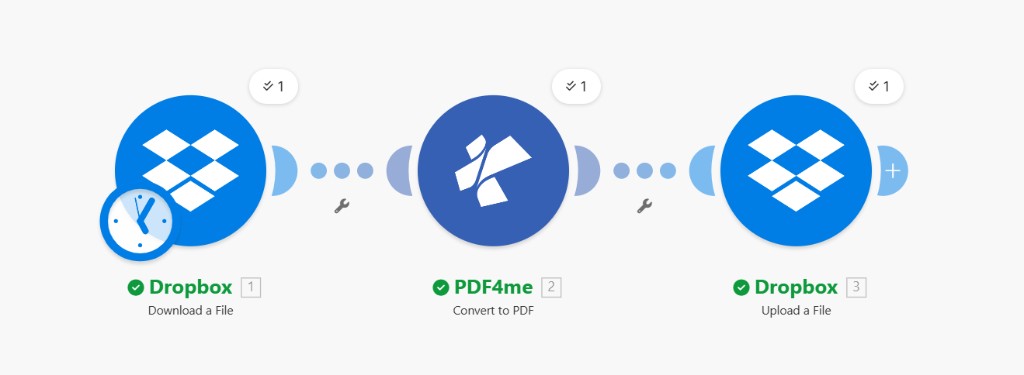
Три модуля в одной линии; зеленые галочки означают успешный запуск теста.
Почему эта компоновка работает
Модуль 1 поставляет как имя файла и байты файла Для работы PDF4me не требуется ручное копирование и вставка между приложениями.
Преобразовать в PDF возвращает Имя и Документ (или эквивалентный) комплект проводов, который вы подключаете напрямую Загрузить.
Добавить маршрутизатор, фильтр, или Dropbox смотреть Запуск происходит перед кнопкой «Загрузить» при переходе от ручного тестирования к запуску в производственной среде.
Шаг 1: Dropbox: Скачайте файл
На данный момент ситуация такова: Только модуль 1.
- Создать новый сценарий в Make. Добавить Dropbox → Скачать файл.
- СвязьВыберите ваше подключение к Dropbox (или добавьте его).
- Способ выбора файлов: Выберите файл (просматривайте дерево), если только вы не переключитесь на сопоставленный путь для производственной среды.
- Файл: Сохраните Карта Отключите здесь, если вы просматриваете; выберите
/Данные блога/Преобразование Excel в PDF/Пример файла Excel.xlsx(или ваш файл). Значок часов на иконке Dropbox в конструкторе может указывать на запланировано запуск: ваши первые тесты все еще могут использовать Запустите один раз в целом, в целом. - Сохранять, затем Запустите один раз на этом модуле. В выходном пакете найдите Имя файла и Данные (Текст файла): вам понадобятся оба варианта на шаге 2.
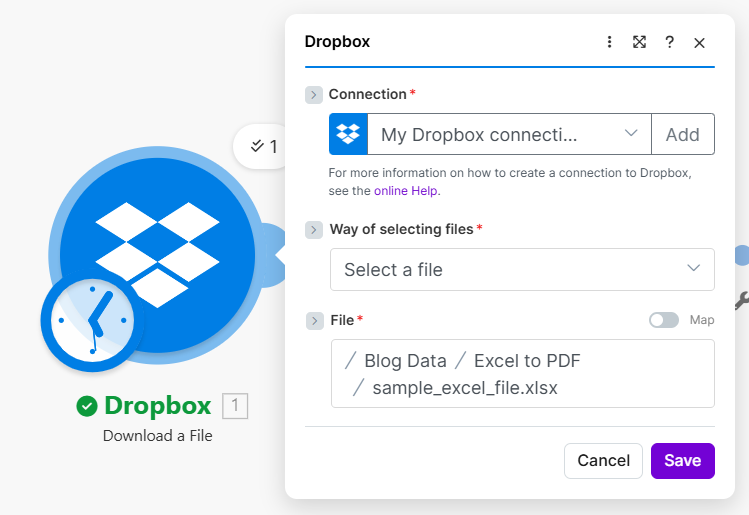
Шаг 1: указан путь к исходному файлу Excel.
Шаг 2: PDF4me: Преобразовать в PDF
На данный момент ситуация такова: Скачать → Преобразовать в PDF.
- Добавлять PDF4me → Преобразовать в PDFПодключите свой PDF4me Ключ API (при необходимости).
- Для Имя файла и содержимое файла, выберите Карта опция (не только ярлык Dropbox), позволяющая выбирать поля из модуль 1.
- Имя файла (обязательно)Карта
1. Имя файлаВстроенная справочная информация применяется: укажите реальное расширение (например,.xlsx) чтобы PDF4me определил формат; сделайте нет тип а.pdfЗдесь находится расширение: это поле описывает источник файл, а не результат. - URL документа/общедоступного файла (обязательно)Карта
1. Данные(«Сопоставить данные файла с исходными данными»). - Сохранять и Запустите один раз в модуле 2. В выходных данных найдите PDF-файл. Имя и Документ (или эквивалент) для шага 3.
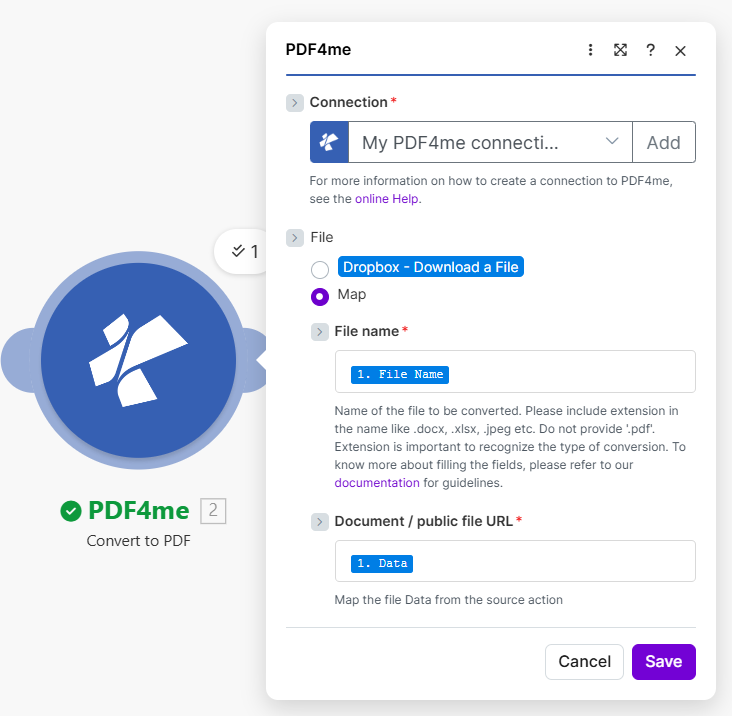
Шаг 2: явное сопоставление из модуля Dropbox 1.
Шаг 3: Dropbox: Загрузка файла
На данный момент ситуация такова: Скачать → Конвертировать → Загрузить.
- Добавлять Dropbox → Загрузить файл.
- ПапкаВыберите пункт назначения, например:
/Данные блога/Преобразование Excel в PDF/Вывод/На скриншоте-образце, приведенном в качестве примера, Папка использует средство выбора папок с Карта выключить; повернуть Карта Включается только в том случае, если путь должен исходить из предыдущего модуля. - Под Файлвыберите Карта опция (не статические ярлыки «Dropbox» / «PDF4me»), позволяющая привязывать поля из PDF4me [2].
- Имя файлаКарта
2. Имя(обязательно должно включать).pdfрасширение значения). - ДанныеКарта
2. Документ(Байты PDF из функции «Преобразовать в PDF»). Если метки вашего пакета отличаются, выберите поле, содержащее двоичный текст PDF-файла. - Сохранять и запустить весь сценарийОткройте Dropbox по адресу Выход и откройте новый PDF-файл.
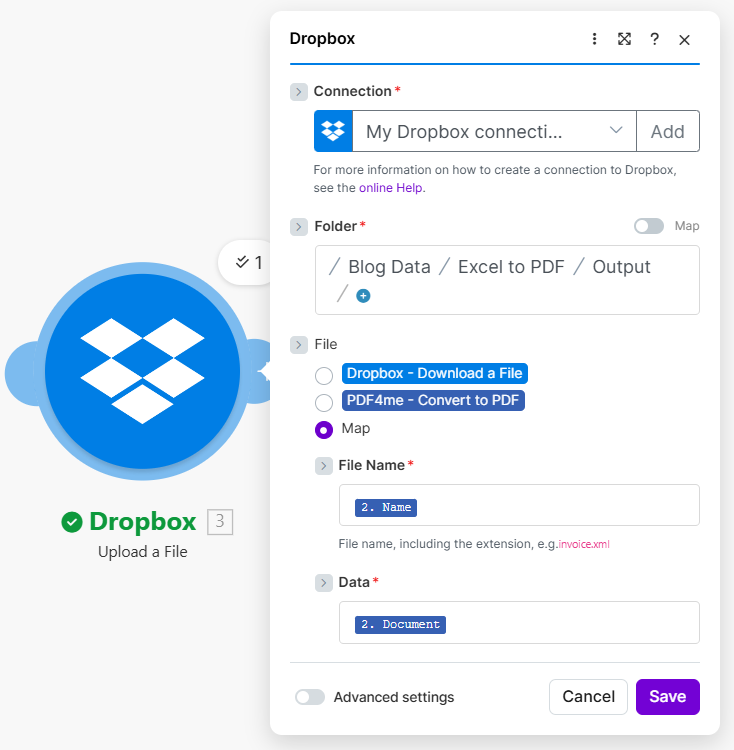
Шаг 3: запишите результат работы PDF4me в папку Output.
Результат: проверьте PDF-файл.
Развернуть: табличное представление после преобразования
Откройте сгенерированный PDF-файл. Итоговые суммы по строкам и Итого: 1090 должно соответствовать исходному файлу Excel.
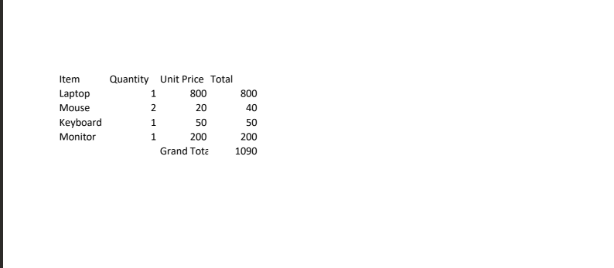
Ожидаемый макет после успешной конвертации.
Краткий справочник
| # | Модуль | Основные моменты |
|---|---|---|
| 1 | Dropbox, Download a File | Path to .xlsx; yields File Name + Data |
| 2 | PDF4me, Convert to PDF | Map: File name ← 1. File Name; Document ← 1. Data |
| 3 | Dropbox, Upload a File | Folder: pick Output (Map off in ref); File: Map on → 2. Name, 2. Document |
Справочная информация по модулю: Преобразовать в PDF - Создать. API: Преобразовать в PDF (API). Помощь по подключению: Подключите PDF4me, чтобы создать.
Поиск неисправностей
Подтверждать Имя файла все еще показывают .xlsx и что Данные Это двоичные данные, полученные из файла Download, а не строка пути.
Повторно запустите модуль 2, затем откройте панель сопоставления для модуля 3 и выберите поле, содержащее... PDF байты из Конвертировать в PDF (часто) Документ).
Устранение неполадок PDF4me, ключ API, подписка и обновление соединения.
1. или 2. в таблетках для картированияЦифры относятся к положение модуля В этом сценарии, если вы вставляете маршрутизатор или дополнительный модуль, снова откройте панель сопоставления и выберите пакет загрузки Dropbox для PDF4me, а также пакет PDF4me для загрузки, а не старый индекс.
Что попробовать дальше?
Теперь у вас есть воспроизводимый результат. Делать путь из Excel в Dropbox к PDF в Dropboxс явным Карта Проводка между модулями. Настройте пути к вашим папкам, а затем рассмотрите возможность... запланировано или отслеживаемая папка Точка входа при переходе от тестирования к производству.