Заполнение шаблона Excel из JSON в Power Automate: 4-шаговый рабочий процесс Dropbox с использованием интеллектуальных маркеров Aspose.

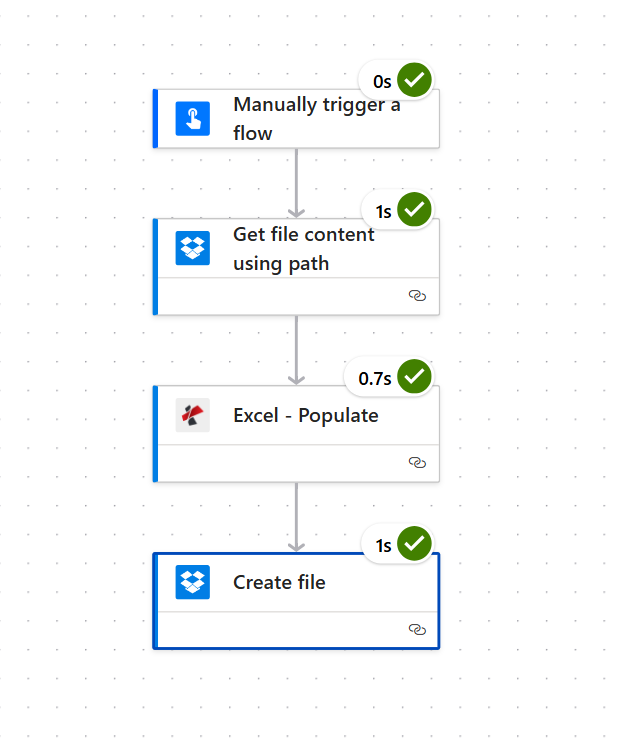
Добавьте шаблон Excel, который использует Aspose Smart Markers (ячейки, записанные как &=RootData.Items.ItemNameВставьте соответствующий JSON-файл в Dropbox, затем скопируйте его в поток Power Automate, и заполненная рабочая книга вернется в Dropbox с уже рассчитанными итоговыми значениями. В этом руководстве описан весь процесс. точный четырехэтапный поток действий На скриншотах показано: ручной запуск, Dropbox. Получить содержимое файла по пути, PDF4me Excel - Заполнениеи Dropbox Создать файлКаждое значение поля получено в результате реального запуска; входной шаблон, полезная нагрузка JSON и выходная рабочая книга связаны между собой в конце.
Процесс запускается вручную. Dropbox Получить содержимое файла по пути читает aspose template.xlsx (Рабочая книга содержит настоящий файл Excel) Стол назван SimpleInvoice с клетками, подобными &=RootData.Items.ItemName (во втором ряду). PDF4me Excel - Заполнение Объединяет JSON-данные (3 записи: ноутбук, мышь, клавиатура) в индекс рабочего листа. 1 с пересчитанными формулами. Dropbox Создать файл пишет Excel_populate.xlsx (Итого по счету) 1635,00 долларов СШАНалог с продаж 98,10 долларов США, ОБЩИЙ 1 585,00 долларов США) обратно в /выход.
Во-первых, Ключи верхнего уровня в JSON-данных должны совпадать с именами источников данных. используются в клеточных маркерах. Маркеры, такие как &=RootData.Items.ItemName требуется, чтобы JSON-файл содержал записи, заключенные в рамку. RootData.Items[]Названия полей чувствительны к регистру. Во-вторых, Указатели рабочих листов Поле отсчитывается от 1 и разделяется запятыми. Шаблон поставляется с тремя листами (Счет, Лист 1, Лист 2). Проходить 1 чтобы заполнить только расширенную таблицу «Счет-фактура», показанную в этом руководстве.
Что вы строите
Четырехэтапный процесс Power Automate, который преобразует разработанный шаблон Excel и полезную нагрузку JSON в полностью заполненную рабочую книгу с динамическими формулами. Этот же шаблон работает для счетов-фактур, отчетов по запасам, сводок заработной платы, отчетов о продажах и любых других документов Excel, где структура остается неизменной, но строки меняются при каждом запуске.
Что вам нужно
- Power Automate учетная запись с открытым потоком в облачном конструкторе.
- Ключ API PDF4me. Получите свой API-ключДобавьте подключение PDF4me Connect при первом перетаскивании действия.
- Dropbox Имеются две готовые папки: одна для шаблона, другая для выходных данных. (Подходит любое хранилище: SharePoint «Получить содержимое файла», OneDrive «Получить содержимое файла» и Dataverse «Загрузить файл» — все они сопоставляются одинаково.)
- Шаблон Excel, созданный с использованием интеллектуальных маркеров Aspose. Скачать
template.xlsx(также упоминается как)aspose template.xlsx(см. скриншоты), чтобы точно следовать инструкциям. - Пример данных в формате JSON. Скачать
sheet1-data.json(вложенныйRootData.Itemsполезная нагрузка, использованная в ходе запуска).
Обзор шаблона ввода
Прежде чем создавать схему, полезно посмотреть, как выглядят «умные маркеры» внутри файла Excel. Откройте файл Excel. Счет лист template.xlsxПервая строка — заголовок. Вторая строка содержит маркеры (по одному на столбец). Строки с 3 по 6 — это предварительно отформатированные пустые строки. Ниже находится блок итогов. SimpleInvoice Агрегация таблиц Excel.
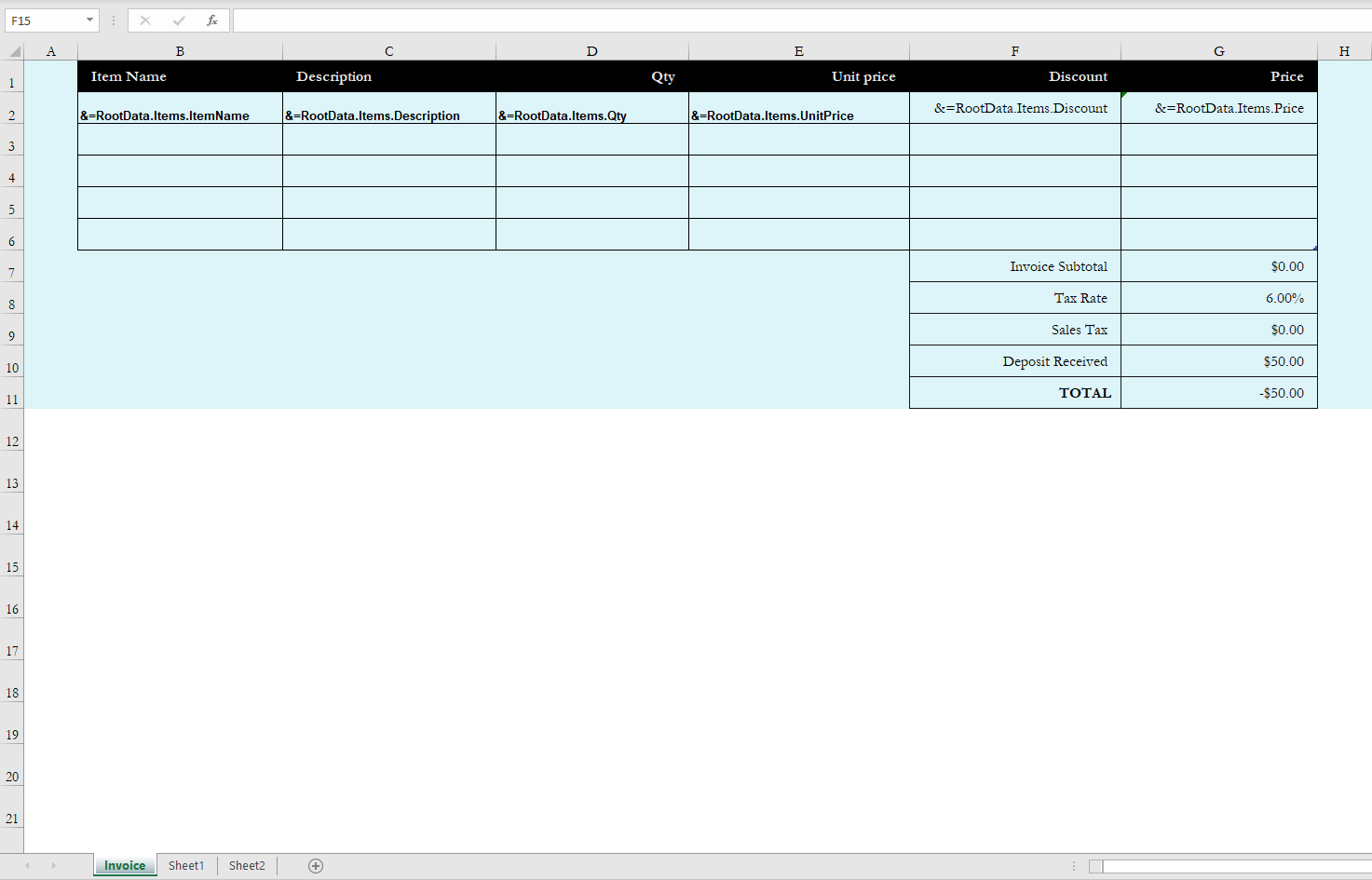
SimpleInvoice Таблица Excel.Эти шесть маркеров:
| Клетка | Маркер |
|---|---|
| Б2 | &=RootData.Items.ItemName |
| С2 | &=RootData.Items.Description |
| Д2 | &=RootData.Items.Qty |
| E2 | &=RootData.Items.UnitPrice |
| Ф2 | &=RootData.Items.Discount |
| Г2 | &=RootData.Items.Price |
Блок итогов использует структурированные ссылки вместо обычных адресов A1:
G7  =SUM(SimpleInvoice[Price])
G9  =IFERROR(G7*G8,"")
G11 =SUM(G2:G4)-G10
Когда функция Excel - Заполнение расширяет строку маркера с 1 записи до 3, SimpleInvoice Диапазон значений таблицы автоматически расширяется, и SUM(SimpleInvoice[Price]) постоянно суммирует значения в правом столбце. Именно поэтому этот подход предпочтительнее, чем написание формул для каждой строки вручную.
Создайте поток
Действие 1: Запустить поток вручную.
Для тестирования ручной запуск — самый быстрый вариант. В производственной среде замените его на Когда создается файл (Dropbox), При создании или изменении элемента (SharePoint), Рецидивили любое событие, которое предоставляет вам свежие данные в формате JSON.
Действие 2: Dropbox - Получение содержимого файла по пути
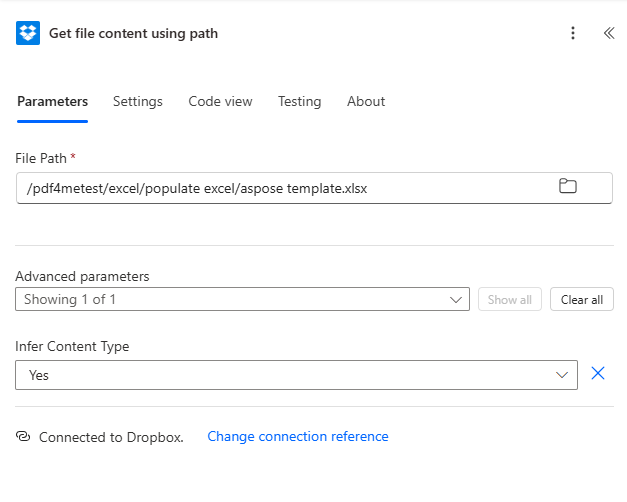
Набор Путь к файлу Укажите полный путь к шаблону в Dropbox, включая имя файла:
/pdf4metest/excel/populate excel/aspose template.xlsx
Под Расширенные параметры, Определить тип содержимого установлено на Да (по умолчанию).
Действие 3: PDF4me - Excel - Заполнить
Здесь происходит слияние. Найдите PDF4me в окне выбора действия, затем выберите Excel - ЗаполнитьНастройте следующие поля:
Полный набор данных в формате JSON (скопировано и вставлено из...) sheet1-data.json):
{
  "RootData": {
    "Items": [
      { "ItemName": "Laptop",   "Description": "Dell Inspiron 15",    "Qty": 2, "UnitPrice": 750, "Discount": 50, "Price": 1450 },
      { "ItemName": "Mouse's",  "Description": "Wireless Mouse",      "Qty": 3, "UnitPrice":  25, "Discount":  0, "Price":   75 },
      { "ItemName": "Keyboard", "Description": "Mechanical Keyboard", "Qty": 1, "UnitPrice": 120, "Discount": 10, "Price":  110 }
    ]
  }
}
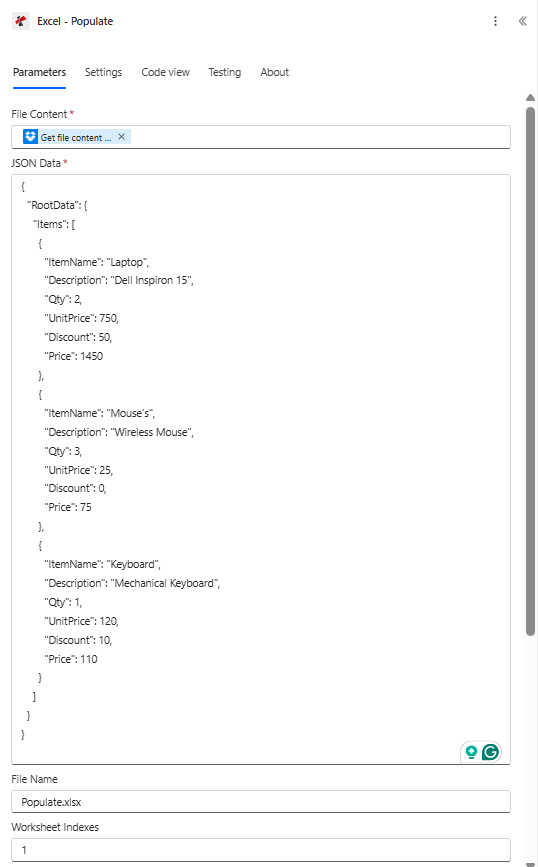
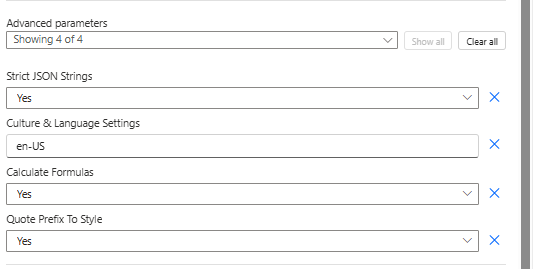
Расширять Расширенные параметры для четырех дополнительных элементов управления. Значения по умолчанию обычно верны, но на скриншотах показано, как каждое значение выглядит в пользовательском интерфейсе:
Действие 4: Dropbox - Создать файл
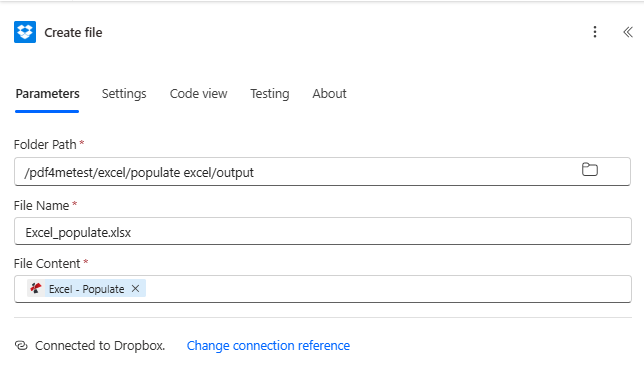
На заключительном этапе заполненная рабочая книга загружается обратно в Dropbox:
| Поле | Ценить |
|---|---|
| Путь к папке | /pdf4metest/excel/populate excel/output |
| Имя файла | Excel_populate.xlsx |
| Содержимое файла | Содержимое выходного файла (Динамическое содержимое из Excel - Заполнение) |
Вот и весь процесс. Сохраните и нажмите. Тест.
Результат
Когда вы открываете Excel_populate.xlsx из /output В папке «Счет-фактура» теперь отображаются три записи в строках со 2 по 4, а в блоке итогов используются вычисленные в режиме реального времени значения. SimpleInvoice агрегирование таблиц.
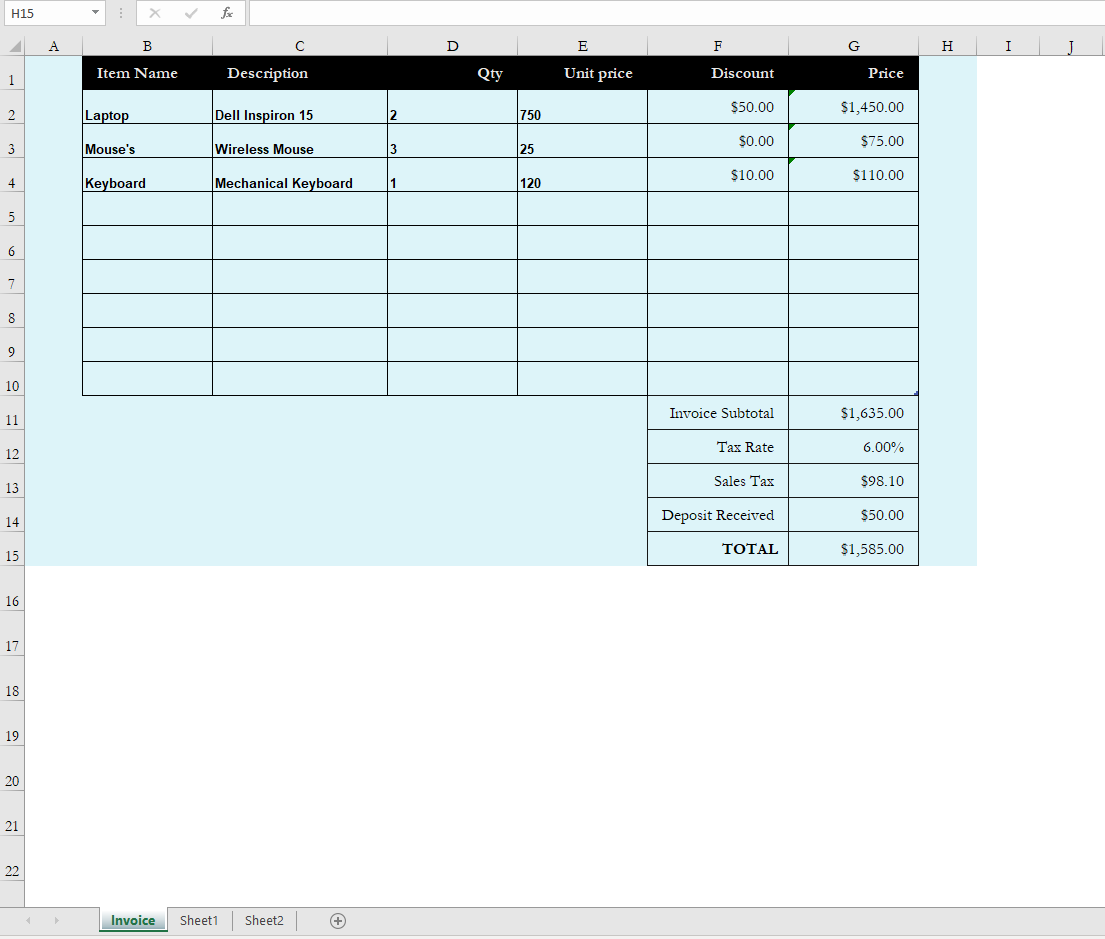
Точное числовое доказательство того, что формулы были пересчитаны правильно:
| Клетка | Формула | Результат |
|---|---|---|
| G7 | =SUM(SimpleInvoice[Price]) | 1635,00 долларов США (1450 + 75 + 110) |
| Г9 | =IFERROR(G7*G8,"") при G8 = 6,00% | 98,10 долларов США |
| Г10 | Статический 50 | 50,00 долларов США (внесен депозит) |
| Г11 | =SUM(G2:G4)-G10 | 1 585,00 долларов США (1635 + 98.10 - 50 ≈ округленное значение) |
Загрузите итоговую рабочую книгу, созданную в результате этого запуска: output-excel-populate.xlsx.
Поиск неисправностей
Столбец оказывается пустым. Имя вашего JSON-свойства не совпадает с именем поля маркера. Маркеры чувствительны к регистру. &=RootData.Items.ItemName Не возьмет itemName из JSON.
Заполнился не тот лист. Проверять Указатели рабочих листовЗначение отсчитывается от 1 (а не от 0). Пройдено. 1 для первого листа, 2 для второго и т. д. Оставьте пустым, чтобы заполнить все листы.
Итоговые данные показывают $0.00 после забега. Вычислить формулы установлено на НетПереключите его на Да.
Строки, которые выглядят как числовые, были преобразованы в числа (или наоборот). Переключать Строгие JSON-строки. Да Сохраняет цитируемые примитивы JSON в виде текста. Нет принуждает их.
Десятичные разделители или форматы дат отображаются некорректно в вашем регионе. Изменять Культурные и языковые условия. en-US, fr-FR, de-DE, ja-JPи т. д. — все это допустимо.
Данные поступают, но заполняют только первую строку, даже если вы отправили несколько записей. Памятный знак был установлен с использованием следующих данных: (noadd) модификатор (&=RootData.Items.ItemName(noadd)Удалите модификатор, чтобы движок вставлял новые строки.
Когда использовать этот шаблон
- Формирование счетов-фактур на основе позиций из CRM-системы. Извлекайте строки из Dynamics, Salesforce или HubSpot в массив JSON Items; отображайте данные с помощью разработанного шаблона счета-фактуры Excel.
- Ежемесячные отчеты об инвентаризации и продажах. Триггер повторения, строки списка Dataverse и этот поток позволят вам получить готовый, отполированный документ Excel за считанные минуты.
- Кадровый реестр, сводка заработной платы, отчеты о расходах. Везде, где разработанный макет Excel встречается с новыми строковыми данными.
- Полученные файлы в формате Excel получатель сможет открыть и отредактировать. Excel - Заполнение возвращает исходные данные
.xlsx(не в формате PDF), чтобы получатели могли сортировать, фильтровать и корректировать формулы в дальнейшем.