Шаблон счета-фактуры Excel в Power Automate: заполняйте его из списка SharePoint и архивируйте каждый счет-фактуру в формате PDF/A с помощью PDF4me.

PDF4me Excel - Заполнение Это действие Power Automate, которое заполняет шаблон счета-фактуры Excel данными в формате JSON. Здесь новый элемент списка SharePoint предоставляет данные, функция «Заполнить» записывает их в интеллектуальные маркеры шаблона, а еще три действия PDF4me преобразуют рабочую книгу в сжатый PDF/A-файл счета-фактуры, который SharePoint автоматически сохраняет.
Если вы поищете шаблон счета-фактуры в Excel, на первой странице вы увидите галерею. Microsoft, Vertex42, QuickBooks и Square предлагают хорошо продуманные пустые рабочие книги, и на каждом из них процесс заканчивается загрузкой. Ни на одной из страниц не указано, как заполняется шаблон, что на практике означает копирование данных клиента в ячейки, экспорт в PDF, присвоение имени файлу и его размещение в папке, по одному счету-фактуре за раз. Такой подход сохраняет то, что хорошо реализовано на этих страницах — шаблон, который любой может создать в Excel, — и исключает все шаги, следующие за загрузкой.
В список SharePoint попадает строка. Power Automate преобразует её в формат JSON, заполняет ею шаблон счета-фактуры в Excel, конвертирует рабочую книгу в PDF, сжимает её, конвертирует в PDF/A-2b и записывает результат в папку SharePoint. Восемь действий, около тридцати шести секунд на каждый счет-фактуру, и никто не открывает Excel.
Вопросы и ответы, основанные на принципе «Почему?»
Почему в качестве шаблона счета-фактуры используется электронная книга Excel? Потому что именно там уже создается дизайн счетов-фактур. Ширина столбцов, объединенные ячейки, шрифты и границы — все это задается в Excel, поэтому тот, кто отвечает за макет, может изменить его, не трогая сам процесс и не изучая HTML. Единственное требование — каждая ячейка со значением должна содержать смарт-маркер вместо образца текста, и на шаге 4 показано, как именно они выглядят.
Зачем для этого процесса необходимо действие «Создать»? Потому что строка списка SharePoint имеет плоскую структуру, а шаблон — нет. Список хранит две позиции в виде десяти отдельных столбцов: Item1Description — Item2TaxRate. Шаблон имеет одну строку элемента, которая повторяется для каждой записи в массиве Items. В функции Compose десять столбцов объединяются в массив из двух элементов, и именно этот массив заставляет строку повторяться.
Зачем конвертировать счет-фактуру в формат PDF/A вместо того, чтобы сохранить файл .xlsx? Рабочая книга — это постоянно обновляемый документ. Любой, кто его откроет, может изменить количество, а формула может пересчитать итоговую сумму на другом компьютере. PDF-файл исправляет фактически выставленные счета. PDF/A Он идет еще дальше и встраивает все необходимое для отображения страницы, включая шрифты, что очень важно для документа, который обычно должен оставаться читаемым в течение многих лет после отправки.
Почему шаблон следует хранить в библиотеке SharePoint, а не внутри самого процесса? Потому что процесс считывает его заново при каждом запуске. Измените логотип, цвета или порядок столбцов в SharePoint, и следующий счет будет использовать новый макет без необходимости редактирования процесса. История версий SharePoint также сохраняет все предыдущие копии шаблона, поэтому неудачное изменение макета можно отменить.
Что вы получите
Вход: Строка в списке SharePoint, содержащая заголовок счета-фактуры, данные клиента и две позиции. Выход: сжатый PDF/A-2b счет-фактура ExcelArchived.pdfв /Shared Documents/ArchivedExcel папка того же сайта.

Источник данных: одна строка списка на каждый счет-фактуру, двадцать две колонки. Последняя строка, Morris - INV, — это та, которая дала пример выходных данных.
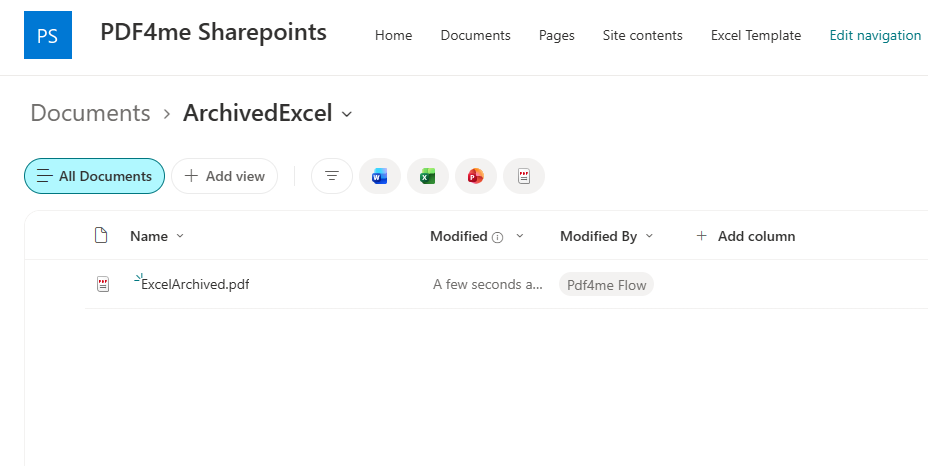
Файл ExcelArchived.pdf находится в папке ArchivedExcel и записывается учетной записью потока через несколько секунд после добавления строки.
Что вам нужно
- Power Automate. Открытая энергетическая автоматизацияОблачный поток на основе стандартных коннекторов. Для SharePoint и коннекторов PDF4me не требуется премиум-план.
- Ключ API PDF4me. Получите свой API-ключДанный процесс использует три подключения к PDF4me: PDF4me Excel, PDF4me Convert и PDF4me PDF. Один ключ авторизует все три.
- Сайт SharePoint В состав потока входит список, столбцы которого соответствуют сопоставлению «Составить», а также библиотека документов для шаблона и выходных данных. Захваченный поток использует шаблон Excel для списка, папку /Shared Documents/Excel Template для рабочей книги и папку /Shared Documents/ArchivedExcel для счетов-фактур.
- Шаблон счета-фактуры в формате Excel. pdf4me-excel-invoice-template.xlsxОдин лист, умные маркеры уже на месте.
- Составление JSON-файла. compose-rootdata.jsonТочное сопоставление RootData из шага 2, готовое к вставке.
- Готовый счет-фактура. excel-archived-invoice.pdfPDF/A-2b — именно то, что получилось в результате зафиксированного запуска.
Сначала возьмите образцы. Загрузите шаблон в свою библиотеку SharePoint, вставьте JSON в действие «Создать», а затем сравните свой первый запуск с готовым счетом-фактурой. Откройте свойства документа, и вы должны увидеть объявление PDF/A-2b. Знание того, как выглядит правильный результат, — самый быстрый способ определить, действительно ли ваш запуск сработал.
Краткий обзор потока
- Когда элемент создан (Триггер SharePoint) отслеживает список с именем
Excel Template. - Сочинить строит
RootDataJSON из новой строки. - Получить содержимое файла по пути считывает шаблон из
/Shared Documents/Excel Template. - Excel - Заполнить (PDF4me Excel) объединяет JSON в рабочий лист
1. - Преобразовать в PDF (PDF4me Convert) преобразует рабочую книгу в следующий вид
Invoice.pdf. - PDF - Сжатие (PDF4me PDF) с оптимизацией профиля
Web. - PDF - Создать PDF (PDF4me PDF) с соблюдением требований
PdfA2b. - Создать файл (SharePoint) в
/Shared Documents/ArchivedExcel.
Полный обзор процесса
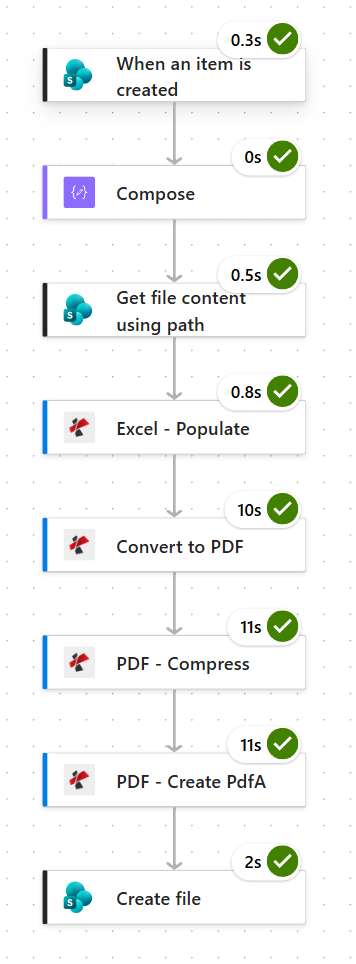
Процесс, в результате которого был создан образец счета-фактуры. Преобразование, сжатие и создание PDF-файла занимают от десяти до одиннадцати секунд каждое, а все остальные операции завершаются менее чем за секунду, за исключением двухсекундной записи в SharePoint. На обработку каждого счета-фактуры следует отводить около тридцати шести секунд.
Шаг 1: Как запустить поток при создании элемента списка SharePoint?
Текущий поток: Пока ничего, это всего лишь пусковой механизм.
Каждая новая строка в списке представляет собой отдельный счет-фактуру, поэтому триггером является сам список.
- Создать Автоматизированный поток облачных данных и выбрать SharePoint > Когда элемент создан.
- Настройка:
- Адрес сайта:
PDF4me Sharepoints - https://ynoox1.sharepoint.com/sites/PDF4meSharepoints - Название списка:
Excel Template
- Адрес сайта:
настройка триггеров SharePoint
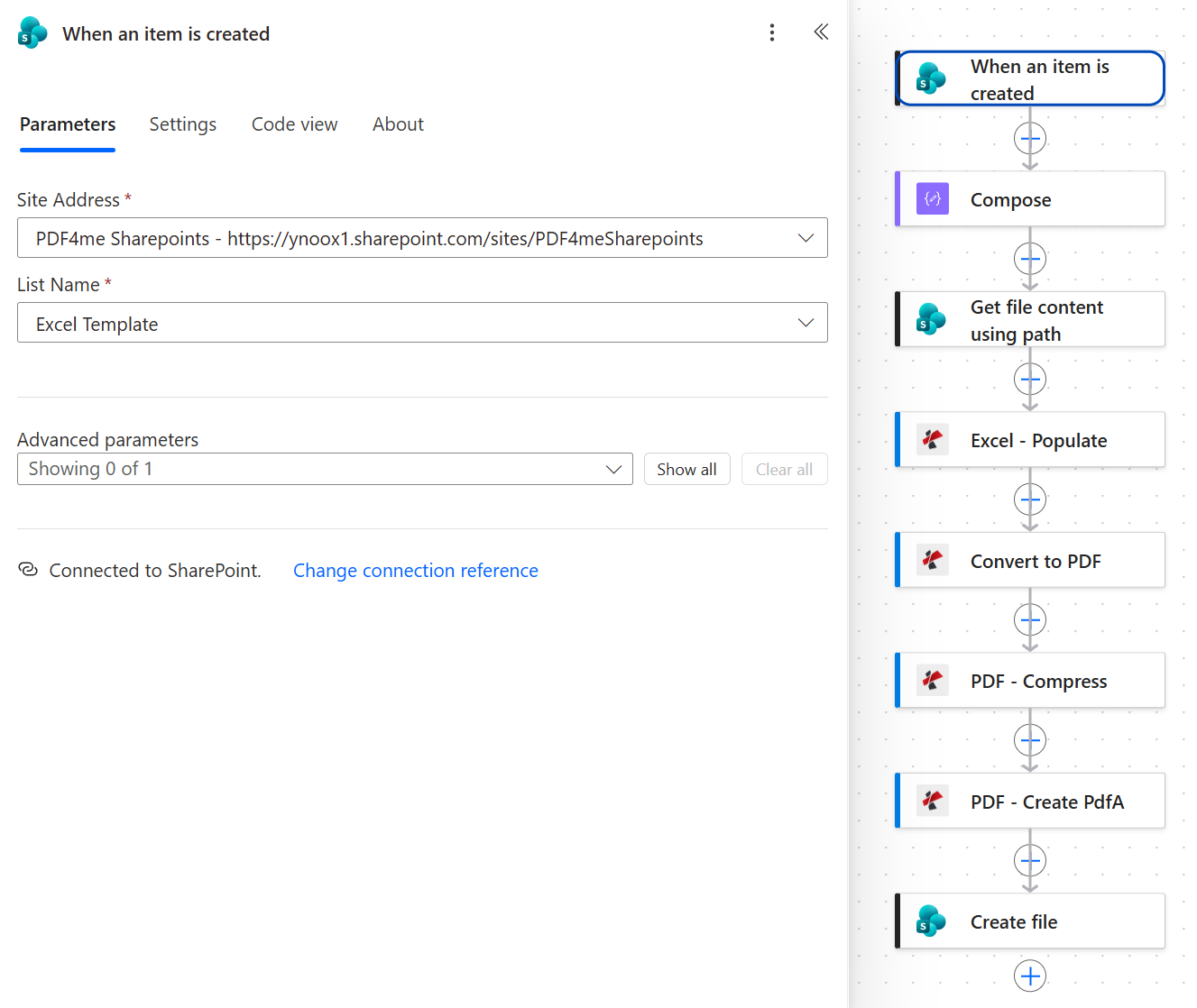
Один список, один триггер. Встроенный столбец «Заголовок» списка содержит номер счета-фактуры, поэтому на следующем шаге происходит сопоставление номера с заголовком.
Кончик. В выражениях используется внутреннее имя столбца, а не имя, которое вы видите в списке. В списке отображается столбец с именем... Дата и время, но триггер возвращает его как DateandtimeИменно это имя должен использовать Compose. Неправильное имя не приведет к сбою выполнения. ? в triggerBody()?['Dateandtime'] Вместо этого система незаметно возвращает значение null, поэтому в счете-фактуре просто отображается пустая дата.
Шаг 2: Как преобразовать обычную строку SharePoint в формат JSON для шаблона Excel?
Текущий поток: Триггер SharePoint.
Шаблон ожидает вложенную структуру: заголовок счета-фактуры, блок компании, блок клиента и список товаров. Строка списка имеет плоскую структуру. Compose выступает в качестве связующего звена между ними.
- Добавлять Операция с данными > Сочинить.
- Вставьте это в Входные данныеКаждое значение — это
triggerBody()?['<column>']выражение, указывающее на один столбец списка.
{
  "RootData": {
    "Invoice": [
      {
        "Number": "@{triggerBody()?['Title']}",
        "Date": "@{triggerBody()?['Dateandtime']}",
        "DueDate": "@{triggerBody()?['DueDate']}",
        "PONumber": "@{triggerBody()?['PONumber']}",
        "PaymentTerms": "@{triggerBody()?['PaymentTerms']}"
      }
    ],
    "Company": [
      {
        "Email": "@{triggerBody()?['CompanyEmail']}",
        "Address": "@{triggerBody()?['CompanyAddress']}"
      }
    ],
    "Customer": [
      {
        "Name": "@{triggerBody()?['CustomerName']}",
        "Email": "@{triggerBody()?['CustomerEmail']}",
        "Company": "@{triggerBody()?['CustomerCompany']}",
        "Address": "@{triggerBody()?['CustomerAddress']}",
        "CityStateZIP": "@{triggerBody()?['CustomerCityStateZIP']}"
      }
    ],
    "Items": [
      {
        "Description": "@{triggerBody()?['Item1Description']}",
        "Qty": "@{triggerBody()?['Item1Qty']}",
        "UnitPrice": "@{triggerBody()?['Item1UnitPrice']}",
        "Discount": "@{triggerBody()?['Item1Discount']}",
        "TaxRate": "@{triggerBody()?['Item1TaxRate']}"
      },
      {
        "Description": "@{triggerBody()?['Item2Description']}",
        "Qty": "@{triggerBody()?['Item2Qty']}",
        "UnitPrice": "@{triggerBody()?['Item2UnitPrice']}",
        "Discount": "@{triggerBody()?['Item2Discount']}",
        "TaxRate": "@{triggerBody()?['Item2TaxRate']}"
      }
    ]
  }
}
Создание представления кода
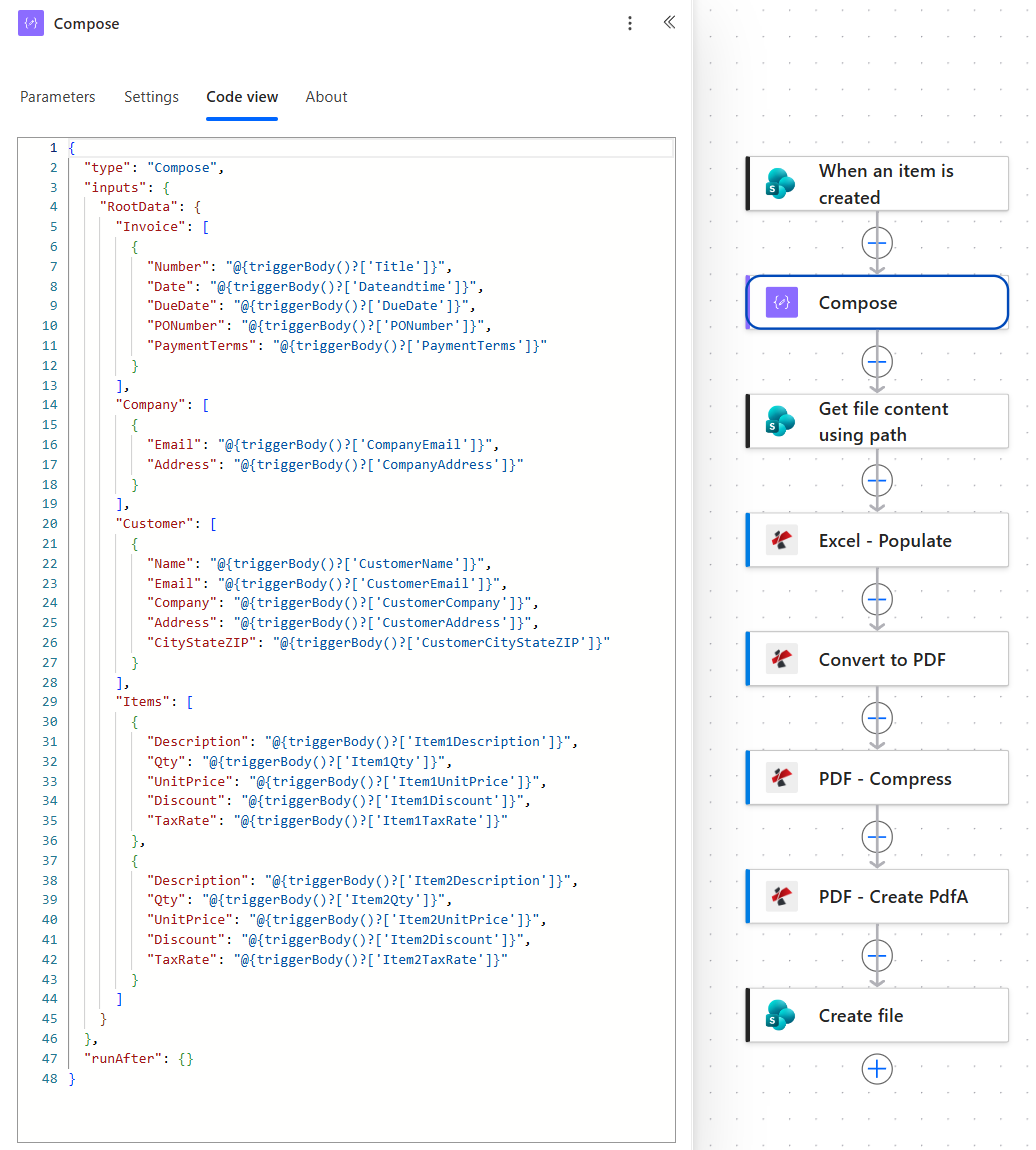
Invoice, Company и Customer — это массивы, состоящие из одного элемента. Items содержит два элемента, по одному для каждого набора столбцов элементов в списке.
Как каждая ячейка шаблона получает свое значение
| Ячейка шаблона | Умный маркер в клетке | Составить путь | столбец SharePoint |
|---|---|---|---|
| Номер счета (B12) | &=RootData.Invoice.Number(noadd) | Invoice[0].Number | Title |
| Дата (B13) | &=RootData.Invoice.Date(noadd) | Invoice[0].Date | Dateandtime |
| Срок сдачи (B14) | &=RootData.Invoice.DueDate(noadd) | Invoice[0].DueDate | DueDate |
| Номер заказа (B15) | &=RootData.Invoice.PONumber(noadd) | Invoice[0].PONumber | PONumber |
| Условия оплаты (B16) | &=RootData.Invoice.PaymentTerms(noadd) | Invoice[0].PaymentTerms | PaymentTerms |
| Адрес электронной почты и почтовый адрес (B4, B5) | &=RootData.Company.Email(noadd) и .Address | Company[0] | CompanyEmail, CompanyAddress |
| Клиентский блок (от B6 до B10) | &=RootData.Customer.Name(noadd) и еще четыре | Customer[0] | CustomerName к CustomerCityStateZIP |
| Строка товара (от A19 до E19) | &=RootData.Items.Description, .Qty, .UnitPrice, .Discount, .TaxRate | Items[0] и Items[1] | Item1 и Item2 столбцы |
Блок «От» (B3) содержит обычный текст. PDF4meТаким образом, это будет одинаково во всех счетах-фактурах. Замените это названием вашей компании в шаблоне.
Шаг 3: Откуда процесс считывает шаблон Excel?
Текущий поток: Триггер SharePoint плюс Создание.
Шаблон представляет собой обычный файл в библиотеке документов. Процесс считывает его при каждом запуске, поэтому используется тот макет, который находится в SharePoint в данный момент.
- Добавлять SharePoint > Получить содержимое файла по пути.
- Настройка:
- Адрес сайта:
PDF4me Sharepoints - https://ynoox1.sharepoint.com/sites/PDF4meSharepoints - Путь к файлу:
/Shared Documents/Excel Template/PDF4me_Excel_SharePoint_Template_.xlsx - Определить тип содержимого (передовой):
Yes
- Адрес сайта:
Получение содержимого файла с помощью настройки пути.
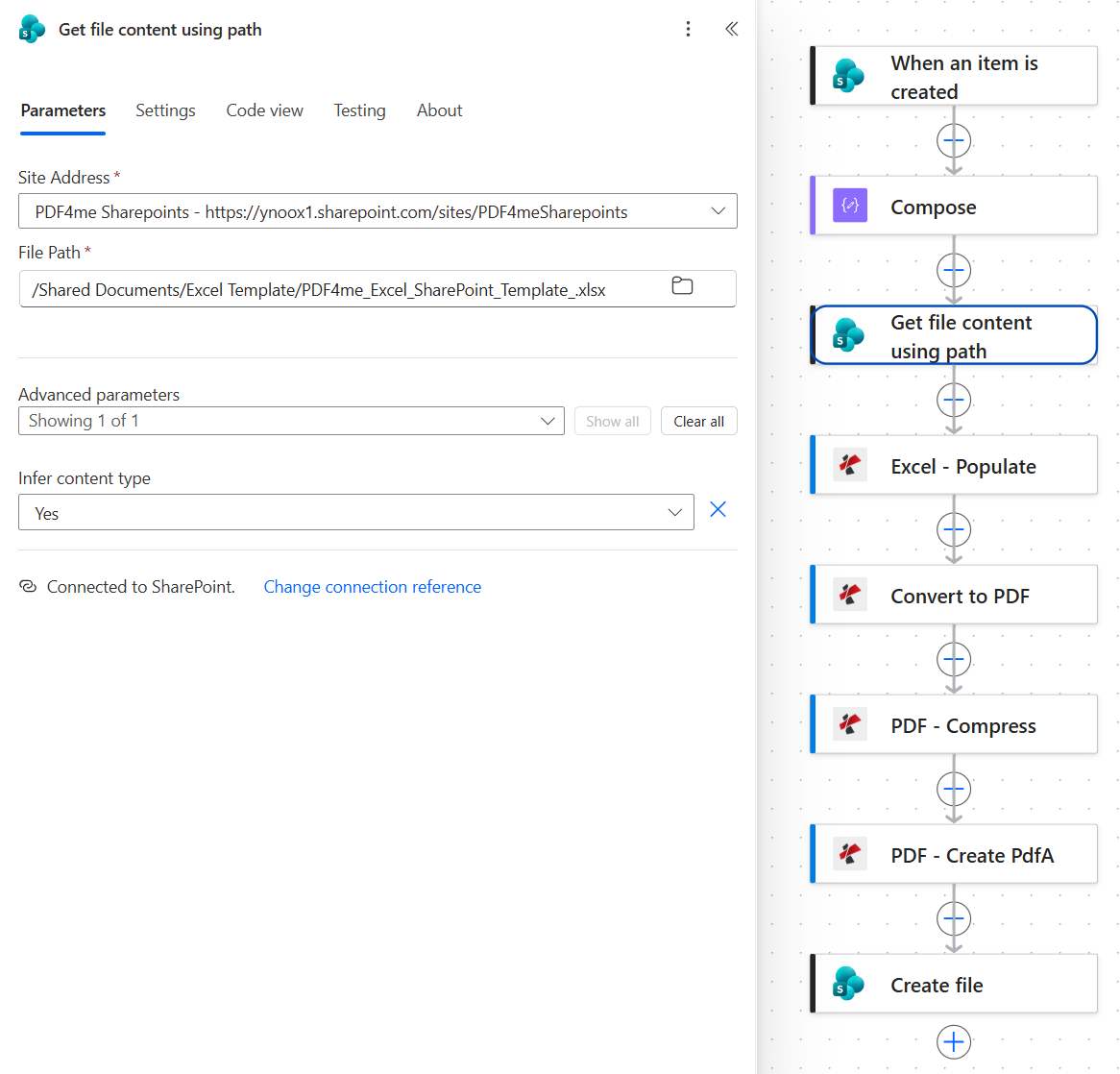
И список, и папка с шаблонами называются «Шаблон Excel». Это разные вещи: один — список, другой — папка в разделе «Общие документы».
Шаг 4: Как функция «Заполнить» в Excel заполняет шаблон счета-фактуры?
Текущий поток: Триггер SharePoint + Создание файла + Получение содержимого файла по пути.
На этом этапе выполняется работа, которую оставляют вам галереи шаблонов. Функция Excel - Заполнение берет рабочую книгу и JSON-данные, находит каждый «умный» маркер и записывает соответствующее значение в ячейку.
- Добавлять Excel - Заполнить из PDF4me Excel связь.
- Настройка:
- Содержимое файла: то Тело токен из Получить содержимое файла по пути
- Данные в формате JSON: результат Сочинить (токен отображается как Тело)
- Имя файла:
Populate.xlsx - Указатели рабочих листов:
1
- Открыть Расширенные параметры и установил три из четырех:
- Строгие JSON-строки:
Yes - Культурные и языковые условия:
en-US - Вычислить формулы:
Yes
- Строгие JSON-строки:
Excel - Заполнение конфигурации
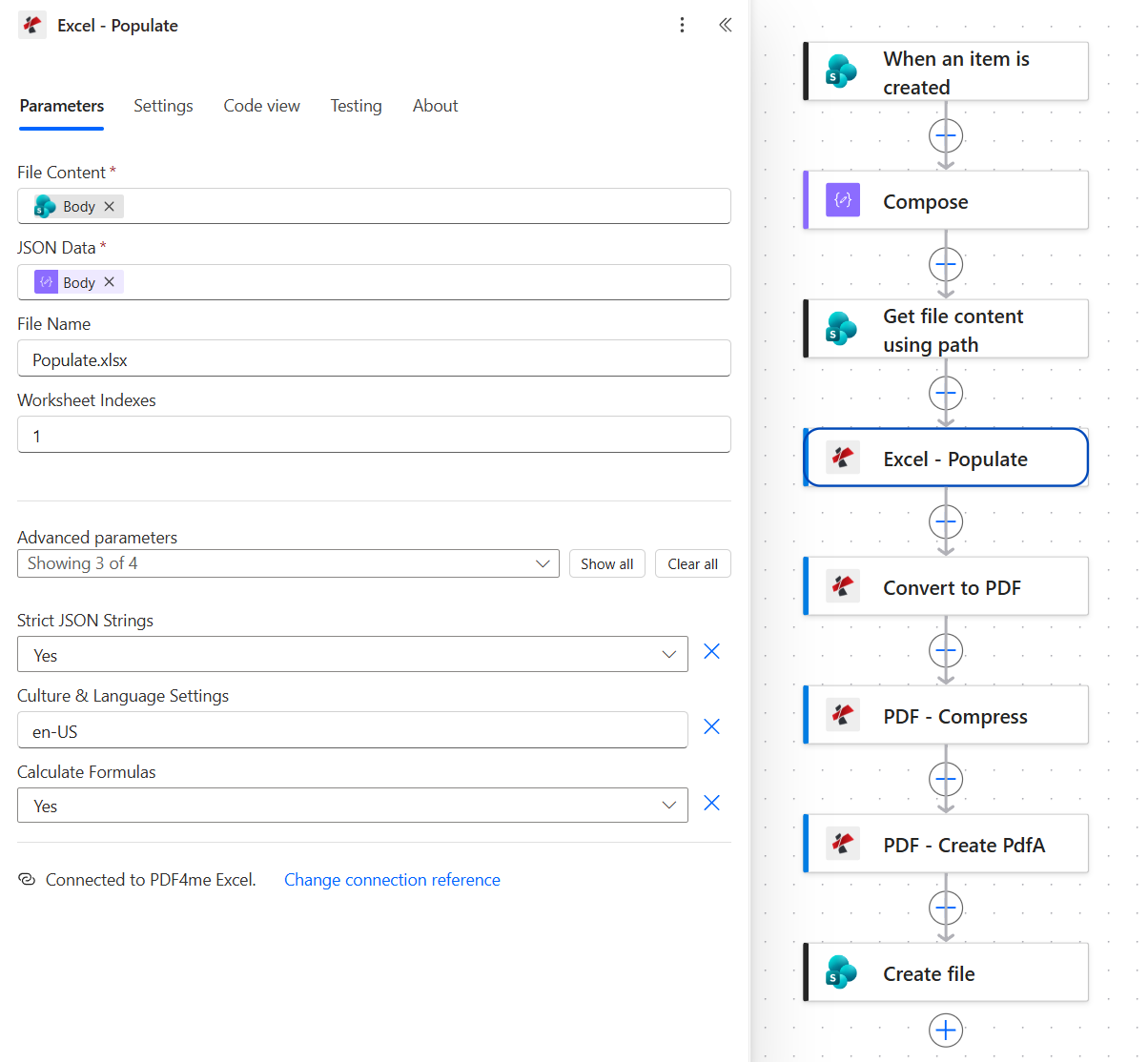
Работа выполняется на основе двух входных данных: байтов шаблона из SharePoint и JSON из Compose. Всё остальное — это форматирование и определение области видимости.
В шаблоне используются два вида маркеров, и вся суть в том, что между ними заключается:
- Заголовочные ячейки например, номер счета-фактуры заблокирован.
&=RootData.Invoice.Number(noadd). The(noadd)Модификатор записывает значение непосредственно на место и никогда не вставляет строку. - Строка товара удерживает
&=RootData.Items.Description,&=RootData.Items.Qtyи так далее, без каких-либо модификаторов. Эта строка записывается один раз для каждого элемента.ItemsВ массиве два элемента образуют две строки, а третий элемент — третью.
Полная грамматика, включая модификаторы, вложенные пути и обработку формул, находится в файле. Обзор синтаксиса заполнения ExcelДля получения информации о самом действии «Заполнить», использующем шаблон Dropbox и встроенную JSON-данные, см. Заполнение шаблона Excel из JSON в Power Automate.
Кончик. Каждое значение в поле «Составить» заключено в кавычки в виде строковой интерполяции, поэтому количества и цены попадают в шаблон как текст. Строгие JSON-строки установить на Yes Они остаются текстом, который корректно печатается, и этого достаточно для этого шаблона. Если вы добавляете итоговую сумму или сумму строк, установите для этого значение. No Таким образом, строки, выглядящие как числа, преобразуются в действительные числа. В противном случае функция SUM пропускает их, поскольку Excel не складывает числа, хранящиеся в текстовом виде.
Шаг 5: Как преобразовать заполненную рабочую книгу в формат PDF?
Текущий поток: Триггер SharePoint + Создать + Получить содержимое файла по пути + Excel - Заполнить.
Заполненная рабочая книга существует только внутри запущенной программы. Она никогда не сохраняется в формате .xlsx; она сразу же попадает в конвертер.
- Добавлять Преобразовать в PDF из PDF4me Конвертировать связь.
- Настройка:
- Содержимое файла: то Содержимое выходного файла токен из Excel - Заполнить
- Имя файла:
Invoice.pdf
Конфигурация преобразования в PDF
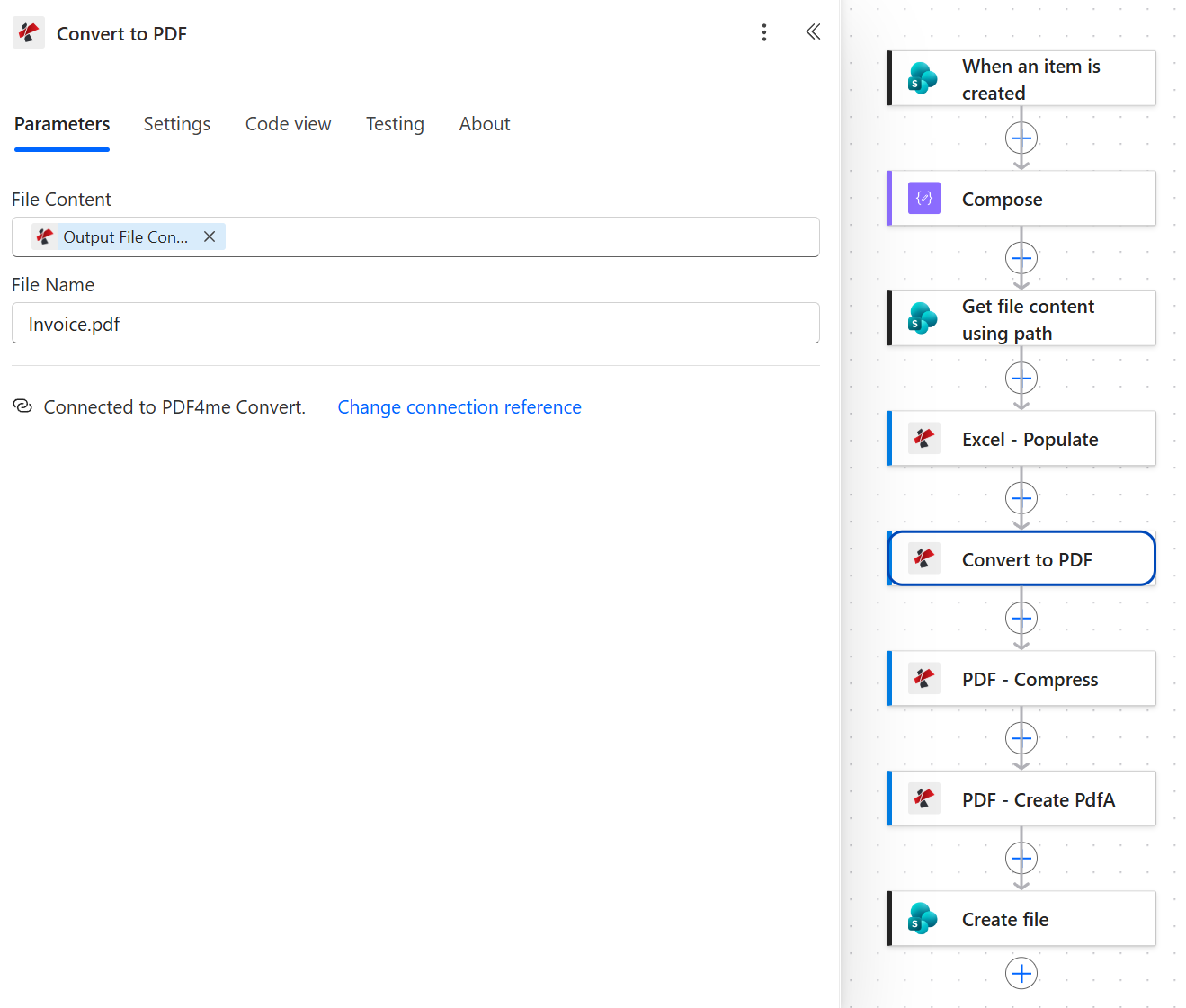
Содержимое выходного файла — это заполненная рабочая книга. Она никогда не попадает в SharePoint в формате .xlsx.
Кончик. Захваченный поток проходит Invoice.pdf В качестве имени файла, и преобразование всё равно происходит корректно. Преобразовать в PDF-справочник Однако запрашивается расширение исходного файла, поэтому Invoice.xlsx Это более безопасный вариант, если вы строите сами.
Задайте макет страницы в шаблоне, а не в потоке. Преобразование в PDF осуществляется в соответствии с настройками страниц рабочей книги. Образец шаблона немного шире одной страницы формата Letter, поэтому в полученном счете-фактуре на первой странице будут столбцы от A до D, а на второй — только столбец «Налог в процентах». Откройте шаблон в Excel, перейдите в... Макет страницы и установить Масштабировать для соответствия > Ширина к 1 pageЗатем сохраните его обратно в SharePoint. Все последующие счета помещаются на одной странице.
Шаг 6: Как сжать счет-фактуру и преобразовать ее в формат PDF/A?
Текущий поток: Всё через функцию «Преобразовать в PDF».
Два действия из PDF4me PDF Сначала соединение, затем сжатие и сертификация. Поменяв их местами, можно было бы перезаписать файл, который уже был приведен в соответствие с требованиями.
- Добавлять PDF - Сжатие.
- Содержимое файла: то Тело токен из Преобразовать в PDF
- Имя файла: то
headers/FileNameтокен, перенесенный из предыдущего действия - Оптимизировать профиль:
Web
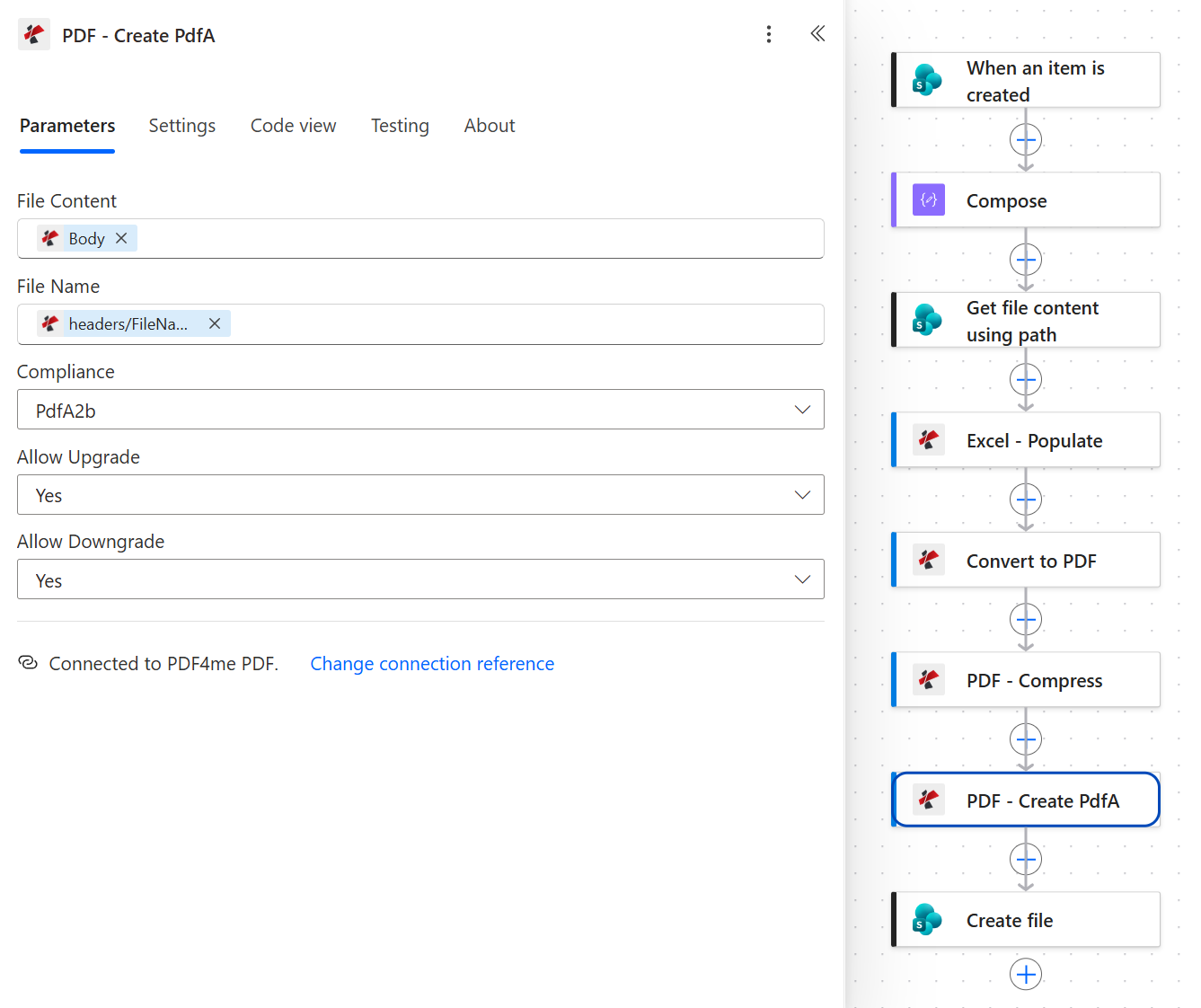
- Добавлять PDF - Создать PDF.
- Содержимое файла: то Тело токен из PDF - Сжатие
- Имя файла: то
headers/FileNameтокен - Согласие:
PdfA2b - Разрешить обновление:
Yes - Разрешить понижение уровня:
Yes
Сжатие и создание параметров PDFA.
| Действие | Параметр | Здесь используется значение | Что оно контролирует |
|---|---|---|---|
| PDF - Сжатие | Оптимизировать профиль | Web | Размер в ущерб точности. Текстовый счет-фактура с таблицами без изображений вряд ли сильно ухудшится. |
| PDF - Создать PDF | Согласие | PdfA2b | ISO 19005-2, уровень B. Страница отображается одинаково в любом средстве просмотра, даже спустя годы. |
| PDF - Создать PDF | Разрешить обновление | Yes | Позволяет завершить процесс на более высоком уровне, если запрошенный уровень недоступен. |
| PDF - Создать PDF | Разрешить понижение уровня | Yes | Это позволит урегулировать ситуацию на более низком уровне, вместо того чтобы потерпеть полное фиаско. |
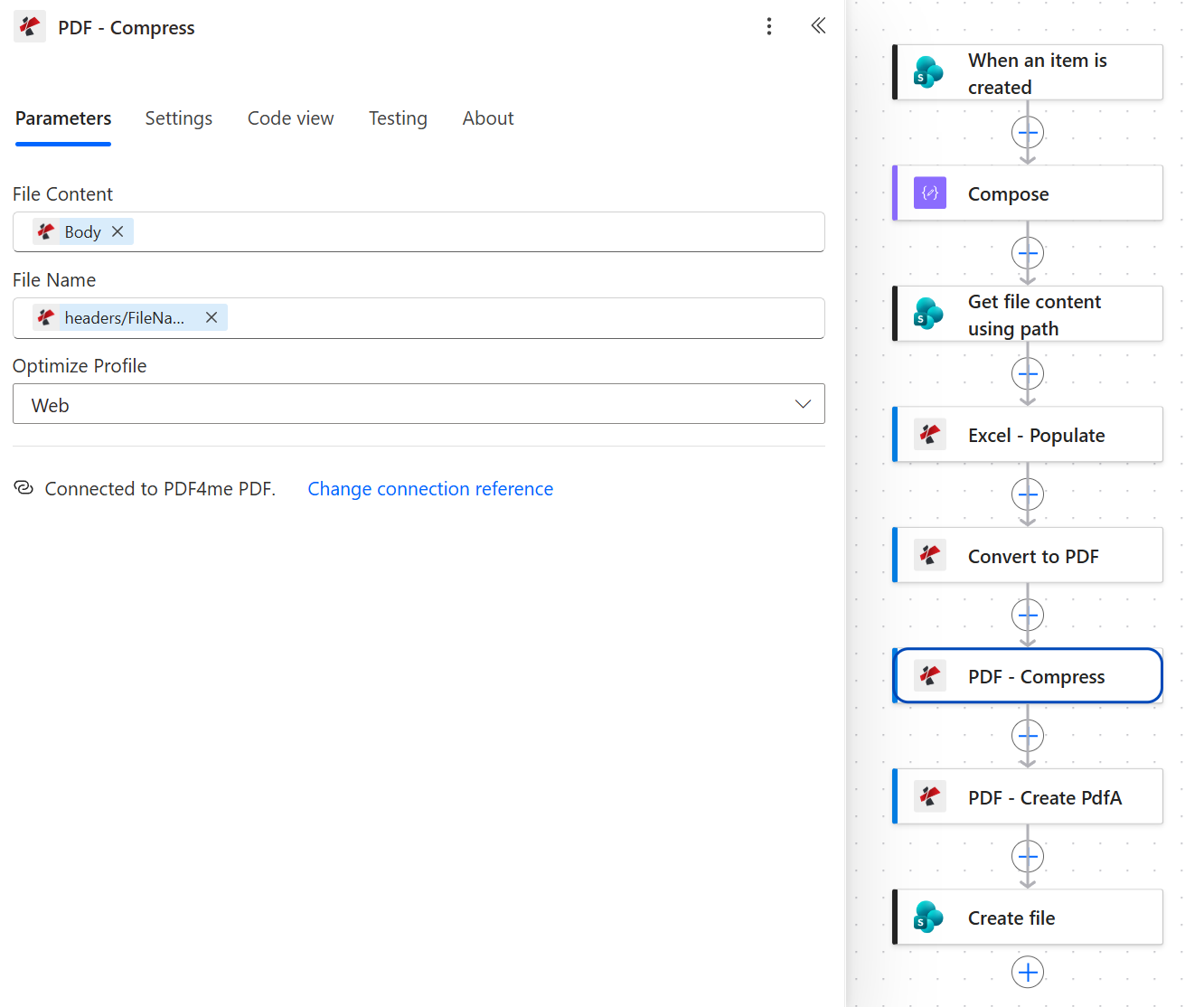
Функция сжатия работает с преобразованным счетом-фактурой до его окончательной сертификации.
Создание PDF-файла — это последнее действие, затрагивающее документ, и именно там ему и место.
Та же пара выполняет ту же работу с файлами, которые уже находятся в SharePoint. Архивирование PDF-файлов в Power Automate с помощью папки SharePoint, работающей в автоматическом режиме..
Шаг 7: Куда сохраняется готовый счет-фактура?
Текущий поток: Всё через Create PdfA.
Последнее действие записывает заверенный счет-фактуру обратно на тот же сайт SharePoint.
- Добавлять SharePoint > Создать файл.
- Настройка:
- Адрес сайта:
PDF4me Sharepoints - https://ynoox1.sharepoint.com/sites/PDF4meSharepoints - Путь к папке:
/Shared Documents/ArchivedExcel - Имя файла:
ExcelArchived.pdf - Содержимое файла: то Тело токен из PDF - Создать PDF
- Адрес сайта:
SharePoint Создание конфигурации файла
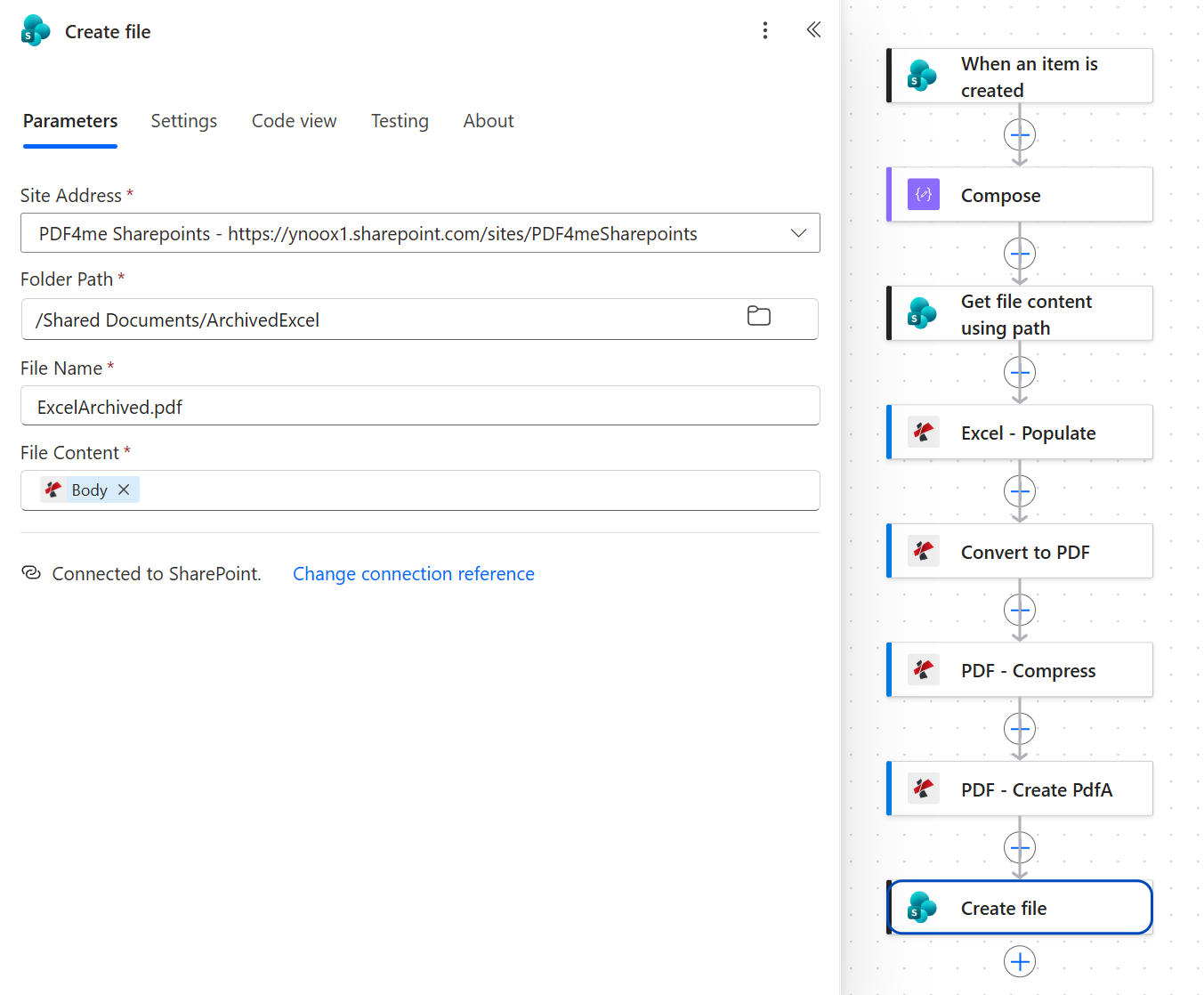
Каждое действие PDF4me выводит токен под названием Body, поэтому одна только метка не указывает, какой именно токен вы выбрали. Наведите на него курсор или проверьте код, выполнив команду body('PDF_-_Create_PdfA').
Измените это перед запуском. ExcelArchived.pdf Это фиксированное имя, поэтому каждый новый элемент списка записывается в один и тот же файл, и папка никогда не содержит больше, чем последний счет-фактуру. Вместо этого сформируйте имя из строки. Идентификатор элемента списка по определению уникален, поэтому concat('Invoice-', triggerBody()?['ID'], '.pdf') Всегда работает. Номер счета в поле «Заголовок» тоже работает, если он не содержит символов, которые SharePoint отклоняет в именах файлов, таких как косая черта, двоеточие, звездочка или вопросительный знак.
Запустите процесс и проверьте.
- Сохранять Поток в правом верхнем углу.
- Добавить новый элемент в список с именем Шаблон Excel и заполните все столбцы, используемые в шаблоне.
- Откройте историю выполнения. Все восемь действий должны быть отмечены зеленым цветом, при этом больше всего времени занимают операции «Преобразовать», «Сжать» и «Создать PDF-файл».
- Открыть
/Shared Documents/ArchivedExcelи убедитесь, что PDF-файл присутствует, а в поле «Изменено пользователем» указана учетная запись, к которой относится данный процесс. - Откройте сам файл и сравните его со строкой списка, затем проверьте свойства документа на наличие объявления PDF/A.
Размер файла счета-фактуры, полученного в ходе захваченного запуска, составляет 37 876 байт. Он отображает строку. Моррис - INV: клиент Моррис Лума из Invoicing.co, от 01.09.2026, срок оплаты 20.09.2026, с двумя позициями: PDF в Excel (60 шт.) и PDFA (45 шт.). В метаданных XMP указано: pdfaid:part как 2 и pdfaid:conformance как BЭто PDF/A-2b, если смотреть изнутри. Он состоит из двух страниц, а не из одной, по причине, описанной в шаге 5, касающейся настройки страницы.
Что именно вы построили? Конвейер выставления счетов, где единственным ручным шагом является ввод данных. Структура хранится в файле Excel, который может редактировать любой пользователь, данные находятся в списке, а результатом является самодостаточный архивный PDF-файл, который сохраняется без необходимости его архивирования. Этот шаблон не привязан к Power Automate: он также применим к Make, Zapier и n8n везде, где доступны действия PDF4me для Excel и PDF/A.
Распространенные варианты, которые можно добавить без перестройки.
Как это соотносится с другими способами выставления счетов-фактур?
В каждой строке описан альтернативный вариант. Последняя строка описывает именно этот вариант развития событий.
| Сравнение | Кто может изменить расположение элементов? | Как заполняется шаблон | Архивный формат |
|---|---|---|---|
| Шаблон Excel, заполненный вручную, против этого процесса. | Любой, кто пользуется Excel | Скопируйте и вставьте, по одному счету за раз. | Обычный PDF-файл, если только кто-то не выберет параметр экспорта PDF/A. |
| Макрос VBA в Excel против этого потока | Тот, кто поддерживает макрос | Автоматически, на компьютере с открытой рабочей книгой. | Обычный PDF-файл, если только экспорт не настроен на формат PDF/A. |
| HTML-шаблон плюс преобразование HTML в PDF против этого потока | Человек, хорошо разбирающийся в HTML и CSS. | Автоматически, в облаке | |
| Этот поток | Любой, кто пользуется Excel | Автоматически, при каждом новом элементе списка | PDF/A-2b |
Главное различие: первые два варианта сохраняют макет в Excel, но оставляют участника в процессе работы, а третий исключает участника, но перемещает макет в код. Только этот подход делает и то, и другое.
Часто задаваемые вопросы
Существует ли шаблон счета-фактуры в Excel?
Да. В Excel есть шаблоны счетов-фактур: в настольном приложении выберите... Файл > Новый и искать счетMicrosoft публикует еще больше шаблонов в своей онлайн-галерее. Они предназначены для заполнения вручную.
Он шаблон, использованный в этом посте Он создан для другой задачи. В его ячейках значений вместо текста-образца используются интеллектуальные маркеры, поэтому их может заполнять поток. Вы можете преобразовать любой уже понравившийся вам шаблон счета-фактуры таким же образом: сохраните дизайн и замените каждое значение маркером, например, &=RootData.Invoice.Number(noadd).
Как создать счет-фактуру на основе данных из Excel?
Храните данные в строках, используйте шаблон для разметки, а для объединения используйте какой-либо инструмент. В Excel таким инструментом может быть функция слияния почты Word или макрос VBA, и оба запускаются на рабочем столе пользователя.
В этом процессе строки хранятся в списке SharePoint, Compose преобразует одну строку в формат JSON, и Excel - Заполнить объединяет его с шаблоном. Если ваши данные уже представляют собой таблицу Excel в OneDrive или SharePoint, то коннектор Excel Online (Business) Вывести список строк, присутствующих в таблице. Действие может передавать данные внутри одного и того же элемента Compose. Примените к каждому цикл, с items('Apply_to_each') вместо triggerBody()Начиная с шага 3, все остается без изменений.
Как автоматизировать выставление счетов в Excel?
Автоматизация выставления счетов означает исключение всех шагов, которые выполняет человек при работе с каждым счетом: ввод значений, экспорт в PDF, присвоение имени файлу и его сохранение. Сам шаблон остается обычным файлом Excel.
Этот процесс удаляет все четыре элемента. Строка списка является единственным входным параметром. Шаблон заполняется следующим образом: Excel - Заполнитьэкспортируется компанией Преобразовать в PDF, архивировано PDF - Создать PDFи подано Создать файлПосле того как имя файла сформировано из строки, как описано в шаге 7, ничего больше делать вручную не нужно.
Может ли Power Automate преобразовать файлы Excel в PDF?
Да. В облачной среде коннектор OneDrive для бизнеса Преобразовать файл Действие преобразует файл .xlsx в PDF, но только для файла, хранящегося в OneDrive, поэтому потоки SharePoint часто сначала копируют рабочую книгу туда, а затем удаляют её.
PDF4me Конвертировать в PDF Файл получает содержимое непосредственно из любого предыдущего действия. Именно поэтому заполненная рабочая книга в этом процессе никуда не сохраняется: она поступает из Excel — Заполнение — прямо в конвертер, и единственный файл, который когда-либо попадает в SharePoint, — это готовый PDF/A счет-фактура.
Поиск неисправностей
Проверьте имя столбца внутри выражения Compose. Это должно быть внутреннее имя. Дата и время скорее, чем Дата и времяВопросительный знак в triggerBody()?['Dateandtime'] Преобразует неправильное имя в null вместо ошибки, поэтому выполнение остается зеленым, а ячейка остается пустой. Если имя правильное, сравните путь JSON с маркером: RootData, затем Customer, затем Name, написанное одинаково в обоих случаях.
Шаблон шире одной печатной страницы. При преобразовании в PDF используются параметры страницы рабочей книги, поэтому исправьте это там: Макет страницы, Масштабировать для соответствия, Ширина 1 страницаСохраните шаблон обратно в SharePoint, и при следующем запуске он будет помещаться на одной странице.
Создать файл Имя файла является фиксированным текстом ExcelArchived.pdfТаким образом, каждый запуск будет нацелен на одно и то же имя. Сделайте его уникальным для каждой строки, используя идентификатор элемента списка, как описано в шаге 7.
Созданный файл считывается из PDF - Сжатие или Преобразовать в PDF вместо PDF - Создать PDFВсе три токена помечены как Body, поэтому ошибку легко допустить, и в истории выполнения ничего не выглядит неправильно. Подтвердите правильность выражения. body('PDF_-_Create_PdfA').
Следующие шаги
Заполнение данных в Excel с помощью Power Automate
Синтаксис интеллектуальных маркеров
Создание PDF/A в Power Automate
Получите свой API-ключ
Та же восьмиэтапная схема (строка списка, преобразование в JSON, получение шаблона, заполнение, преобразование, сжатие, сертификация, сохранение) обрабатывает любой документ, который изначально представляет собой электронную таблицу: коммерческие предложения, накладные, выписки и сертификаты.