Преобразуйте текст электронного письма и все вложения в один объединенный PDF-файл в Power Automate: 7-шаговый рабочий процесс Outlook + PDF4me

Самая неприятная часть рабочих процессов, основанных на электронной почте, — это не сами электронные письма, а... все, что с этим связаноВ теле сообщения содержится контекст (кто отправил, зачем, что нужно сделать), во вложениях — артефакты (счет-фактура, форма, подписанный договор), и хранение их отдельно означает, что в будущем вам потребуется три щелчка, чтобы восстановить сообщение. В этом пошаговом руководстве показана точная схема. Power Automate с PDF4me Конвертировать в PDF, PDF4me Объединяет несколько PDF-файлов, Outlook, Dropboxи по одному действию «Применить» к каждому циклу. Семь действий потока. Приходит одно входящее письмо. Отправляется один сводный PDF-файл: сначала текст письма, затем вложения по одному, с отметкой времени, автоматически помещается в вашу архивную папку.
Перспективы Когда приходит новое электронное письмо (V3) Триггер срабатывает в момент поступления сообщения на адрес [адрес электронной почты]. [email protected]Переменная массива с именем электронная почта открывается. PDF4me Преобразовать в PDF Сначала преобразует HTML-тело в PDF, преобразованное тело добавляется в массив как страница 1. Примените к каждому Обрабатывает каждое вложение (в этом запуске два файла DOCX: 3Page.docx, Docx_2Pages.docx), преобразует каждый файл в PDF и последовательно добавляет к нему данные. PDF4me Объединение нескольких PDF-файлов Обрабатывает весь массив и выдает один сводный PDF-файл. Dropbox Создать файл записывает это обратно как merge-20260611-103323.pdfИмя с отметкой времени, которое никогда не пересекается. Сначала основной текст, затем вложения в порядке следования, один PDF-файл, одна папка, готово к аудиту.
Вопросы и ответы, основанные на принципе «Почему?»
Зачем сначала преобразовывать основной текст в PDF? Текст сообщения задает контекст: кто отправил, зачем, что делать. В будущем, читая сводный PDF-файл, вы захотите, чтобы первая страница подготовила почву до того, как начнут приходить вложения. triggerOutputs()?['body/body'] Вставка содержимого HTML-документа в PDF-файл в первую очередь означает, что при слиянии в качестве основного документа рассматривается само сообщение, а не отдельный текстовый файл.
Почему для тела файла и вложений используется одна переменная массива? Для операции слияния требуется единая упорядоченная коллекция. Инициализируйте ее один раз, добавьте тело документа на шаге 4, добавьте каждое преобразованное вложение на шаге 5, и массив будет иметь именно тот порядок документов, который вам нужен. Два отдельных массива потребуют от последующего действия «Составить» их объединение, что лишь добавит лишние манипуляции для достижения того же результата.
Почему base64ToBinary При каждом нажатии? Функция PDF4me Convert to PDF возвращает результат в виде строки base64, обернутой в... $contentВложения Outlook поступают в формате base64. контентбайтыДля объединения нескольких PDF-файлов с помощью PDF4me требуются бинарные буферы. Тот же самый base64ToBinary(...) Вызов объединяет оба источника, просто указывая на разные имена свойств. Пропускается преобразование, и действия слияния выдают ошибки с "недопустимым содержимым".
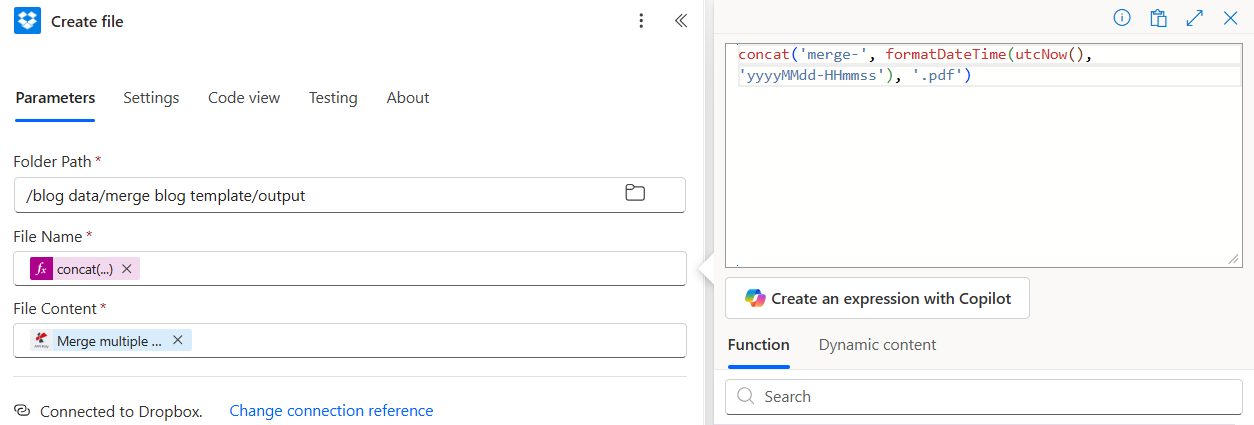
Почему используется имя выходных данных с отметкой времени? Если имя файла будет постоянным, два письма от одного отправителя, отправленные в течение часа, будут конфликтовать. concat('merge-', formatDateTime(utcNow(), 'yyyyMMdd-HHmmss'), '.pdf') производит такие имена, как merge-20260611-103323.pdf, лексикографически сортируемый, уникальный с точностью до секунды и мгновенно считываемый как метка времени UTC.
Что вы получите
Вход: Любое входящее электронное письмо на отслеживаемый адрес (здесь, [email protected]) с одним или несколькими вложениями. В этом пошаговом руководстве используется короткое сообщение («Привет, надеюсь, у вас всё хорошо...») и два вложения в формате DOCX (3Page.docx, Docx_2Pages.docx). Выход: Единый сводный PDF-файл, вставленный в /blog data/merge blog template/output/названный merge-YYYYMMDD-HHmmss.pdfСтраница 1 содержит основной текст. Начиная со страницы 2, вы найдете все прикрепленные файлы в порядке их добавления, созданные с помощью Aspose Words.
Входящее электронное письмо
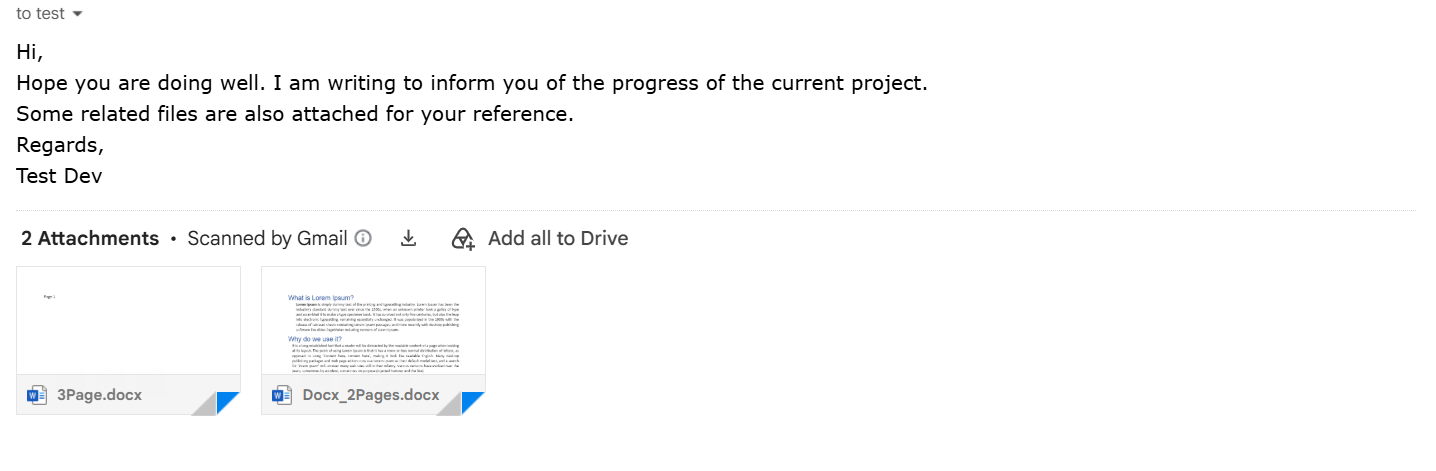
Данный процесс отслеживает входящие сообщения в Outlook по адресу [email protected]Как только Gmail пересылает письмо или этот адрес получает его напрямую, срабатывает триггер.
Папка Dropbox, полученная после двух запусков.

Страница 1 объединенного PDF-файла
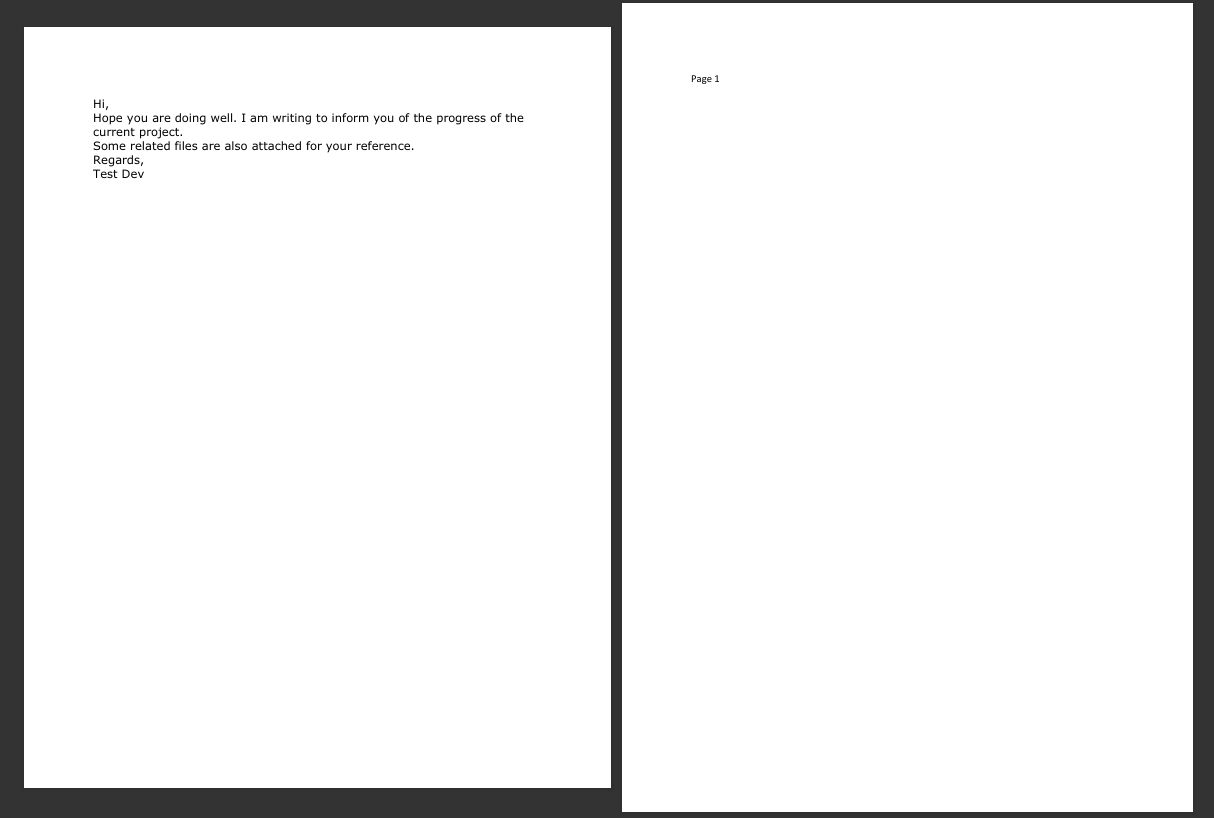
На первой странице находится преобразованный текст электронного письма. Начиная со второй страницы, находится первое вложение (3Page.docx). Второе крепление (Docx_2Pages.docxДалее следует ) . Один PDF-файл, полное сообщение восстановлено.
Что вам нужно
- Power Automate. Открытая энергетическая автоматизацияЛюбой тарифный план с премиум-коннекторами (PDF4me Connect — премиум-версия).
- Ключ API PDF4me. Получите свой API-ключПодключите его при первом добавлении действия PDF4me.
- Office 365 OutlookДля Когда приходит новое электронное письмо (V3) триггер и для чтения вложения
контентбайтыПодойдет любой почтовый ящик, к которому коннектор может пройти аутентификацию. - Dropbox (или SharePoint, OneDrive, Google Drive). Для итогового сводного PDF-файла.
- Электронное письмо с вложениямиВ пошаговом руководстве используются два примера в формате DOCX. 3Page.docx и Docx_2Pages.docxОтправьте их по электронной почте на указанный адрес, чтобы скопировать все скриншоты.
Сначала получите образцы и ожидаемый результат. Загрузите оба файла DOCX, прикрепите их к короткому электронному письму на отслеживаемый вами адрес, а затем опубликуйте поток. Первый запуск должен дать следующий результат: merge-YYYYMMDD-HHmmss.pdf Это в точности повторяет приведенный пример (отличается только метка времени).
Краткий обзор потока
- Outlook: При получении нового электронного письма (V3) (курок).
- Инициализировать переменную назван
email(Множество). - PDF4me: Преобразовать в PDF (текст)Программа считывает HTML-код и возвращает PDF-файл.
- Добавить в переменную массива с
base64ToBinaryна переоборудованном кузове. - Примените к каждому на
triggerOutputs()?['body/attachments']:- PDF4me: Преобразовать в PDF вложение.
- Добавить в переменную массива с
base64ToBinaryв преобразованном PDF-файле.
- PDF4me: Объединение нескольких PDF-файлов в один PDF-файлНа входе массив, на выходе один PDF-файл.
- Dropbox: Создать файлВыражение "Имя файла" добавляет метку времени UTC.
Полный обзор процесса
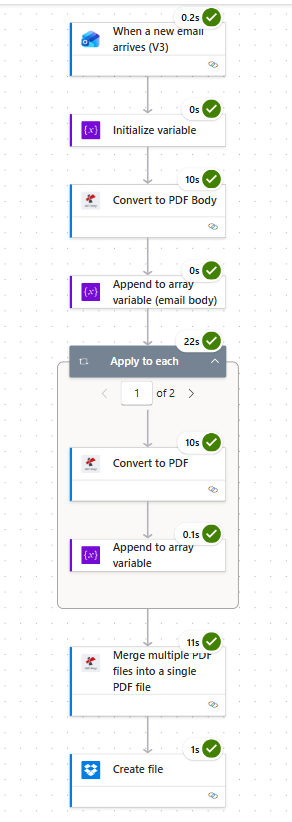
Семь действий. В поле «Применить к каждой карточке» отображается «1 из 2», потому что тестовое письмо содержало два вложения. PDF4me трижды присутствует в процессе: преобразование текста письма, преобразование вложений, объединение всего.
Шаг 1: Outlook: Когда приходит новое электронное письмо (версия 3)
Текущий поток: Только спусковой механизм.
- В Power Automate клик Создавать, выбирать Автоматизированный поток облачных данных.
- Назовите поток (например,
Email to Consolidated PDF), выбирать Office 365 Outlook: При получении нового электронного письма (версия 3) в качестве триггера нажмите Создавать. - Соединять ваш почтовый ящик Office 365.
- Расширять Расширенные параметры и Показать все чтобы отобразить параметры фильтрации.
- Настройка:
- К:
[email protected](Фильтруйте таким образом, чтобы поток обрабатывался только письмами, адресованными на этот адрес) - Приложить файлы:
Yes - Только с прикрепленными файлами.:
Yes
- К:
Конфигурация триггера
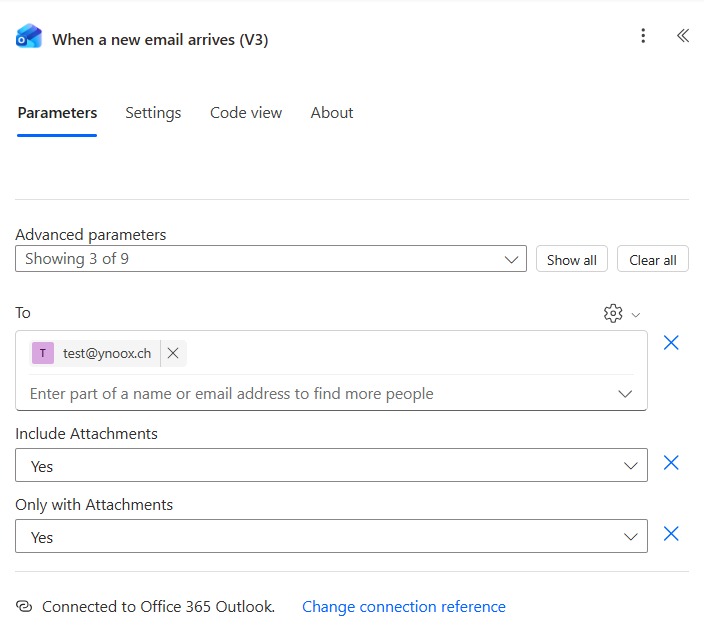
Кончик. Только с прикрепленными файлами. Да. Именно это предотвращает срабатывание потока при каждом внутреннем уведомлении, приглашении в календарь или ответе. В сочетании с К фильтр по выделенному псевдониму (например, [email protected]) для удобного адреса для приема корреспонденции, куда будут поступать только те письма, которые вы действительно хотите объединить в одну посылку.
Шаг 2: Инициализация переменной email
Текущий поток: триггер плюс Инициализация переменной.
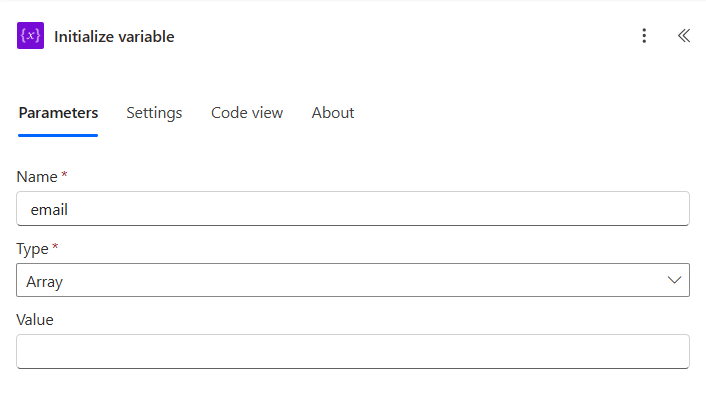
Создайте пустой массив для сбора PDF-файла с содержимым и всех вложенных PDF-файлов.
- Нажмите + Новый шаг, выбирать Инициализировать переменную.
- Настройка:
- Имя:
email - Тип:
Array - Ценить: оставьте пустым
- Имя:
Инициализация конфигурации переменных
Шаг 3: PDF4me: Преобразовать в PDF (основной текст)
Текущий поток: триггер + Инициализировать переменную + Преобразовать в тело PDF-файла.
Триггер Outlook отправляет тело сообщения в формате HTML. body/bodyPDF4me Convert to PDF считывает HTML напрямую, поэтому весь процесс преобразования выполняется за одно действие.
- Нажмите + Новый шаг, поиск PDF4me, выбирать Преобразовать в PDF.
- Переименовать действие к Преобразовать в тело PDF-файла Таким образом, действие «Преобразовать в PDF» на шаге 5 может получить собственное корректное имя позже.
- Соединять PDF4me Подключайтесь с помощью вашего API-ключа (только при первом подключении).
- Настройка:
- Содержимое файла (выражение, щелчок)
fx):triggerOutputs()?['body/body'] - Имя файла:
email-body.html
- Содержимое файла (выражение, щелчок)
Конфигурация тела документа для преобразования в PDF
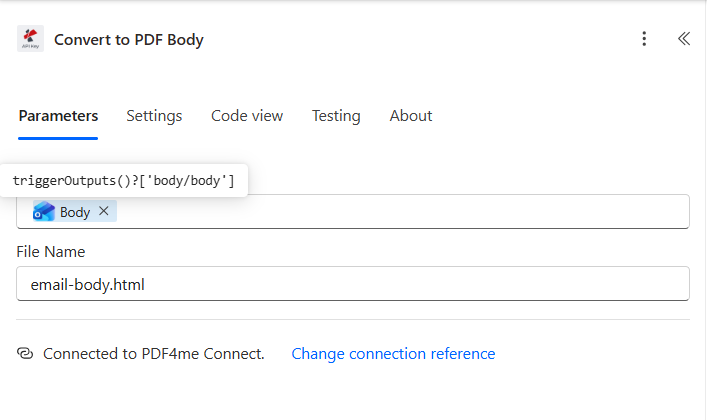
Он .html Расширение в имени файла указывает PDF4me, какой рендерер использовать. Отправить .docx, .xlsx, .png, или .jpg Точно так же легко одно и то же действие обработает все из них.
Шаг 4: Добавить в переменную массива (текст письма)
Текущий поток: триггер плюс Инициализировать переменную плюс Преобразовать в тело PDF-файла плюс Добавить (тело электронного письма).
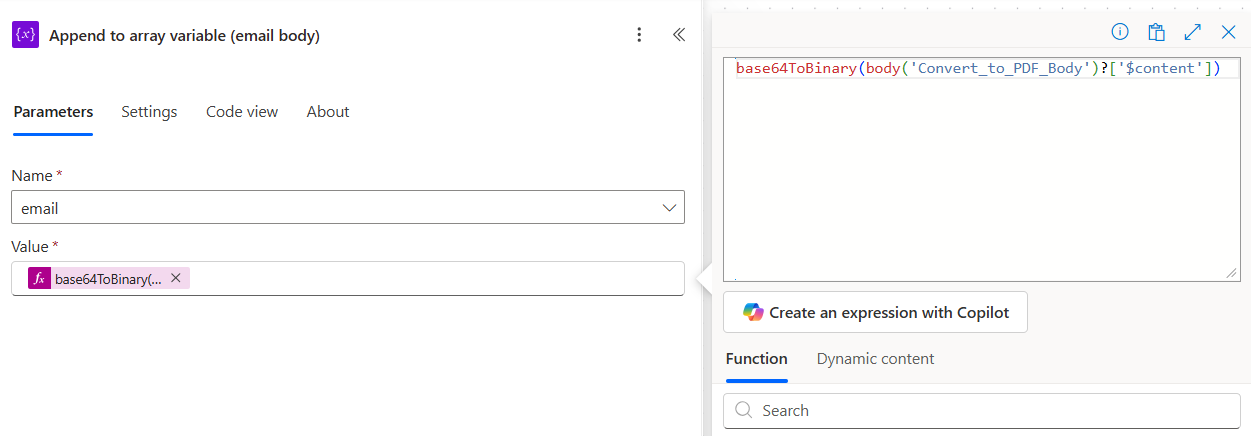
Загрузите преобразованный PDF-файл с содержимым файла на email массив, как на странице 1.
- Нажмите + Новый шаг, выбирать Добавить в переменную массива.
- Переименовать действие к Добавить в переменную массива (текст электронного письма) для ясности.
- Настройка:
- Имя:
email - Ценить (выражение):
base64ToBinary(body('Convert_to_PDF_Body')?['$content'])
- Имя:
Добавить конфигурацию тела электронного письма
Шаг 5: Применить к каждому вложению, преобразовать и добавить.
Текущий поток: триггер плюс Инициализировать переменную плюс Преобразовать в тело PDF-файла плюс Добавить (тело электронного письма) плюс Применить к каждому.
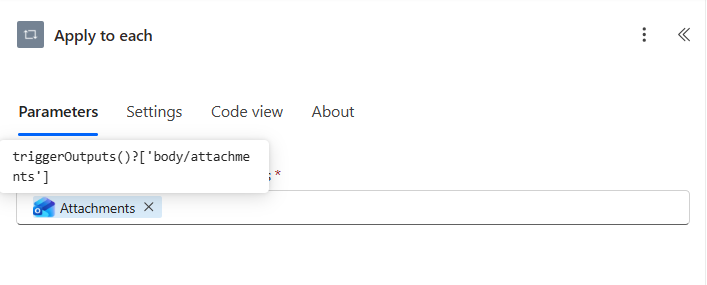
Пройдите циклом по каждому вложенному файлу, преобразуйте каждый в PDF и добавляйте их по очереди, чтобы в итоговом объединении соблюдался порядок вложений.
Шаг 5а: Примените к каждому (выберите источник)
- Нажмите + Новый шаг, выбирать Примените к каждому.
- Настройка:
- Выберите результат из предыдущих шагов (выражение):
triggerOutputs()?['body/attachments']
- Выберите результат из предыдущих шагов (выражение):
Шаг 5b: Преобразовать в PDF (вложенный файл)
- Внутри цикла нажмите Добавить действие, выбирать PDF4me: Преобразовать в PDF.
- Настройка:
- Содержимое файла (выражение):
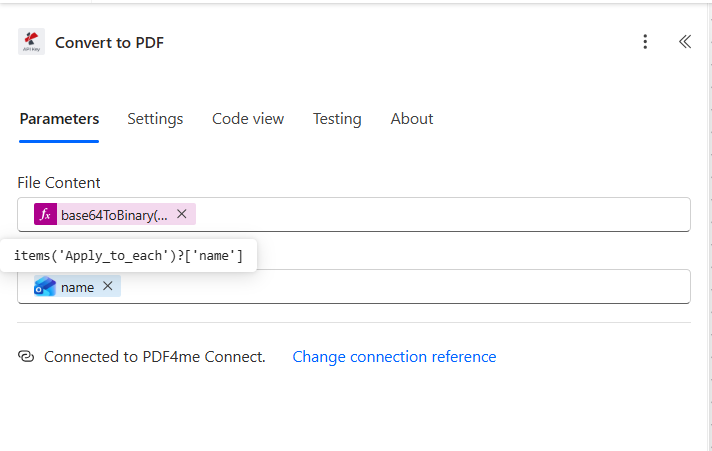
base64ToBinary(items('Apply_to_each')?['contentBytes']) - Имя файла (динамический контент): выбрать имя из раздела «Применить к каждому текущему элементу»
- Содержимое файла (выражение):
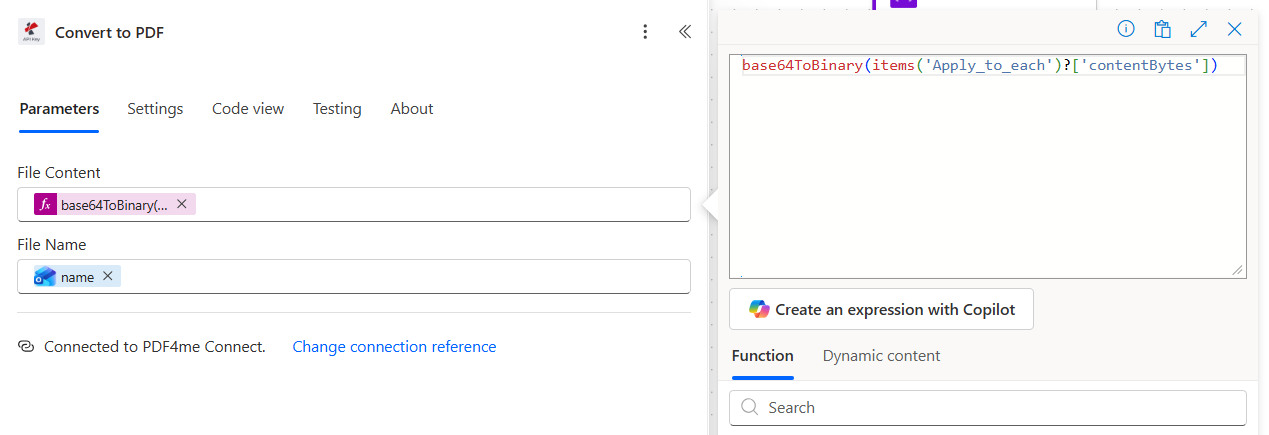
Он имя Токен динамического контента преобразуется во время выполнения в items('Apply_to_each')?['name']Таким образом, каждое вложение преобразуется с использованием исходного имени файла (которое содержит расширение источника и указывает PDF4me, какой рендерер использовать).
Шаг 5c: Добавить в переменную массива (преобразованный файл вложения)
- Ниже приведена операция преобразования в PDF внутри того же цикла. Добавить действие, выбирать Добавить в переменную массива.
- Настройка:
- Имя:
email - Ценить (выражение):
base64ToBinary(body('Convert_to_PDF')?['$content'])
- Имя:
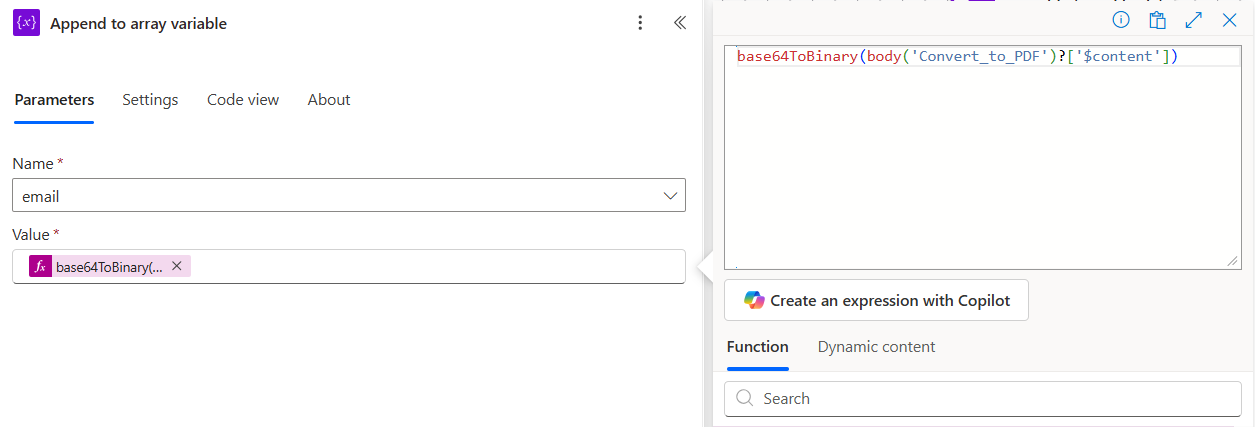
Два названия объекта имеют значение. Вложенные файлы Outlook доступны в режиме реального времени (байты) контентбайтыФункция преобразования PDF4me в PDF-файлы продолжает работу. $contentОба выражения используют формат base64. Не путайте имена при вставке выражений, и цикл будет работать.
Шаг 6: PDF4me: Объединение нескольких PDF-файлов
Текущий поток: триггер плюс Инициализировать переменную плюс Преобразовать в тело PDF-файла плюс Добавить (тело) плюс Применить к каждому плюс Объединить несколько PDF-файлов.
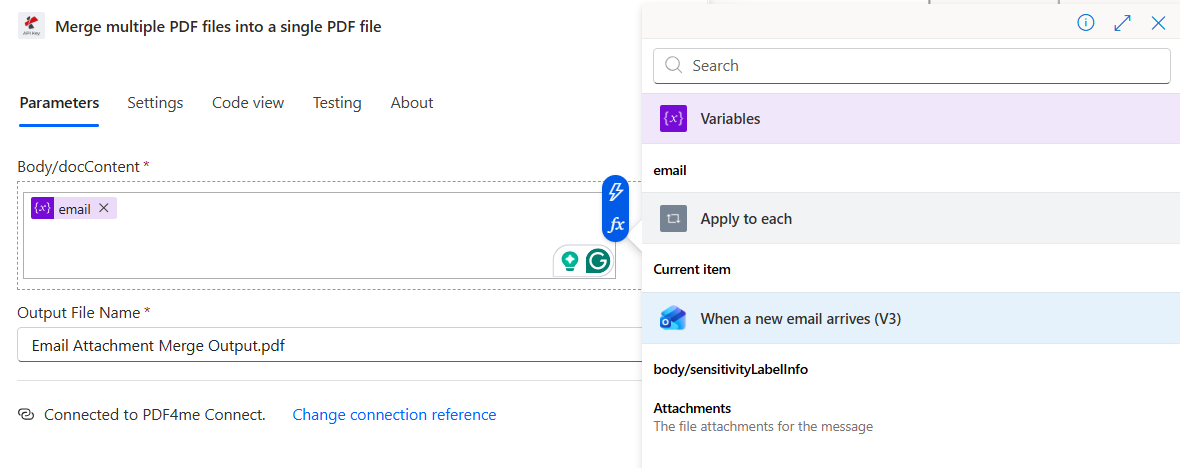
всё email Массив (сначала основной PDF-файл, затем PDF-файлы вложений в порядке их прикрепления) объединяется в один вызов функции слияния.
- Ниже кнопки «Применить ко всем циклам» нажмите + Новый шаг, поиск PDF4me, выбирать Объедините несколько PDF-файлов в один PDF-файл..
- Настройка:
- Body/docContent: выберите
emailпеременный токен - Имя выходного файла:
Email Attachment Merge Output.pdf
- Body/docContent: выберите
Настройка действия слияния
Шаг 7: Dropbox: Создайте файл с именем, содержащим отметку времени.
Текущий поток: триггер + Инициализировать переменную + Преобразовать в тело PDF-файла + Добавить + Применить к каждому + Объединить + Создать файл.
Сохраните сводный PDF-файл в Dropbox с именем файла, содержащим метку времени UTC, чтобы каждый запуск программы создавал новый файл, который можно сортировать.
- Нажмите + Новый шаг, выбирать Dropbox: Создать файл.
- Настройка:
- Путь к папке:
/blog data/merge blog template/output - Имя файла (выражение, щелчок)
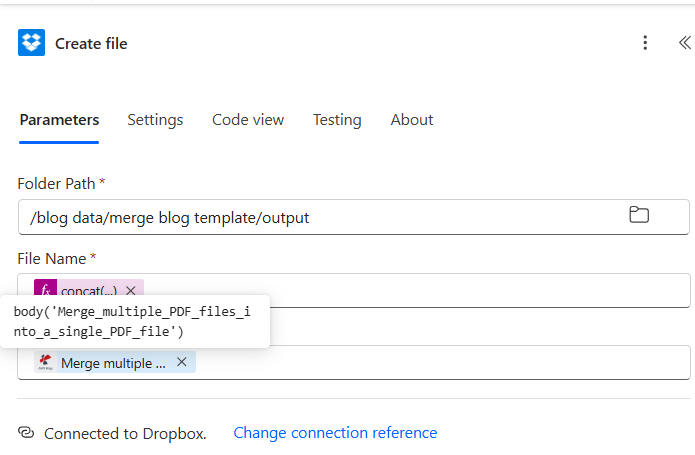
fx):concat('merge-', formatDateTime(utcNow(), 'yyyyMMdd-HHmmss'), '.pdf') - Содержимое файла: выберите Содержимое файла токен из действия «Объединить несколько PDF-файлов»
- Путь к папке:
Выражение имени файла
Заключительное действие с сопоставлением содержимого файла
Кончик. Хотите, чтобы на каждый домен отправителя приходилась одна папка? Замените статический путь к папке на concat('/inbox-pdfs/', split(triggerOutputs()?['body/from'], '@')[1], '/')PDF-файлы автоматически перенаправляются в подпапки, например: /inbox-pdfs/yourcompany.com/ на основе домена отправителя.
Запустите процесс и проверьте.
- Сохранять Поток в правом верхнем углу.
- Отправьте сообщение с одним или несколькими вложениями на указанный адрес электронной почты (используемый пошаговый инструктаж).
[email protected]). - Открыть История выступленийТриггер должен сработать в течение нескольких секунд. Следите за тем, чтобы каждое действие становилось зеленым: преобразование в тело PDF-файла занимает около 10 секунд для короткого HTML-тела, применение к каждому файлу выполняется параллельно по умолчанию и завершает обработку обоих вложений примерно за 22 секунды, объединение нескольких PDF-файлов занимает около 11 секунд.
- Откройте Dropbox по адресу
/blog data/merge blog template/output/Файл с именемmerge-YYYYMMDD-HHmmss.pdfесть. - Откройте PDF-файл. На первой странице находится основной текст. Начиная со второй страницы, представлены все прикрепленные файлы в полном объеме и в порядке их прикрепления.
Что именно вы построили? Конвейер обработки электронных писем и архивирования без участия пользователя. Каждое сообщение с вложениями преобразуется в один сводный PDF-файл: сначала текст сообщения, затем вложения по порядку, с метками времени для предотвращения конфликтов, и помещается в общую папку, которую может искать ваша команда или аудиторы. Один и тот же алгоритм обрабатывает как два, так и двадцать вложений без каких-либо изменений. Тот же алгоритм работает в Make (триггер Outlook плюс итератор по вложениям плюс слияние PDF4me) и Zapier (отправка электронных писем через Zapier или триггер Outlook плюс цикл плюс слияние PDF4me).
Распространенные варианты, которые можно добавить без перестройки.
endsWith(toLower(items('Apply_to_each')?['name']), '.pdf') или аналогичный. Без проблем пропускает подписи и вложения изображений.тело/телоНа первой странице сводного PDF-файла теперь есть заголовок, по которому можно выполнить поиск с помощью команды grep.PDF/A-2b После слияния архивированный сводный PDF-файл теперь соответствует стандарту ISO 19005 и пригоден для хранения в рамках закона или предоставления регулирующим органам.Поиск неисправностей
Один из способов добавления в массив Ценить выражения не заключены в base64ToBinary(...)Каждое добавление (тело и вложения) требует преобразования. Снова откройте оба действия «Добавить», переключитесь в редактор выражений и убедитесь, что выражения корректны. base64ToBinary(body('Convert_to_PDF_Body')?['$content']) и base64ToBinary(body('Convert_to_PDF')?['$content']) дословно.
Действие «Преобразовать в тело PDF-файла» не получило реального HTML-тела. Проверьте триггер. Приложить файлы Да, остался (без этого тело иногда приходит пустым), и это Содержимое файла решает triggerOutputs()?['body/body'], нет тело/предварительный просмотр тела.
Сработал механизм на почтовом отправлении без вложений, потому что Только с прикрепленными файлами. установлено значение «Нет». Либо переключите его на «Да», либо оберните действие «Применить к каждому» в условие, которое выполняется только тогда, когда длина(triggerOutputs()?['body/attachments']) больше нуля.
По умолчанию Примените к каждому выполняется параллельно, что может нарушить порядок добавления. Откройте цикл. Настройки и установить Управление параллельным доступом Степень параллелизма к 1Теперь цикл выполняется последовательно, и вложения попадают в массив в том же порядке, в котором Outlook их вернул.
Следующие шаги
Преобразовать в PDF-документы действий
Объединить несколько PDF-файлов (документы действий)
Получите свой API-ключ
Тот же семиэтапный шаблон (триггер, затем инициализация массива, затем преобразование тела сообщения, затем цикл, преобразование и добавление, затем слияние, затем сохранение с меткой времени) работает для любой автоматизации типа «электронное письмо плюс вложения в один PDF-файл». Отправьте его один раз, и каждое входящее сообщение автоматически превратится в запись архива с возможностью поиска и сортировки.