Архивирование электронной почты в Power Automate: одно сообщение Outlook превращается в один сжатый PDF/A-файл в SharePoint с помощью PDF4me

PDF4me Создать PDF Это действие Power Automate, которое преобразует PDF-файл в архивный стандарт ISO 19005. Размещенное в конце потока Outlook, который преобразует тело сообщения, все вложения и объединяет их, оно превращает архив электронной почты в единый сжатый PDF/A-файл, который SharePoint хранит постоянно.
Если вы поищете в интернете услуги архивирования электронной почты, на первой странице вам предложат хранилище. Proofpoint, Mimecast, Barracuda, GoDaddy — все они отвечают на вопрос «где будет храниться почта и как долго». Но ни одна из них не отвечает на вопрос, который на самом деле определяет, стоит ли хранить архив: В каком формате это представлено? Экспорт почтового ящика доступен для чтения только до тех пор, пока его можно открыть. В этом процессе архивирование рассматривается сначала как проблема формата, а затем как проблема хранения, что противоречит порядку действий всех остальных на странице результатов.
В отслеживаемый почтовый ящик приходит электронное письмо. Power Automate преобразует текст сообщения в PDF, преобразует все вложения в PDF, объединяет все это в один документ в порядке поступления, сжимает его, преобразует в PDF/A-2b и сохраняет результат в SharePoint. Текст сообщения — это первая страница. Вложения следуют за ним. Одиннадцать действий, около пятидесяти шести секунд на сообщение, и полученный документ будет по-прежнему корректно открываться даже после того, как почтовый ящик будет закрыт.
Вопросы и ответы, основанные на принципе «Почему?»
Почему тело файла и вложения объединены, вместо того чтобы хранить их отдельно? Потому что контекст и артефакты имеют смысл только вместе. В тексте говорится, кто отправил и зачем, а вложение — само по себе. Сохраняйте их как отдельные файлы, и последующее восстановление сообщения превратится в небольшой исследовательский проект. Один PDF-файл сохранит все доказательства в целости.
Почему формат PDF/A важен именно для электронной почты? Сроки хранения электронных писем довольно длительные, часто семь лет, а иногда и бессрочные. В обычном PDF-файле могут содержаться ссылки на шрифты и цветовые профили, находящиеся за пределами самого файла. PDF/A Это запрещено, поэтому все, что необходимо для отображения страницы, перемещается вместе с ней. Именно этого и требует политика хранения, когда в ней говорится «доступна для чтения в течение периода хранения».
Зачем сжимать данные перед преобразованием в формат PDF/A? Две причины, и обе указывают в одном направлении. Преобразование PDF/A внедряет шрифты и профили, поэтому файлы увеличиваются в размере; предварительное сжатие компенсирует это. Кроме того, сжатие перезаписывает потоки изображений, поэтому его применение к файлу, который вы только что сертифицировали, рискует нарушить соответствие требованиям, за которое вы заплатили. Сначала сожмите, затем сертифицируйте.
Почему используется переменная-массив, а не цепочка действий? Поскольку количество вложений неизвестно до получения электронного письма, массив — единственная структура, которая вмещает одно тело письма плюс N вложений и сохраняет их порядок. Функция слияния принимает весь массив за один вызов, поэтому цикл остается длиной в два действия независимо от количества полученных файлов.
Что вы получите
Вход: Электронное письмо Outlook с одним или несколькими вложениями. Выход: Один сжатый PDF/A-2b файл в SharePoint, содержащий текст сообщения на первой странице, за которым следуют все вложения по порядку.
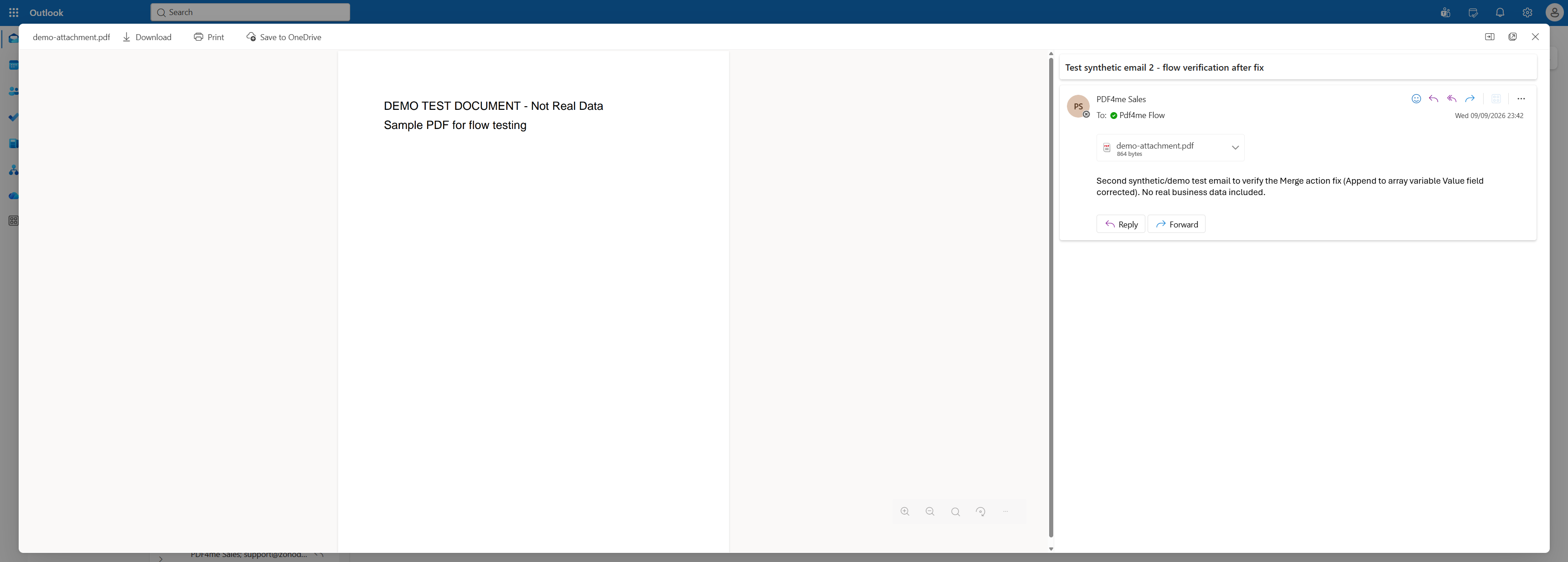
Сообщение, запускающее весь процесс: короткий основной текст и один PDF-файл в качестве вложения.
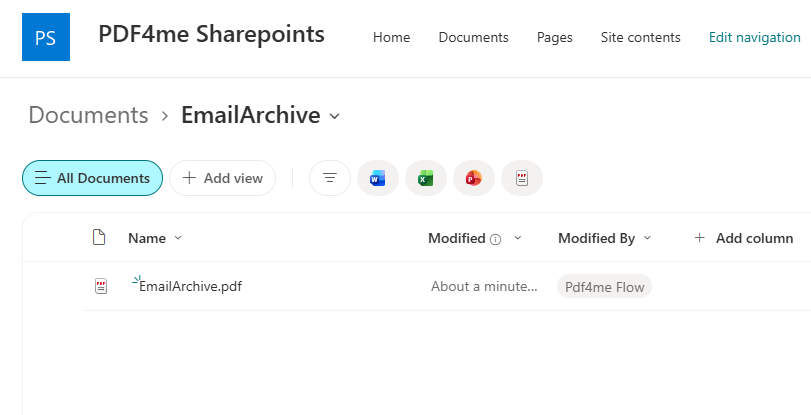
Файл EmailArchive.pdf, созданный учетной записью Flow примерно через минуту после получения письма.
Что вам нужно
- Power Automate. Открытая энергетическая автоматизацияОблачный поток на коннекторах стандартного уровня. Нет премиум-плана, нет шлюза.
- Почтовый ящик Outlook в Office 365 Вы можете осуществлять мониторинг. Общий почтовый ящик подходит и обычно является лучшим вариантом для архива.
- Ключ API PDF4me. Получите свой API-ключДанный процесс использует два подключения к PDF4me: PDF4me Connect и PDF4me PDF. Для авторизации обоих подключений достаточно одного ключа.
- Сайт SharePoint с папкой архива.Создайте его до начала сборки, чтобы средство выбора папки имело на него указатель.
- Образец приложения. demo-attachment.pdfОдностраничный PDF-файл, отправленный вместе с тестовым письмом.
- Завершенный архив. email-archive-output.pdfДве страницы, PDF/A-2b, точно описывающие результат выполнения программы.
Сначала скачайте оба файла. Отправьте себе вложение, затем сравните свой результат с готовым архивом. Откройте свойства документа, и вы должны увидеть объявление PDF/A-2b. Знание того, как выглядит правильный результат, — самый быстрый способ определить, действительно ли ваш запуск сработал.
Краткий обзор потока
- Когда приходит новое электронное письмо (V3) (Спусковой механизм Outlook) с насадками в комплекте.
- Инициализировать переменную
email, тип Массив. - Преобразовать в PDF (PDF4me Connect) в теле HTML-сообщения.
- Добавить в переменную массива толкая преобразованное тело.
- Примените к каждому над спусковым крючком
Attachments. - Преобразовать в PDF 2 на каждом из креплений
contentBytes. - Добавить в переменную массива 2 Загрузка каждого преобразованного вложения.
- Объедините несколько PDF-файлов в один PDF-файл. (PDF4me Connect).
- PDF - Сжатие с оптимизацией профиля
Web. - PDF - Создать PDF с соблюдением требований
PdfA2b. - Создать файл (SharePoint) в
/Shared Documents/EmailArchive.
Полный обзор процесса
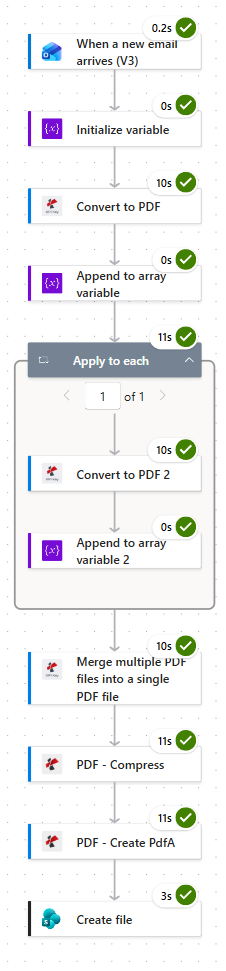
В общей сложности на выполнение программы уходит четыре операции с документами, каждая из которых занимает от десяти до одиннадцати секунд. На обработку сообщения с одним вложением следует заложить около пятидесяти шести секунд, а на каждое дополнительное вложение — примерно на десять секунд больше.
Шаг 1: Как запустить поток обработки входящих писем Outlook?
Текущий поток: Пока ничего, это всего лишь пусковой механизм.
Триггер определяет, что будет архивировано, поэтому здесь стоит подойти к этому вопросу обдуманно. Две его расширенные настройки выполняют основную работу.
- Создать Автоматизированный поток облачных данных и выбрать Office 365 Outlook > Когда приходит новое электронное письмо (V3).
- Открыть Расширенные параметры и настроить:
- К:
[email protected] - Приложить файлы:
Yes - Важность:
Any - Только с прикрепленными файлами.:
Yes - Папка:
Inbox
- К:
Настройка триггера Outlook
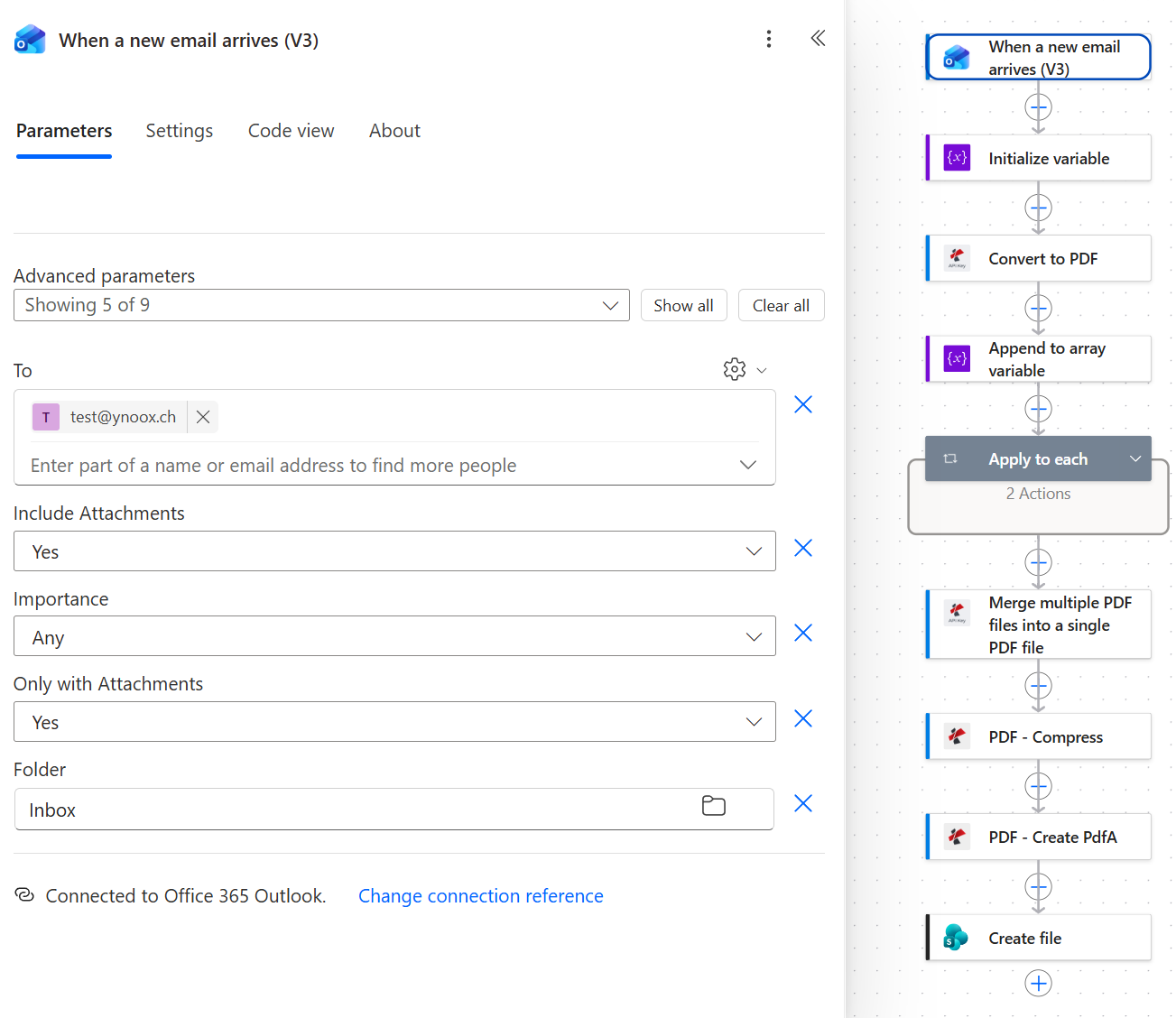
Функция «Включать вложения» — это то, чего часто не хватает. Если её отключить, цикл всё равно будет работать, но каждое вложение будет содержать пустое содержимое.
Кончик. Приложить файлы и Только с прикрепленными файлами. Кажется, что это одни и те же настройки, но это не так. Первая определяет, будут ли байты вложения передаваться вместе с полезной нагрузкой триггера. Вторая определяет, будет ли вообще запускаться поток. Почти всегда лучше использовать первый набор настроек. YesВыбор второго варианта зависит от того, стоит ли вам архивировать электронные письма без вложений.
Шаг 2: Зачем в этом процессе нужна переменная типа массива?
Текущий поток: Триггер Outlook.
Количество вложений становится известно только после получения сообщения, поэтому для обработки данных необходимо место, где можно будет накопить неизвестное количество PDF-файлов, сохраняя при этом их порядок.
- Добавлять Переменные > Инициализировать переменную.
- Настройка:
- Имя:
email - Тип:
Array - Ценить: оставить пустым
- Имя:
Инициализация конфигурации переменных
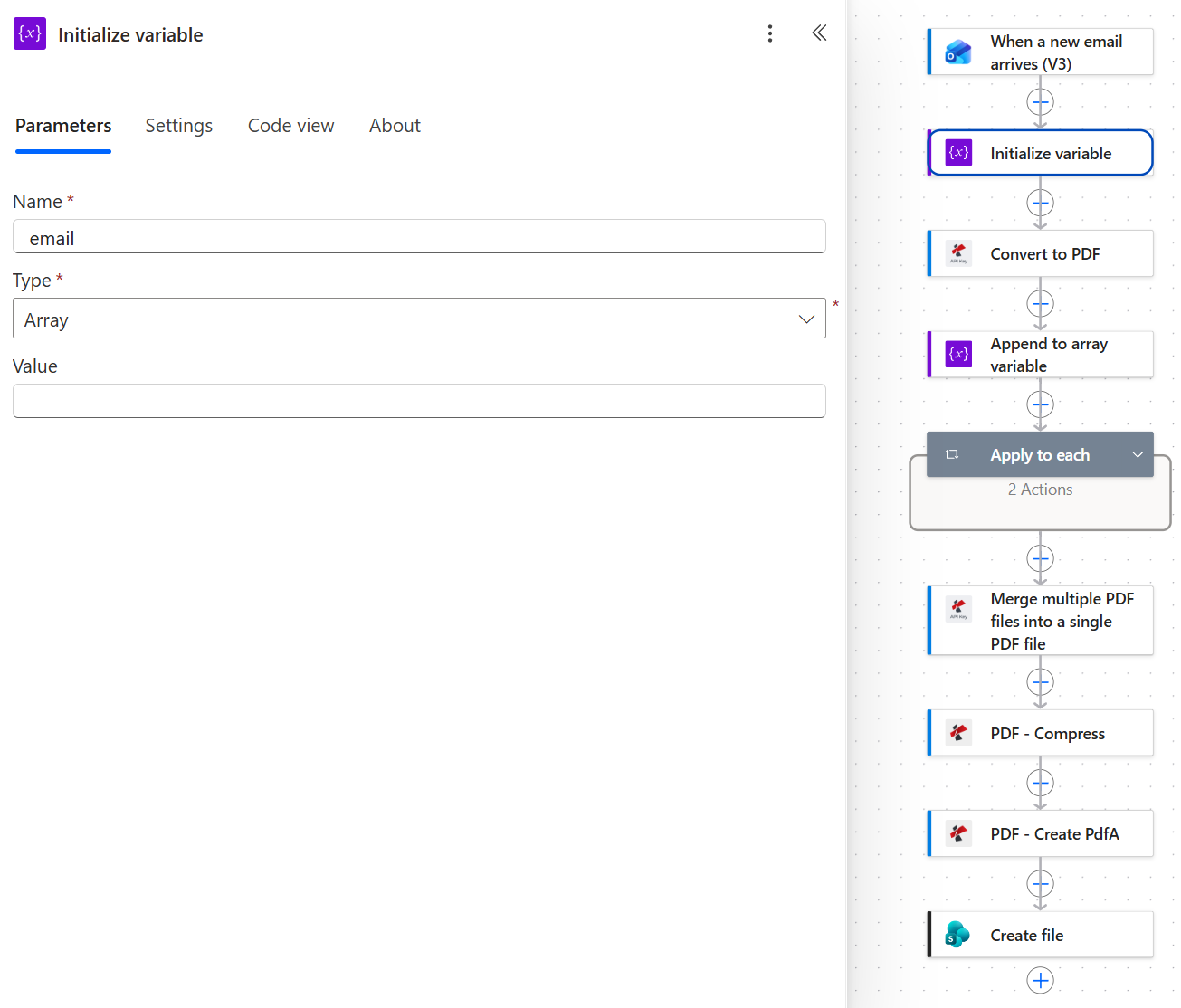
Значение остается пустым. Затем, перед циклом, добавляется тело запроса, что и приводит к его отображению на первой странице.
Шаг 3: Как преобразовать текст электронного письма в формат PDF?
Текущий поток: Триггер Outlook плюс инициализация переменной.
Триггер Outlook передает тело сообщения в формате HTML. Функция PDF4me «Преобразовать в PDF» отображает его, поэтому в имени файла присутствует символ '@'. .html даже если PDF-файл возвращается.
- Добавлять Преобразовать в PDF из PDF4me Connect связь.
- Настройка:
- Содержание: то
Bodyтокен, который преобразуется вtriggerOutputs()?['body/body'] - Имя файла:
email-body.html
- Содержание: то
Конфигурация преобразования в PDF
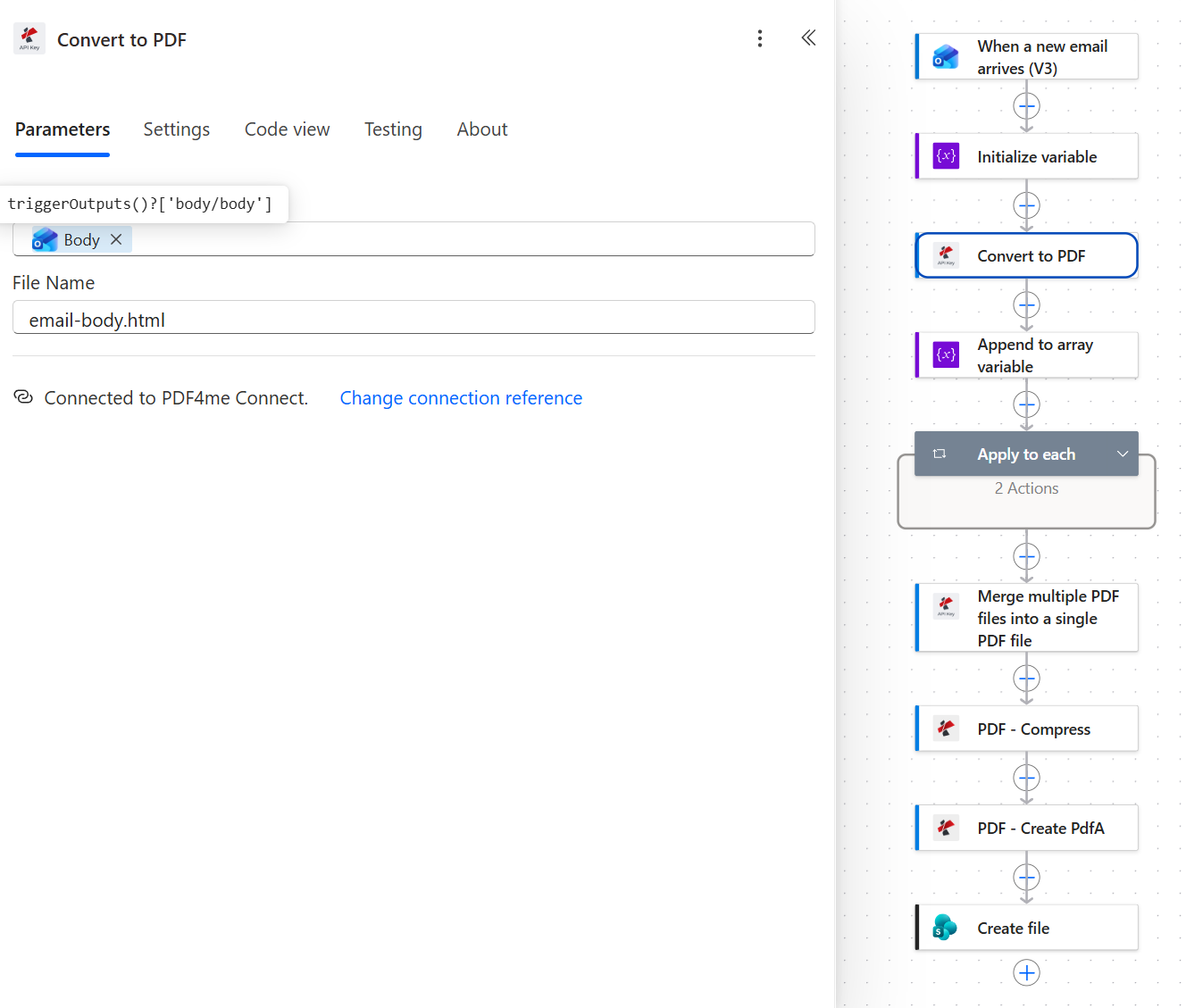
Расширение в имени файла указывает конвертеру, какой формат ему передается. На вход поступает HTML-код, поэтому email-body.html будет корректным, даже если на выходе получится PDF-файл.
Шаг 4: Как разместить основной текст сообщения на первой странице?
Текущий поток: Триггер Outlook, Инициализация переменной, Преобразование в PDF.
Порядок в объединенном документе — это просто порядок, в котором элементы попадают в массив. Добавление тела документа здесь, перед циклом, — это весь механизм, который обеспечивает его приоритетность.
- Добавлять Переменные > Добавить в переменную массива.
- Настройка:
- Имя:
email - Ценить: то Содержимое файла токен из Преобразовать в PDF, который разрешается в
body('Convert_to_PDF')
- Имя:
Добавить в конфигурацию переменной массива
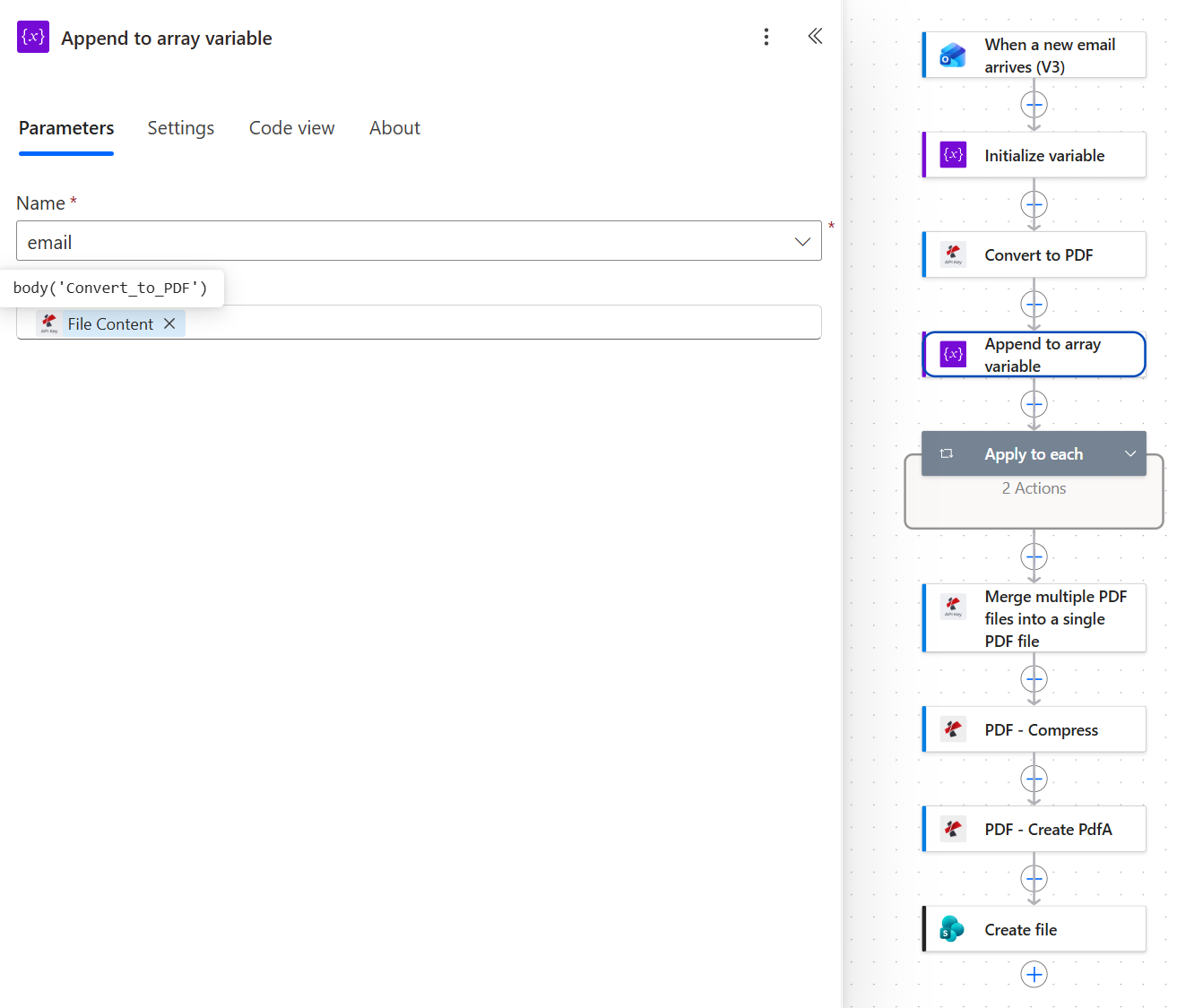
Значение должно быть токеном содержимого файла, который равен body('Convert_to_PDF'). Все остальное здесь является наиболее распространенной причиной сбоя слияния в дальнейшем.
Именно это поле является классической точкой отказа. Значение должно быть Содержимое файла Результат действия «Преобразовать». Если вы выберете другой токен или обернете его в выражение, которое возвращает что-то отличное от содержимого файла, массив заполнится неправильной формой. Объединение нескольких PDF-файлов Либо происходит полный сбой, либо возвращается PDF-файл, который невозможно открыть. История выполнения остается зеленой до этапа слияния, поэтому ошибка проявляется значительно позже, чем она возникла.
Шаг 5: Как преобразовать каждое вложение в электронном письме в формат PDF?
Текущий поток: Триггер Outlook, Инициализация переменной, Преобразование в PDF, Добавление в переменную массива.
Один цикл по коллекции вложений, два действия внутри него. Это весь шаблон, и он не меняется по мере увеличения количества вложений.
- Добавлять Контроль > Примените к каждому.
- Выберите результат из предыдущих шагов: то
Attachmentsтокен, который преобразуется вtriggerBody()?['Attachments'].
Применить к каждой конфигурации
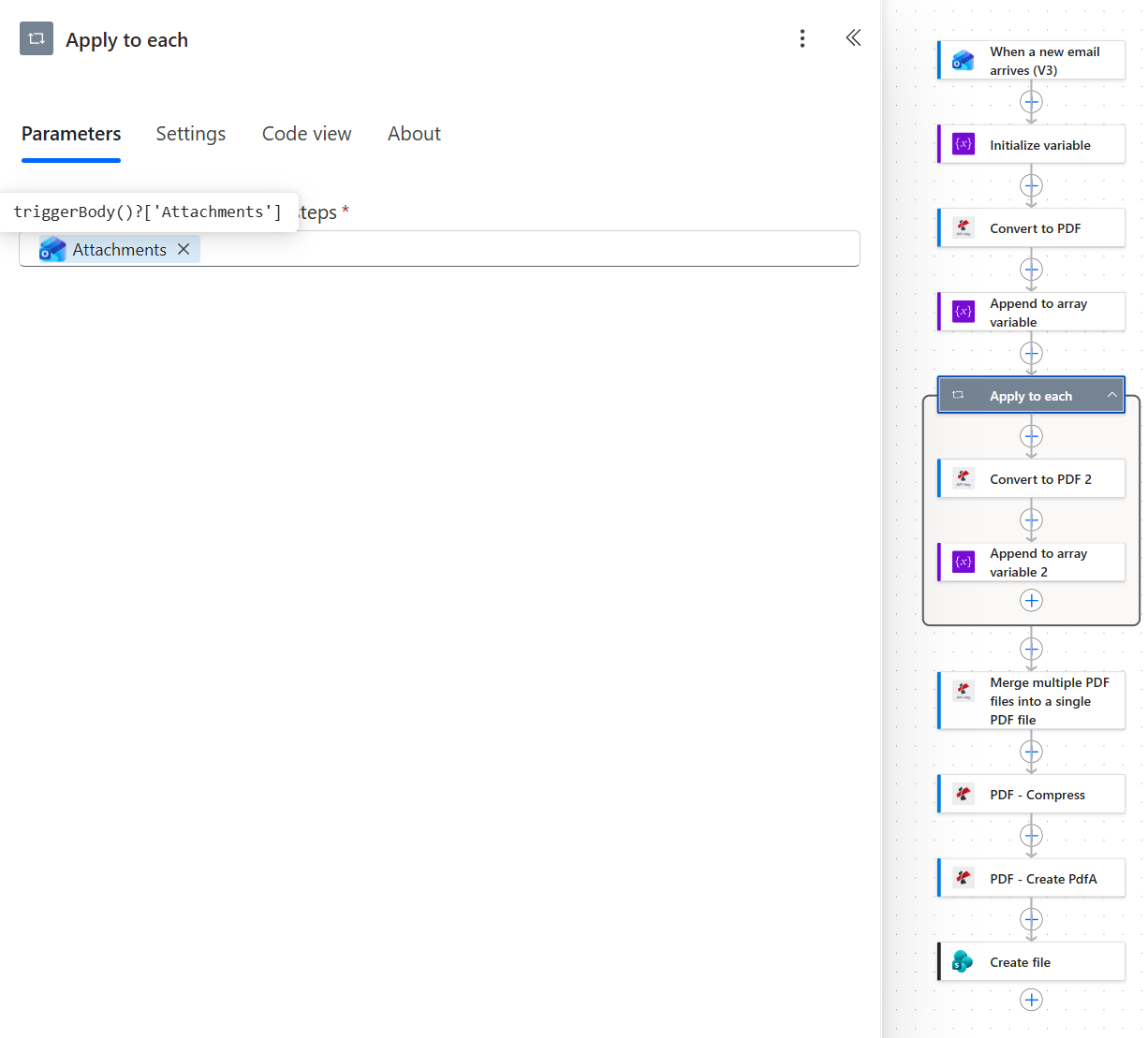
Два действия внутри цикла, и это остается верным как для одного, так и для двадцати вложений.
Теперь добавьте первое действие внутрь цикла.
- Добавлять Преобразовать в PDF (PDF4me Connect) внутри цикла. Power Automate дает ему название. Преобразовать в PDF 2.
- Настройка:
- Содержимое файла: выражение
base64ToBinary(items('Apply_to_each')?['contentBytes']) - Имя файла: то
nameтокен из вложения
- Содержимое файла: выражение
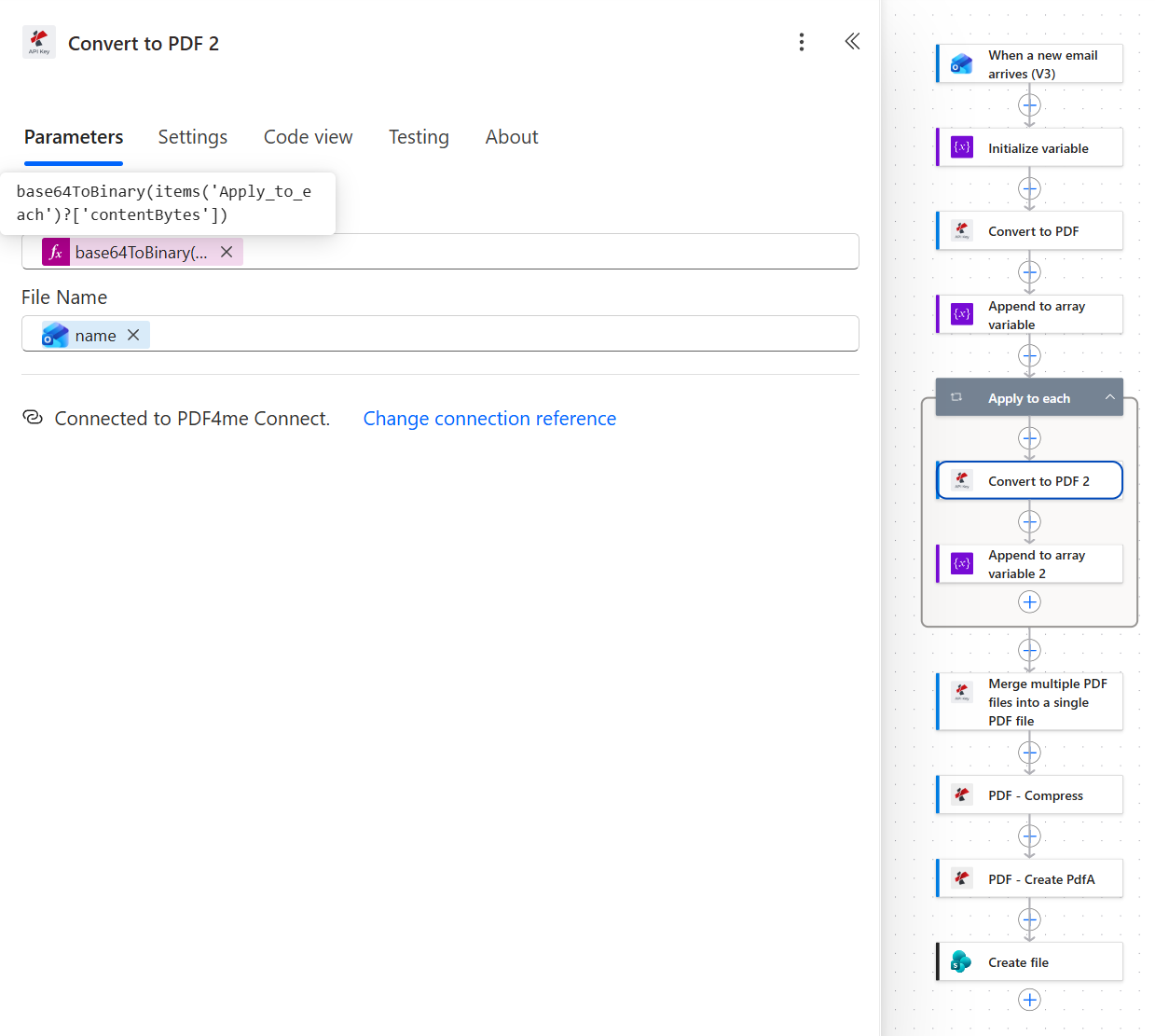
Outlook передает вложения в кодировке base64. Функция base64ToBinary преобразует содержимое в байты обратно в файл, который может прочитать конвертер.
Затем второе действие внутри цикла.
- Добавлять Добавить в переменную массива внутри цикла, названного Добавить в переменную массива 2.
- Настройка:
- Имя:
email - Ценить: то Содержимое файла токен из Преобразовать в PDF 2, который разрешается в
body('Convert_to_PDF_2')
- Имя:
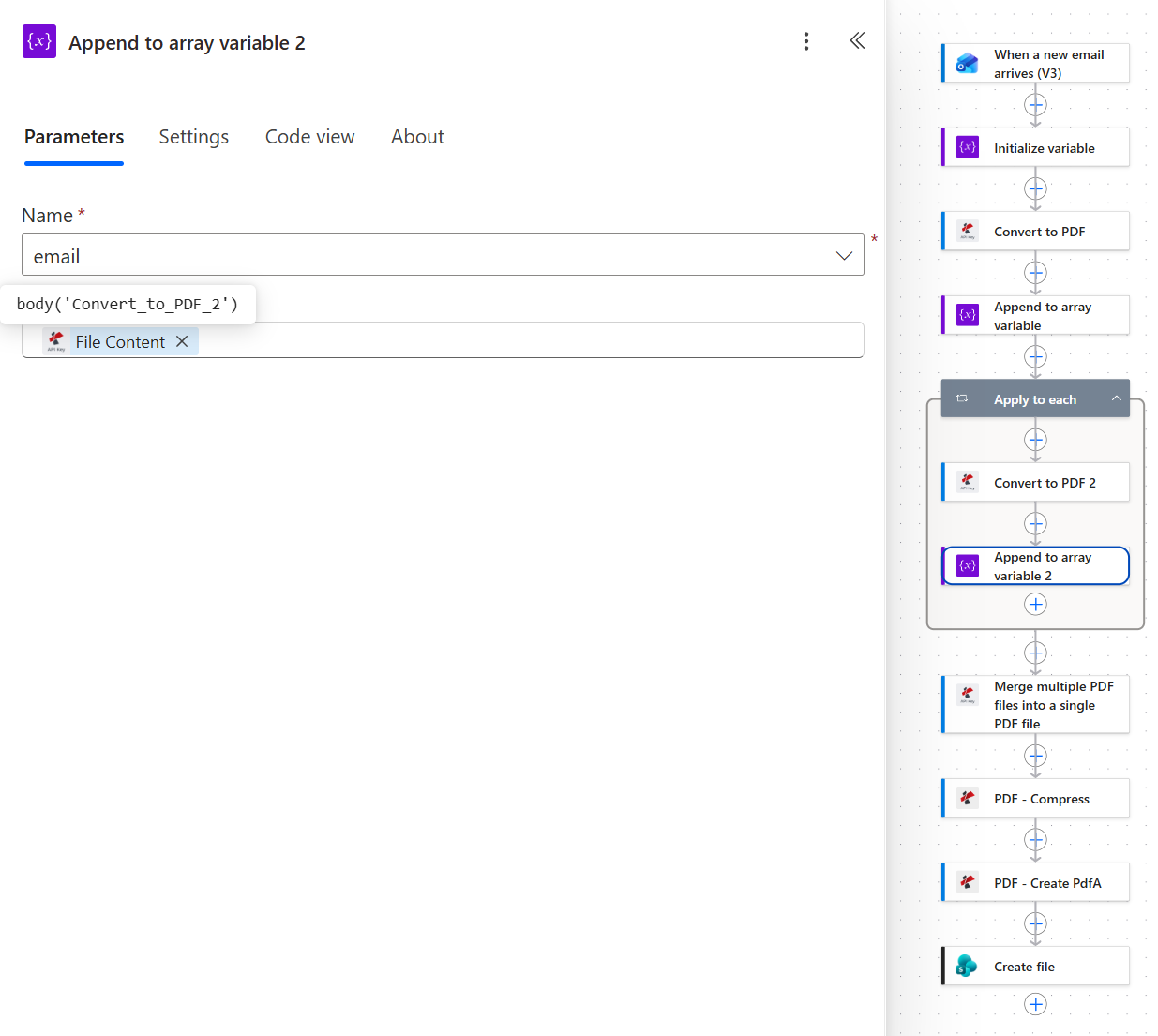
Тот же массив, тот же шаблон, что и в шаге 4. Каждый проход цикла добавляет еще один диапазон страниц к итоговому архиву.
Два выражения цикла
| Поле | Выражение | Что это делает |
|---|---|---|
| Примените к каждому вход | triggerBody()?['Attachments'] | Набор вложений к сообщению, вызвавшему ошибку. |
| Преобразовать в PDF 2 Содержимое файла | base64ToBinary(items('Apply_to_each')?['contentBytes']) | Декодирует содержимое вложения в формате base64 в двоичный код. |
| Преобразовать в PDF 2 Имя файла | вложение name токен | Сохраняет исходное имя файла в процессе преобразования. |
| Добавить в переменную массива 2 Ценить | body('Convert_to_PDF_2') | Преобразованный PDF-файл, приложенный к тому же файлу. email множество. |
base64ToBinary и items() оба происходят из Справочник функций языка определения рабочих процессовЭто авторитетный список того, что может принимать поле выражения.
Шаг 6: Как объединить неизвестное количество PDF-файлов в один?
Текущий поток: всё через цикл Apply to each.
К моменту завершения цикла, email Массив содержит основной PDF-файл, за которым следуют все прикрепленные PDF-файлы. Функция слияния принимает весь массив за один вызов.
- Добавлять Объедините несколько PDF-файлов в один PDF-файл. от PDF4me Connectпосле цикла.
- Настройка:
- docContent:
@variables('email') - Имя выходного файла:
EmailArchive.pdf
- docContent:
В режиме просмотра кода форма определяется однозначно:
{
  "type": "OpenApiConnection",
  "inputs": {
    "parameters": {
      "body/docContent": "@variables('email')",
      "body/document/Name": "EmailArchive.pdf"
    },
    "host": {
      "apiId": "/providers/Microsoft.PowerApps/apis/shared_pdf4meconnect",
      "connection": "shared_pdf4meconnect",
      "operationId": "Merge_V1"
    }
  },
  "runAfter": {
    "Apply_to_each": [
      "Succeeded"
    ]
  }
}
Слияние кода действий (просмотр)
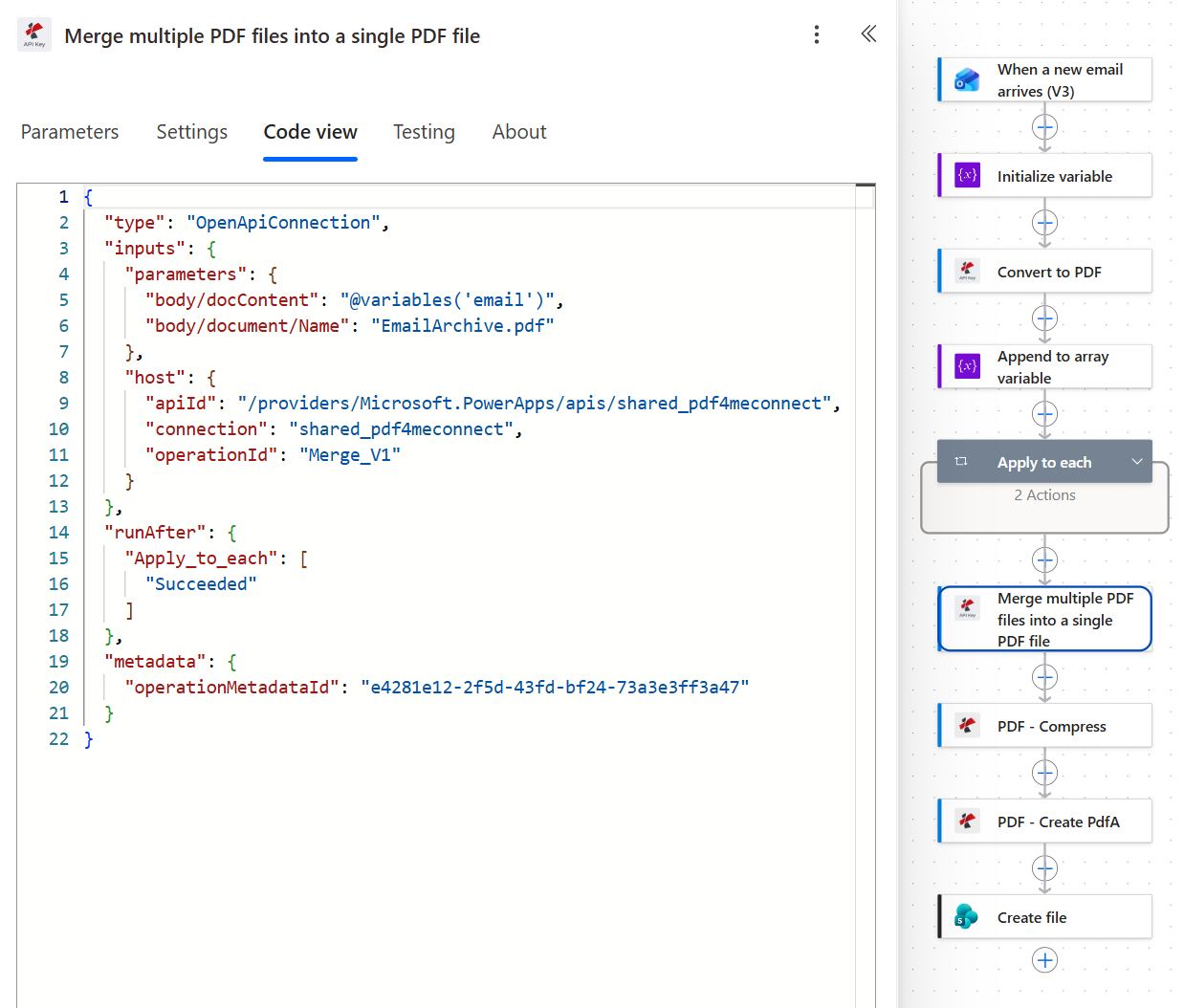
Функция runAfter Apply_to_each Succeeded гарантирует, что слияние будет ожидать завершения преобразования каждого вложения.
Кончик. Операция слияния выполняется один раз для всего массива, а не для каждого файла отдельно. Именно поэтому время выполнения практически не меняется при добавлении вложений. Стоимость обработки электронного письма с пятнадцатью вложениями составляет пятнадцать преобразований внутри цикла, а не пятнадцать операций слияния.
Шаг 7: Как сделать так, чтобы архив электронной почты соответствовал стандарту PDF/A?
Текущий поток: Всё через Merge.
Два действия, в указанном порядке, из PDF4me PDF соединение. Заказ не носит косметический характер.
- Добавлять PDF - Сжатие.
- Содержимое файла: объединенное содержимое файла
- Имя файла: то
headers/FileNameтокен, перенесенный из предыдущего действия - Оптимизировать профиль:
Web
- Добавлять PDF - Создать PDF.
- Содержимое файла: содержимое сжатого файла
- Имя файла: то
headers/FileNameтокен - Согласие:
PdfA2b - Разрешить обновление:
Yes - Разрешить понижение уровня:
Yes
Сжатие и создание параметров PDFA.
| Действие | Параметр | Здесь используется значение | Что оно контролирует |
|---|---|---|---|
| PDF - Сжатие | Оптимизировать профиль | Web | Соотношение размера и качества. Используйте профиль с более высоким качеством, если вложения представляют собой сканированные изображения, которые могут потребовать внимательного изучения. |
| PDF - Создать PDF | Согласие | PdfA2b | Стандарт ISO 19005-2 уровня B. Гарантирует визуальное воспроизведение, что является уровнем, на который ссылаются большинство политик хранения данных. |
| PDF - Создать PDF | Разрешить обновление | Yes | Позволяет завершить процесс на более высоком уровне, если запрошенный уровень недоступен. |
| PDF - Создать PDF | Разрешить понижение уровня | Yes | Это позволяет решить проблему на более низком уровне, вместо того чтобы сразу же дать сбой, обычно в тех случаях, когда шрифты невозможно встроить. |
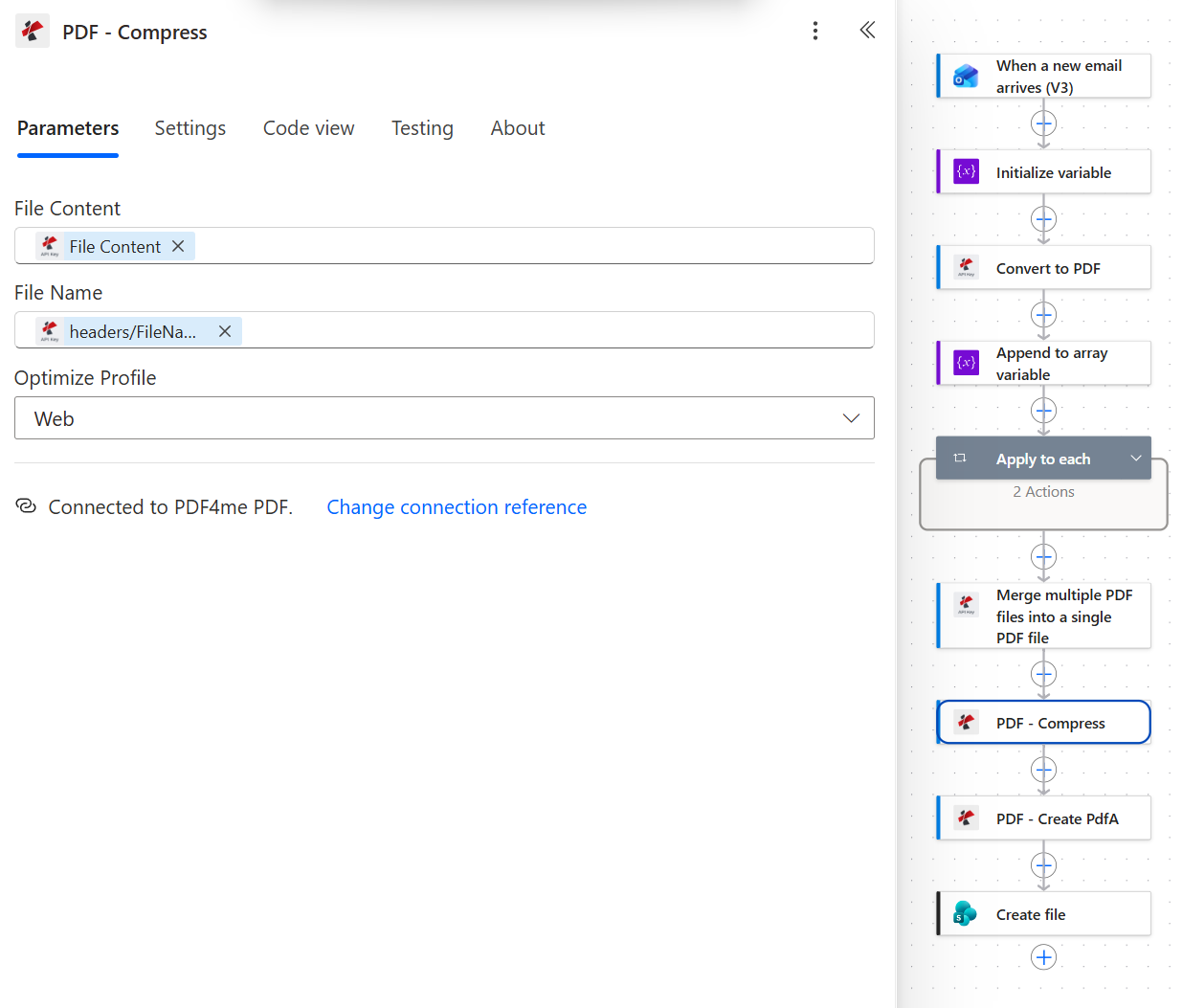
Сжатие выполняется над объединенным документом до того, как что-либо будет сертифицировано.
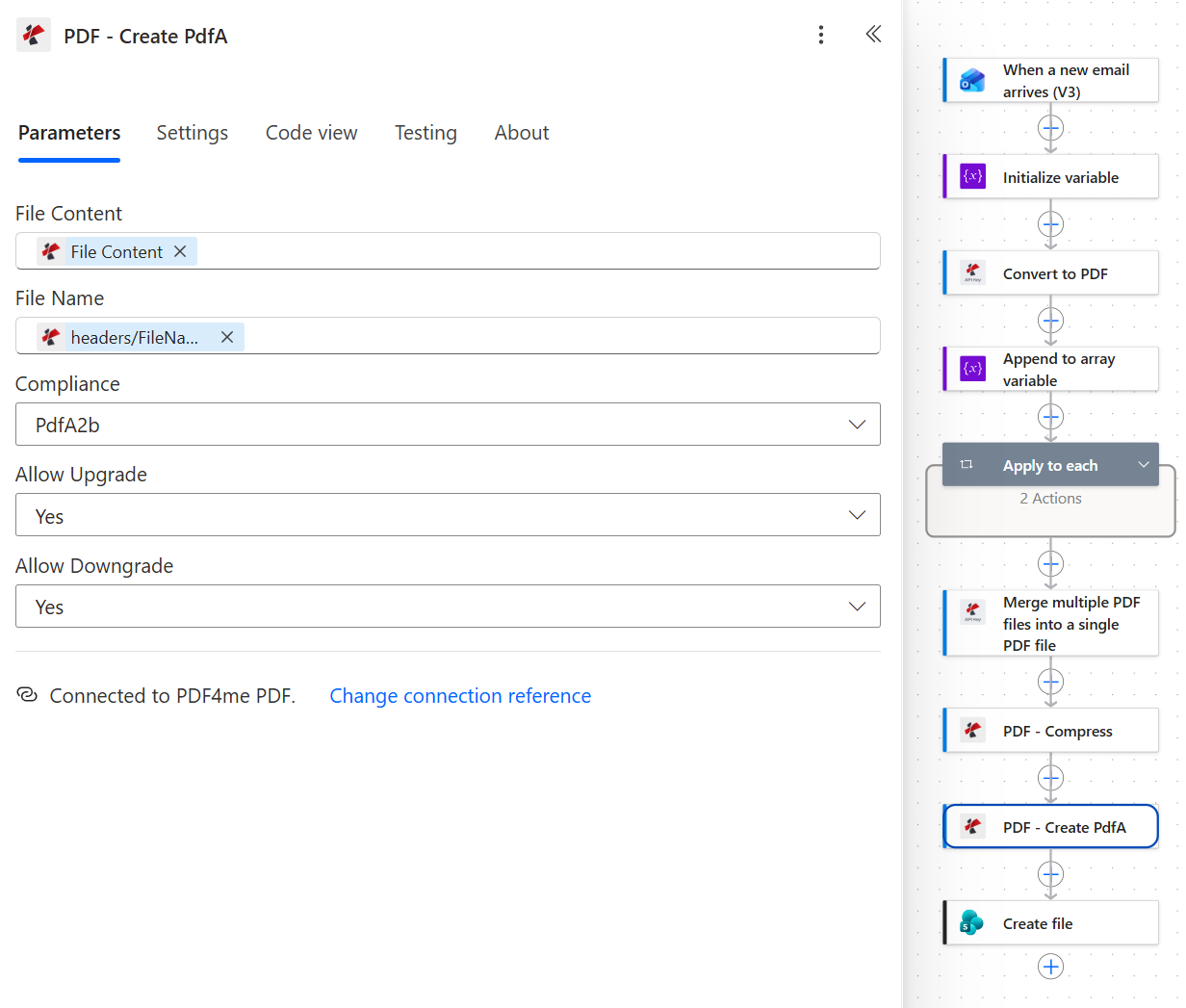
Создание PDF-файла — это последнее действие, затрагивающее документ, и именно там ему и место.
Шаг 8: Где будет храниться готовый архив?
Текущий поток: Всё через Create PdfA.
Последнее действие записывает сертифицированный файл в SharePoint.
- Добавлять SharePoint > Создать файл.
- Настройка:
- Адрес сайта:
PDF4me Sharepoints - https://ynoox1.sharepoint.com/sites/PDF4meSharepoints - Путь к папке:
/Shared Documents/EmailArchive - Имя файла:
EmailArchive.pdf - Содержимое файла: то Содержимое файла токен из PDF - Создать PDF, который разрешается в
body('PDF_-_Create_PdfA')
- Адрес сайта:
SharePoint Создание конфигурации файла
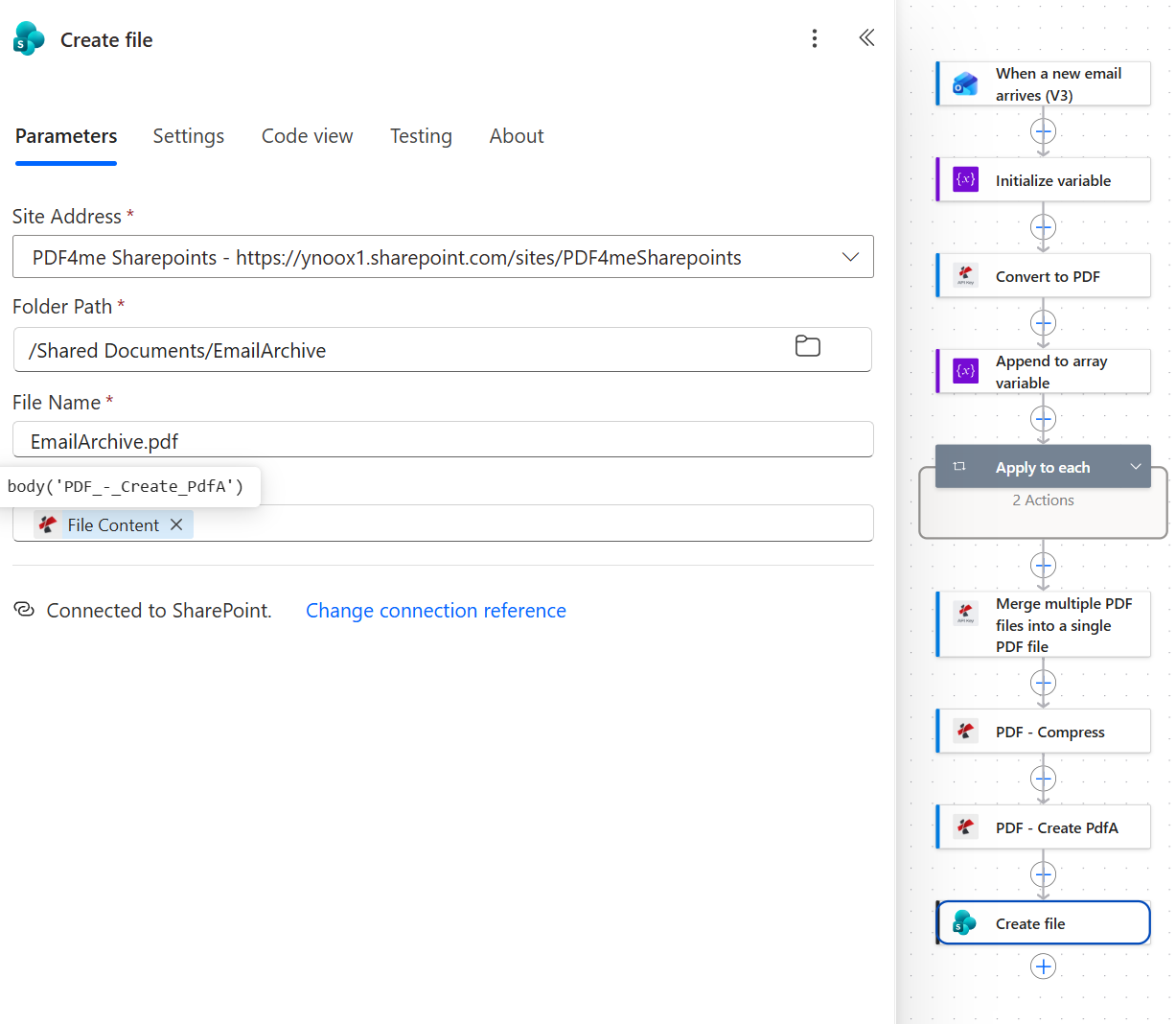
Содержимое файла преобразуется в body('PDF_-_Create_PdfA'). Если же использовать функцию сжатия, вы получите корректный PDF-файл, не являющийся архивом.
Измените это перед запуском. Здесь в качестве имени файла используется статический текст. EmailArchive.pdfВ точности так, как было зафиксировано. Это подходит для теста, но не подходит для архива: каждое сообщение записывается под одним и тем же именем, поэтому каждое новое письмо либо перезаписывает предыдущий архив, либо конфликтует с ним. Замените его чем-то уникальным для каждого сообщения. Метка времени подойдет: concat('EmailArchive-', formatDateTime(utcNow(), 'yyyyMMdd-HHmmss'), '.pdf')И то же самое относится к заголовку. Архив, содержащий ровно один файл, не является архивом.
Запустите процесс и проверьте.
Отправьте тестовое сообщение на отслеживаемый адрес, приложив как минимум одно вложение, и проверьте три параметра вместо одного.
- История боев. Все одиннадцать действий отмечены зеленым цветом, при этом в поле «Применить к» отображается правильное количество итераций. Запись выполнения показывает
1 of 1для электронного письма с одним вложением. - Папка SharePoint.
EmailArchive.pdfприсутствует в/Shared Documents/EmailArchive, при этом параметр «Изменено пользователем» отображает учетную запись потока. - Сам файл. Этот шаг часто пропускают. Откройте свойства документа и убедитесь, что декларация PDF/A действительно присутствует.
Размер архива, созданного в результате захваченного запуска, составляет 32 088 байт. две страницы: текст сообщения на первой странице, вложение на второй странице. Встроенные метаданные XMP заявляют pdfaid:part как 2 и pdfaid:conformance как BИменно так выглядит PDF/A-2b изнутри. Если ваш собственный вывод открывается нормально, но не содержит подобного объявления, то действие «Создать файл» почти наверняка считывает данные из неправильного вышестоящего действия.
Что именно вы построили? Система архивирования электронной почты, которая создает самодостаточную, соответствующую стандартам запись сообщения и всего, что к нему прикреплено, без необходимости самостоятельного архивирования. Почтовый ящик остается в неизменном виде. Архив представляет собой отдельный артефакт в формате, предназначенном для чтения спустя десятилетия, чего не обеспечивают экспорт почтовых ящиков и уровни хранения.
Распространенные варианты, которые можно добавить без перестройки.
Набор Только с прикрепленными файлами. к НетЦикл просто выполняется ноль раз, и при слиянии получается массив из одного элемента, поэтому архив становится только телом.
Формируйте имя файла на основе темы триггера и времени получения, а не только метки времени. Удаляйте символы, которые SharePoint сначала отклоняет, или символы, которые действие «Создать файл» не удается из-за знаков препинания в строке темы.
Добавлять Проверить PDF После создания PDF-файла и построения ветки на основе полученного результата, ошибки затем отображаются в истории выполнения, а не в журнале аудита три года спустя.
Путь к папке формируется на основе адреса отправителя или даты получения, указанных в триггере. Один поток может обрабатывать все дерево папок без единого условия.
Как это соотносится с обычными подходами?
| Сравнение | Что сохраняет альтернативный вариант | Гарантия формата | Работает самостоятельно |
|---|---|---|---|
| Кнопка «Архив» в Outlook против этого процесса | Сообщение перемещено в другую папку в том же почтовом ящике. | Ничего. Оно остаётся почтовым сообщением внутри Exchange. | Нет. Кто-то должен на это нажать. |
| Журналирование данных против этого потока (Mimecast, Proofpoint) | Всё это хранится в магазине поставщика. | Собственный формат поставщика, читаемый через его продукт. | Да, по лицензионным сборам. |
| Архив Microsoft 365 против этого процесса | Тот же объем данных, но на более дешевом уровне хранения. | Ничего. Файлы остались без изменений. | Да, но это хранение, а не форматирование. |
| Этот поток | Основной текст и приложения, как один документ. | PDF/A-2b, самодостаточный | Да, на стандартных разъемах. |
Главное отличие: первые три ответа указывают на местонахождение письма. Только последний отвечает на вопрос, будет ли оно отображаться корректно после удаления программного обеспечения, которое его создало.
Часто задаваемые вопросы
Что такое архивирование электронной почты?
Архивирование электронной почты — это практика сохранения сообщений в отдельном, надежном хранилище, чтобы они сохранились после очистки почтового ящика, увольнения сотрудников и соблюдения сроков хранения. В большинстве программ это определяется как проблема хранения: скопируйте почту в безопасное место и проиндексируйте ее для возможности поиска.
Это определение неполное. Архив полезен только в том случае, если его можно открыть, а почтовое отправление привязано к системе, в которой оно хранится. Преобразование сообщения и его вложений в фиксированный формат документа превращает копию в запись.
Как работает архивирование электронной почты?
Традиционно устройство для ведения журнала событий располагается рядом с почтовым сервером и получает копию всего содержимого, сохраняя её в собственном репозитории с собственным интерфейсом поиска.
Этот процесс работает иначе. При поступлении данных срабатывает триггер, текст и вложения преобразуются в PDF, объединяются в один документ в указанном порядке, сжимаются и преобразуются в PDF/A-2b перед записью в SharePoint. Здесь нет ни аппаратного обеспечения, ни проприетарного хранилища, а на выходе получается файл, который может открыть любой пользователь без вашего программного обеспечения.
Как архивировать электронные письма в SharePoint?
Укажите Office 365 Outlook Запустите процесс обработки документов в почтовом ящике, выполните работу с документами в рамках рабочего процесса и завершите его. SharePoint Создать файл Он указывает на целевую папку. Такова его структура.
Главное — правильно написать текст. Сохранение .msg или .eml Технически, архивирование в библиотеку документов — это архивирование в SharePoint, но в результате получается почтовое сообщение, для работы которого требуется почтовый клиент. PDF/A-файл — это документ, который SharePoint может индексировать, просматривать и применять к нему метку хранения, как и к любому другому документу.
Можно ли сохранять электронные письма в SharePoint?
Да, в нескольких аспектах, и они не эквивалентны. Вы можете перетащить сообщение из Outlook в синхронизированную библиотеку, использовать функцию «Сохранить в OneDrive» для отдельного письма или автоматизировать это с помощью Power Automate, как это делается в данном примере.
При ручном способе сохранения сообщения оно остается в исходном виде, поэтому вложения остаются встроенными в файл, который может открыть только почтовый клиент. Автоматический способ позволяет выбрать формат вывода, что является причиной его предпочтения, когда целью является сохранение сообщения, а не удобство.
Каковы лучшие практики архивирования электронной почты?
Четыре документа выдерживают проверку независимо от используемого инструмента. Архивируйте по мере поступления, а не по расписанию, чтобы ничто не зависело от того, вспомнит ли кто-то об этом. Храните текст и вложения вместе, поскольку их разделение разрушает контекст, который делал сообщение доказательством. Используйте формат со спецификацией, что на практике означает PDF/A. И присваивайте каждому архивированному элементу уникальное имя, поскольку архив, перезаписывающий вчерашний файл, представляет собой единый документ с дополнительными шагами.
Последовательность действий здесь по своей сути соответствует первым трем. Четвертое — это единственное, что необходимо изменить в исходной конфигурации перед запуском в работу.
Поиск неисправностей
Проверьте Ценить Поле в обоих действиях «Добавить в переменную массива». Каждое из них должно быть Содержимое файла токен из действия Convert, разрешающийся в body('Convert_to_PDF') и body('Convert_to_PDF_2')Любой другой токен заполняет массив неправильной формы, и все действия до операции слияния по-прежнему сообщают об успехе.
Приложить файлы установлено на Нет по триггеру. Коллекция вложений по-прежнему поступает с именами и метаданными, поэтому цикл выполняется нужное количество раз, но контентбайты Пусто, и конвертировать нечего.
Создать файл Имя файла это статический текст EmailArchive.pdfКаждый запуск нацелен на одно и то же имя. Сделайте его уникальным для каждого сообщения, добавив метку времени или тему, как описано в шаге 8.
Созданный файл считывается из PDF - Сжатие вместо PDF - Создать PDFВ результате получается уменьшенный, совершенно корректный PDF-файл, который не проходит все проверки на соответствие, и в истории выполнения ничего не выглядит неправильно. Подтвердите правильность выражения. body('PDF_-_Create_PdfA').
Рекомендуемая литература
В этой статье рассматривается этап архивирования в процессе автоматизации рассылки электронных писем. Три смежных пошаговых руководства охватывают следующие аспекты:
- Преобразуйте текст электронного письма и все вложения в один объединенный PDF-файл. В данном разделе более подробно рассматривается сам шаблон слияния, а также сохранение данных в Dropbox.
- Превратите каждое входящее электронное письмо в готовый к аудиту PDF-архив. Применяет те же семь действий с точки зрения управления документацией.
- Архивирование PDF-файлов в Power Automate с помощью папки SharePoint, работающей в автоматическом режиме. Применяет функцию сжатия и форматирования PDF/A к документам, уже находящимся в SharePoint, без использования электронной почты.
Следующие шаги
Создание PDF/A в Power Automate
Объединение нескольких PDF-файлов в Power Automate
Сжатие PDF-файлов в Power Automate
Получите свой API-ключ
Хранилище определяет, где будет храниться ваше электронное письмо. Формат определяет, сможет ли кто-либо его прочитать. Этот процесс отвечает на второй вопрос, который никто не задает на первой странице результатов поиска.