Автоматическое объединение всех PDF-файлов, перетащенных в папку Dropbox, в Power Automate: динамический рабочий процесс из 6 шагов.

Самая неприятная часть заявок типа «объединить эти PDF-файлы» заключается не в самом объединении, а в следующем: зная, что находится в папке во время выполненияНазвания файлов меняются, файлы появляются и исчезают, кто-то добавляет пятый документ в 16:55. Это пошаговое руководство воссоздает точную схему, описанную в... Power Automate с PDF4me Объединяет несколько PDF-файлов, Dropboxи по одному действию «Применить» к каждому циклу. Шесть действий потока. Ноль жестко заданных имен файлов. Каждый PDF-файл, находящийся в отслеживаемой папке, объединяется в момент поступления нового файла, а выходное имя содержит количество файлов, поэтому каждый запуск можно однозначно идентифицировать.
А Когда файл создается Триггер Dropbox срабатывает при каждой новой загрузке. Список файлов в папке Возвращает снимок всех файлов, находящихся в данный момент в папке (в данном случае — четырех PDF-файлов): PDF_Sample.pdf, sample_3_page.pdf, sample_pdf.pdf, sample.pdfЦикл Apply to each проходит по этому списку и вызывает Получить содержимое файла по ID и толкает base64ToBinary(body('Get_file_content')?['$content']) в переменную массива с именем Файлы. PDF4me's Объединение нескольких PDF-файлов Обрабатывает массив и выводит один PDF-файл. Dropbox Создать файл записывает это обратно как merge-4.pdfПотому что было четыре входных файла. Добавьте пятый файл завтра, и следующий запуск даст результат. merge-5.pdf автоматически.
Вопросы и ответы, основанные на принципе «Почему?»
Зачем использовать триггер и список файлов в одной папке? Триггер генерирует одно событие создания нового файла, но не гарантирует актуальность списка всего остального содержимого папки. Список файлов в папке Создается снимок текущего состояния на момент выполнения, поэтому слияние всегда точно отражает то, что находится на диске прямо сейчас, а не то, что было там, когда сработал триггер или когда был разработан поток.
Почему выборка осуществляется по идентификатору, а не по пути? Имена файлов могут конфликтовать или изменяться. Идентификаторы Dropbox стабильны, уникальны и не подвержены переименованию. Сопоставление. Идентификатор из файлов списка в Получить содержимое файла Это означает, что цикл продолжает работать, даже если пользователь переименовывает файл в середине пакетной обработки, или если два файла имеют одинаковое отображаемое имя в разных подпапках.
Почему base64ToBinary(...) на $content? Dropbox Получить содержимое файла возвращает файл в виде строки base64, обернутой в $content Свойство. Действие «Объединить несколько PDF-файлов» в PDF4me ожидает набор двоичных буферов, а не строк base64. base64ToBinary(body('Get_file_content')?['$content']) Это мост, который преобразует каждый файл в момент его попадания в массив.
Зачем формировать имя выходного файла с помощью concat() и длина()? Встраивание кода Output.pdf Это означает, что каждый последующий запуск перезаписывает предыдущий. concat('merge-', string(length(body('List_files_in_folder'))), '.pdf') добавляет счетчик файлов в имя файла, поэтому последовательные запуски отображаются как merge-3.pdf, merge-4.pdf, merge-5.pdfБонус: беглый взгляд на папку с выходными файлами покажет, сколько файлов находилось в области видимости каждый раз.
Что вы получите
Вход: Папка Dropbox находится по адресу /blog data/merge files dropbox Содержит все PDF-файлы, которые вы в него перетащите. В этом пошаговом руководстве используются четыре таких файла: PDFA_Sample.pdf, sample_3_page.pdf, sample_pdf.pdf, sample.pdf. Выход: Единый сводный PDF-файл в /blog data/merge blog template/output/ назван merge-N.pdf где N Это количество файлов на момент выполнения. Перетащите больше файлов, и следующий запуск автоматически их подхватит.
Папка Dropbox перед запуском

Папка Dropbox после выполнения

Во втором запуске в папке оказалось четыре файла, поэтому результат выглядит следующим образом. merge-4.pdfВ предыдущем заезде их было три.
Что вам нужно
- Power Automate. Открытая энергетическая автоматизацияЛюбой тарифный план с премиум-коннекторами (PDF4me Connect — премиум-версия).
- Ключ API PDF4me. Получите свой API-ключПодключите его при первом добавлении действия PDF4me.
- DropboxПапка-источник для входных PDF-файлов, папка назначения для объединенных выходных файлов. SharePoint, OneDrive и Google Drive работают идентично со своими соответствующими коннекторами.
- Несколько PDF-файловЛюбой размер, любая комбинация. В пошаговом руководстве используются четыре примера: PDF_Sample.pdf, sample_3_page.pdf, sample_pdf.pdf, sample.pdf. Перетащите их, чтобы отобразить каждый скриншот.
Сначала получите набор входных данных и ожидаемый результат. Загрузите четыре образца в /blog data/merge files dropbox Затем загрузите поток в Dropbox и опубликуйте его. Первый запуск должен дать следующий результат: merge-4.pdf идентичный тому, ссылка на который приведена здесь.
Краткий обзор потока
- Dropbox: Когда создается файл (курок).
- Dropbox: Список файлов в папкеВозвращает все файлы, находящиеся в данный момент в отслеживаемой папке.
- Инициализировать переменную назван
Files(Множество). - Примените к каждому на
body('List_files_in_folder'):- Dropbox: Получение содержимого файла к
Id. - Добавить в переменную массива с
base64ToBinary(body('Get_file_content')?['$content']).
- Dropbox: Получение содержимого файла к
- PDF4me: Объединение нескольких PDF-файлов в один PDF-файл.
Filesв,Output.pdfвне. - Dropbox: Создать файл. Имя файла
concat('merge-', string(length(body('List_files_in_folder'))), '.pdf').
Полный обзор процесса
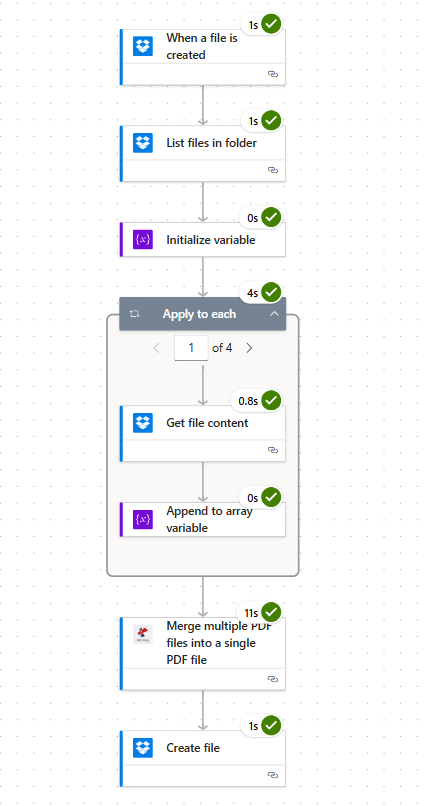
Шесть действий. Применить к каждой карточке отображается "1 из 4", поскольку в отслеживаемой папке во время выполнения находилось четыре PDF-файла.
Шаг 1: Dropbox: При создании файла (триггер)
Текущий поток: Только спусковой механизм.
- В Power Automate клик Создавать, выбирать Автоматизированный поток облачных данных.
- Назовите поток (например,
Auto-Merge Dropbox Folder), выбирать Dropbox: Когда создается файл в качестве триггера нажмите Создавать. - Соединять Если у вас его ещё нет, воспользуйтесь Dropbox.
- Настройка:
- Папка:
/blog data/merge files dropbox - Расширенные параметры: оставить значение по умолчанию (отображается 0 из 1).
- Папка:
Конфигурация триггера
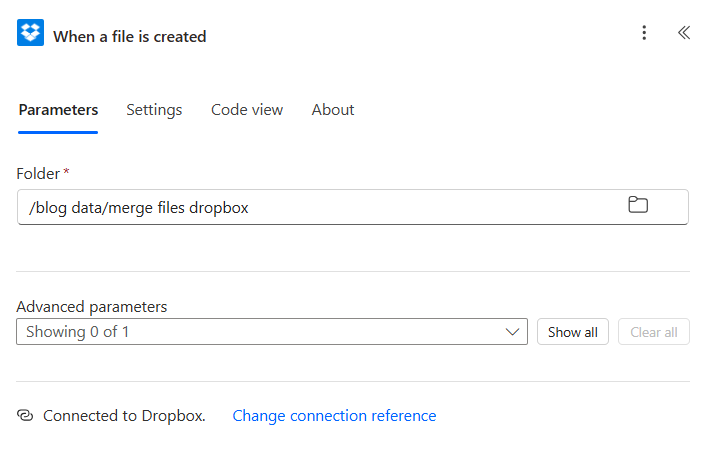
Триггер опрашивает отслеживаемую папку и срабатывает при каждой новой загрузке. Частота опроса по умолчанию варьируется в зависимости от тарифного плана и обычно составляет от 1 до 5 минут.
Шаг 2: Dropbox: Список файлов в папке
Текущий поток: trigger plus Список файлов в папке.
Триггер срабатывает при создании одного нового файла. Для слияния необходимы все PDF-файлы, находящиеся в данный момент в папке. Список файлов в папке Создает свежий снимок содержимого папки во время выполнения.
- Нажмите + Новый шаг, поиск Dropbox, выбирать Список файлов в папке.
- Настройка:
- Папка:
/blog data/merge files dropbox(тот же путь, что и у триггера)
- Папка:
Список настроек файлов
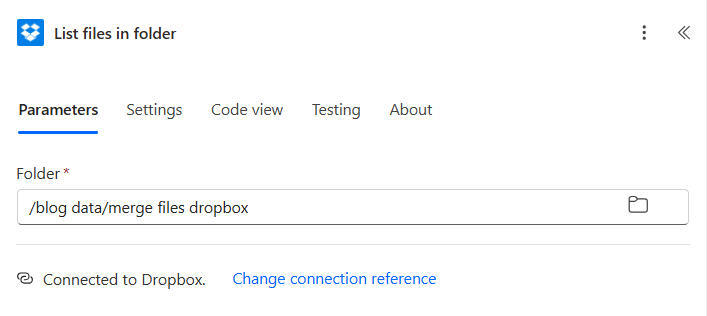
- Действие возобновляется
body('List_files_in_folder'), массив объектов метаданных файлов. Каждый объект содержитId,Name,DisplayName,Path,LastModified, иSizeСледующий шаг выполняет итерацию по этому массиву.
Кончик. Если в вашей папке содержится разное содержимое (PDF-файлы, изображения и документы Office), и вы хотите объединить только PDF-файлы, добавьте... Фильтр массива действие после этого шага с выражением endsWith(toLower(item()?['Name']), '.pdf') и вместо этого передать отфильтрованный массив в цикл.
Шаг 3: Инициализация файлов переменных
Текущий поток: триггер + Список файлов + Инициализация переменной.
Операция слияния требует коллекцию бинарных файлов. Выделите пустой массив для их сбора.
- Нажмите + Новый шаг, выбирать Инициализировать переменную.
- Настройка:
- Имя:
Files - Тип:
Array - Ценить: оставьте пустым
- Имя:
Инициализация конфигурации переменных
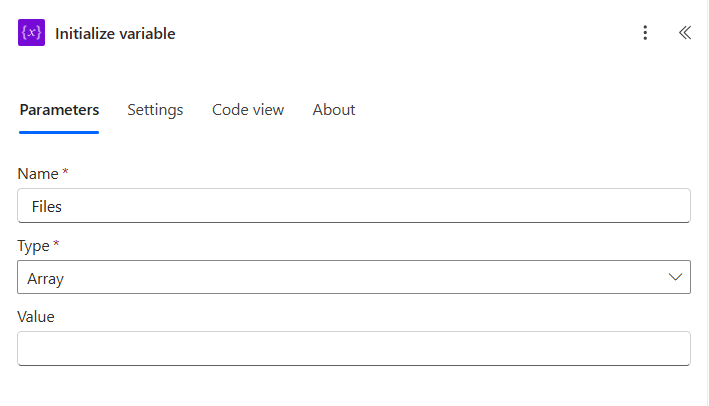
Шаг 4: Применить к каждому элементу, получить содержимое файла и добавить в массив.
Текущий поток: триггер + Список файлов + Инициализировать переменную + Применить к каждому.
Это суть процесса. Проходим циклом по каждому файлу, полученному из снимка, извлекаем его байты, преобразуем в двоичный формат и добавляем в него данные. Files.
Шаг 4а: Примените к каждому (выберите источник)
- Нажмите + Новый шаг, выбирать Примените к каждому.
- Настройка:
- Выберите результат из предыдущих шагов (выражение):
body('List_files_in_folder')
- Выберите результат из предыдущих шагов (выражение):
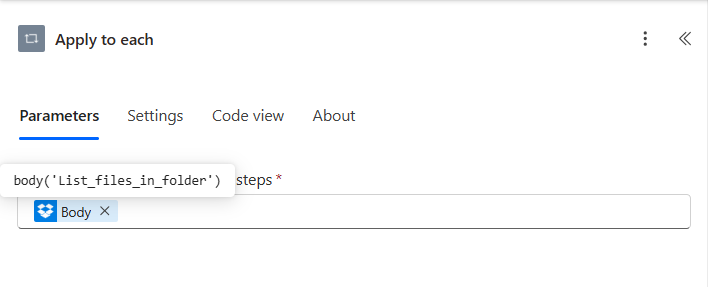
Шаг 4b: Получение содержимого файла (внутри цикла)
- Внутри цикла нажмите Добавить действие, выбирать Dropbox: Получение содержимого файла.
- Настройка:
- Файл: выберите Идентификатор Токен из списка файлов в папке с динамическим содержимым (он автоматически преобразуется в идентификатор текущего элемента).
- Определить тип содержимого:
Yes(в разделе «Расширенные параметры»)
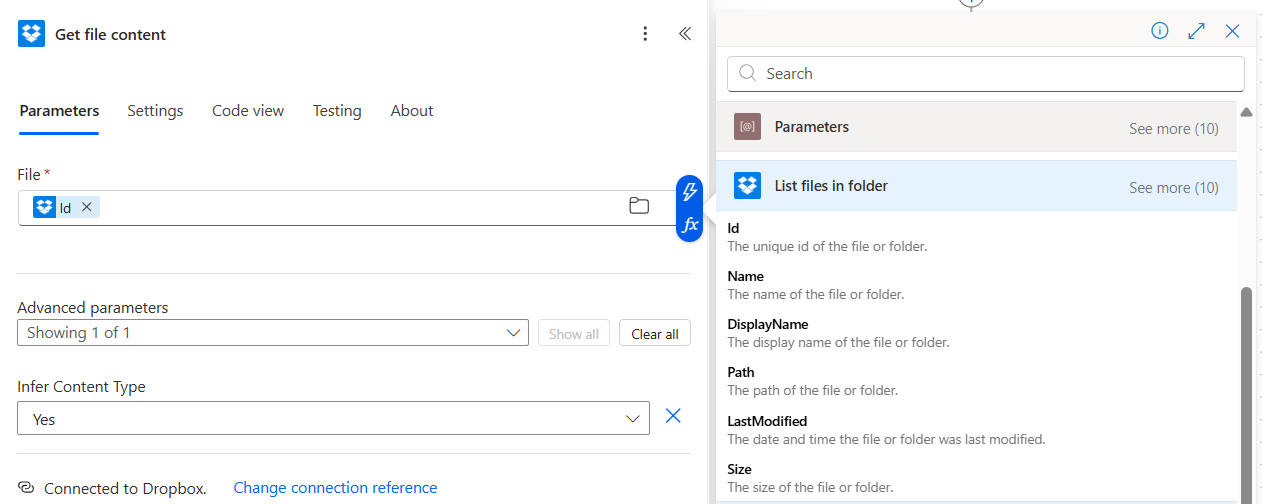
Шаг 4c: Добавить в переменную массива (внутри цикла)
- Ниже приведено получение содержимого файла. Добавить действие, выбирать Добавить в переменную массива.
- Настройка:
- Имя:
Files - Ценить (выражение, щелчок)
fx):base64ToBinary(body('Get_file_content')?['$content'])
- Имя:
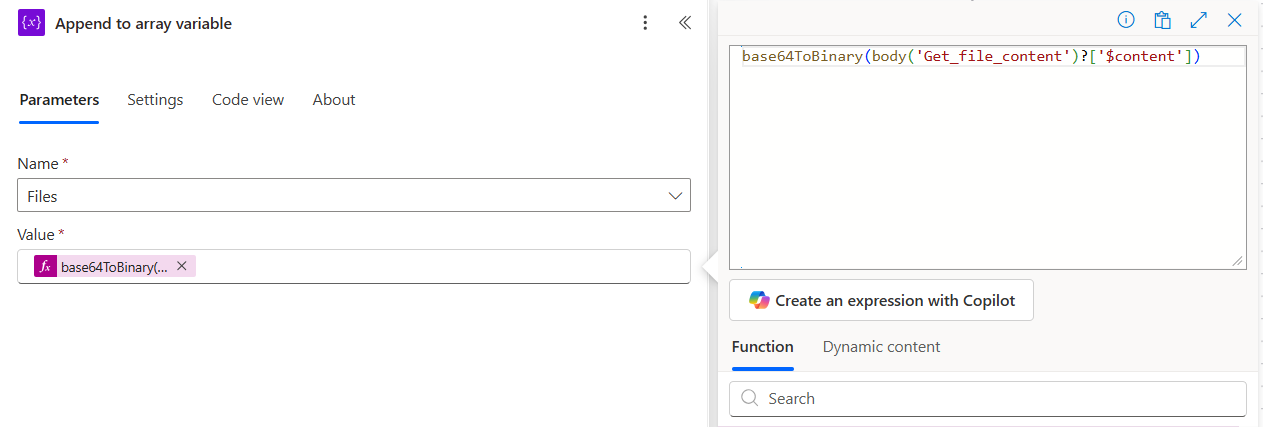
Это та единственная строчка, которая связывает всё воедино. Dropbox возвращает каждый файл как { "$content": "<base64 string>", "$content-type": "application/pdf" }Операция слияния требует бинарный буфер. base64ToBinary(...) на $content Обеспечивает связь между ними. Пропускает ошибки преобразования и слияния, связанные с «недопустимым содержимым».
Шаг 5: PDF4me: Объединение нескольких PDF-файлов в один PDF-файл
Текущий поток: триггер плюс Список файлов плюс Инициализировать переменную плюс Применить к каждому плюс Объединить несколько PDF-файлов.
Весь массив поступает на вход, а на выходе получается один PDF-файл.
- Ниже кнопки «Применить ко всем циклам» нажмите + Новый шаг, поиск PDF4me, выбирать Объедините несколько PDF-файлов в один PDF-файл..
- Соединять PDF4me Подключайтесь с помощью вашего API-ключа (только при первом подключении).
- Настройка:
- Body/docContent: выберите
Filesпеременный токен - Имя выходного файла:
Output.pdf
- Body/docContent: выберите
Настройка действия слияния
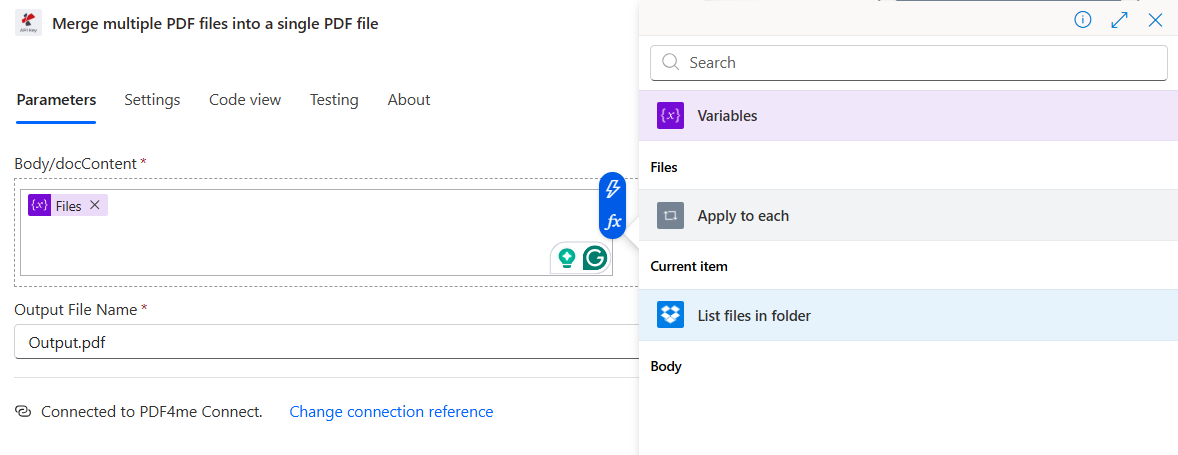
- PDF-файлы объединены в порядок массиваЭто порядок, в котором Dropbox их вернул (обычно по алфавиту по имени). Если вам нужен другой порядок, отсортируйте.
body('List_files_in_folder')с Выбирать действие перед циклом, например, посредствомLastModifiedдля отображения в порядке возрастания.
Кончик. внутренний Output.pdf Имя — это всего лишь заголовок метаданных PDF-файла, а не имя файла Dropbox. Настоящее имя Dropbox задается на шаге 6. Сохраните его как постоянный заполнитель, чтобы вы могли искать по нему запуски потоков в истории выполнения Power Automate.
Шаг 6: Dropbox: Создание файла с динамическим именем
Текущий поток: триггер плюс Список файлов плюс Инициализировать переменную плюс Применить к каждому плюс Объединить несколько PDF-файлов плюс Создать файл.
Запишите объединенный PDF-файл обратно в Dropbox, указав в имени файла, вычисленном во время выполнения, имя, включающее количество файлов.
- Нажмите + Новый шаг, выбирать Dropbox: Создать файл.
- Настройка:
- Путь к папке:
/blog data/merge blog template/output - Имя файла (выражение, щелчок)
fx):concat('merge-', string(length(body('List_files_in_folder'))), '.pdf') - Содержимое файла: выберите Содержимое файла токен из действия «Объединить несколько PDF-файлов»
- Путь к папке:
Выражение имени файла
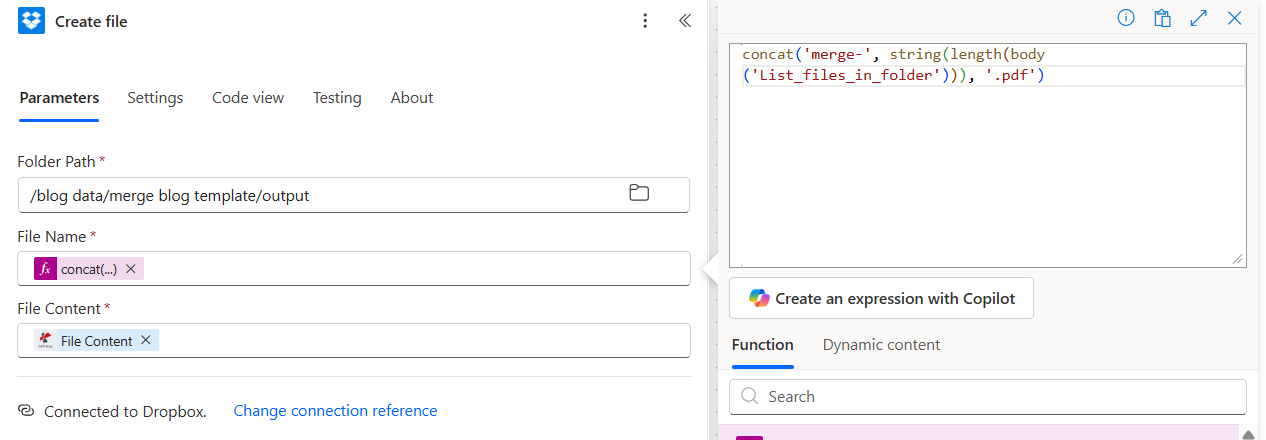
Финальный этап готов.
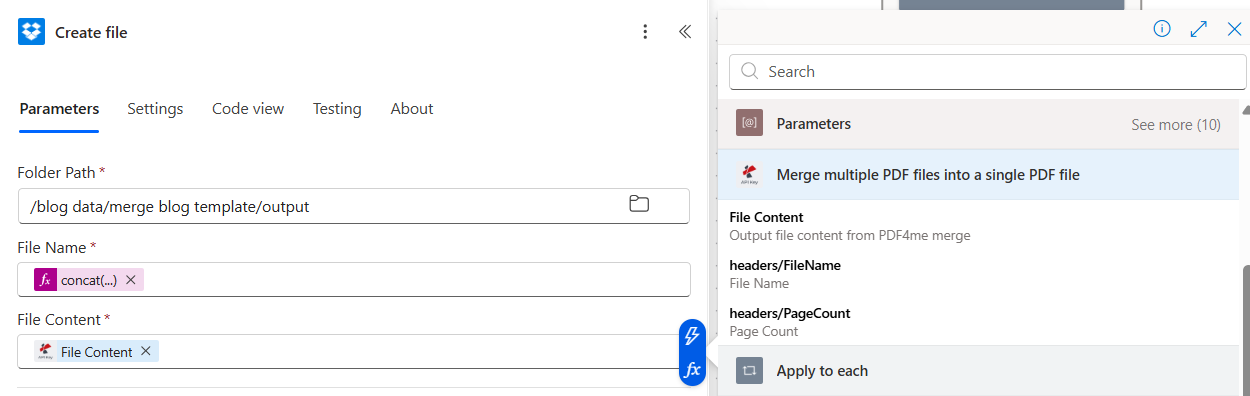
Это же выражение также раскрывает headers/PageCount В выходных данных после слияния это полезно, если вам когда-либо понадобится зафиксировать, сколько страниц содержит сводный PDF-файл.
Кончик. Если вы предпочитаете указывать дату выполнения, а не количество файлов, замените выражение следующим образом: concat('merge-', utcNow('yyyy-MM-dd-HHmmss'), '.pdf')Файлы поступают в виде merge-2026-06-12-094501.pdf и повторы никогда не пересекаются.
Запустите процесс и проверьте.
- Сохранять Поток в правом верхнем углу.
- Перетащите файл (или четыре) в
/blog data/merge files dropboxПодойдёт что угодно, интервал опроса запускает процесс в течение пары минут. - Откройте История выступлений В правом верхнем углу следите за тем, чтобы действия становились зелеными. При нажатии кнопки «Применить к каждому» должно отображаться правильное количество итераций: «1 из 4», если в папке было четыре файла.
- Откройте Dropbox по адресу
/blog data/merge blog template/output/Файл с именемmerge-4.pdfОжидает. Откройте его, и все PDF-файлы из входной папки будут объединены в один документ.
Что именно вы построили? Конвейер консолидации без участия пользователя, реагирующий на каждую новую загрузку, считывающий все состояние папки во время выполнения и создающий один уникальный PDF-файл, содержащий все текущие файлы. Никаких жестко заданных списков, никаких запланированных пакетных заданий, никаких ручных действий. Один и тот же шаблон обрабатывает как 4, так и 400 PDF-файлов без каких-либо изменений. Тот же алгоритм работает в Make (итератор по спискам файлов Dropbox) и Zapier (цикл Zapier по результатам поиска файлов).
Распространенные варианты, которые можно добавить без перестройки.
endsWith(toLower(item()?['Name']), '.pdf')Затем цикл игнорирует файлы .docx, .png и все остальные файлы в папке.sort(body('List_files_in_folder'), 'LastModified'). Обратный ход с обеспечить регресс(...) Если вы хотите, чтобы самые новые файлы отображались вверху объединенного PDF-файла.PDF/A-2bТеперь файлы, сохраняемые в Dropbox, соответствуют требованиям стандарта ISO 19005 для архивирования./обработаноВ следующем запуске будут отображаться только новые загруженные файлы.Поиск неисправностей
Добавить в массив Ценить выражение не заключено в base64ToBinary(...)Без преобразования массив содержит строки base64 вместо бинарных буферов, и PDF4me их отклоняет. Снова откройте функцию «Добавить в массив», переключитесь в редактор выражений и вставьте. base64ToBinary(body('Get_file_content')?['$content']) дословно.
Триггер сработал, но в List-файлах вернулся пустой массив. Проверьте триггер и List-файлы. Папка Значения идентичны. Распространенной причиной являются несоответствия путей (один с завершающей косой чертой, другой без нее).
merge-.pdfОн длина() Вызов не был завершен на этапе проектирования. Убедитесь, что вы вставили выражение в... Имя файла поле через факс Редактор выражений, а не обычный текст. В обычном тексте фигурные скобки остаются как обычные символы, и функция никогда не выполняется.
Два последовательных запуска с одинаковым количеством файлов дают идентичные имена (merge-4.pdf). Либо замените выражение на метку времени (concat('merge-', utcNow('yyyy-MM-dd-HHmmss'), '.pdf')) или добавить GUID с guid().
Следующие шаги
Объединить несколько PDF-файлов (документы действий)
Быстрый старт Power Automate
Получите свой API-ключ
Тот же шестишаговый шаблон (отслеживание изменений, затем список, затем цикл по массиву, затем слияние, затем сохранение с именем, заданным во время выполнения) обрабатывает любую автоматизацию типа "react в папку". Завтра добавьте новый файл, и запуск его подхватит. Никаких правок, никакого повторного развертывания.