Шаблон письма-требования в Power Automate: создавайте PDF-письма для каждого важного вопроса в SharePoint с помощью PDF4me.

PDF4me Создать документ (один экземпляр) Это действие Power Automate, которое объединяет данные JSON с шаблоном Word и возвращает готовый документ. Применительно к списку юридических дел в SharePoint, оно преобразует один шаблон письма-требования в PDF-файл для каждого дела, помеченного как готовое, помещает каждое письмо в соответствующую папку дела и обновляет статус дела.
Если вы поищете шаблон письма-требования, на первой странице окажутся сайты самопомощи для судов, сайты юридической помощи и библиотеки шаблонов. California Courts, WashingtonLawHelp и LawDepot подробно объясняют, как написать такое письмо. Ни один из них не рассматривает ситуацию, когда фирма отправляет тридцать писем в неделю, и написание письма — это простая часть, а административная работа с ним — нет: копирование адресата (клиента, противоположной стороны и суммы) из материалов дела, сохранение PDF-файла в нужной папке и отметка дела как завершенного. Этот же алгоритм выполняет всю административную работу, оставляя текст там, где ему и место — в документе Word, который находится под контролем адвокатов.
Отметьте дело как «Готово к отправке письма-запроса» в SharePoint и запустите процесс. Каждое дело, отмеченное как готовое, возвращается с PDF-письмом-запросом в отдельной папке и новым статусом, а команда получает одно электронное письмо с указанием количества отправленных писем. Само письмо представляет собой документ Word с шестью полями-заполнителями, которые заполняются из записи дела программой PDF4me. Одиннадцать действий, около восьми секунд для группы из двух дел.
Вопросы и ответы, основанные на принципе «Почему?»
Зачем создавать письмо по шаблону Word? Потому что те, кто отвечает за текст, уже работают в Word. Юрист может изменить абзац, обновить фирменный бланк или добавить пункт, не затрагивая основной текст, а заполнители остаются на своих местах. PDF4me читает файлы .docx напрямую, поэтому ничего не нужно предварительно перестраивать в HTML.
Почему фильтрация осуществляется по столбцу статуса, а не по каждому новому делу? Дело не готово к отправке письма с требованием в момент его создания. Столбец «Статус» позволяет помощнику юриста определить, когда факты собраны, и запрос выбирает именно эти строки. Изменение статуса сразу после подачи заявления предотвращает получение второго письма по тому же делу при следующем запуске.
Зачем выделять для каждого дела отдельную папку? Потому что именно так и организованы файлы по делу. Путь к папке использует идентификатор дела, поэтому файл MAT-1001.pdf попадает в папку DemandLetters/MAT-1001 рядом со всеми остальными файлами по этому делу, и любой, кто откроет дело, найдет письмо без поиска.
Зачем считать буквы в переменной? Потому что в итоговом электронном письме должно быть указано, что именно получилось в результате этого процесса. Индекс документа (DocIndex) увеличивается на единицу в конце каждого прохода, после того как письмо отправлено и статус изменен, поэтому число в теме письма — это количество писем, которые прошли весь процесс.
Что вы получите
Вход: Список дел в SharePoint, каждое из которых содержит идентификатор дела, клиента, дату инцидента, противоположную сторону, сумму ущерба, адвоката и статус. Выход: Одно письмо-требование в формате PDF на каждый вопрос, помеченный как готовый. /Shared Documents/DemandLetters/<matter ID>Статус дела изменился на «Составлено письмо-требование», и было отправлено одно сводное электронное письмо по всей партии.
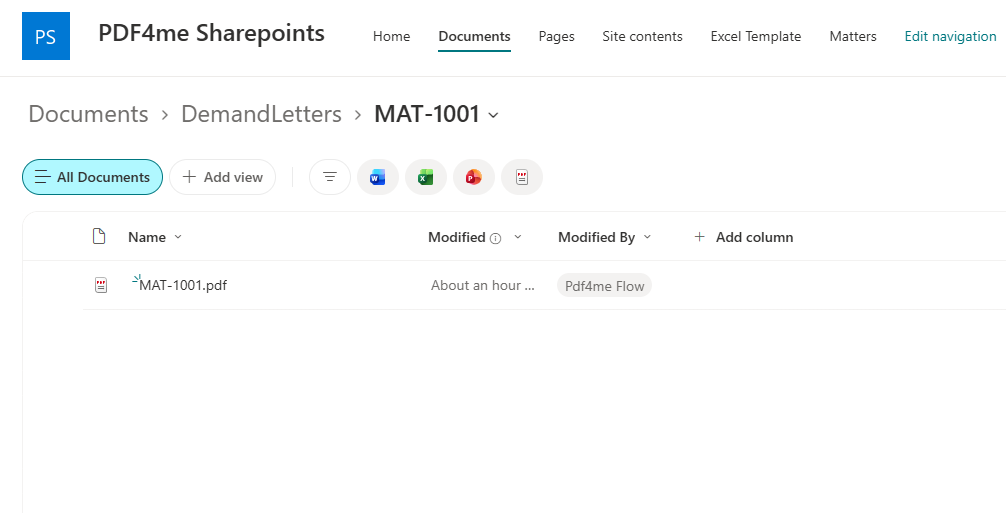
MAT-1001.pdf находится в отдельной папке, созданной учетной записью, ответственной за обработку данных.
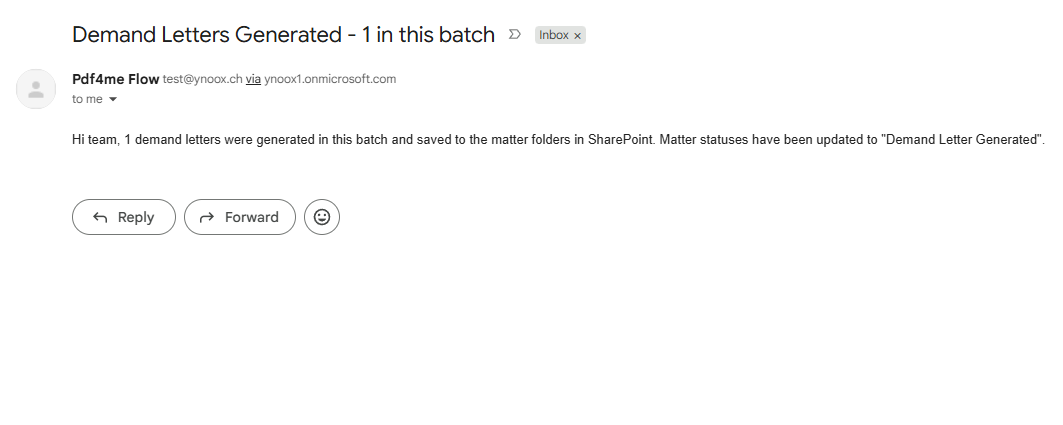
Сводка по одному делу. Количество данных берется из переменной DocIndex.
Что вам нужно
- Power Automate. Открытая энергетическая автоматизацияОблачный поток на основе стандартных коннекторов. Для SharePoint, Office 365, Outlook и PDF4me не требуется премиум-план.
- Ключ API PDF4me. Получите свой API-ключДанный процесс использует одно соединение PDF4me, PDF4me PDF.
- Список вопросов в SharePointПолученный список называется «Дела». В столбце «Заголовок» содержится идентификатор дела, который в режиме просмотра списка переименовывается в «MatterID». Также имеются столбцы для «Имя клиента», «Дата инцидента», «Противостоящая сторона», «Сумма ущерба» и «Адвокат», а также столбец выбора статуса со значениями, такими как «Черновик», «Готово к отправке письма-требования» и «Письмо-требование сгенерировано».
- Библиотека документов Что касается шаблона и писем, то шаблон находится в папке «Общие документы», а письма — в папке «Общие документы/Требования».
- Шаблон письма-требования. demand-letter-template.docxШесть заполнителей в синтаксисе шаблона PDF4me. Текст является образцом, а не юридической консультацией, поэтому, прежде чем отправлять его кому-либо, попросите юриста утвердить ваш собственный вариант.
- Готовое письмо. mat-1001-demand-letter.pdfИменно то, что образовалось в результате потока вещества MAT-1001.
Сначала возьмите образцы. Загрузите шаблон в раздел «Общие документы» как DemandLetterTemplate.docx, добавьте одно дело со статусом «Готово к отправке письма-требования» и запустите процесс. Затем разместите свое письмо рядом с готовым. Если имена, сумма и идентификатор дела совпадают, значит, все сопоставления верны.
Краткий обзор потока
- Запуск потока вручную запускает обработку партии.
- Получить товары читает
Mattersсписок с фильтром запросаStatus eq 'Ready for Demand Letter'. - Выбирать сопоставляет каждый элемент с шестью полями шаблона.
- Получить содержимое файла читает
/Shared Documents/DemandLetterTemplate.docx. - Инициализировать переменную создает
DocIndexв виде целочисленного набора для0. - Примените к каждому циклы по вопросам из Получить товары.
- PDF - Создать документ (один) (PDF4me PDF) заполняет шаблон типом вывода
PDF. - Создать файл (SharePoint) сохраняет письмо в
/Shared Documents/DemandLetters/<matter ID>. - Обновить элемент (SharePoint) устанавливает статус на
Demand Letter Generated. - Приращение переменной добавляет
1кDocIndex. - Отправить электронное письмо (V2) (Office 365 Outlook) отправляет сводку по пакетной обработке.
Полный обзор процесса
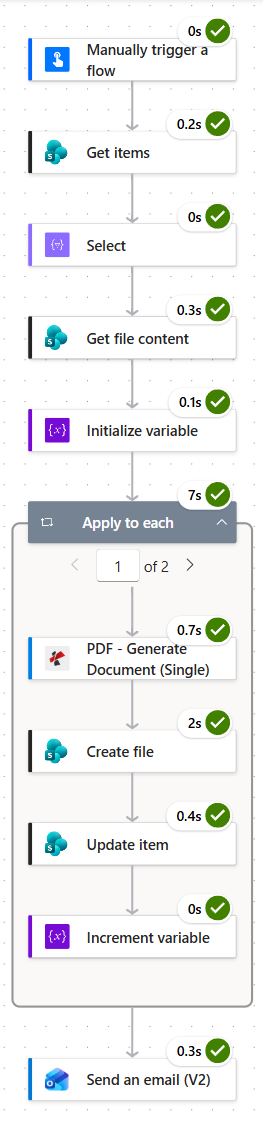
Пакет из двух элементов. Цикл занял семь секунд для обоих проходов, а запись в SharePoint — самый медленный этап внутри него, занимающий две секунды на букву.
Шаг 1: Как запустить обработку пакета писем-требований по запросу?
Текущий поток: Пока ничего, это всего лишь пусковой механизм.
Ручной механизм запуска соответствует реальному способу отправки писем: кто-то просматривает материалы, помеченные как готовые, а затем нажимает кнопку.
- Создать Мгновенный поток облаков и выбрать Запуск потока вручную.
- Оставьте его без ввода данных. Сам список определяет, какие вопросы попадут в пакет.
Ручная настройка триггера
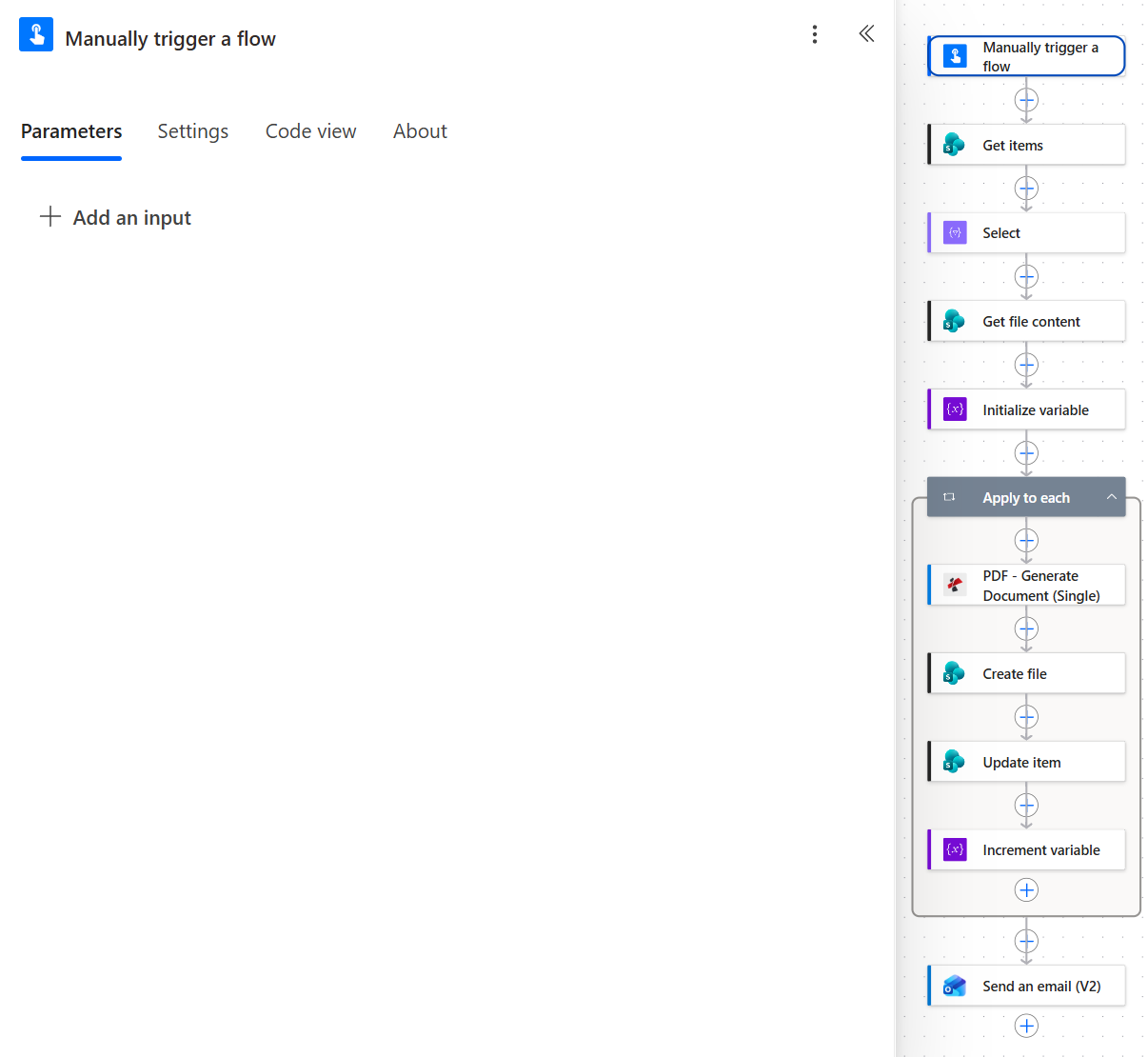
Ввод данных не требуется. Выбор происходит на следующем шаге, в столбце «Статус».
Кончик. В остальной части процесса ничто не зависит от того, кто его запустил. Замените триггер на Рецидив И тот же поток превращается в ночную партию, которая забирает все, что было отмечено как готовое в течение дня.
Шаг 2: Как отобрать только те дела, по которым можно направить претензионное письмо?
Текущий поток: Запустите поток вручную.
Получить товары Выбор статуса осуществляется автоматически, поэтому процессу никогда не приходится самостоятельно проверять статус.
- Добавлять SharePoint > Получить товары.
- Настройка:
- Адрес сайта:
PDF4me Sharepoints - https://ynoox1.sharepoint.com/sites/PDF4meSharepoints - Название списка:
Matters
- Адрес сайта:
- Открыть Расширенные параметры и установить:
- Фильтр запроса:
Status eq 'Ready for Demand Letter' - Сортировать по:
Title asc
- Фильтр запроса:
Получить конфигурацию элементов
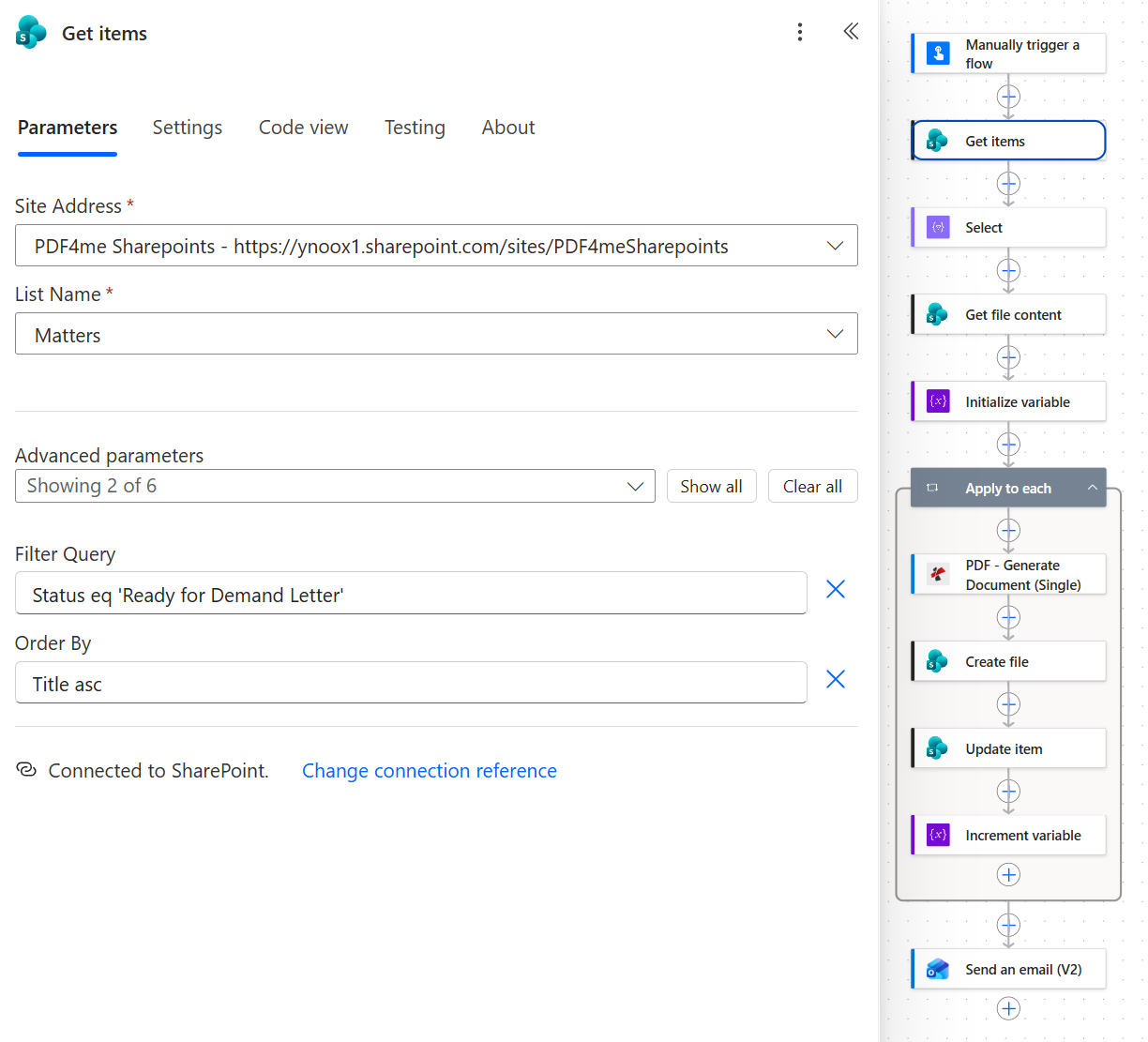
Значение фильтра совпадает точно, включая заглавные буквы. Сортировка по названию выдает буквы в порядке идентификатора дела.
Кончик. Получить товары Возвращает не более 100 строк, если вы не увеличите значение. Верхнее число или включите пагинацию в настройках действия. Этого вполне достаточно для ежедневной обработки, но стоит знать об этом перед первым запуском в конце месяца.
Шаг 3: Что обозначает действие «Выбрать»?
Текущий поток: Запустите поток вручную и получите элементы.
Выбирать Преобразует каждую строку списка в ровно шесть полей, известных шаблону, что делает взаимодействие между списком и шаблоном легко читаемым.
- Добавлять Операция с данными > Выбирать.
- От: то
body/valueтокен из Получить товары. - Карта: по одной строке на каждое поле шаблона, как показано в таблице ниже.
Выберите конфигурацию
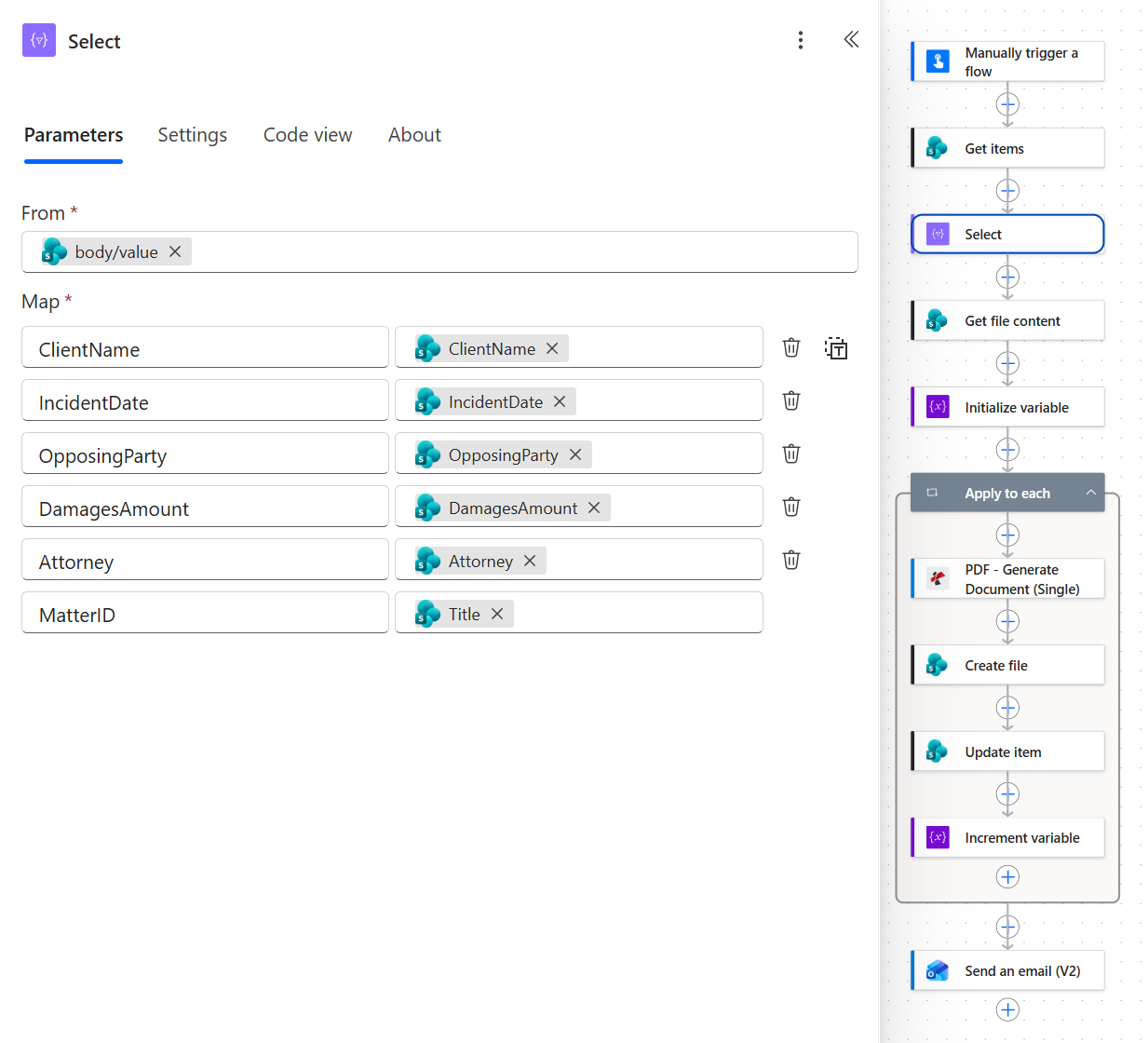
Пять полей сохраняют свои названия столбцов. Шестое поле, MatterID, берется из столбца Title списка.
Как каждый заполнитель получает свою ценность
| Заполнитель в шаблоне | JSON-ключ | столбец SharePoint | В письме MAT-1001 |
|---|---|---|---|
<<[ClientName]>> | ClientName | ClientName | Сара Чен |
<<[IncidentDate]>> | IncidentDate | IncidentDate | 14.06.2026 00:00:00 |
<<[OpposingParty]>> | OpposingParty | OpposingParty | Meridian Logistics Inc. |
<<[DamagesAmount]>> | DamagesAmount | DamagesAmount | 18500 |
<<[Attorney]>> | Attorney | Attorney | Дэвид Парк |
<<[MatterID]>> | MatterID | Title | MAT-1001 |
Перед тем как скопировать этот шаг, стоит это знать. В полученном потоке данных цикл выглядит следующим образом: Получить товары напрямую, и буква получает свои значения из цикла, поэтому ничто в дальнейшем не использует её. Выбирать результат. В одном отношении это сделано намеренно: Обновить элемент необходимо иметь идентификационный номер каждого дела, и Выбирать исключает это. Чтобы запустить цикл из Выбирать Вместо этого добавьте идентификатор на карту и укажите точку. Примените к каждому в Выбирать выход.
Шаг 4: Откуда процесс считывает шаблон Word?
Текущий поток: Запустите поток вручную, затем получите элементы и выберите.
Шаблон представляет собой обычный файл Word из библиотеки документов. Чтение его здесь, до цикла, означает, что он загружается один раз за пакет, а не один раз за каждый документ.
- Добавлять SharePoint > Получить содержимое файла.
- Настройка:
- Адрес сайта:
PDF4me Sharepoints - https://ynoox1.sharepoint.com/sites/PDF4meSharepoints - Идентификатор файла:
/Shared Documents/DemandLetterTemplate.docx - Определить тип содержимого (передовой):
Yes
- Адрес сайта:
Получение конфигурации содержимого файла
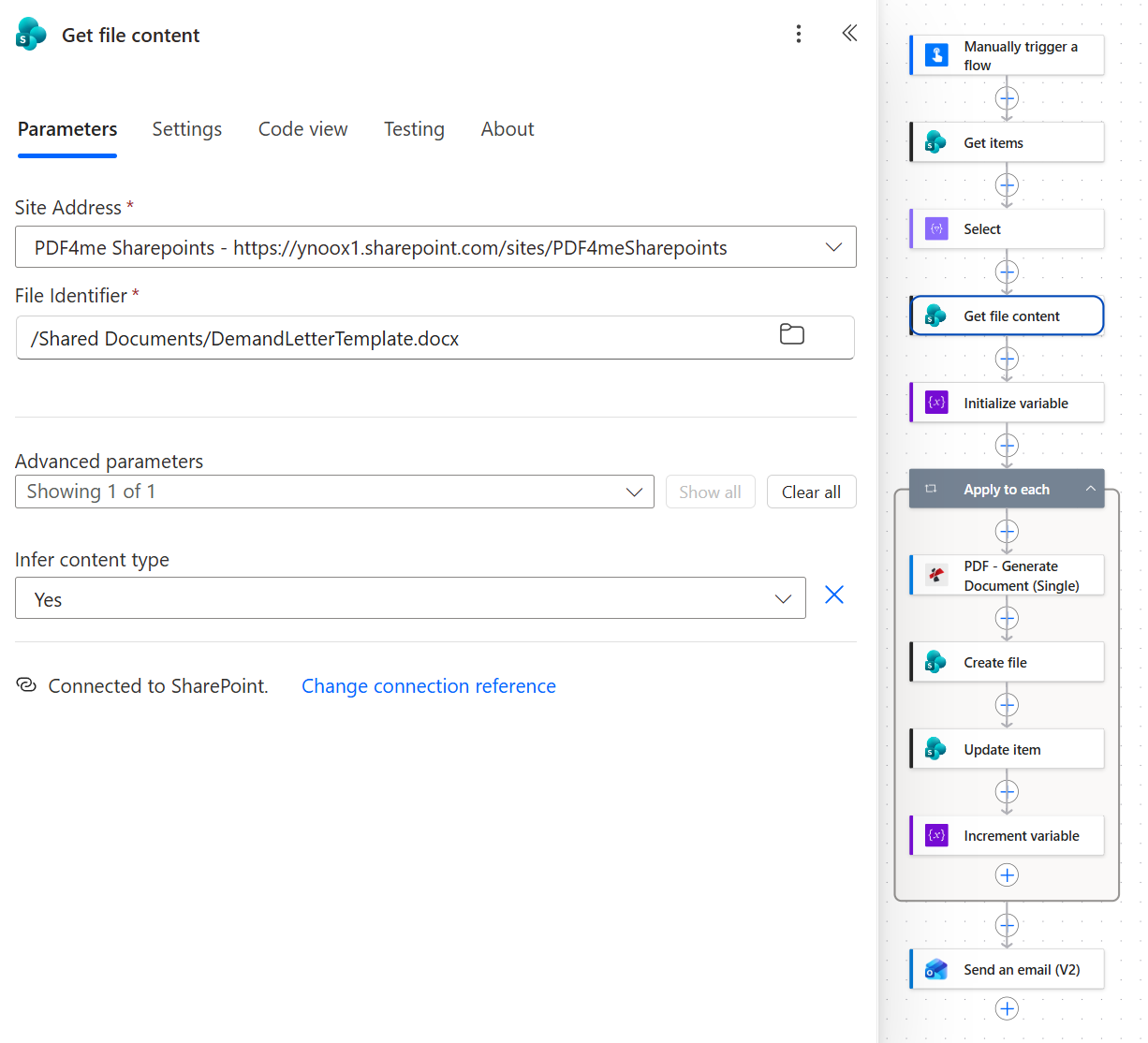
Отредактируйте шаблон в SharePoint, и следующая партия будет использовать новую формулировку без изменения алгоритма работы.
В шаблоне содержится шесть заполнителей, соответствующих синтаксису шаблонов PDF4me: <<[Attorney]>>, <<[IncidentDate]>>, <<[OpposingParty]>>, <<[MatterID]>>, <<[ClientName]>> и <<[DamagesAmount]>>Фирменный бланк, строка ссылок и окружающий их основной текст представляют собой обычный контент Word. Обзор синтаксиса шаблонов Word охватывает все остальные функции, которые может выполнять заполнитель.
Шаг 5: Зачем в потоке нужна переменная-счетчик?
Текущий поток: Всё через функцию «Получить содержимое файла».
В итоговом электронном письме должен быть числовой показатель, и переменная — это самый простой способ передать его вне цикла.
- Добавлять Переменные > Инициализировать переменную.
- Настройка:
- Имя:
DocIndex - Тип:
Integer - Ценить:
0
- Имя:
Инициализация конфигурации переменных
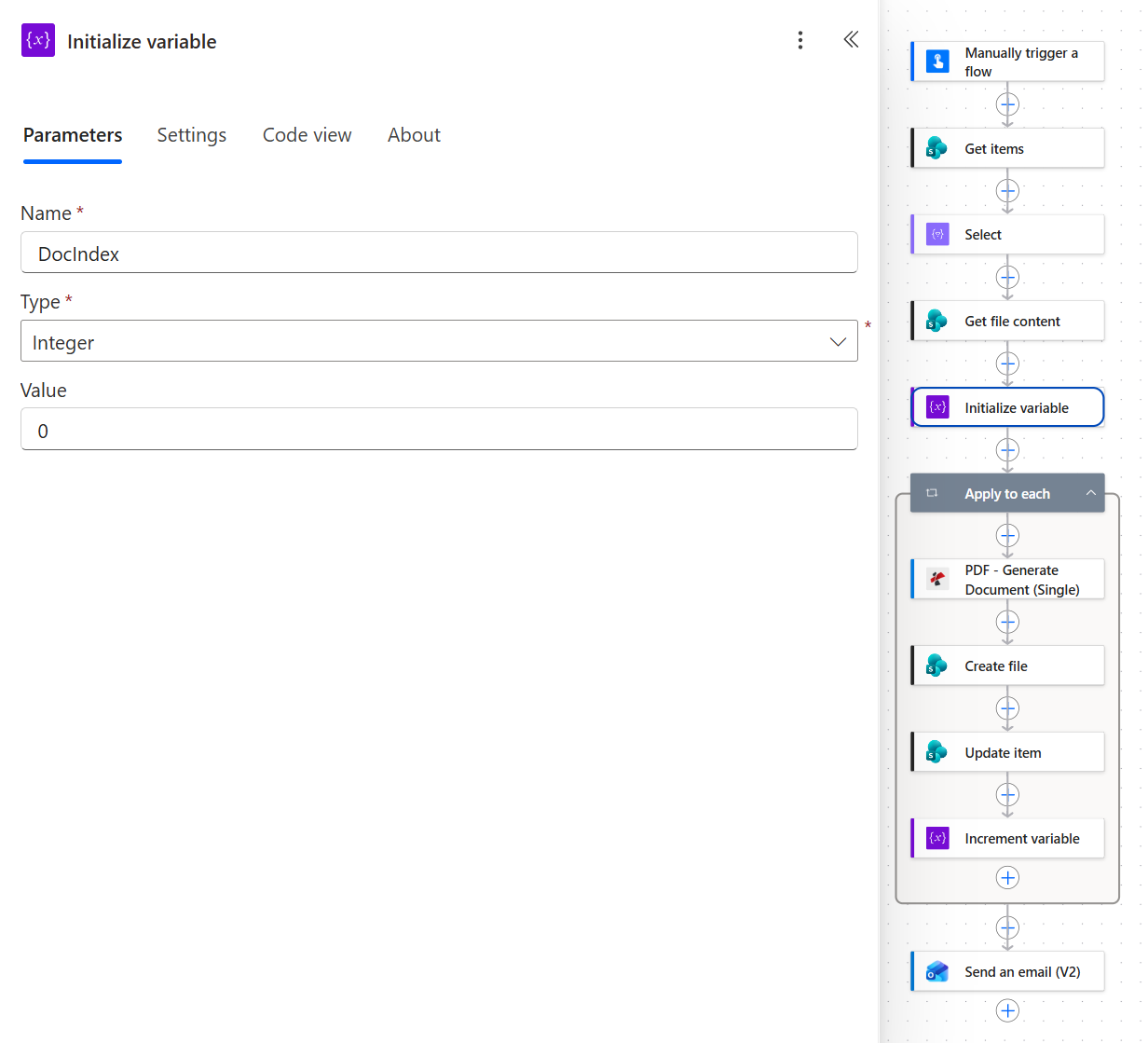
Инициализируемая переменная должна находиться на верхнем уровне потока. Power Automate не допускает её использования внутри цикла.
Шаг 6: Как составить одно претензионное письмо по каждому делу?
Текущий поток: Всё происходит через инициализацию переменных.
Это цикл, который выполняет основную работу. На каждом этапе формируется одно письмо, оно архивируется, обновляется информация и подсчитывается.
- Добавлять Контроль > Примените к каждому.
- Выберите результат из предыдущих шагов: то
body/valueтокен из Получить товары.
Применить к каждой конфигурации
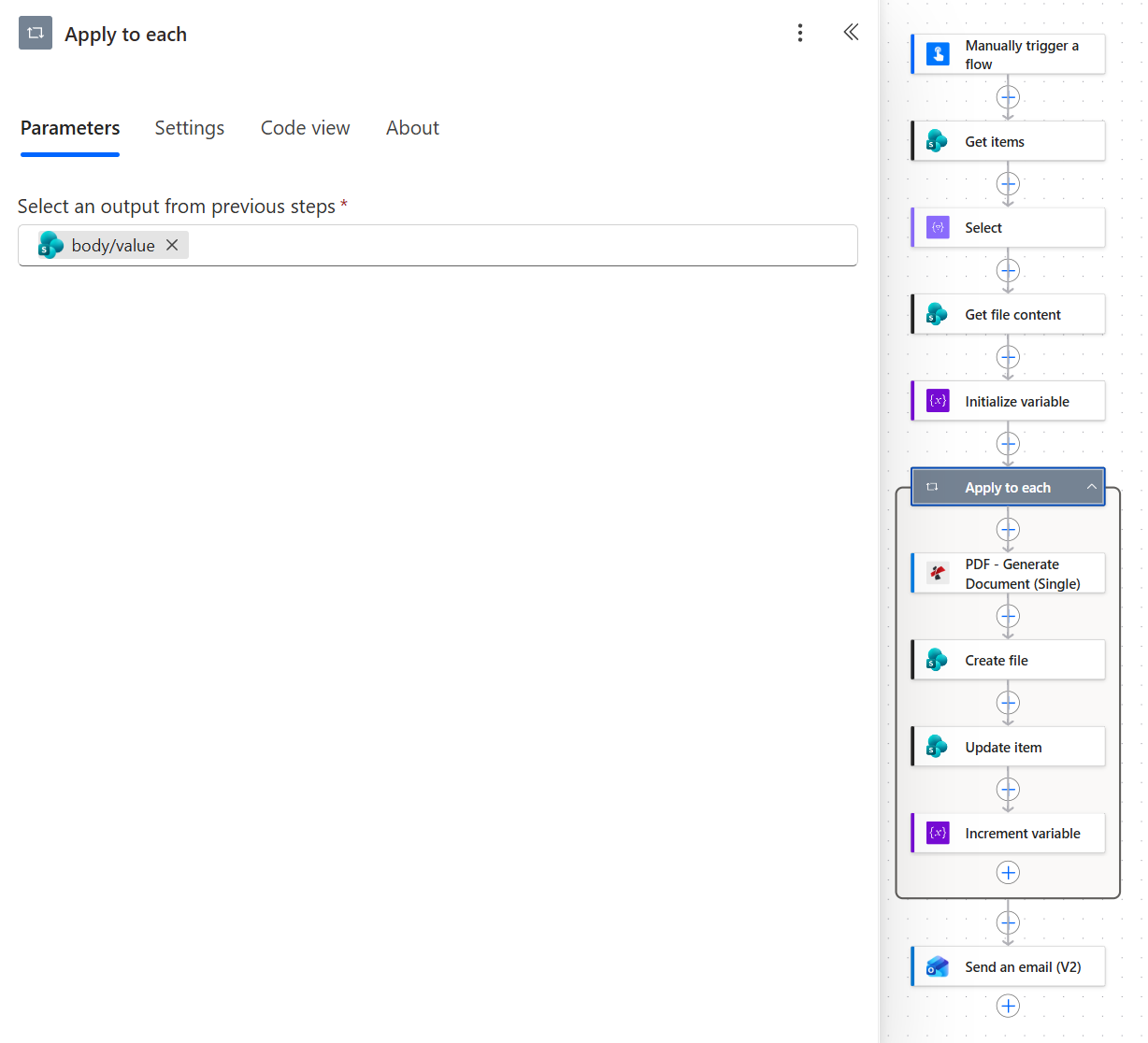
Четыре действия внутри цикла, и это остается верным для одного или пятидесяти вопросов.
Теперь первое действие внутри цикла.
- Добавлять PDF - Создать документ (один) из PDF4me PDF связь.
- Настройка:
- Тип файла шаблона:
Docx (PDF4me Template Syntax) - Название файла шаблона:
DemandLetterTemplate.docx - Данные файла шаблона: а
base64()выражение над Получить содержимое файла вывод, напримерbase64(body('Get_file_content')) - Тип данных документа:
Json - Файл данных документа: оставить пустым
- Текст данных документаПриведённый ниже JSON-файл, составленный на основе текущей ситуации.
- Тип вывода:
PDF - Сохраните шаблон PDF в режиме редактирования.:
No
- Тип файла шаблона:
Токены в Текст данных документа приведите к следующим выражениям:
{
  "ClientName": "@{items('Apply_to_each')?['ClientName']}",
  "IncidentDate": "@{items('Apply_to_each')?['IncidentDate']}",
  "OpposingParty": "@{items('Apply_to_each')?['OpposingParty']}",
  "DamagesAmount": "@{items('Apply_to_each')?['DamagesAmount']}",
  "Attorney": "@{items('Apply_to_each')?['Attorney']}",
  "MatterID": "@{items('Apply_to_each')?['Title']}"
}
Создание конфигурации документа (единичного)
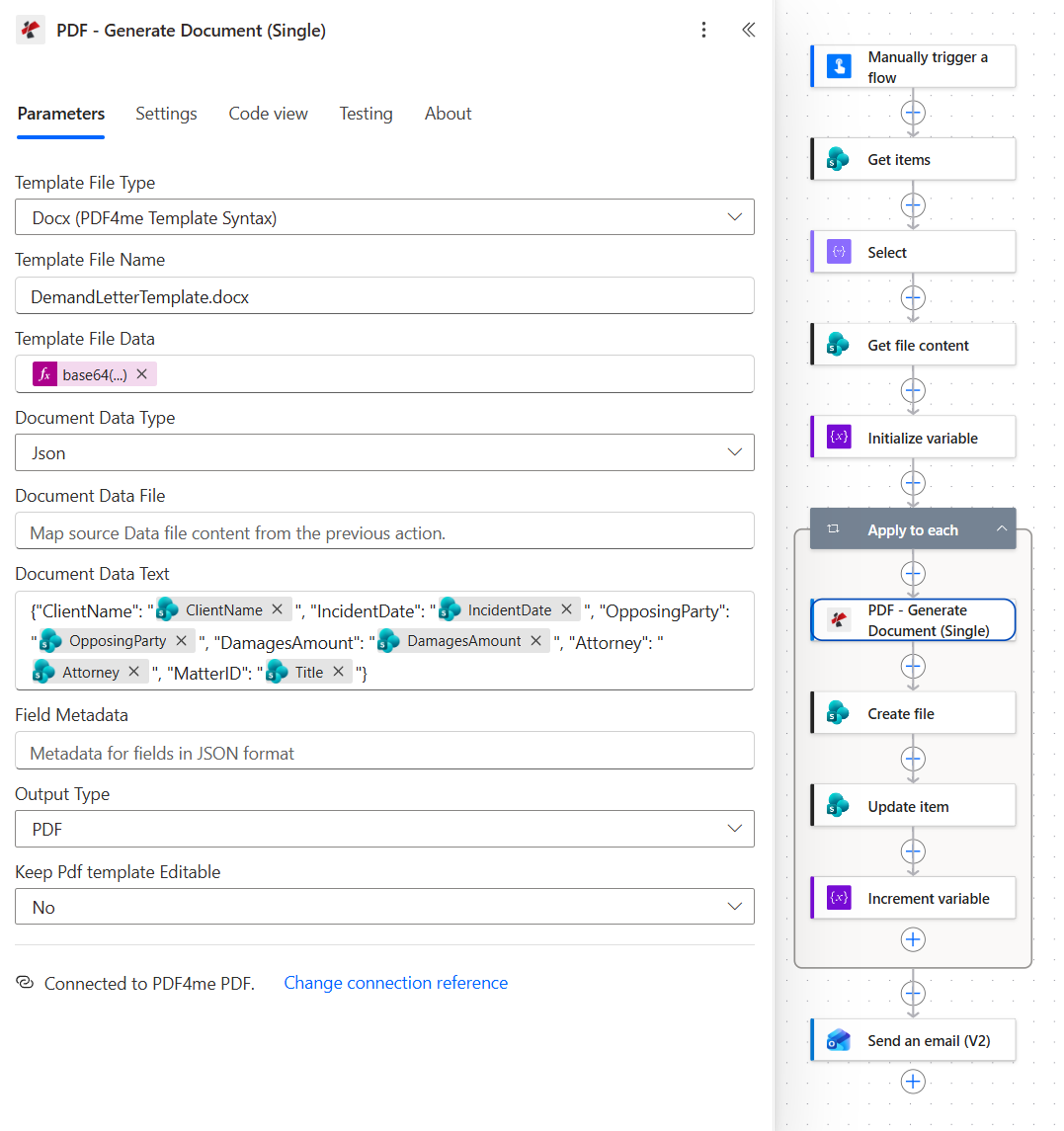
Ключи JSON должны точно совпадать с именами заполнителей. MatterID — единственный столбец, значение которого берется из столбца с другим именем.
Исправьте дату и сумму перед первой настоящей буквой. В полученном письме дата инцидента указана как 14.06.2026 00:00:00, а сумма ущерба — как 18500 долларов, поскольку ни одно из значений не имеет формата. Никто не отправляет претензионное письмо с отметкой времени, поэтому добавьте формат к полю-заполнителю даты в шаблоне и отформатируйте сумму в процессе, как показано ниже.
Для даты укажите в шаблоне Word строку форматирования для заполнителя, как описано в форматирование в шаблонах Word:
<<[IncidentDate]:"MMMM dd, yyyy">>Отпечатано 14 июня 2026 г.
Для указания суммы используйте следующий формат: Текст данных документа до того, как он достигнет шаблона. Предполагается, что DamagesAmount — это числовой или денежный столбец:
formatNumber(items('Apply_to_each')?['DamagesAmount'], 'N0', 'en-US')производит 18 500.
formatNumber а другие функции, использованные в этом сообщении, описаны в документации. Справочник функций выражений рабочего процесса.
Шаг 7: Куда следует сложить каждое письмо?
Текущий поток: цикл, через функцию «Создать документ (один)».
Идентификатор дела здесь выполняет двойную функцию, присваивая имя как папке, так и файлу.
- Добавлять SharePoint > Создать файл внутри цикла.
- Настройка:
- Адрес сайта:
PDF4me Sharepoints - https://ynoox1.sharepoint.com/sites/PDF4meSharepoints - Путь к папке:
/Shared Documents/DemandLetters/за которым следует Заголовок токен - Имя файла: то Заголовок токен, за которым следует
.pdf - Содержимое файла: то Тело токен из PDF - Создать документ (один)
- Адрес сайта:
Создать конфигурацию файла
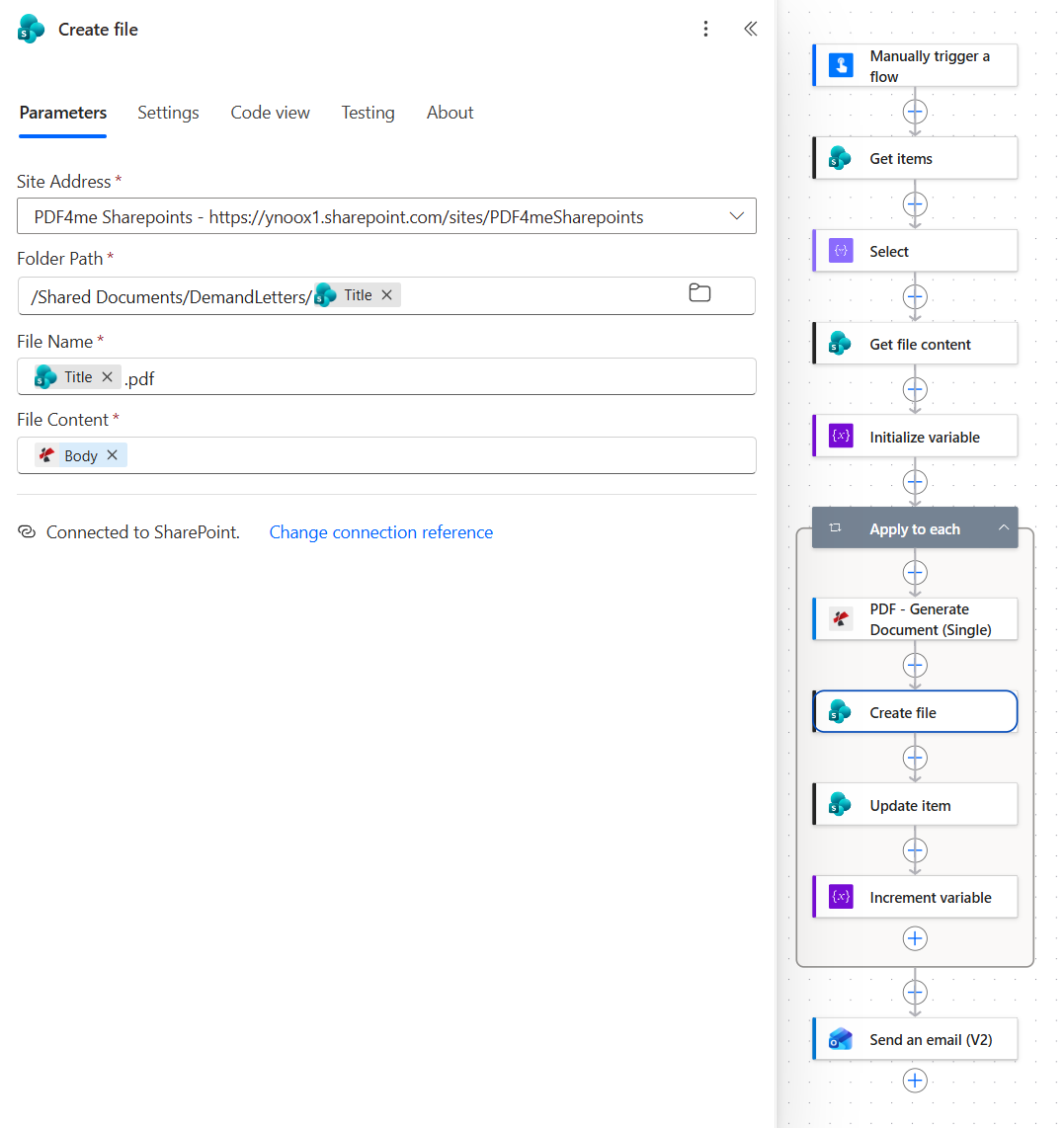
Для документа MAT-1001 создается следующая запись: /Shared Documents/DemandLetters/MAT-1001/MAT-1001.pdf.
Кончик. Идентификатор типа MAT-1001 хорошо подходит для именования папок и файлов, поскольку он не содержит ничего, что SharePoint мог бы отклонить. Если ваши идентификаторы дел представляют собой свободный текст, сначала удалите косые черты, двоеточия и вопросительные знаки, или Создать файл терпит неудачу в первом же случае, когда такой случай имеет место.
Шаг 8: Как предотвратить получение второго письма по данному вопросу?
Текущий поток: цикл, через создание файла.
Фильтр на шаге 2 работает только в том случае, если статус изменяется после того, как появилось письмо. В этом и заключается вся задача этого действия.
- Добавлять SharePoint > Обновить элемент внутри цикла.
- Настройка:
- Адрес сайта:
PDF4me Sharepoints - https://ynoox1.sharepoint.com/sites/PDF4meSharepoints - Название списка:
Matters - Идентификатор: то ИДЕНТИФИКАТОР токен из текущего дела
- Значение статуса (передовой):
Demand Letter Generated
- Адрес сайта:
Обновить конфигурацию элемента
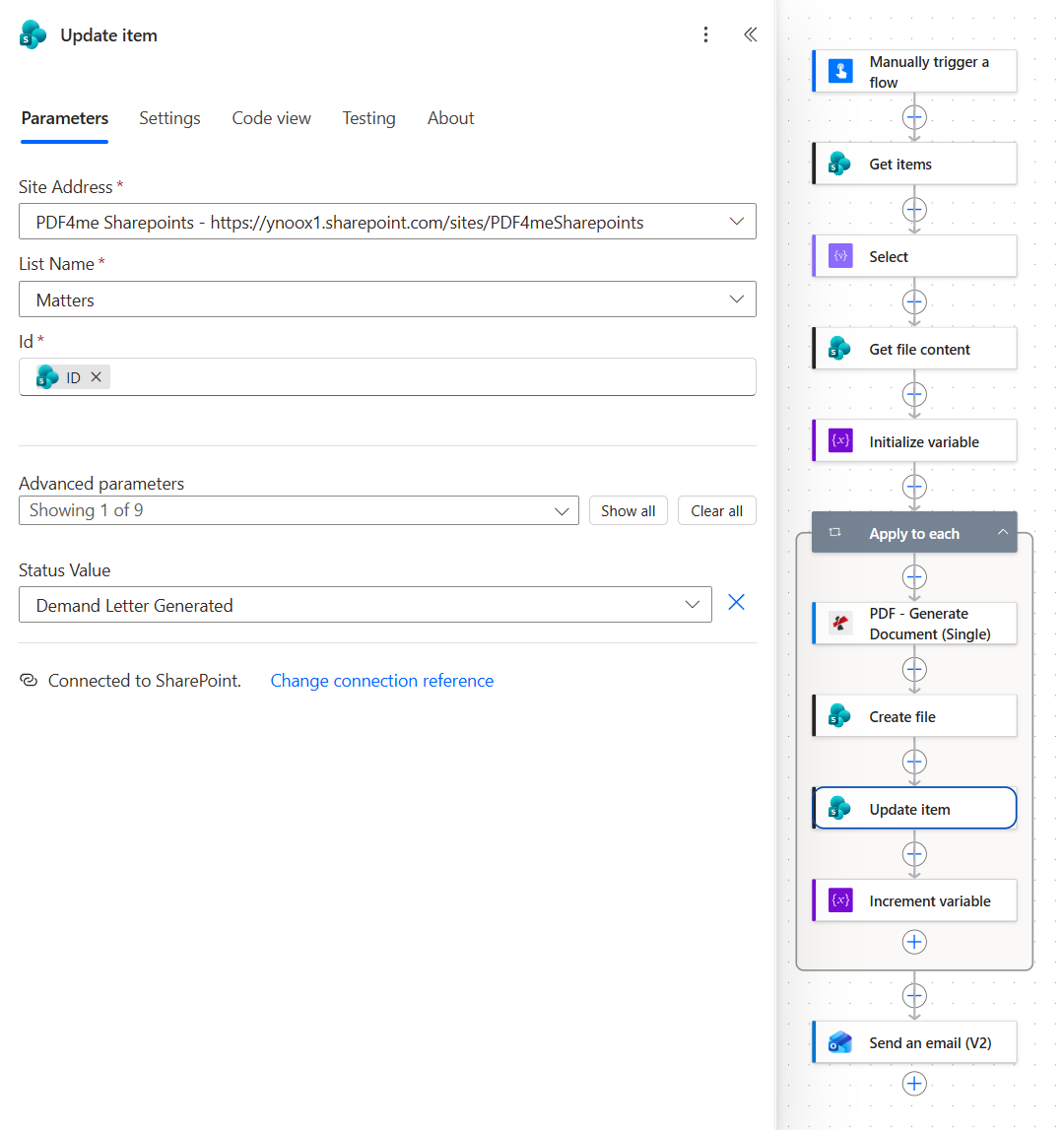
Обновление элемента выполняется только после успешного создания файла, поэтому дело, письмо по которому не удалось обработать, остается готовым для следующей партии.
Шаг 9: Как команда узнает, что партия обработана?
Текущий поток: Цикл, включающий обновление элемента.
Завершают работу два действия: одно выполняет подсчет внутри цикла, другое — выдает результат после него.
- Добавлять Переменные > Приращение переменной в качестве последнего действия внутри цикла.
- Имя:
DocIndex - Ценить:
1
- Имя:
- Добавлять Office 365 Outlook > Отправить электронное письмо (V2) после цикла.
- К: адрес вашей команды
- Предмет:
Demand Letters Generated -за которым следует Указатель документов токен иin this batch - Тело:
Hi team,затем Указатель документов, затемdemand letters were generated in this batch and saved to the matter folders in SharePoint. Matter statuses have been updated to "Demand Letter Generated". - Важность (передовой):
Normal
Настройка увеличения переменной и отправки электронного письма (V2).
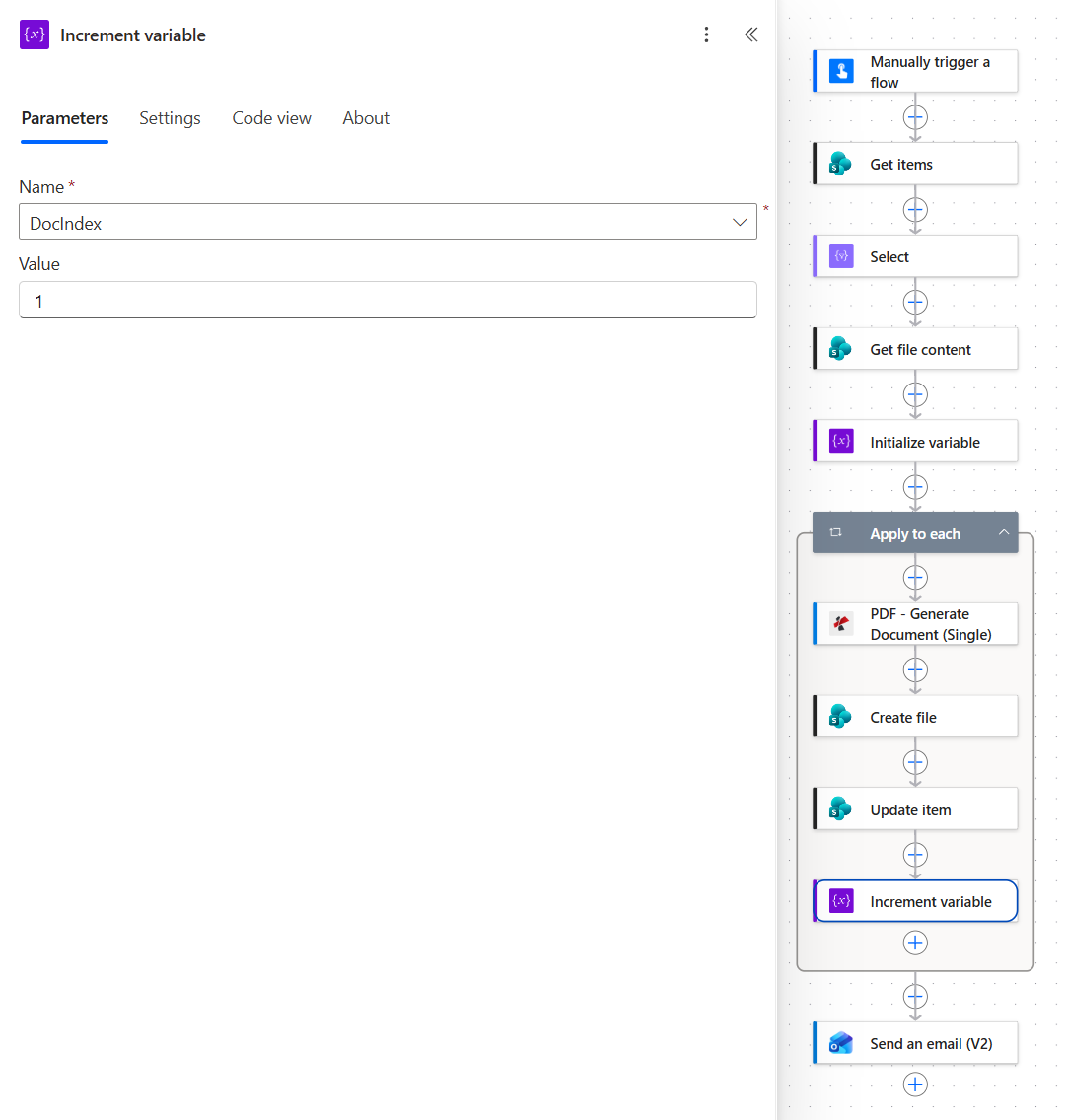
Поскольку в цикле учитываются только те письма, которые были зарегистрированы и помещены в папку.
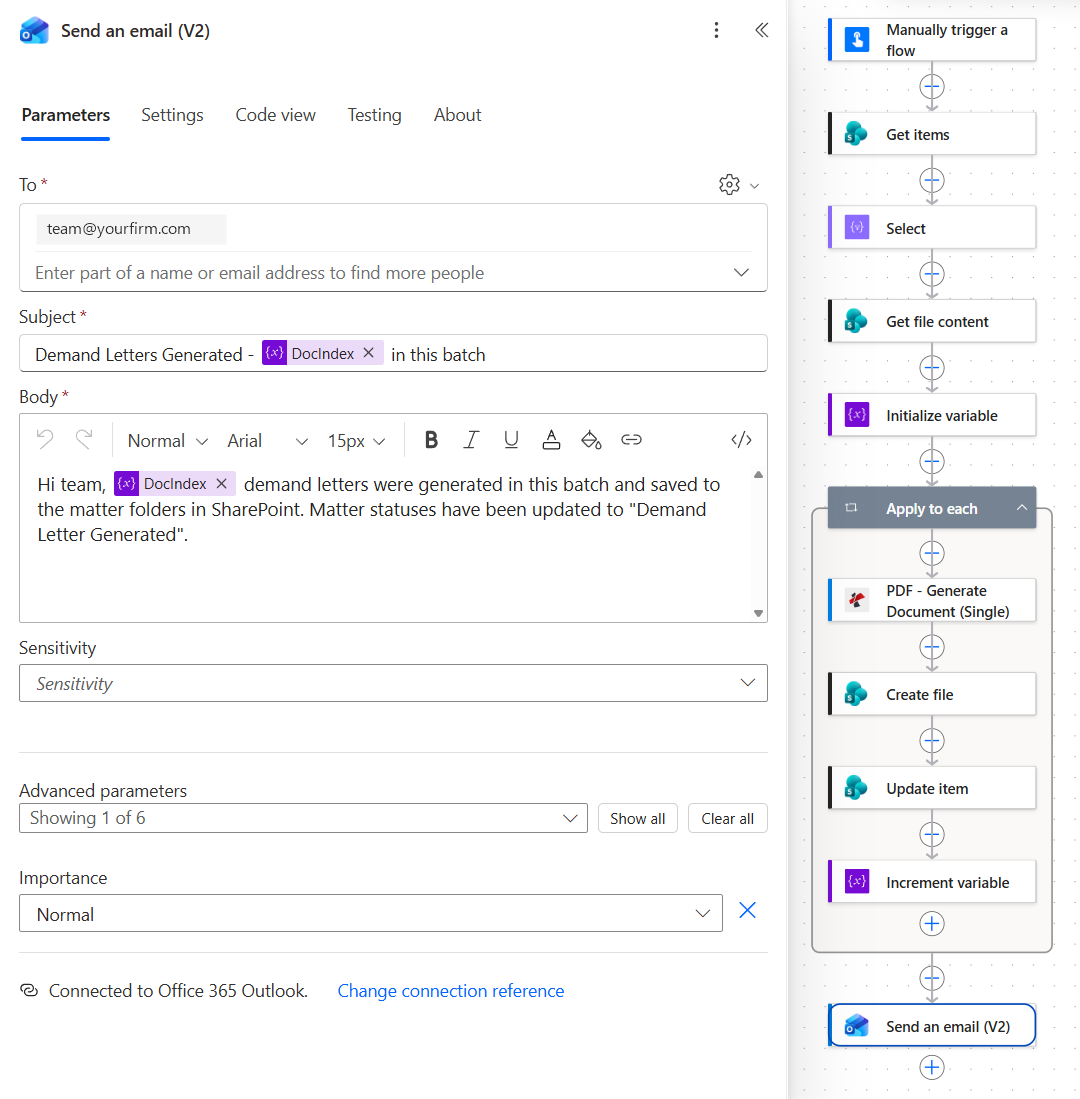
Одно электронное письмо на партию, а не одно на письмо.
Кончик. В полученном электронном письме содержится 1 письмо с требованием оплаты. Замените исправленное слово на if(equals(variables('DocIndex'), 1), 'letter', 'letters') и тема, и текст сообщения читаются правильно для партии из одного экземпляра.
Запустите процесс и проверьте.
- Сохранять поток и выбор Тест, затем Вручную.
- Перед запуском отметьте хотя бы один пункт как «Готов к отправке письма-требования».
- Откройте историю запусков. Примените к каждому Для каждого готового вопроса должна отображаться одна итерация, а все действия должны быть отмечены зеленым цветом.
- Открыть
/Shared Documents/DemandLettersи проверьте наличие одной папки на каждое дело, в каждой из которых будет находиться PDF-файл, названный в соответствии с идентификатором дела. - Откройте Имеет значение Перечислите и подтвердите, что по этим вопросам теперь отображается сообщение «Письмо-требование сформировано».
Список вопросов после забегов
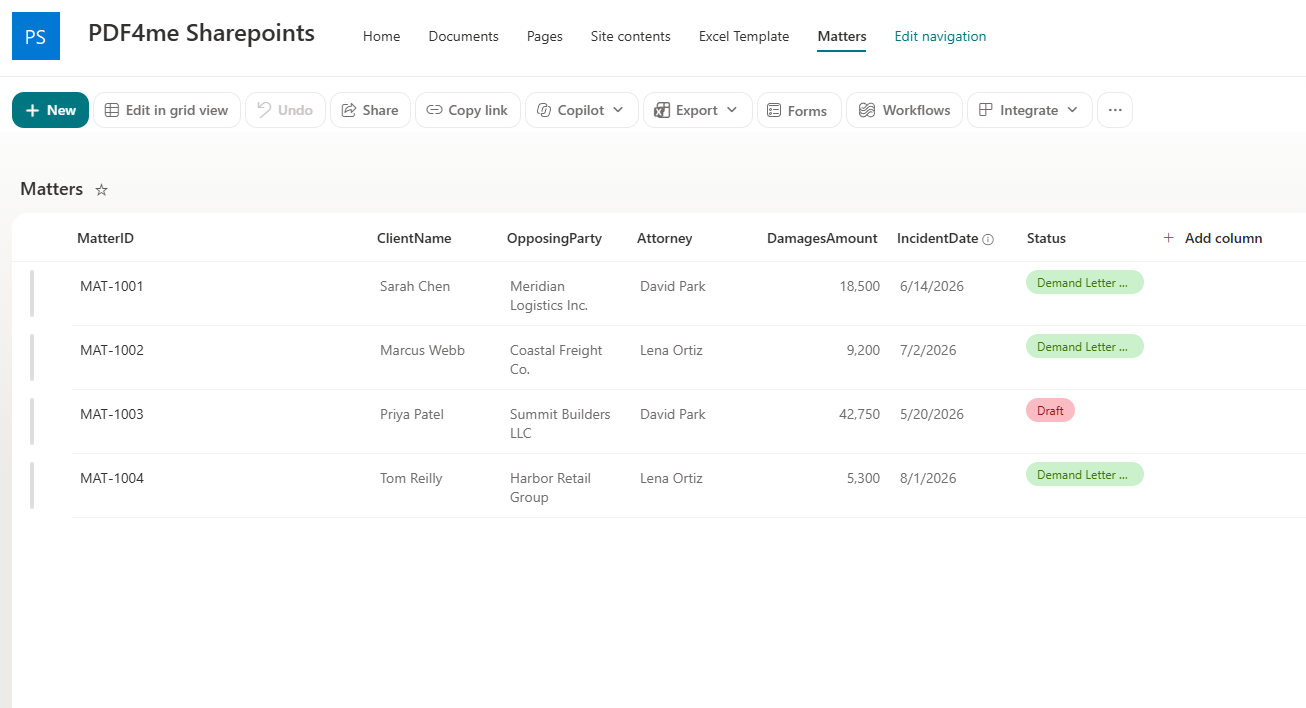
В трех случаях отображается статус «Сгенерировано претензионное письмо». MAT-1003 по-прежнему находится в статусе «Черновик», поэтому фильтр его пропустил, и письмо не было сформировано.
В ходе обработки двух документов время выполнения составило около восьми секунд. Письмо для MAT-1001 занимает 21 121 байт на одной странице, оно отправлено компанией PDF4me Legal Associates, подписано Дэвидом Парком от имени Сары Чен и адресовано компании Meridian Logistics Inc. В его метаданных XMP указано следующее: pdfaid:part как 1 и pdfaid:conformance как B, который имеет формат PDF/A-1b. Сводное электронное письмо, показанное ранее, относится к отдельной группе дел.
Что именно вы построили? Небольшая автоматизированная система обработки юридических документов. Утвержденный текст хранится в одном шаблоне Word, факты — в списке дел, а столбец «Статус» определяет, что будет отправлено, и фиксирует факт отправки. Никому не нужно копировать имя клиента в письмо, и никому не нужно запоминать, по каким делам еще нужны документы.
Распространенные варианты, которые можно добавить без перестройки.
Как это соотносится с другими способами составления писем-требований?
В каждой строке описан альтернативный вариант. Последняя строка описывает именно этот вариант развития событий.
| Сравнение | Шаблон | Соединитель или лицензия | Выход | Обновляет запись по делу. |
|---|---|---|---|---|
| Шаблон, заполненный вручную, против этого процесса. | Слово, перепечатанное для каждой буквы. | Никто | Что бы человек ни сэкономил | От руки, если кто-нибудь вспомнит. |
| Заполнение шаблона Microsoft Word с помощью Microsoft Word в соответствии с этим алгоритмом. | Word с элементами управления содержимым | Премиум-коннектор Word Online (для бизнеса) | Для преобразования файлов .docx в PDF требуется вторая операция конвертации. | Только если вы его добавите. |
| Специализированное программное обеспечение для автоматизации юридических документов против данного алгоритма. | Обычно это собственный редактор шаблонов поставщика. | Отдельная подписка | Word или PDF | Внутри этого продукта |
| Этот поток | Текст Word с заполнителями в синтаксисе шаблона PDF4me | Стандартные разъемы | PDF, подано по делу | Да, статус обновлен. |
Важное отличие заключается в том, что это единственная строка, где шаблон остается обычным файлом Word, а запись по делу изменяется в рамках того же процесса обработки.
Часто задаваемые вопросы
Как составить шаблон письма-требования?
Начните с письма, которое ваша фирма уже отправляет, и отметьте все значения, которые меняются между делами. Типичное письмо-требование содержит фирменный бланк, дату, получателя, строку ссылки с идентификатором дела, краткое изложение фактов, требуемую сумму с указанием крайнего срока, что произойдет, если крайний срок истечет, и подпись. Все, кроме изменяющихся значений, должно быть оформлено в неизменном виде.
В автоматизации каждое изменяющееся значение становится заполнителем. образец шаблона Используется шесть полей: клиент, дата инцидента, противоположная сторона, сумма, адвокат и идентификатор дела. Формулировки носят исключительно иллюстративный характер, поэтому попросите адвоката утвердить текст любого шаблона, который вы фактически отправите.
Как заполнить шаблон Word с помощью Power Automate?
Существует два распространенных пути. Путь Microsoft Заполните шаблон Microsoft Word Действие использует элементы управления содержимым в документе и находится в премиум-версии. Коннектор Word Online (Business). Программа возвращает файл .docx, поэтому для преобразования в PDF требуется второй этап конвертации.
Этот поток использует PDF4me Создать документ (один) Вместо этого. Шаблон представляет собой обычный файл .docx с заполнителями, такими как: <<[ClientName]>>Данные передаются в формате JSON, а действие возвращает PDF-файл непосредственно через стандартный коннектор. Прочитайте шаблон с помощью Получить содержимое файлапропустите его через base64()и построить Текст данных документа из пункта списка.
Как автоматизировать создание писем в Word?
В самом Word классическое решение — это функция слияния почты: документ с полями слияния и источником данных, например, электронной таблицей Excel. Это работает, но кому-то нужно запускать эту функцию на компьютере для каждой партии документов и затем сохранять результаты.
Правильная автоматизация подразумевает использование документа Word в качестве шаблона и заполнение его данными из ваших записей с помощью потока. В данном случае записи представляют собой список SharePoint, триггер определяет, когда запускается пакетная обработка, а отправка документов и обновление статуса происходят в рамках одного запуска, поэтому этап слияния не требуется выполнять никому.
Что такое автоматизация обработки юридических документов?
Автоматизация юридических документов позволяет создавать юридические документы, такие как письма-требования, договоры об оказании юридических услуг и уведомления, на основе утвержденных шаблонов и данных дела, вместо того чтобы составлять каждый документ вручную. Шаблон содержит текст, утвержденный фирмой, данные поступают из материалов дела, а программное обеспечение выполняет объединение данных.
Этот процесс — небольшой, конкретный пример: один шаблон Word, один список дел и одно действие PDF4me, выполняющее слияние, при этом статус дела фиксирует существование письма.
Поиск неисправностей
Обратите внимание на двойные кавычки в данных по этому вопросу, часто в названии компании. Текст данных документа JSON формируется из текста, поэтому лишняя кавычка преждевременно завершает значение, и JSON становится недействительным. Экранируйте кавычки в значениях или создавайте объект в отдельном файле. Сочинить Сначала выполнить действие и передать его результат.
В поле-заполнителе отсутствует формат, поэтому дата отображается вместе со временем. Добавьте строку формата в поле-заполнитель IncidentDate в шаблоне, как показано в шаге 6, и загрузите шаблон снова.
Получить товары Возвращает ничего. Фильтр запроса сравнивает текст точно, поэтому проверьте орфографию и регистр букв в соответствии с вариантами статуса и убедитесь, что запрос использует внутреннее имя столбца. Запустите поток с одним делом, установленным в статус «Готово к отправке письма-запроса», чтобы подтвердить результат.
Статус не менялся. Проверьте это. Обновить элемент Используется идентификатор текущего дела, и значение его статуса должно соответствовать выбору, не удовлетворяющему фильтру. Если статус остается «Готово к отправке письма-запроса», каждый запуск будет возобновлять обработку дела.
Следующие шаги
Создание единого документа в Power Automate
синтаксис шаблона Word
Форматирование в шаблонах Word
Получите свой API-ключ
Та же одиннадцатишаговая схема (фильтрация списка по статусу, заполнение шаблона Word для каждой строки, сохранение PDF-файла, изменение статуса, отчет о количестве) подходит для обработки любых документов, которые могут быть созданы на основе строки списка: договоров об оказании услуг, уведомлений, напоминаний о продлении и предложений по урегулированию споров.