Хотите, чтобы ваши PDF-файлы сохранялись десятилетиями? Сжимайте и архивируйте в n8n. Один рабочий процесс сделает все!
Обычные PDF-файлы со временем могут сильно устаревать. Шрифты исчезают, цвета меняются, ссылки перестают работать. PDF/A Стандарт ISO 19005 решает эту проблему: шрифты, изображения и цветовые профили внедряются, благодаря чему документы остаются читаемыми на протяжении десятилетий. н8нВы можете автоматизировать всю цепочку: получить PDF-файл (Dropbox). Скачать файл, Чтение/запись файлов с дискаили, для быстрой проверки, При нажатии кнопки «Выполнить рабочий процесс» с Base64 (в режиме сжатия PDF), запустить Сжать PDF, затем Создать PDF/A. Добавлять Загрузите файл когда вам нужно вернуть PDF/A-файл в облачное хранилище.
Вкратце: Курок (например. При нажатии кнопки «Выполнить рабочий процесс» для тестов или Dropbox Скачать файл для реальных путей, таких как /Данные блога/PDFA/Образец PDF.pdf) → PDF4me, Сжать PDF (например, Оптимизировать профиль) Веб, имя двоичного выходного файла данные) → PDF4me, Создать PDF/A (Ресурс) Преобразоватьоперация Создать PDF/A(например, PDF/A-1b). Дополнительно: Загрузите файл сохранить converted_pdfa.pdf (или выбранное вами имя) в Dropbox.
Зачем сначала сжимать файл, а затем создавать PDF/A-файл?
Сжатие При архивировании файл уменьшается в размере, что позволяет быстрее передавать и сохранять файлы меньшего размера. Создать PDF/A Встраивает шрифты, удаляет внешние зависимости и блокирует документ для долговременного сохранения. Вместе они обеспечивают компактный архив, соответствующий стандартам. Если вы предпочитаете обойтись без сжатия, передайте бинарный файл PDF из загруженного файла или запустите программу напрямую. Создать PDF/A.
Полный обзор рабочего процесса

Холст: ручной запуск → Сжать PDF → Создать PDF/AЗеленые галочки означают успешное выполнение теста; при переходе к рабочей среде замените триггер на Dropbox или другое приложение.
Что вы получите
Вход: Обычный PDF-файл (например, Образец PDF.pdf) в папке Dropbox или по другому триггеру. Выход: Архивный PDF/A-файл, готовый для соответствия требованиям, аудитов или долгосрочного архивирования. Добавьте узел «Загрузка», чтобы сохранить его в облачном хранилище.
Что вам нужно
- н8нСамостоятельно размещенный или n8n CloudДобавьте узлы PDF4me и Dropbox.
- Ключ API PDF4me, Получите свой API-ключПодключите его при добавлении узлов PDF4me. Впервые? См. Подключите PDF4me к n8n.
- DropboxДля папки с исходным PDF-файлом. Google Drive или другое хранилище с узлом «Загрузка» тоже подойдёт.
Рабочий процесс: основные узлы (плюс дополнительная загрузка)
- Курок: При нажатии кнопки «Выполнить рабочий процесс» (скриншоты ниже), или Dropbox: Скачать файл / Когда файл создается для производства.
- Сжать PDF (PDF4me, ресурс) Оптимизировать сжатие): Сжимает PDF-файл перед архивированием.
- Создать PDF/A (PDF4me, ресурс) Преобразоватьоперация Создать PDF/A): Создает файл, соответствующий требованиям архивирования.
- (Необязательный) Загрузите файл (Dropbox и т. д.): Сохраняет PDF/A-файл в выходную папку.
Шаг 1: Запустить и получить байты PDF-файла
На данный момент рабочий процесс: Только триггер (и любой узел, предоставляющий PDF-файл).
- Для экспресс-тест (соответствует скриншоту обзора), добавить При нажатии кнопки «Выполнить рабочий процесс» и в Сжать PDF, использовать Тип входных данных: строка Base64 и вставить или сопоставить Содержимое PDF-файла в формате Base64 (как в шаге 2).
- Для Dropbox, добавлять Скачать файл с Путь к файлу например
/Данные блога/PDFA/Образец PDF.pdfили проложить маршрут от Когда файл создаетсяЗатем используйте Тип входных данных: двоичные данные в программе Compress PDF и сопоставить двоичное поле (часто)данные) из узла загрузки. - Выполните цепочку операций до момента сжатия PDF-файла, чтобы убедиться, что PDF-файл попадет в PDF4me.
Шаг 2: Сжать PDF-файл
На данный момент рабочий процесс: Запустить → Сжать PDF.
- Добавлять PDF4me → Сжать PDF (Ресурс: Оптимизировать сжатие. Операция: Сжать PDF).
- Тип входных данных: Двоичные данные если предыдущий узел выводит двоичный файл; Строка Base64 если вы тестируете закодированное содержимое (как на скриншоте).
- Входное двоичное поле или Содержимое PDF-файла в формате Base64: Сопоставьте данные с предыдущего узла или вставьте base64 для ручной проверки.
- Имя выходного файланапример:
compress_PDF_output.pdf. - Оптимизировать профиль: Веб, Печать, Экран, или По умолчанию (примеры использования) Веб).
- АсинхронныйВкл. или выкл. в зависимости от ваших потребностей (в примере это есть). на).
- Название выходных двоичных данныхнапример:
данныетак Создать PDF/A Можно прочитать одно и то же название свойства. - Подключите свои учетные данные PDF4me и Выполнить шагВ случае успеха, ВЫХОД На панели отображается сжатый двоичный PDF-файл (например,
compress_PDF_output.pdf(~62,9 кБ в эталонном запуске).
Сжатие PDF: параметры и успешный результат.

Слева: учетные данные, оптимизация ресурсов, сжатие, профиль. Веб, имя двоичного выходного файла данные. Верно: ВЫХОД → Двоичный сжатый файл готов для создания PDF/A.
Шаг 3: Создание PDF/A
На данный момент рабочий процесс: Триггер → Сжать PDF → Создать PDF/A.
- Добавлять PDF4me → набор Ресурс к Преобразовать и Преобразование операций к Создать PDF/A.
- Тип входных данных: Двоичные данные.
- Входное двоичное поле:
данные(или то же имя, которое вы указали) Название выходных двоичных данных (в режиме сжатия PDF). - Имя выходного файланапример:
converted_pdfa.pdf. - Имя свойства двоичного выводанапример:
данные. - Название документанапример:
документ.pdf(ссылка на метаданные). - Соответствие стандарту PDF/Aнапример: PDF/A-1b (Уровень B Базовый).
- Под Передовой, набор Разрешить обновление / Разрешить понижение уровня и необязательно Пользовательские профили по мере необходимости (в примере показано, что параметр «Разрешить обновление» включен).
- Подключите свои учетные данные PDF4me и выполните команду.
Создание PDF/A: ввод данных из раздела «Сжатие PDF» (вкладка «Бинарный формат»).
Откройте Создать PDF/A узел и проверка ВХОД → ДвоичныйВ элементе должно отображаться, откуда поступил файл. Сжать PDF (например. compress_PDF_output.pdf).
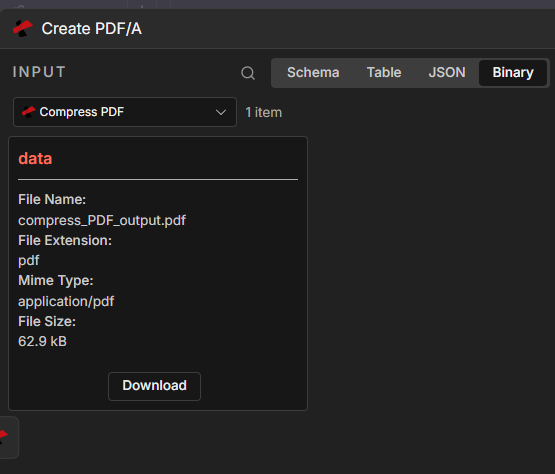
Выпадающий список ввода установлен на Сжать PDFВкладка «Бинарный»: подтверждает, что сжатый PDF-файл подключен к функции «Создать PDF/A».
Создать PDF/A: параметры
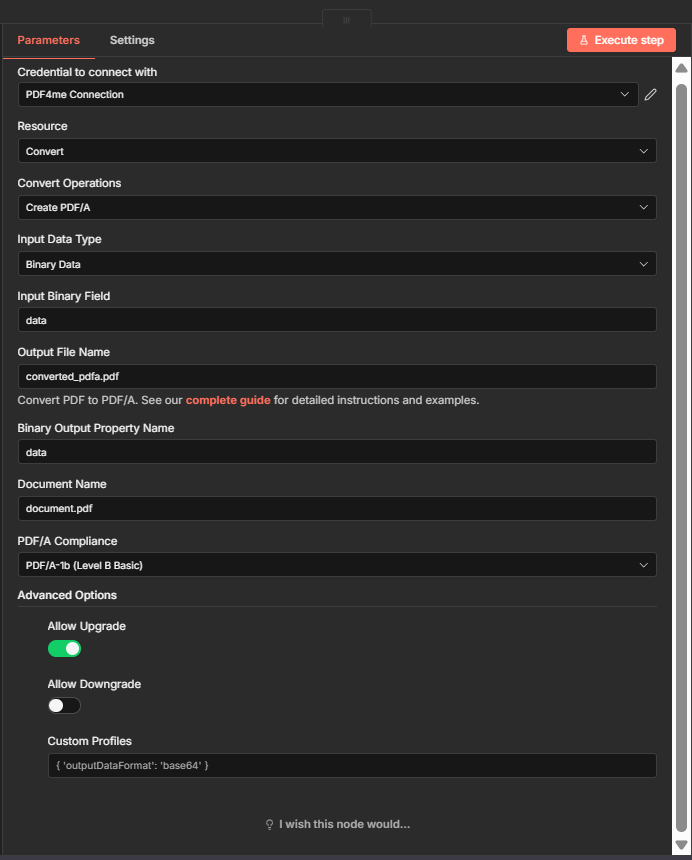
Вкладка «Параметры»: Ресурс Преобразоватьоперация Создать PDF/Aбинарное поле данные, выход converted_pdfa.pdf, соответствие требованиям PDF/A-1b.
Создать PDF/A: выходной двоичный файл

Успешный запуск: ВЫХОД → Двоичный шоу converted_pdfa.pdf (например, ~62 кБ). Используйте Скачать провести местную проверку или пройти данные на узел загрузки.
Кто использует функцию "Сжать, а затем заархивировать"? Примеры из реальной жизни.
Правовые вопросы и суды: Для долговременного хранения электронных документов и приложений часто требуется формат PDF/A. Сначала выполните сжатие для уменьшения объема занимаемого места, а затем заархивируйте для соответствия требованиям.
Здравоохранение и фармацевтика: Для проведения регуляторных проверок необходимо архивировать медицинские карты пациентов, формы согласия и документацию по клиническим испытаниям. Формат PDF/A обеспечивает читаемость на протяжении десятилетий.
Правительство и архивы: Оцифрованные записи, разрешения и документы нуждаются в постоянном хранении. Для экономии места выполните сжатие, а затем создайте PDF/A-файл в соответствии со стандартами.
Краткий справочник: Основные настройки
| Узел | Параметр | Пример |
|---|---|---|
| 1. Запустить / Скачать | Ручная проверка или путь к файлу | Выполнить рабочий процесс + Base64, или /Данные блога/PDFA/Образец PDF.pdf |
| 2. Сжать PDF | Профиль, имя двоичного вывода | Веб; данные |
| 3. Создать PDF/A | Соответствие стандарту PDF/A | PDF/A-1b (или 2b, 3b) |
Полную информацию о параметрах см. в соответствующем разделе. Сжать PDF: n8n и Создать PDF/A, n8n.
Поиск неисправностей
Если вы используете Двоичные данныеПредыдущий узел должен выводить двоичные данные и имя поля (часто). данные) должны совпадать Входное двоичное поле При использовании функций сжатия PDF и создания PDF/A. Строка Base64 Для проведения тестов убедитесь, что строка соответствует допустимому формату PDF base64.
Карта Входное двоичное поле в двоичный вывод узла «Сжать PDF». Если вы пропустите сжатие, используйте вместо этого двоичный вывод узла «Загрузить».
Устранение неполадок PDF4me охватывает коды 401 (ключ API), 402 (кредиты) и многое другое.
Что дальше?
- Добавлять Загрузите файл (Dropbox, Google Drive) после создания PDF/A-файла, чтобы сохранить PDF/A-файл в выходную папку.
- Замените ручной спусковой крючок на Когда файл создается В Dropbox для автоматической обработки каждого нового PDF-файла.
- Сначала нужно преобразовать документ Word в PDF? См. Преобразование Word в PDF/A в Zapier или Делать для полного цикла преобразования → сжатия → архивирования.