Смешанные PDF-файлы в одной папке? Автоматически классифицируйте их в Power Automate и маршрутизируйте по типу документа.

Вам поступает набор файлов: PDF-файлы, счета-фактуры, договоры, квитанции, и вам нужно отсортировать их по типу, чтобы соответствующий рабочий процесс обрабатывал каждый из них. Делать это вручную неэффективно в больших масштабах.
Решение: Определите свой Правила классификации на pdf4me.com (с использованием регулярное выражение или JavaScript выражения), затем выполните ту же классификацию внутри Power Automate: получить PDF-файл (например, из Dropbox) → PDF4me Классифицировать документ → использовать возвращенный Название класса Для маршрутизации или организации. Классификация хранится в вашей учетной записи PDF4me; Power Automate просто отправляет файл и получает обратно класс.
Данное руководство состоит из двух частей. Часть 1 включено pdf4me.com: куда обратиться и как организовать свой первый урок (например, pdf4me_invoice с помощью регулярного выражения, например: invoice(.*)). Часть 2 включено Power Automate: пошаговая инструкция (Получение содержимого файла по пути → PDF - Классификация документа) и как читать результат. Все шаги и скриншоты проверены с помощью пользовательских интерфейсов PDF4me и Power Automate.
Что вам нужно
- А Аккаунт PDF4me: Войдите в систему на PDF4meШаблоны классификации создаются и сохраняются в вашем аккаунте по адресу: Классифицировать документВы определяете выражения в регулярных выражениях или JavaScript (Для классификации на основе ИИ возможно индивидуальное обучение, при необходимости свяжитесь с PDF4me).
- Power Automate: Power Automate (Поток). Создайте автоматизированный или мгновенный поток. Добавьте PDF4me PDF Коннектор для действия «Классифицировать документ».
- А Ключ API PDF4me: Получите свой API-ключ PDF4meВ Power Automate используйте его для создания подключения к PDF4me. Впервые? См. Подключите PDF4me к Power Automate.
- Источник файла: Мы используем Dropbox, получение содержимого файла по пути. Таким образом, шаги соответствуют нашим скриншотам. Вы можете использовать SharePoint, OneDrive, Google Дискили любой другой коннектор, предоставляющий содержимое файла (бинарный файл). Процесс остается тем же: получить PDF → Классифицировать документ → использовать Название класса на следующем этапе.
Часть 1: Настройка классификации на pdf4me.com
Классификация — это определено и сохранено на pdf4me.comВы создаёте классы документов и назначить каждому классу выражение (регулярные выражения или JavaScript). При вызове функции «Классифицировать документ» из Power Automate, PDF4me использует эти шаблоны для возврата результата. Название класса Для отправленного вами PDF-файла выполните этот шаг в первую очередь, чтобы ваш поток Power Automate имел с чем сравнивать результаты.
Шаг 1: Откройте документ Classify на PDF4me.
- Войдите в систему по адресу PDF4me (pdf4me.com).
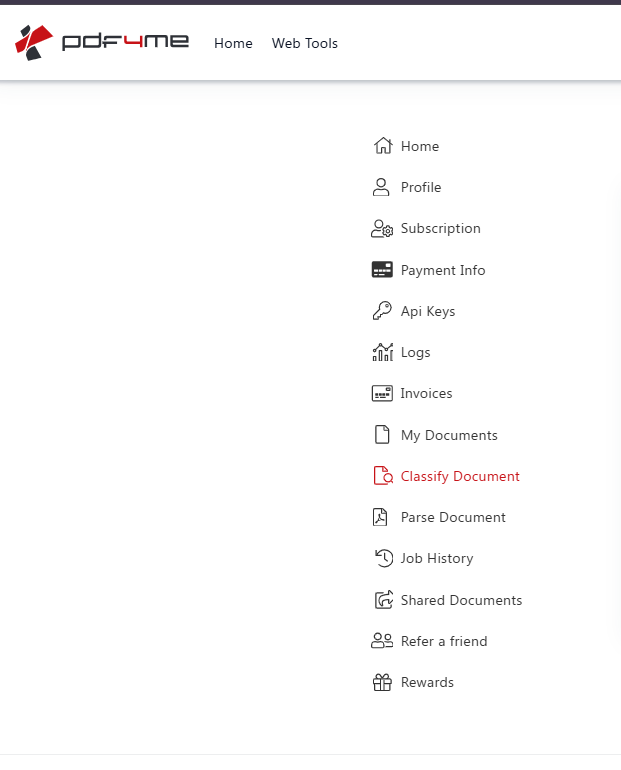
- В боковая панель, клик Классифицировать документЗаголовок страницы: Классифицировать документ а подзаголовок — Классифицируйте свои документы на основе выражений..
Шаг 2: Создайте или отредактируйте класс.
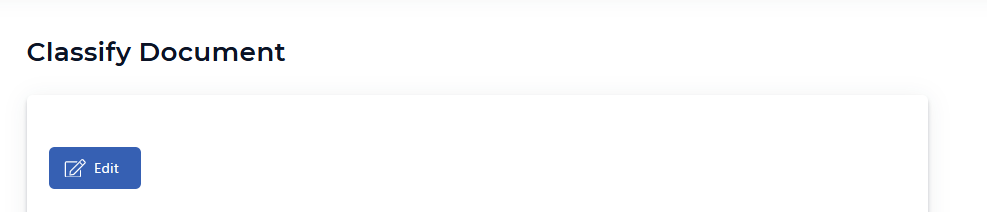
- На Классифицировать документ на странице, нажмите на синюю кнопку. Редактировать Кнопка (со значком карандаша) для создания нового шаблона классификации или изменения существующего.
- Вы увидите область определения класса, где сможете добавить классы документов и определить, как каждый из них сопоставляется.
Шаг 3: Определите имя класса и выражение.
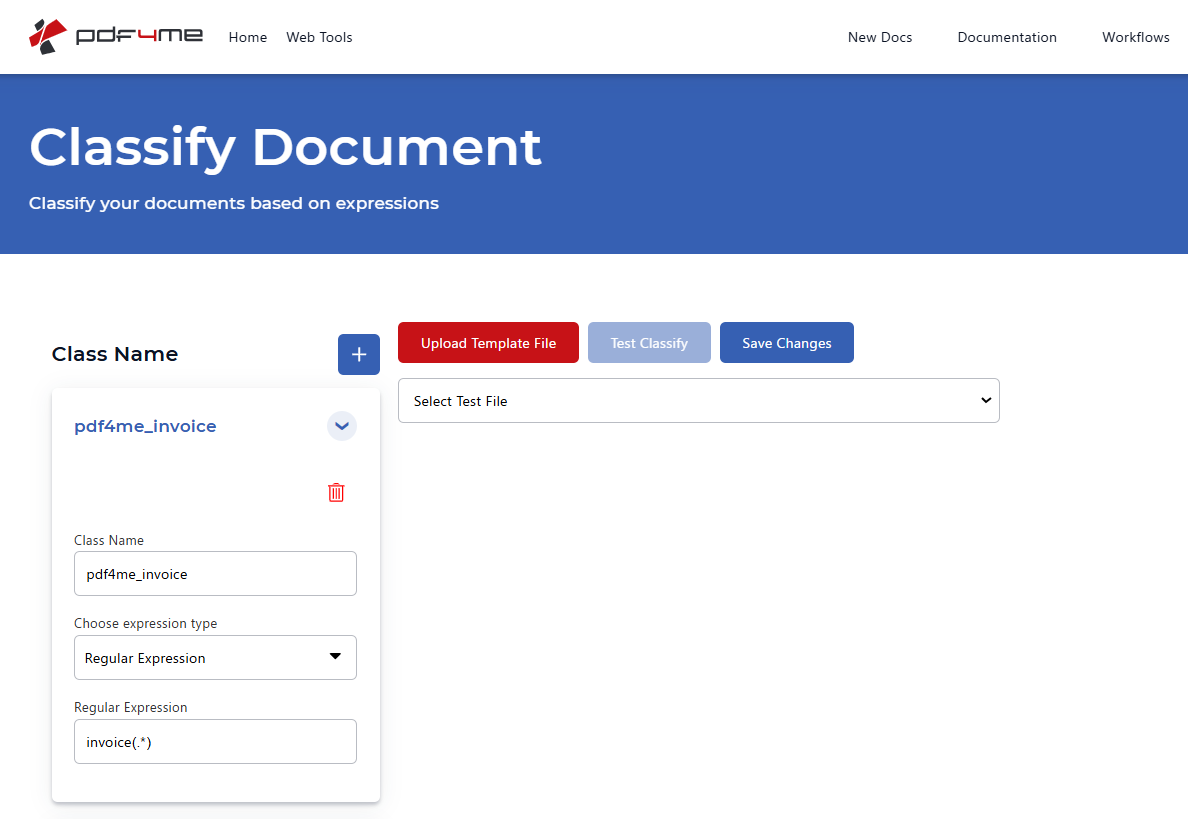
- Под Название класса, нажмите на + Кнопка (плюс) для добавления нового класса при необходимости.
- В карточке класса:
- Название класса: Присвойте классу имя, которое будет возвращено API (например,
pdf4me_invoiceЭто значение вы увидите следующим образом. Название класса (илиclassName) в Power Automate. - Выберите тип выражения: Выбирать Регулярное выражение или JavaScript в зависимости от того, как вы хотите сопоставить содержимое документа.
- Регулярное выражение (Если вы выбрали регулярные выражения): Введите шаблон, идентифицирующий этот тип документа. Пример:
invoice(.*)для сопоставления документов, содержащих слово «счет», за которым следуют любые символы.
- Использовать Выберите тестовый файл Чтобы выбрать файл, затем нажмите Тест Классифицировать чтобы определить, к какому классу он относится.
- Нажмите Сохранить изменения Таким образом, классы сохраняются в вашей учетной записи PDF4me. Это шаблоны, которые использует Power Automate. Классифицировать документ действие будет использовано.
Важный: Классификация на PDF4me использует выражения в регулярных выражениях или JavaScriptРуководство и пользовательский интерфейс находятся по адресу: Классифицировать документ на PDF4meДля классификации на основе ИИ с использованием индивидуального обучения компания PDF4me может запланировать звонок для оказания помощи.
Часть 2: Автоматизация классификации в энергетике.
После того, как ваши классы появятся на pdf4me.com, вы сможете запустить классификацию прямо из этого приложения. Power Automateполучить PDF-файл из предыдущего действия (например, из Dropbox) и отправить его. PDF4me, Классифицировать документыДействие возобновляется. Название класса (например. pdf4me_invoice), которые можно использовать для маршрутизации, переименования или дальнейших действий.
Краткий обзор потока
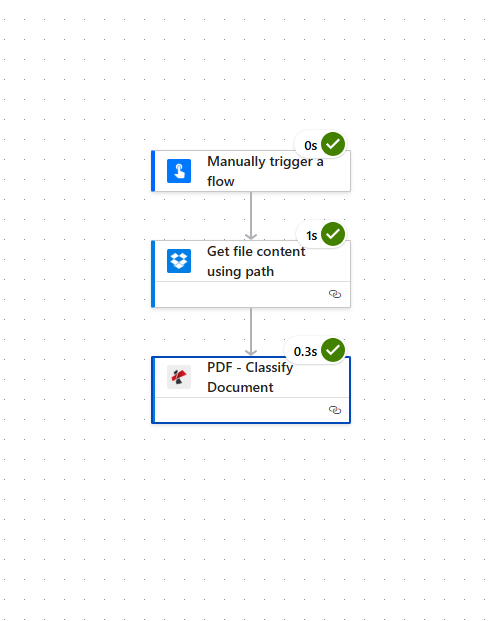
Ваш поток Power Automate имеет три шага (На скриншоте ниже все элементы отображаются с зеленой галочкой после выполнения):
- Запуск потока вручнуюЗапустите процесс (для тестирования). Для производственной среды используйте Когда файл создается (SharePoint, OneDrive) или Когда в папку добавляется новый файл (Dropbox).
- Получить содержимое файла по пути (Dropbox): Извлекает PDF-файл из указанного вами пути (например,
/pdf4metest/classifydocs/invoice_pdf4me-202503-25041.pdf). Выход: Содержимое файла (двоичный). - PDF - Классифицировать документ (PDF4me): Отправляет этот PDF-файл в PDF4me, используя сохраненные вами шаблоны классификации. Результат: Название класса (например.
pdf4me_invoiceПодробности: Классификация документов, Power Automate.
Шаг 1: Получение содержимого файла по пути (Dropbox)
Загрузите PDF-файл в Power Automate, чтобы следующее действие могло отправить его в PDF4me.
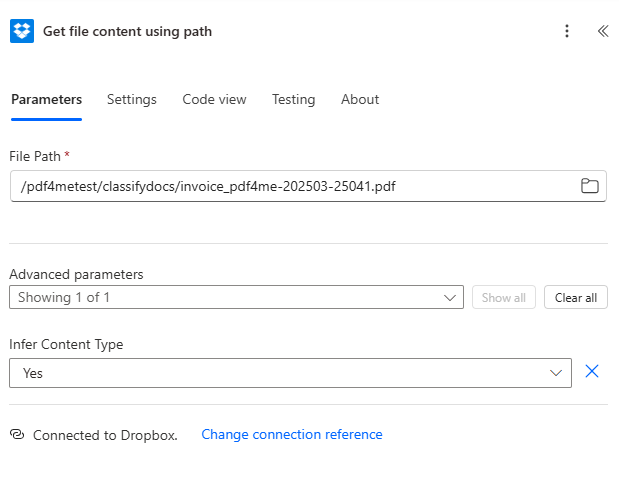
Текущий поток: Запуск потока вручную → Получение содержимого файла по пути.
- Добавьте триггер (например, Запуск потока вручную для тестирования).
- Добавлять Dropbox → Получить содержимое файла по пути.
- Путь к файлу *Введите полный путь к вашему PDF-файлу. На нашем скриншоте:
/pdf4metest/classifydocs/invoice_pdf4me-202503-25041.pdf. - Определить тип содержимого: Установить на Да Таким образом, Power Automate правильно определяет тип файла.
- Убедитесь, что поток Подключено к DropboxРезультат действия Содержимое файла (Двоичный PDF-файл), который вы передадите в Classify Document.
Шаг 2: Классификация PDF-документов (PDF4me)
Отправьте полученный PDF-файл в PDF4me. Классификация использует шаблоны, которые вы определили в Части 1 на сайте pdf4me.com.
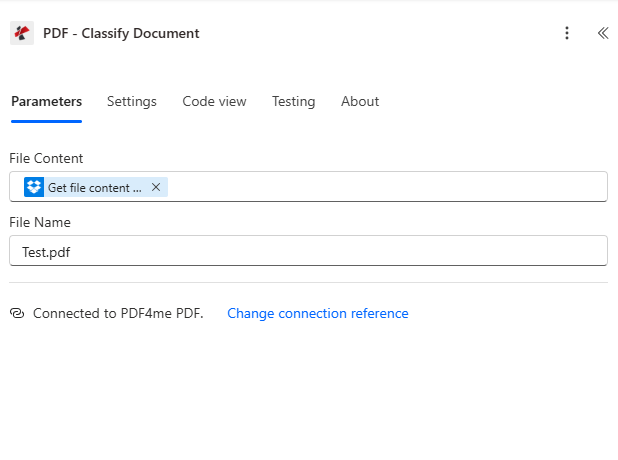
Текущий поток: Получить содержимое файла по пути → PDF - Классифицировать документ.
- Добавлять PDF4me PDF (или PDF4me) → Классифицировать документ.
- Содержимое файла *Карта Содержимое файла (или Тело) из Получить содержимое файла по пути Действие. Воспользуйтесь динамическим средством выбора контента и выберите результат из предыдущего шага.
- Имя файла: Необязательно. Укажите имя файла из триггера или введите статическое значение (например,
Test.pdf) для идентификации. - Убедитесь, что действие выполнено. Подключено к PDF4me PDF.
- Сохранять и запустить процесс. Действие возвращается. Название класса (например.
pdf4me_invoice) в теле выходных данных. Каждая классификация использует 1 кредит.
Шаг 3: Используйте результат
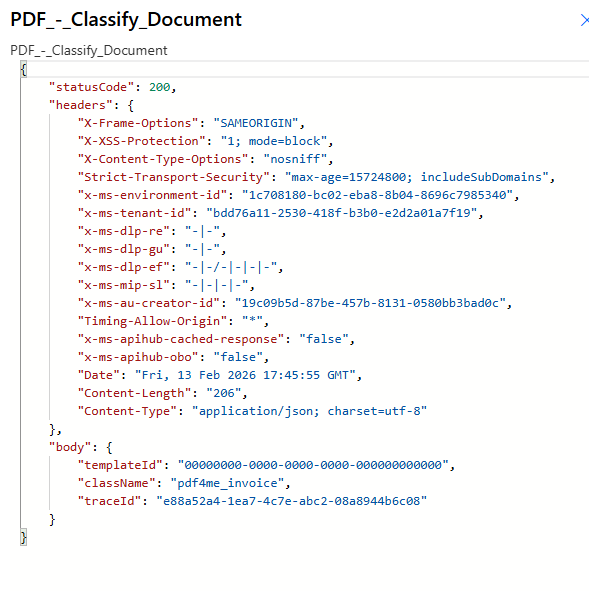
Он PDF - Классифицировать документ выходные данные включают body.className (например. pdf4me_invoiceВ последующих действиях вы можете использовать Название класса для маршрутизации документа (например, в разные папки или потоки), переименования файлов или запуска действий, специфичных для каждого типа. В ответе JSON отображается следующее: statusCode: 200 и body.className: "pdf4me_invoice" когда классификация проходит успешно.
Основные выводы
Как это работает
- Классификация определена на сайте pdf4me.com. Перейти к Классифицировать документ в боковой панели PDF4me используйте Редактироватьи добавить классы с регулярное выражение или JavaScript выражения. Сохраните изменения, чтобы Power Automate мог использовать эти шаблоны.
- Power Automate выполняет только классификацию. Получите PDF-файл (например, из Dropbox) и передайте его Содержимое файла к PDF - Классифицировать документДействие возобновляется. Название класса (например.
pdf4me_invoice) чтобы вы могли составить маршрут или организовать его на более поздних этапах. - Один зачетный балл за каждую классификацию. Каждая операция классификации документа расходует 1 кредит. Используйте Название класса вывод в условиях, переключателях или последующих действиях.
- Для классификации на основе ИИ с использованием пользовательского обучения PDF4me может помочь, свяжитесь с нами, чтобы запланировать звонок. Для настройки регулярных выражений/JavaScript используйте... Классифицировать документ страница и это руководство.
Примеры использования в реальном мире
Добавьте шаблоны классификации в свой Аккаунт PDF4meЗатем используйте их в Power Automate для маршрутизации, переименования или запуска рабочих процессов, специфичных для каждого типа:
Счета-фактуры и договоры следует распределять по разным папкам.
Проблема: Все PDF-файлы попадают в одну папку Dropbox; счета-фактуры отправляются в бухгалтерию, договоры — в юридический отдел.
Решение: Определите классы в PDF4me (например, invoice, contractВ Power Automate добавьте Состояние после классификации документа: если Название класса = invoiceсоздать файл в /Accounting/Invoices/; если contractсоздать файл в /Legal/Contracts/.
Анализ по типу документа (разные шаблоны для каждого класса)
Проблема: Для счетов-фактур нужен один шаблон анализа, для квитанций — другой. Вы не узнаете, какой именно, пока не определитесь с типом документа.
Решение: Сначала классифицируйте, затем проанализируйте. Добавьте классы на PDF4me (например, invoice, receiptВ Power Automate: Получение содержимого файла, Классификация документа, Состояние или Выключатель по названию класса. Для invoice, добавлять Анализ документа с шаблоном счета-фактуры; для receiptДобавьте функцию "Анализ документа" с использованием шаблона квитанции.
Переименуйте файлы по категориям для удобства поиска и архивирования.
Проблема: Общие имена файлов, например document.pdf; вы хотите добавить префикс к классу (например, invoice_document.pdf, contract_document.pdf).
Решение: Добавьте классы в PDF4me, затем в Power Automate: Получите содержимое файла, Классифицируйте документ, Создать файл (или Загрузить файл). Набор Имя файла используя выражение: Название класса + нижнее подчеркивание + исходное имя файла + .pdf. Использовать Содержимое файла Получить содержимое файла в байтах.
Следующие шаги
- Настройте занятия на PDF4me: Открыть Классифицировать документ, клик Редактироватьдобавить класс (например,
pdf4me_invoice) с Регулярное выражение или JavaScript выражение, затем Сохранить изменения. - Получить ключ API: Панель управления ключами API PDF4meИспользуйте его в Power Automate для создания подключения к PDF4me.
- Впервые используете PDF4me + Power Automate?: Подключите PDF4me к Power Automate Показано, как установить соединение.
- Создайте поток: Получить содержимое файла по пути (Dropbox) → PDF - Классифицировать документ. Карта Содержимое файла для вывода содержимого файла; используйте Название класса в следующем действии.
- Полная ссылка на действие: Классифицировать документ: Power Automate для всех параметров и выходных полей.