Счета, договоры, квитанции: все в одном почтовом ящике? Классифицируйте PDF-файлы в разделе «Создать и перенаправить» по типу.

Вам поступает набор файлов: PDF-файлы, счета-фактуры, договоры, квитанции, и вам нужно отсортировать их по типу, чтобы соответствующий рабочий процесс обрабатывал каждый из них. Делать это вручную неэффективно в больших масштабах.
Решение: Определите свой Правила классификации на PDF4me.com (с использованием регулярное выражение или JavaScript выражения), затем выполните ту же классификацию внутри Make: скачать PDF-файл (например, из Dropbox) → PDF4me Классифицировать документ → использовать возвращенный Название класса Для маршрутизации или организации. Классификация хранится в вашей учетной записи PDF4me; Make просто отправляет файл и получает обратно класс.
Данное руководство состоит из двух частей. Часть 1 включено PDF4me.com: куда обратиться и как организовать свой первый урок (например, pdf4me_invoice с помощью регулярного выражения, например: invoice(.*)). Часть 2 включено Делать: сценарий из двух модулей (Загрузка файла через Dropbox → Классификация документа в PDF4me) и как читать результат. Все шаги и скриншоты проверены на основе данных из пользовательских интерфейсов PDF4me и Make UI.
Что вам нужно
- А Аккаунт PDF4me: Войдите в систему на PDF4meШаблоны классификации создаются и сохраняются в вашем аккаунте по адресу: Классифицировать документВы определяете выражения в регулярных выражениях или JavaScript (Для классификации на основе ИИ возможно индивидуальное обучение, при необходимости свяжитесь с PDF4me).
- А Делать счет, Создайте бесплатный аккаунт Make Если у вас его нет, добавьте. Интеграция PDF4me на Make.com использовать модуль «Классификация документов».
- А Ключ API PDF4me: Получите свой API-ключ PDF4meВ Make используйте его для создания подключения к PDF4me. Впервые? См. Подключите PDF4me, чтобы создать.
- Исходный файл в Make: Мы используем Dropbox, Скачать файл Таким образом, шаги соответствуют нашим скриншотам. Вы можете использовать Google Диск, OneDriveили любой модуль Make, который предоставляет файл (двоичный файл + имя файла). Процесс остается тем же: получить PDF → Классифицировать документ → использовать Название класса на следующем этапе.
Часть 1: Настройка классификации на PDF4me.com
Классификация — это определено и сохранено на PDF4me.comВы создаёте классы документов и назначить каждому классу выражение (регулярные выражения или JavaScript). При вызове функции «Классифицировать документ» из Make, PDF4me использует эти шаблоны для возврата результата. Название класса Для PDF-файла, который вы пришлете. Выполните эту часть в первую очередь, чтобы ваш сценарий Make имел с чем сравнивать результаты.
Шаг 1: Откройте документ Classify на PDF4me.
- Войдите в систему по адресу PDF4me (pdf4me.com).
- В боковая панель, клик Классифицировать документЗаголовок страницы: Классифицировать документ а подзаголовок — Классифицируйте свои документы на основе выражений..
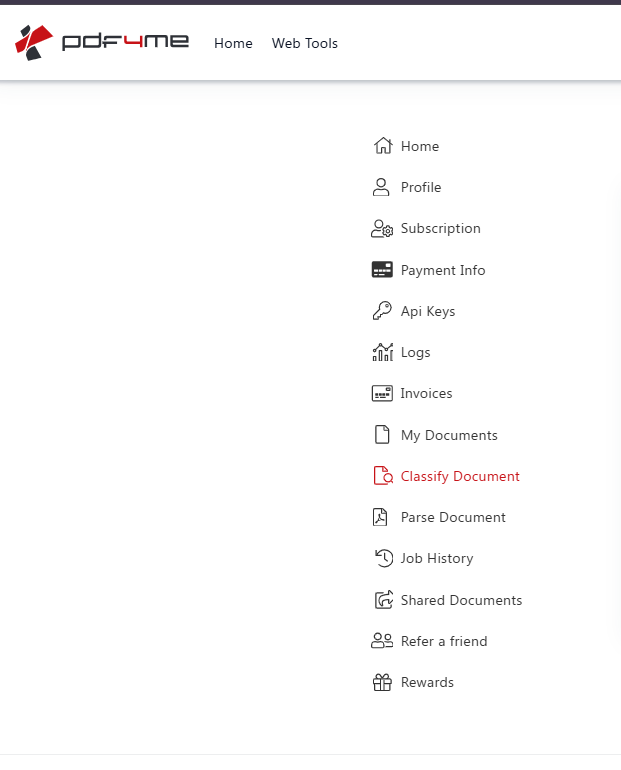
Шаг 2: Создайте или отредактируйте класс.
- На Классифицировать документ на странице, нажмите на синюю кнопку. Редактировать Кнопка (со значком карандаша) для создания нового шаблона классификации или изменения существующего.
- Вы увидите область определения класса, где сможете добавить... классы документов и определить, как каждый из них сопоставляется.
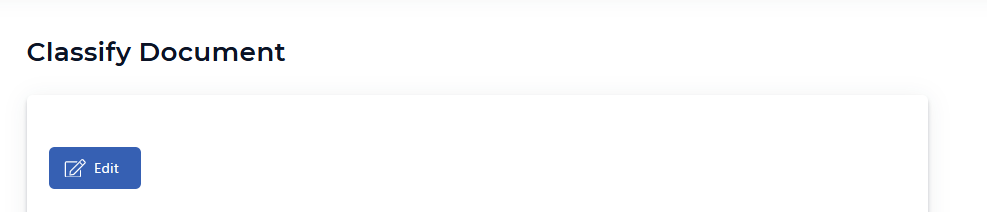
Шаг 3: Определите имя класса и выражение.
- Под Название класса, нажмите на + Кнопка (плюс) для добавления нового класса при необходимости.
- В карточке класса:
- Название класса: Присвойте классу имя, которое будет возвращено API (например,
pdf4me_invoiceЭто значение вы увидите следующим образом. Название класса в Make. - Выберите тип выражения: Выбирать Регулярное выражение или JavaScript в зависимости от того, как вы хотите сопоставить содержимое документа.
- Регулярное выражение (Если вы выбрали регулярные выражения): Введите шаблон, идентифицирующий этот тип документа. На нашем скриншоте мы используем
invoice(.*)Для сопоставления документов, содержащих слово «счет», за которым следуют любые символы. Измените выражение в соответствии с вашими собственными правилами именования или содержания.
- Использовать Загрузите файл шаблона Чтобы улучшить шаблон, загрузите образец PDF-файла.
- Использовать Выберите тестовый файл Чтобы выбрать файл, затем нажмите Тест Классифицировать чтобы определить, к какому классу он относится.
- Нажмите Сохранить изменения Таким образом, занятия сохраняются в вашей учетной записи PDF4me. Это шаблоны, которые используются для создания контента. Классифицировать документ модуль будет использоваться.
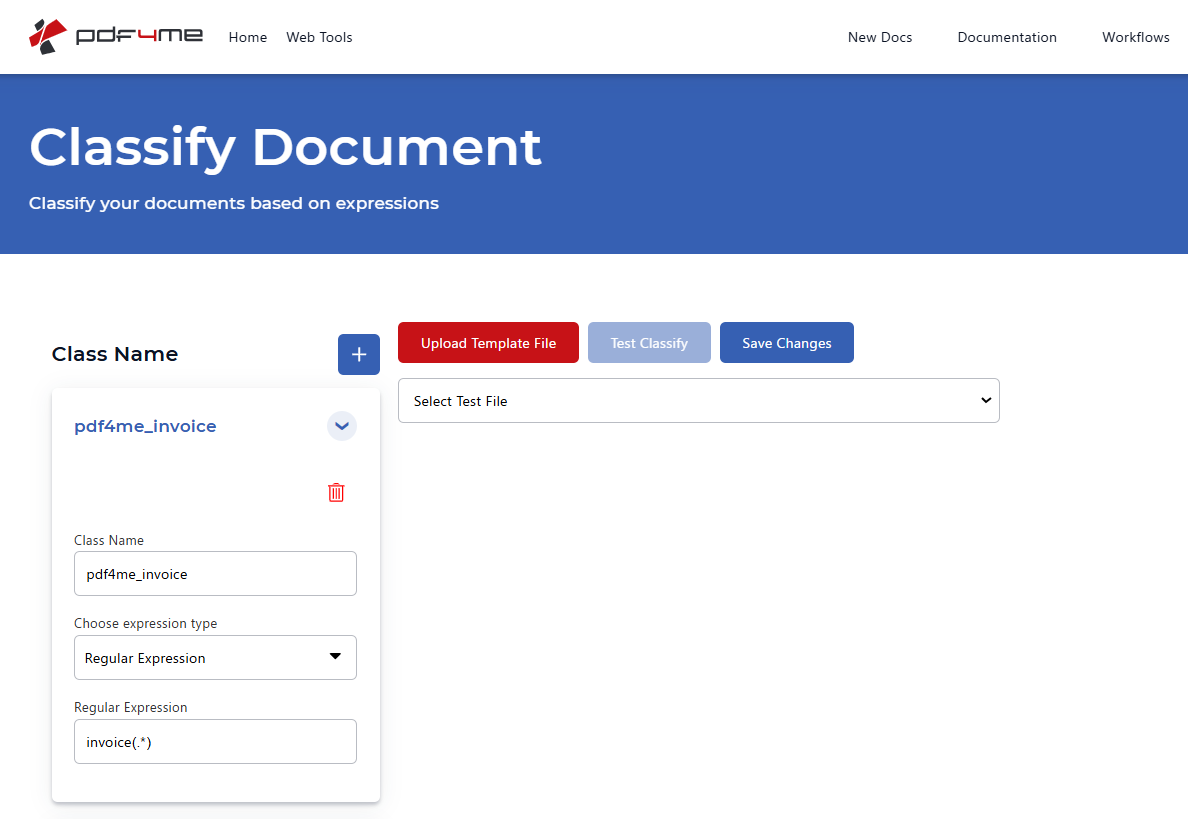
Важный: Классификация на PDF4me использует выражения в регулярных выражениях или JavaScriptРуководство и пользовательский интерфейс находятся по адресу: Классифицировать документ на PDF4meДля классификации на основе ИИ с использованием индивидуального обучения компания PDF4me может запланировать звонок для оказания помощи.
Часть 2: Автоматизация классификации в Make
После того, как ваши классы появятся на PDF4me.com, вы сможете запустить классификацию прямо из PDF4me.com. Делатьполучить PDF-файл из предыдущего модуля (например, из Dropbox) и отправить его. PDF4me, Классифицировать документыМодуль возвращает Название класса (например. pdf4me_invoice), которые можно использовать для маршрутизации, переименования или дальнейших действий.
Краткий обзор потока
В вашем сценарии Make два модуля:
- Dropbox: Скачать файлПолучает PDF-файл из указанного вами пути (например,
/pdf4metest/ClassifyDocs/invoice_Pdf4me-202503-25041.pdf). Выход: Данные (содержимое файла), Имя файла, Размер файла. - PDF4me: Классификация документовОтправляет этот PDF-файл в PDF4me, используя сохраненные вами шаблоны классификации. Результат: Название класса (например.
pdf4me_invoice). Вы будете использовать это в последующих модулях для маршрутизации или организации. Подробности: Классифицировать документ, создать.
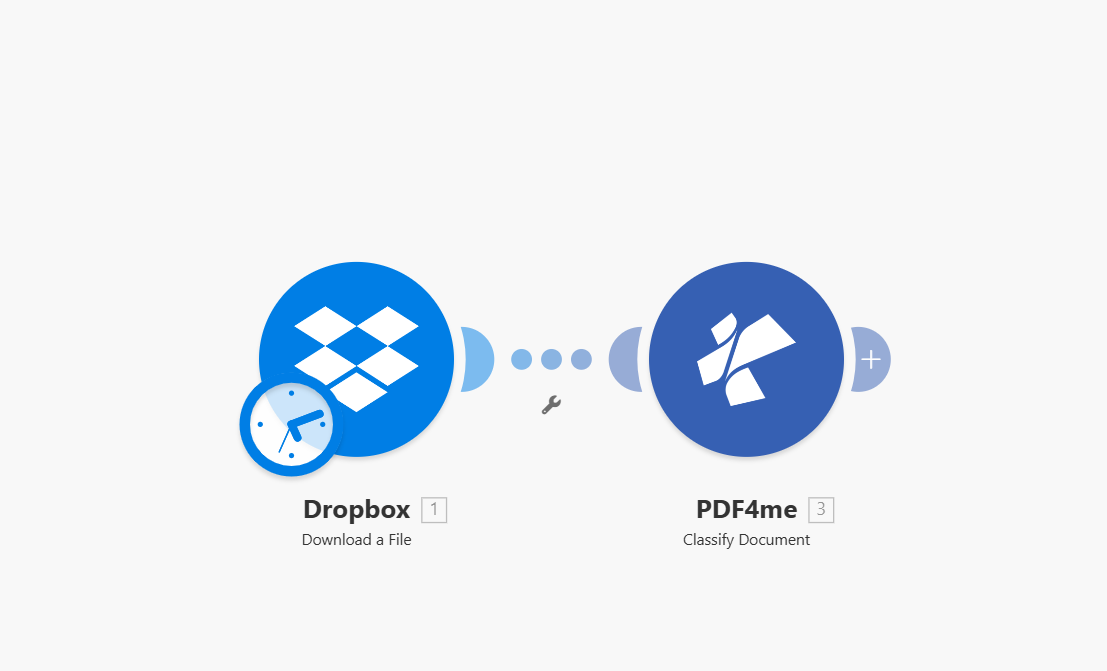
Шаг 1: Скачайте файл (Dropbox)
Загрузите PDF-файл в Make, чтобы следующий модуль мог отправить его в PDF4me.
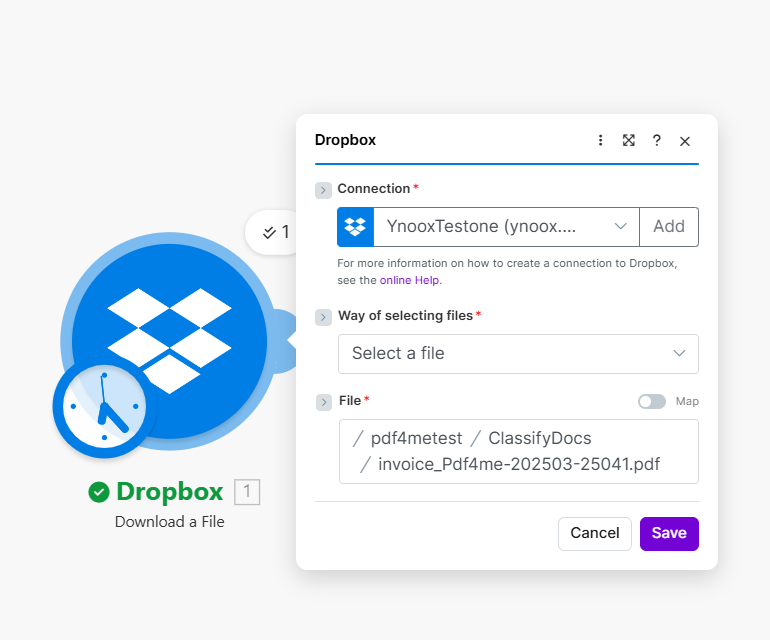
Текущий поток: Скачать файл через Dropbox.
- Добавлять Dropbox → Скачать файл.
- Связь *Выберите способ подключения к Dropbox (или Добавлять новый). Для получения дополнительной информации см. онлайн-помощь ссылка в диалоговом окне.
- Способ выбора файлов *: Выбирать Выберите файл выбрать конкретный путь или использовать Сопоставление пути к файлу если вы сопоставляете данные с триггером (например, файлами отслеживания).
- Файл *Введите или укажите полный путь к вашему PDF-файлу. На нашем скриншоте путь выглядит так:
/pdf4metest/ClassifyDocs/invoice_Pdf4me-202503-25041.pdfИспользуйте средство выбора папок, если оно доступно. - СохранятьМодуль выводит Данные (содержание PDF-файла), Имя файла, и Размер файлаВы передадите этот файл модулю классификации документов PDF4me.
Шаг 2: Классификация документа (PDF4me)
Отправьте загруженный PDF-файл на сайт PDF4me. Для классификации используются шаблоны, которые вы определили в Части 1 на сайте PDF4me.com.
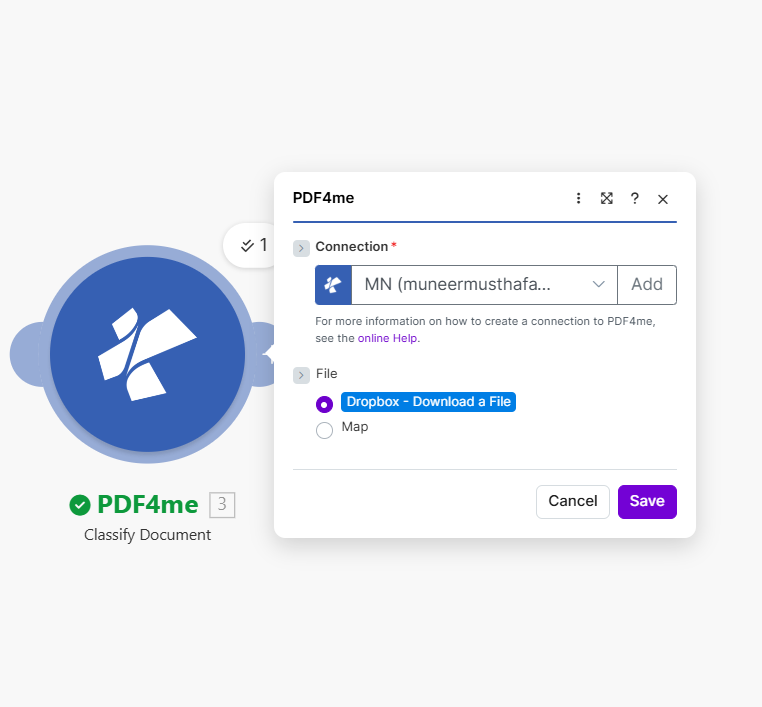
Текущий поток: Скачать файл через Dropbox → Классифицировать документ через PDF4me.
- Добавлять PDF4me → Классифицировать документ (в разделе «Выдержка»).
- Связь *Выберите ваше подключение к PDF4me (создайте его с помощью вашей учетной записи). ключ API (при необходимости). Для получения дополнительной информации см. онлайн-помощь ссылка в диалоговом окне.
- Файл: Выбирать Dropbox - Скачать файл Таким образом, содержимое PDF-файла и имя файла берутся из модуля «Загрузка», который вы добавили на шаге 1. (В качестве альтернативы можно использовать Карта на карту Документ и Имя файла (из предыдущего модуля.)
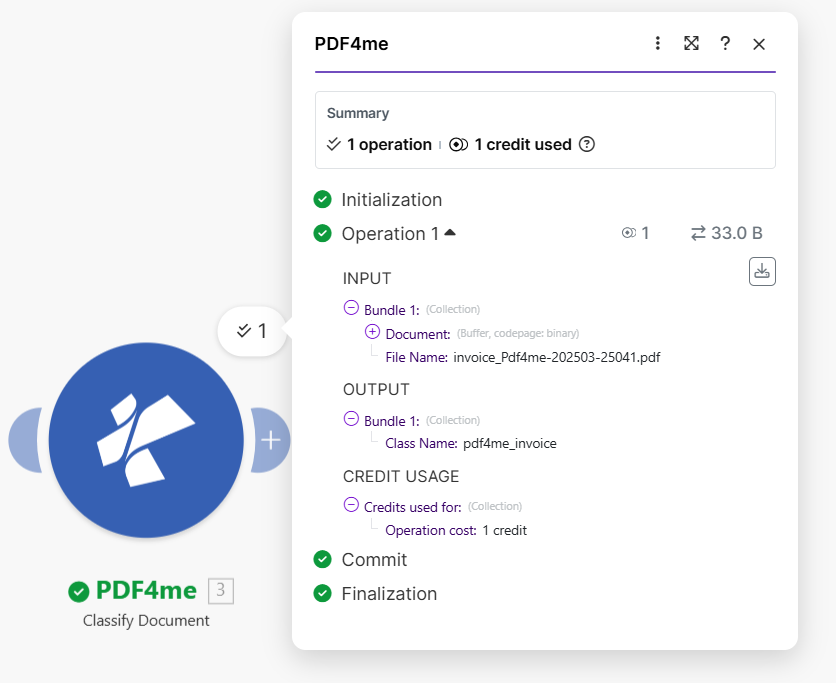
- Сохранять и запустить сценарий. Модуль возвращает Название класса (например.
pdf4me_invoice) на основе ваших шаблонов классификации PDF4me. Выполнение использует 1 кредит за операцию.
Шаг 3: Используйте результат
В сводке выполнения вы увидите ВХОД (например. Имя файла: invoice_Pdf4me-202503-25041.pdf) и ВЫХОД (Название класса: pdf4me_invoiceВ последующих модулях вы сможете составить карту. Название класса для перенаправления документа (например, в разные папки или рабочие процессы), переименования файлов или запуска действий, специфичных для данного типа файлов.
Почему это работает
Основные выводы
- Классификация определена на сайте PDF4me.com. Перейти к Классифицировать документ в боковой панели PDF4me используйте Редактироватьи добавить классы с регулярное выражение или JavaScript выражения. Сохраните изменения, чтобы Make мог использовать эти шаблоны.
- Make выполняет только классификацию. Скачайте PDF-файл (например, из Dropbox) и перешлите его. PDF4me, Классифицировать документыМодуль возвращает Название класса (например.
pdf4me_invoice) чтобы вы могли составить маршрут или организовать его на более поздних этапах. - Один зачетный балл за каждую классификацию. Каждая операция классификации документа расходует 1 кредит. Используйте Название класса вывод в маршрутизаторы, переименования или последующие модули.
- Для классификации на основе ИИ с использованием пользовательского обучения PDF4me может помочь, свяжитесь с нами, чтобы запланировать звонок. Для настройки регулярных выражений/JavaScript используйте... Классифицировать документ страница и это руководство.
Примеры использования в реальном мире
Добавьте шаблоны классификации в свой Аккаунт PDF4meЗатем используйте их в Make для маршрутизации, переименования или запуска рабочих процессов, специфичных для каждого типа. Вот распространенные способы применения:
Вариант использования 1: Перенаправление счетов-фактур и договоров в разные папки.
Проблема: Разные PDF-файлы попадают в одну папку Dropbox; счета-фактуры отправляются в бухгалтерию, договоры — в юридический отдел. Ручная сортировка занимает много времени.
Решение: Определите классы в PDF4me (например, invoice, contract). В Make добавьте Маршрутизатор после классификации документа: если Название класса = invoiceзагрузите в /Accounting/Invoices/; если contractзагрузите в /Legal/Contracts/Один и тот же поток, разные пункты назначения в зависимости от типа.
Шаблон на PDF4me: Добавить классы invoice и contract с помощью регулярных выражений или выражений JavaScript. Курок: Dropbox: Отслеживание файлов, Загрузка, Классификация документов, Маршрутизация, Загрузка (для каждого филиала).
Вариант использования 2: Анализ по типу документа (разные шаблоны для каждого класса)
Проблема: Для счетов-фактур необходим один шаблон обработки (номер счета, дата, сумма); для квитанций — другой. Вы не узнаете, какой шаблон использовать, пока не определитесь с типом счета.
Решение: Сначала классифицируйте, затем проанализируйте. Добавьте классы на PDF4me (например, invoice, receiptВ Make: Загрузка, Классификация документа, Маршрутизатор. Для invoice, добавлять Анализ документа с шаблоном счета-фактуры; для receiptДобавьте функцию "Анализ документа" с использованием шаблона квитанции.
Шаблон на PDF4me: Классы, соответствующие именам файлов или содержимому. Обеспечьте плавный поток: Загрузка, Классификация, Маршрутизация (по имени класса), Анализ документа (по филиалу).
Вариант использования 3: Переименование файлов по классам для поиска и систематизации.
Проблема: Общие имена файлов, например document.pdf; вам нужно добавить префикс к классу, чтобы файлы было легко искать (например, invoice_document.pdf, contract_document.pdf).
Решение: Добавьте классы на PDF4me, затем в разделе «Создать»: «Скачать», «Классифицировать документ», «Загрузить файл». Установите Имя файла к выражению с использованием Название класса (например, класс + нижнее подчеркивание + исходное имя файла + .pdfКарта 2. Данные Содержимое файла можно найти в разделе «Загрузки».
Шаблон на PDF4me: Классы, такие как invoice, contract, receipt. Обеспечьте плавный поток: Загрузка, классификация документа, загрузка с динамическим именем файла.
Вариант использования 4: Автоматизация обработки почты, сортировка входящих документов.
Проблема: Документы поступают по электронной почте, в виде сканов или с общего диска; их необходимо классифицировать и систематизировать по типу (счета-фактуры, заказы на покупку, квитанции, бланки) без ручной маркировки.
Решение: Используйте триггер (отслеживание файлов, вложения в электронную почту, веб-перехватчик), загрузите, классифицируйте документ. Добавьте маршрутизатор: ветка на Название класса и направлять каждый тип документа в соответствующую папку или к следующему действию (анализ документа, уведомление команды, архивирование).
Шаблон на PDF4me: Классы для каждого типа документов, которые вы получаете. Используйте Тест Классифицировать с примерами файлов для настройки регулярных выражений или JavaScript. Обеспечьте плавный поток: Запуск, Загрузка, Классификация документа, Маршрутизатор, Обработка по типу.
Следующие шаги
- Настройте занятия на PDF4me: Открыть Классифицировать документ, клик Редактироватьдобавить класс (например,
pdf4me_invoice) с Регулярное выражение или JavaScript выражение, затем Сохранить изменения. - Получить ключ API: Панель управления ключами API PDF4meИспользуйте его в Make для создания подключения к PDF4me.
- Впервые пользуетесь Make + PDF4me?: Подключите PDF4me, чтобы создать Показано, как создать соединение. Добавьте Интеграция PDF4me на Make.com.
- Создайте сценарий: Скачать файл через Dropbox → PDF4me Классифицировать документ. Карта Файл в модуль «Загрузка»; используйте Название класса в следующем модуле.
- Полная справочная информация по модулю: Классифицировать документ: Создать для всех параметров и выходных полей.