Архивирование PDF-файлов в Power Automate: автоматизированная папка SharePoint, которая сжимает и преобразует файлы в формат PDF/A с помощью PDF4me.

PDF4me Создать PDF Это действие Power Automate, которое преобразует PDF-файл в архивный стандарт ISO 19005. В сочетании с функциями «Преобразовать в PDF» и «Сжать» оно превращает обычную папку SharePoint в архивный файл: все, что в нем останется, будет уменьшено в размере, соответствовать стандартам и безопасно храниться в течение десятилетий.
При поиске информации о том, как архивировать документы в SharePoint, все результаты на первой странице означают одно и то же: Архив Microsoft 365Это уровень холодного хранения. Это отвечает на вопрос, где хранятся байты, но ничего не говорит о том, откроется ли файл через двадцать лет. Архивирование — это... формат Проблема до этого заключалась в проблеме хранения, и PDF-файл, полный встроенных ссылок на шрифты и внешних цветовых профилей, — это именно тот файл, который будет отображаться неправильно через десять лет. Этот процесс исправляет формат, а затем уменьшает его.
Кто-то помещает документ в папку SharePoint под названием ToArchive. Процесс извлекает его, нормализует до формата PDF, сжимает с помощью веб-профиля, преобразует в PDF/A-2b и помещает результат в архив. Никто не открывает приложение, никто не помнит контрольный список, и архив остается неизменным, потому что всю работу выполняет сама папка. Шесть действий, примерно тридцать пять секунд на документ.
Вопросы и ответы, основанные на принципе «Почему?»
Почему следует конвертировать в формат PDF/A, а не просто сохранить PDF-файл? В обычном PDF-файле допускается использование ссылок на шрифты, цветовые профили и внешние ресурсы, которые могут исчезнуть позже. Формат PDF/A это запрещает. Все необходимое для отображения страницы встроено в файл, в чем и заключается смысл архивного формата и причина, по которой аудиторы и группы по работе с документами запрашивают его по имени.
Почему сжатие происходит до преобразования, а не после? Сжатие перезаписывает потоки изображений. Выполнение этой операции после преобразования в формат PDF/A может нарушить соответствие файла, который вы только что сертифицировали как соответствующий стандарту. Сначала сжимайте, затем конвертируйте, и именно последнее действие, затрагивающее документ, гарантирует соответствие стандарту.
Почему используется папка для отслеживания изменений, а не запланированное задание? Для составления графика работы нужен человек, который решит, что и когда нужно убрать. Для папки вообще не требуется никаких решений. Любой, у кого есть доступ, может заархивировать документ, просто поместив его куда-нибудь, и это единственная привычка архивирования, которая сохраняется при работе в загруженном коллективе.
Зачем сохранять функцию «Преобразовать в PDF», если входные данные уже представляют собой PDF-файл? Это требует всего одного действия и делает папку более устойчивой к ошибкам. В тот день, когда кто-то перетаскивает файл Word или изображение в ToArchive, процесс обрабатывает это автоматически, а не завершается с ошибкой. В случае с файлом, который уже является PDF-файлом, этот шаг практически является сквозным.
Что вы получите
Вход: любой документ, помещенный в папку SharePoint, используемую в качестве очереди архивации. Выход: Сжатая копия, соответствующая стандарту PDF/A-2b, находится в отдельной архивной папке, названной в честь оригинала.
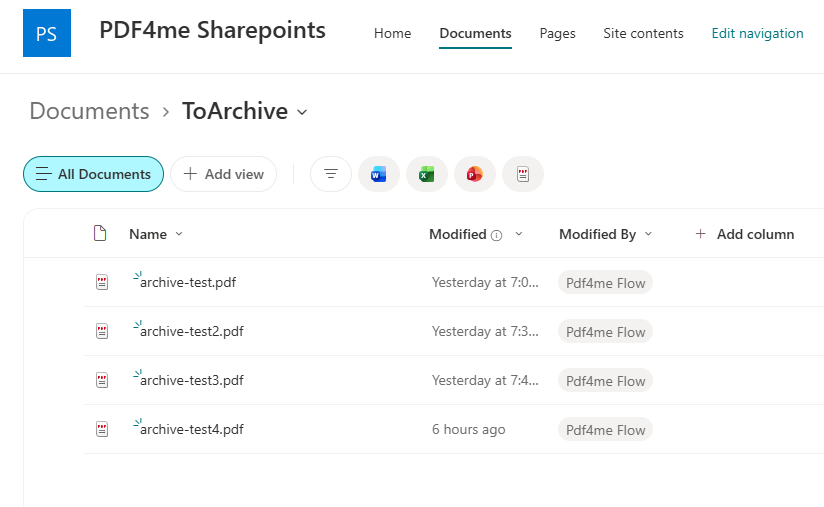
ToArchive — это очередь. Все, что сюда попадает, обрабатывается.
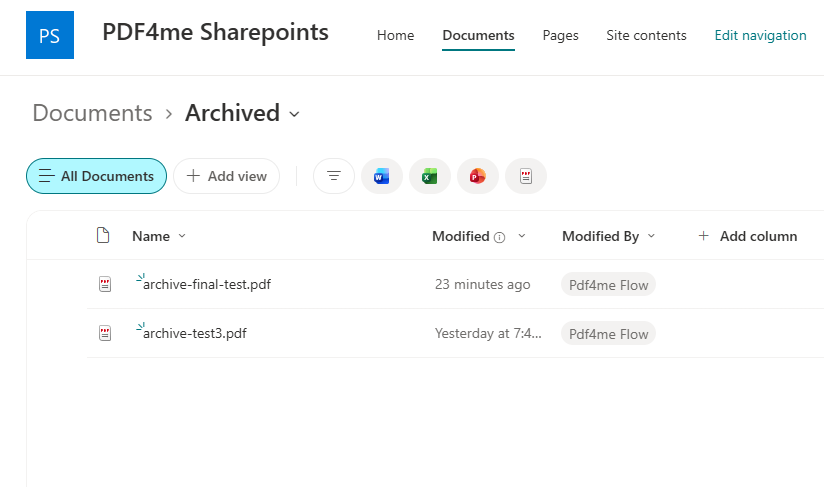
В архиве хранятся готовые PDF/A-копии, предназначенные для дальнейшего хранения.
Что вам нужно
- Power Automate. Открытая энергетическая автоматизацияОблачный поток на коннекторах стандартного уровня. Без премиум-плана, без шлюза, без виртуального оборудования.
- Ключ API PDF4me. Получите свой API-ключДанный процесс использует два подключения к PDF4me: PDF4me Convert и PDF4me PDF. Для авторизации обоих подключений используется один и тот же ключ.
- Сайт SharePoint с двумя папками.. Одна папка очереди и одна папка архива. Создайте их до сборки, чтобы сборщики данных могли на них указывать.
- Пример выходных данных архива. archived-output-pdfa.pdf. Именно то, что получилось в результате потока, чтобы вы могли сравнить.
Сначала возьмите образец. Загрузите архивный файл и откройте его свойства. Зная, как выглядит готовый PDF/A-2b файл, можно понять, действительно ли ваш запуск прошел успешно.
Краткий обзор потока
- При создании файла (только свойства) (Триггер SharePoint) в пределах
/ToArchive. - Получить содержимое файла используя триггеры
Identifier. - Преобразовать в PDF (PDF4me Convert) для нормализации входных данных.
- PDF - Сжатие с оптимизацией профиля
Web. - PDF - Создать PDF с соблюдением требований
PdfA2b. - Создать файл (SharePoint) запись в
/Shared Documents/Archived.
Полный обзор процесса
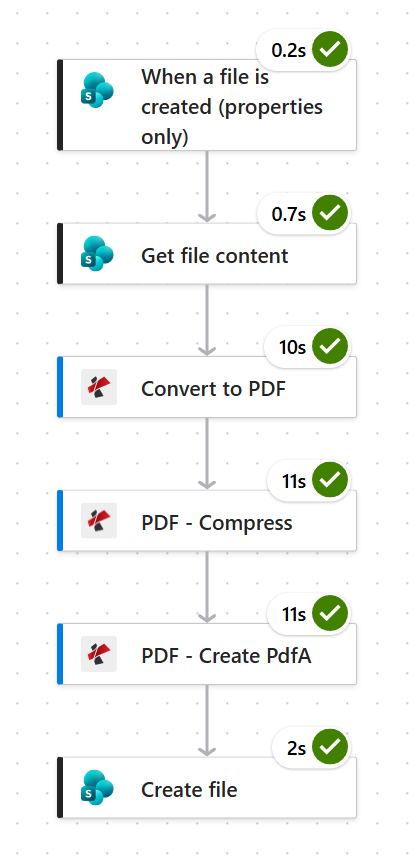
На выполнение всего процесса требуется три операции с документами, каждая из которых занимает от десяти до одиннадцати секунд. На каждый файл следует отвести примерно тридцать пять секунд.
Шаг 1: Как превратить папку SharePoint в очередь архивации?
Текущий поток: Пока ничего, это всего лишь пусковой механизм.
Триггер срабатывает при появлении новых элементов в библиотеке. Ограничьте его областью действия папкой очереди, чтобы обычные загрузки из других разделов библиотеки не начинали архивирование самостоятельно.
- Создать Автоматизированный поток облачных данных и выбрать При создании файла (только свойства).
- Настройка:
- Адрес сайта:
PDF4me Sharepoints - https://ynoox1.sharepoint.com/sites/PDF4meSharepoints - Название библиотеки:
Documents
- Адрес сайта:
- Открыть Расширенные параметры, добавлять Папкаи установить его на
/ToArchive.
настройка триггеров SharePoint
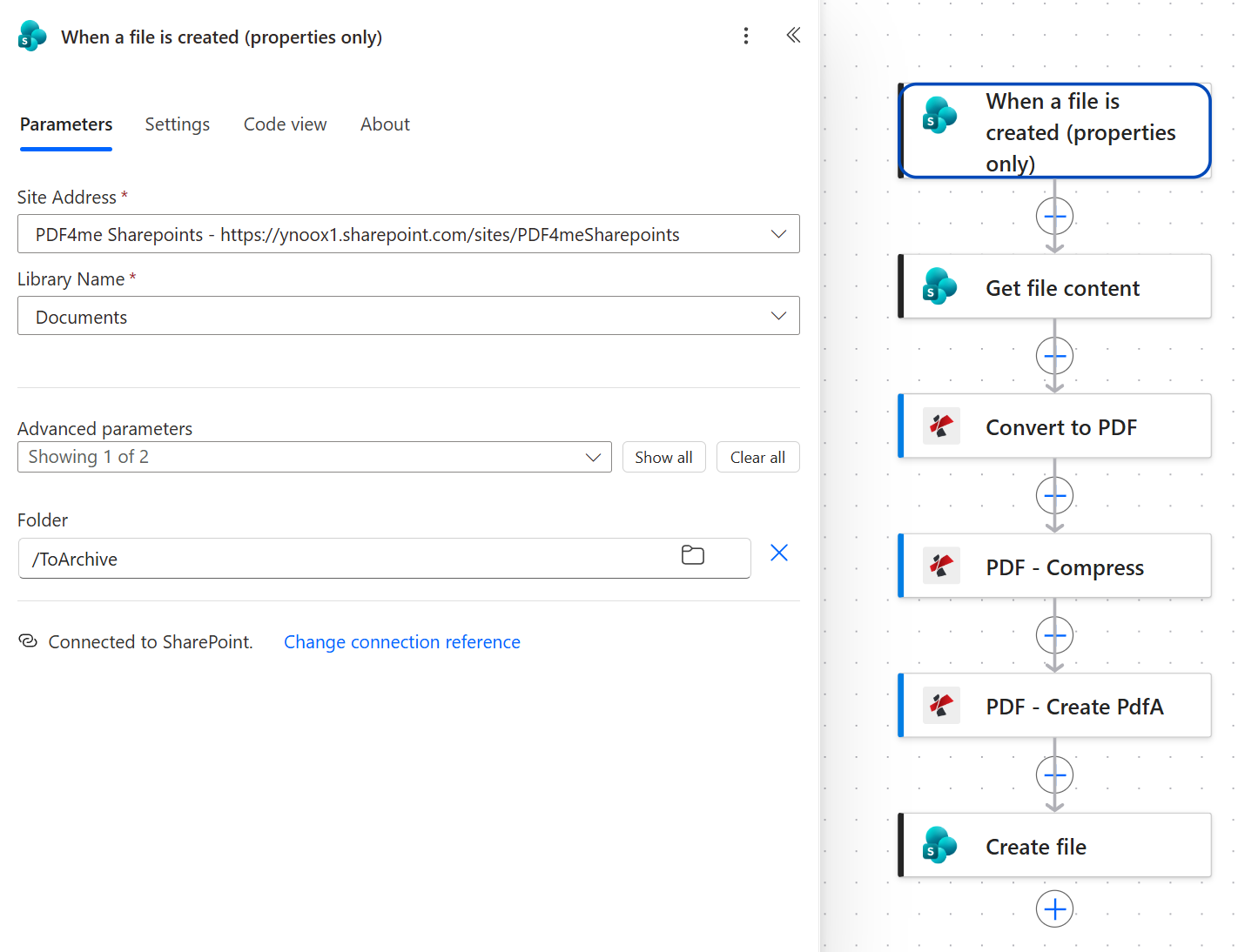
Параметр «Папка» определяет область действия триггера. Без него вся библиотека документов превращается в очередь архивации.
Кончик. Назовите папку очереди в соответствии с глаголом, а не с существительным. ToArchive Сообщает коллеге, что произойдет, если перетащить файл в эту папку. Папка называется... Archive Создается впечатление, что все уже готовое и опубликованное было размещено, а люди просто вставили туда не те документы.
Шаг 2: Зачем вам нужно получать содержимое файла после срабатывания триггера?
Текущий поток: Триггер SharePoint.
Триггер, отображающий только свойства, сообщает метаданные, а не сам документ. Триггер "Получить содержимое файла" обменивается данными с этим триггером. Identifier для тех байтов, которые необходимы для выполнения действий PDF4me.
- Добавлять SharePoint > Получить содержимое файла.
- Настройка:
- Адрес сайта: то же место, что и триггер
- Идентификатор файла:
Identifierот спускового крючка
- Открыть Расширенные параметры и установить Определить тип содержимого к
Yes.
Получение конфигурации содержимого файла
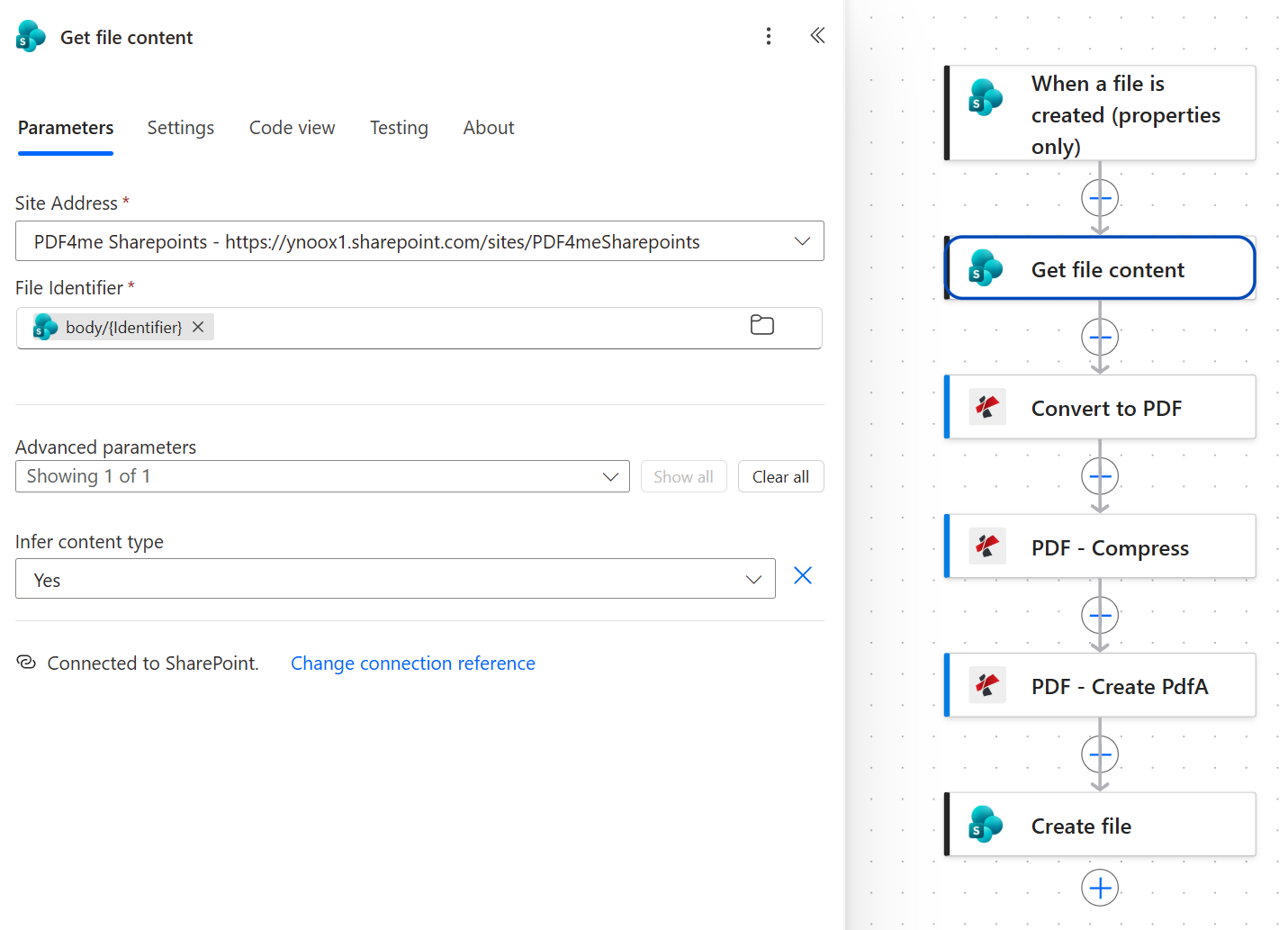
Используйте идентификатор триггера, а не имя файла или путь. Имена файлов повторяются в разных папках и меняются при переименовании документа.
Шаг 3: Зачем сначала выполнять нормализацию с помощью функции «Преобразовать в PDF»?
Текущий поток: Триггер SharePoint плюс получение содержимого файла.
Функция преобразования в PDF делает остальную часть цепочки безразличной к тому, что было добавлено. Она исходит из PDF4me Конвертировать соединение, которое является отдельным от соединения PDF4me PDF, используемого в следующих двух действиях.
- Добавлять Преобразовать в PDF.
- Настройка:
- Содержимое файла:
Bodyот Получить содержимое файла - Имя файла:
test.pdf
- Содержимое файла:
Конфигурация преобразования в PDF
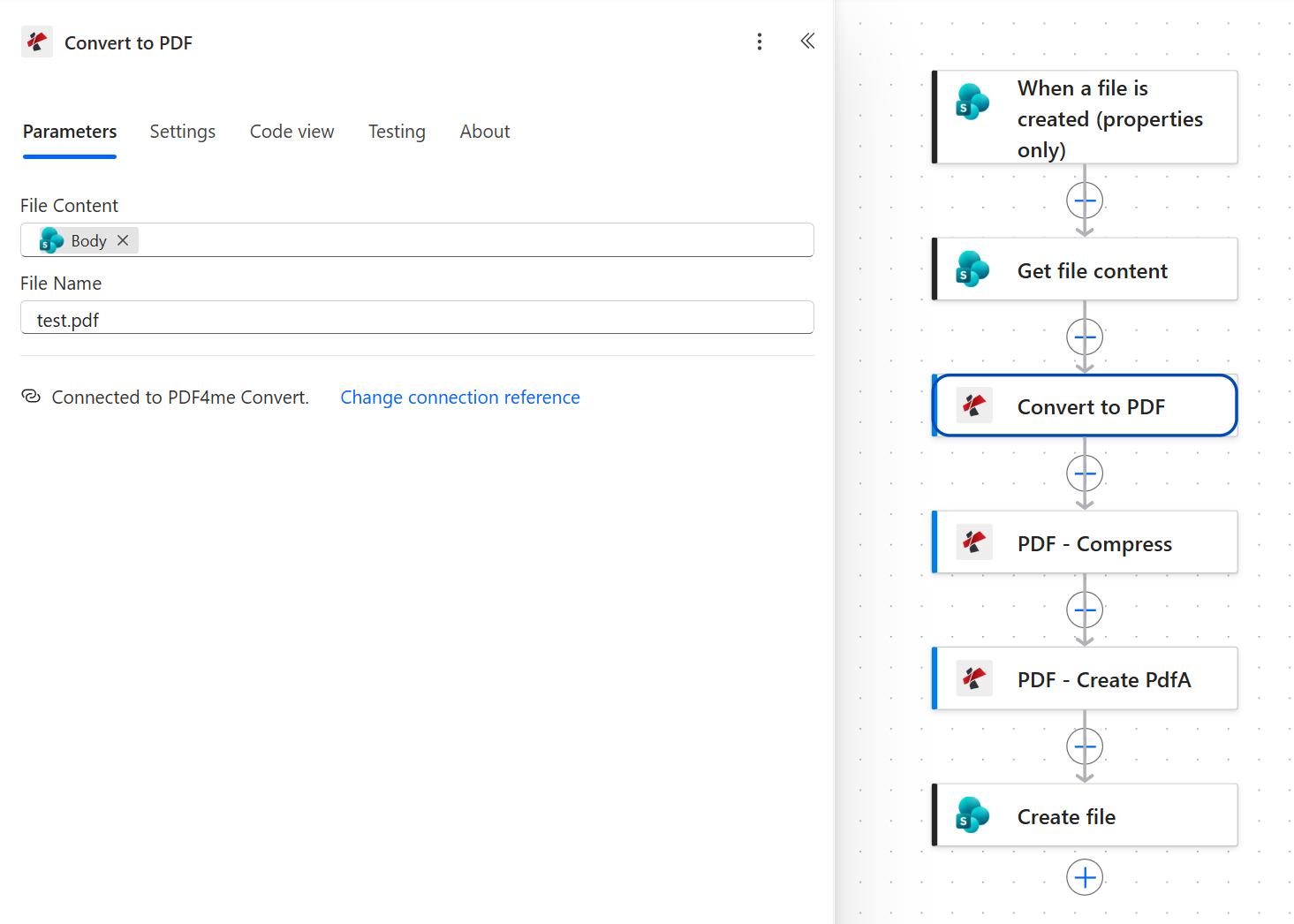
Обратите внимание на строку подключения: это действие использует PDF4me Convert, а Compress и Create PdfA — PDF4me PDF. Два подключения, один ключ API.
Измените это перед запуском. Здесь имя файла — это дословный текст. test.pdfВ точности как и было зафиксировано. Это работает, потому что каждый последующий шаг получает свое имя из триггера, поэтому заархивированный файл по-прежнему попадает под правильным именем. Это все еще остаточная конфигурация теста. Замените ее токеном имени файла триггера, чтобы значение в этом поле имело значение, когда вы будете читать неудачный запуск через шесть месяцев.
Шаг 4: Насколько меньше по размеру архив становится после сжатия?
Текущий поток: Триггер SharePoint, получение содержимого файла и преобразование в PDF.
В архиве сжатие имеет большее значение, чем где бы то ни было еще, поскольку объем архива измеряется годами накопления данных, а не одной загрузкой.
- Добавлять PDF - Сжатие.
- Настройка:
- Содержимое файла:
Bodyот Преобразовать в PDF - Имя файла: токен имени файла триггера
- Оптимизировать профиль:
Web
- Содержимое файла:
Сжать параметры
| Параметр | Здесь используется значение | Что оно контролирует |
|---|---|---|
| Содержимое файла | Body из Конвертировать в PDF | Нормализованная PDF-функция. |
| Имя файла | токен имени файла-триггера | Передает первоначальное имя по всей цепочке. |
| Оптимизировать профиль | Web | Соотношение размера и качества. Используйте профиль с более высоким качеством, если оригиналы представляют собой отсканированные страницы, которые вам, возможно, потребуется внимательно прочитать позже. |
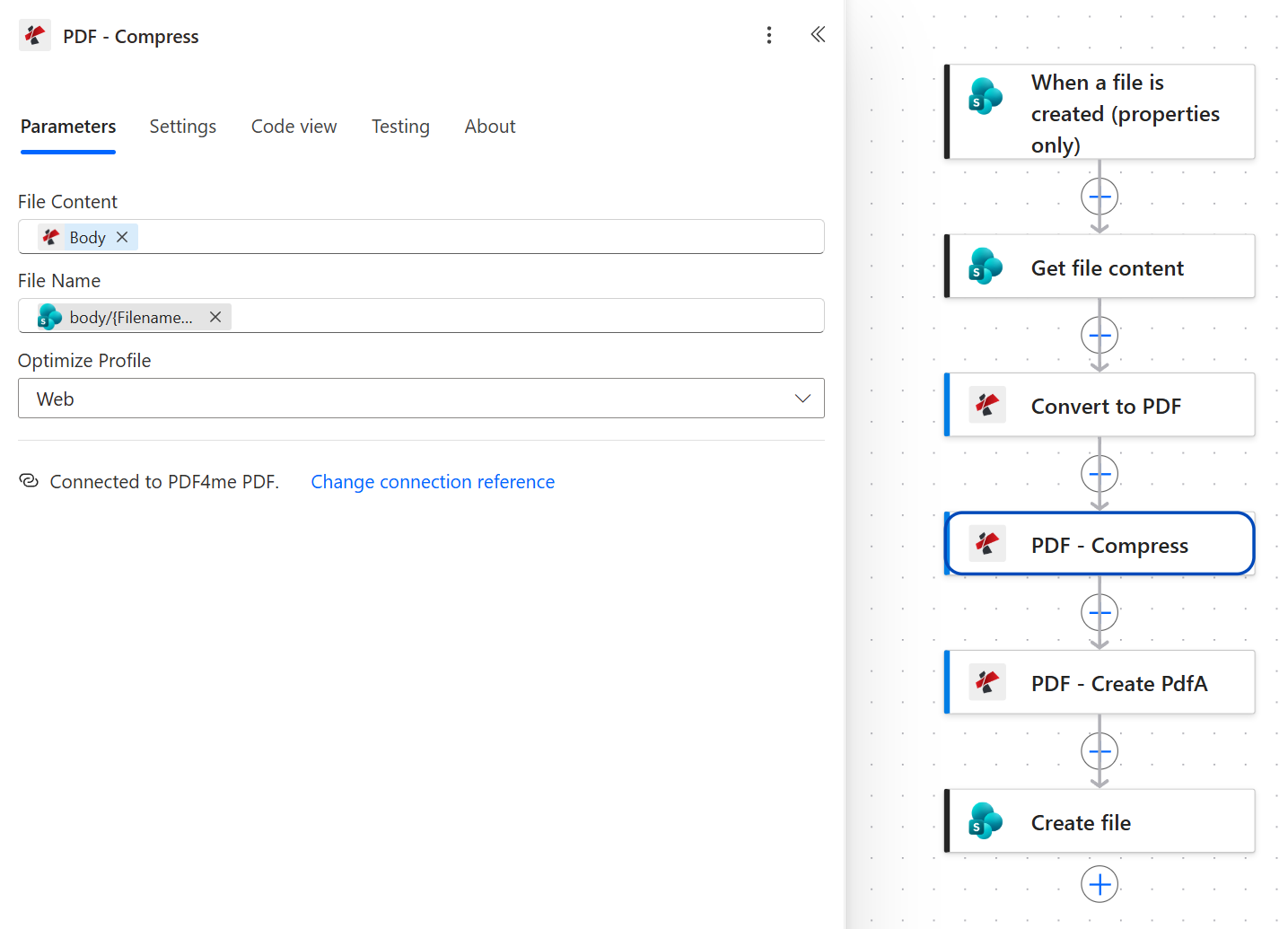
Веб-формат — это агрессивный профиль. При работе с большим количеством текста он практически не теряет качества. Что касается фотосканированных изображений, перед тем как использовать их для документов, хранящихся в архиве за десятилетие, проверьте образец.
Шаг 5: Как преобразовать PDF-файл в формат PDF/A в Power Automate?
Текущий поток: Триггер SharePoint + Получить содержимое файла + Преобразовать в PDF + Сжать.
Именно это действие обеспечивает архивирование файла. Все, что было до этого, являлось подготовкой.
- Добавлять PDF - Создать PDF.
- Настройка:
- Содержимое файла:
Bodyот PDF - Сжатие - Имя файла: токен имени файла триггера
- Согласие:
PdfA2b - Разрешить обновление:
Yes - Разрешить понижение уровня:
Yes
- Содержимое файла:
Создание параметров PDFA
| Параметр | Здесь используется значение | Что оно контролирует |
|---|---|---|
| Содержимое файла | Body из PDF - Сжать | Это сжатый PDF-файл, поэтому и архивная копия будет меньшего размера. |
| Имя файла | токен имени файла-триггера | Имя, которое будет присвоено архивированному файлу. |
| Согласие | PdfA2b | Уровень соответствия. PDF/A-2b охватывает визуальное воспроизведение, что фактически требуется большинством политик хранения данных. |
| Разрешить обновление | Yes | Позволяет перевести файл на более новый уровень соответствия, если это позволяет источник. |
| Разрешить понижение уровня | Yes | Это позволяет вернуться к прежнему уровню, а не полностью потерпеть неудачу. Таким образом, остаются и то, и другое. Yes Именно это предотвращает возникновение ошибок при использовании папок разного типа. |
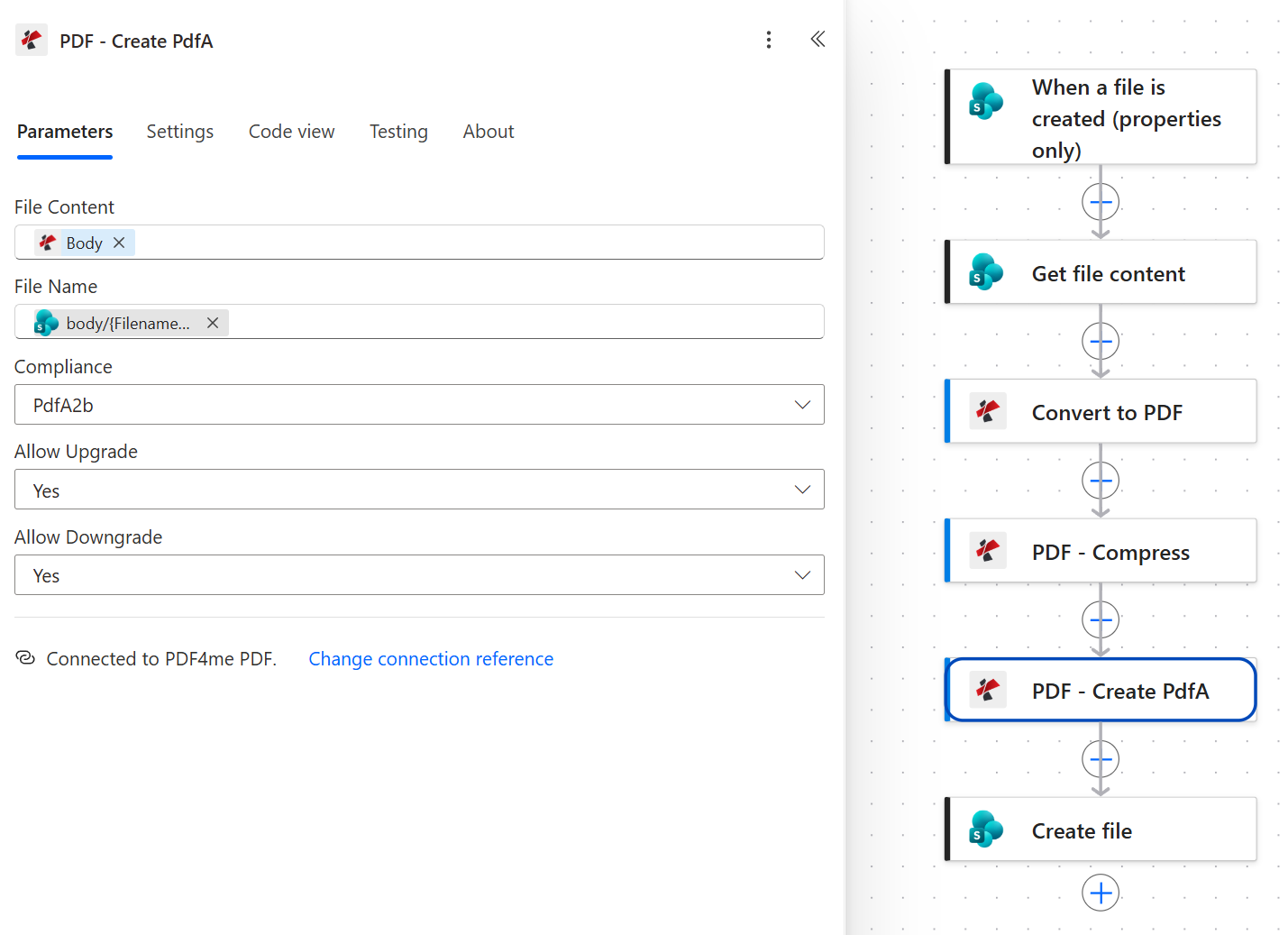
Параметр «Разрешить обновление» и «Разрешить понижение версии» установлен на «Да» — это щадящая конфигурация. Это правильный вариант по умолчанию для папки, в которую может перетащить любой пользователь.
Кончик. Если в вашей политике хранения данных указан конкретный уровень соответствия, задайте его здесь и отключите оба флага разрешения. В этом случае вы будете получать сообщения об ошибках вместо незаметных замен, что и нужно, когда сам уровень является требованием, подвергающимся аудиту.
Шаг 6: Как восстановить архивную копию в SharePoint?
Текущий поток: Триггер SharePoint + Получить содержимое файла + Преобразовать в PDF + Сжать + Создать PDFA.
Последнее действие записывает готовый файл в папку архива.
- Добавлять SharePoint > Создать файл.
- Настройка:
- Адрес сайта: тот же сайт, что и триггер
- Путь к папке:
/Shared Documents/Archived - Имя файла: токен имени файла триггера
- Содержимое файла:
Bodyот PDF - Создать PDF
SharePoint Создание конфигурации файла
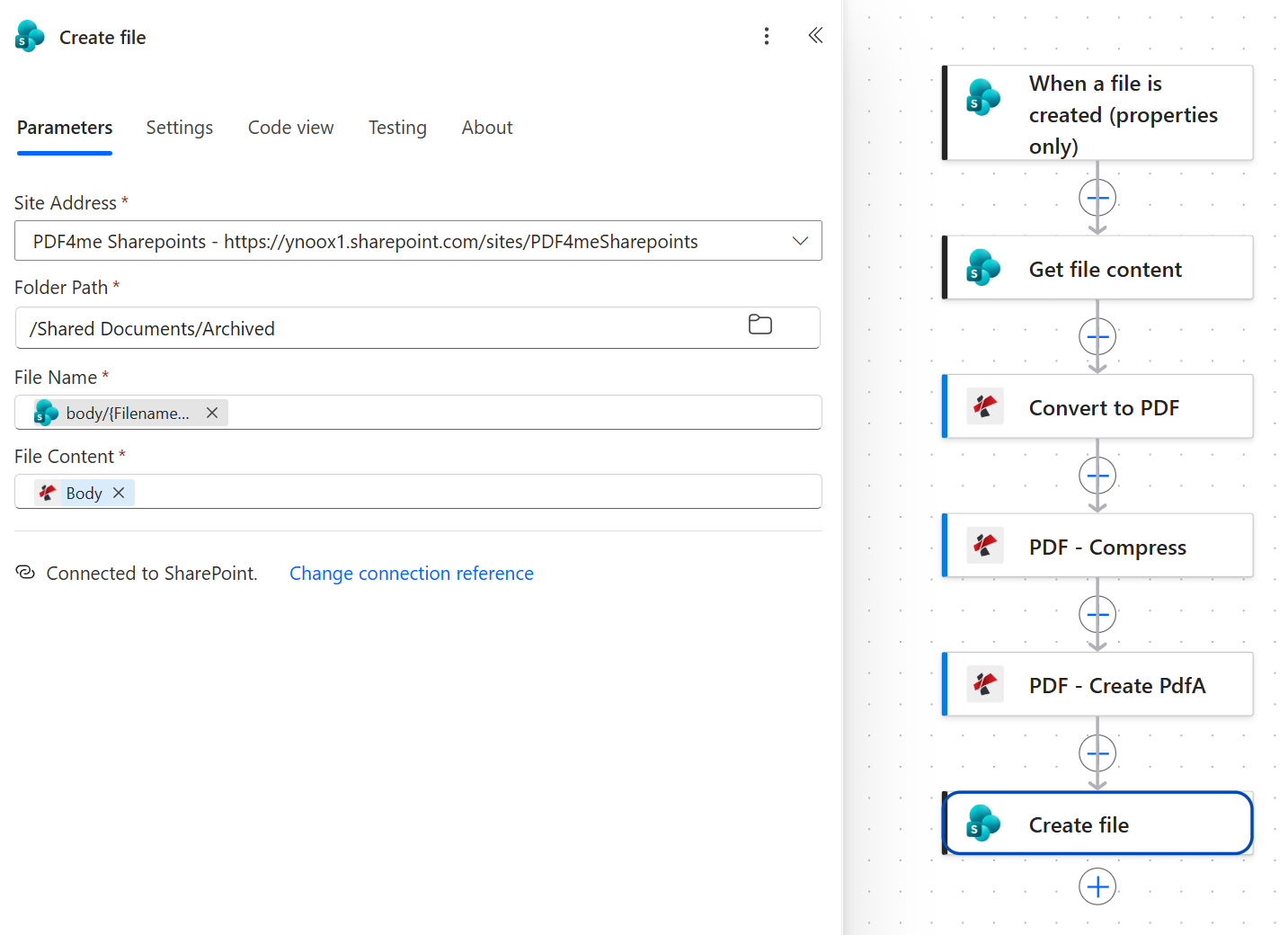
Содержимое файла отображается со значком PDF4me, потому что оно берется из функции «Создать PDFA». Если по ошибке взять его из функции «Сжать», вы заархивируете небольшой PDF-файл, который на самом деле не является PDF/A.
Кончик. Хранить архив вне папки, за которой следит триггер. Запись выходных данных обратно в ToArchive приведет к повторному запуску потока на основе его собственного результата и архивированию архива, причем многократно.
Запустите процесс и проверьте.
- Сохранять Поток в правом верхнем углу.
- Перетащите документ в
/ToArchive. . . Запускается опрос, поэтому подождите минуту. - Откройте потоки история бега и убедитесь, что все шесть действий отмечены зеленой галочкой. Каждая из трех операций с документами займет около десяти секунд.
- Открыть
/Shared Documents/ArchivedЗагрузите результат и проверьте его свойства. Соответствующий стандарту файл в свойствах документа любого средства чтения, поддерживающего стандарты, будет отображать PDF/A.
Что именно вы построили? Система документооборота, которую никому не нужно запоминать. Те же шесть действий работают для финансов, кадров, юриспруденции или инженерных чертежей, потому что политика хранится в папке, а не в чьей-то голове. Если вам нужна отдельная история внедрения, см. Преобразование PDF в PDF/A в Power Automateа вариант с порядком слов в начале текста см. Преобразование Word в PDF/A: конвертация с последующим архивированием..
Распространенные варианты, которые можно добавить без перестройки.
utcNow()Таким образом, архив содержит собственную хронологию без столбца метаданных.| Этот подход против альтернатив | Работает без присмотра | Изменяет формат файла | Уменьшает размер |
|---|---|---|---|
| PDF4me в облачном потоке Power Automate | Да | Да, к PDF/A-2b | Да, до конвертации. |
| Архив Microsoft 365 | Да | Нет, файл остался нетронутым. | Нет, это перемещает уровень хранения. |
| Ручной экспорт PDF/A из настольной программы для чтения файлов. | Нет, по одному файлу за раз. | Да | Зависит от инструмента. |
Часто задаваемые вопросы
Как архивировать PDF-файлы?
Правильное архивирование PDF-файла включает в себя две вещи: преобразование его в формат PDF/A, чтобы в него были встроены все необходимые для отображения данные, и размещение в месте, где действуют правила хранения. Преобразование — это то, что большинство людей пропускают, потому что перемещение файла в папку с названием «Архив» воспринимается как архивирование.
В этом процессе преобразование осуществляется одним движением руки. Создать PDF набор действий PdfA2bА хранилищем служит папка SharePoint. Предшествующий этап сжатия необязателен, но окупается за десятилетие накопления данных.
Как автоматически архивировать документы в SharePoint?
Точка а При создании файла (только свойства) Запустите процесс в папке очереди, а затем выполните работу в рамках связанного с ним потока. Это позволит вам получить удобный для любого пользователя Dropbox, без необходимости поддерживать расписание и запоминать какой-либо процесс.
Обратите внимание, что это отличается от Microsoft 365 Archive, который перемещает данные на более дешевый уровень хранения, оставляя файлы в неизменном виде. Если ваша цель — чтобы документы по-прежнему корректно открывались через двадцать лет, вам необходимо преобразование формата, а не изменение уровня хранения.
Что такое соответствие стандарту PDF/A?
PDF/A — это семейство стандартов ISO 19005 для долговременного сохранения. Это ограничивает возможности PDF-файла: никаких внешних ссылок на шрифты, никаких невстроенных цветовых профилей, никакой зависимости от чего-либо вне файла. В результате получается документ, который отображается одинаково независимо от того, какое программное обеспечение откроет его позже.
PdfA2b Здесь используется следующий уровень. b Это означает базовое соответствие, то есть гарантируется визуальное воспроизведение. Именно такой уровень соответствия требуется в большинстве политик хранения данных.
Может ли Power Automate архивировать файлы SharePoint?
Power Automate может перемещать и копировать файлы SharePoint напрямую, но в нем нет действия для преобразования документа в архивный формат. Эта функция предоставляется коннектором PDF4me, который добавляет... Создать PDF к стандартному облачному потоку.
Именно сочетание этих факторов обеспечивает работоспособность схемы: триггеры SharePoint и действия с файлами обрабатывают перемещение, а PDF4me — форматирование.
Следует ли сжимать PDF-файл перед архивированием?
Обычно да, и то до преобразования в PDF/A, а не после. Сжатие перезаписывает потоки изображений, поэтому его применение к файлу, который вы уже сертифицировали как соответствующий стандарту, может нарушить это соответствие. Сжатие в первую очередь означает, что последнее действие, затрагивающее документ, гарантирует соответствие стандарту.
Исключение составляют архивы фотоматериалов или отсканированных файлов, где детализация важнее размера. Протестируйте репрезентативный файл на Web Прежде чем принимать решение, просмотрите профиль.
Поиск неисправностей
При создании файла содержимое файла берется из неправильного действия. Оно должно поступать из другого источника. PDF - Создать PDFПри использовании функции Compress получается корректный, уменьшенный PDF-файл, который не проходит все проверки на соответствие стандартам, и в истории выполнения нет никаких ошибок.
Некоторые источники не могут достичь требуемого уровня соответствия, обычно из-за шрифтов, которые нельзя встроить. Настройка Разрешить обновление и Разрешить понижение уровня к Yes позволяет действию стабилизироваться на достижимом уровне, вместо того чтобы потерпеть неудачу.
Идентификатор файла сопоставлен с неправильным токеном. Требуются триггеры. Идентификатор, а не имя файла, путь или идентификатор элемента. В динамическом списке контента они выглядят взаимозаменяемыми, но на самом деле таковыми не являются.
Папка «Архив» находится внутри папки, за которой следит триггер. Оставьте очередь и архив в качестве соседних папок и убедитесь, что параметр «Папка» триггера указывает только на очередь.
Следующие шаги
Тот же шестиэтапный алгоритм (наблюдение за очередью, получение, нормализация, сжатие, преобразование, сохранение в файл) превращает любую папку в самообслуживающийся процесс обработки записей.