Обработка счетов-фактур с помощью ИИ в Power Automate: Dropbox → Invoice Parser → SharePoint (3 шага)

Счета приходят по электронной почте, в Dropbox или SharePoint, и кто-то должен ввести цифры в вашу систему. PDF4me AI - Парсер счетов-фактур Автоматически извлекает имя поставщика, номер счета-фактуры, суммы, даты и позиции из PDF-счетов. Интегрируйте его в Power Automate: отслеживайте папку Dropbox, анализируйте каждый новый счет-фактуру с помощью ИИ и создавайте элемент списка SharePoint с извлеченными данными. Никакого ручного ввода данных.
Вкратце: Перетащите PDF-файл счета-фактуры в /блог данные/процесс выставления счетов → Триггеры потока → ИИ извлекает номер счета, общую сумму, дату, поставщика и позиции → Создание элемента добавляет строку в ваш список SharePoint с ИнвНр, Инв., Дата инв..
Что вы получите в конце
Вход: PDF-файл счета-фактуры (например, New.pdf). Выход: Новая строка в списке SharePoint с ИнвНр (например. INV-1001), Инв. (например. 1.180), Дата инв.а также любые другие столбцы, которые вы сопоставите.

Список SharePoint после выполнения потока: номер счета, сумма и дата из проанализированного счета.
Что вам нужно?
- Power Automate, Открытая энергетическая автоматизация и создать новый облачный поток (автоматизированный).
- Ключ API PDF4me, Получите свой API-ключВы подключите его при добавлении действия «AI - Invoice Parser». Впервые? См. Подключите PDF4me к Power Automate.
- DropboxДля запуска процесса используйте папку, например:
/блог данные/процесс выставления счетов. - SharePointСписок со столбцами для ИнвНр, Инв., Дата инв. (или ваши предпочтительные имена).
Процесс в 3 этапа
- Когда файл создается (Dropbox): Срабатывает при появлении нового файла в вашей папке.
- Искусственный интеллект - Парсер счетов-фактур (PDF4me AI): Извлекает информацию о поставщике, номере счета, итоговой сумме, дате, позициях и многом другом.
- Создать элемент (SharePoint): Добавляет в список строку с извлеченными полями.
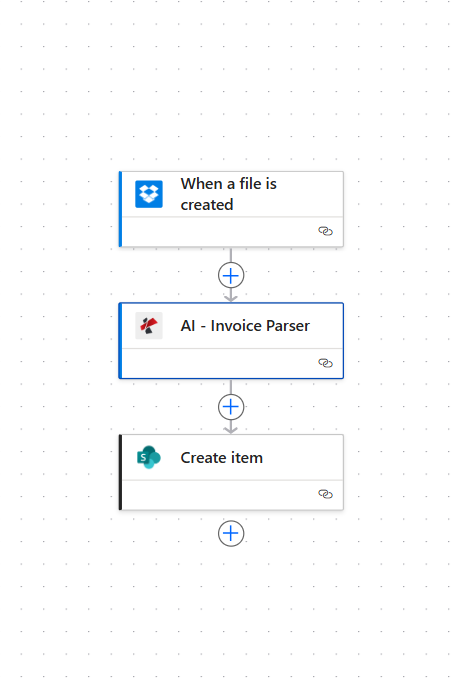
Шаг 1: При создании файла (триггер)
Текущий поток: Только спусковой крючок.
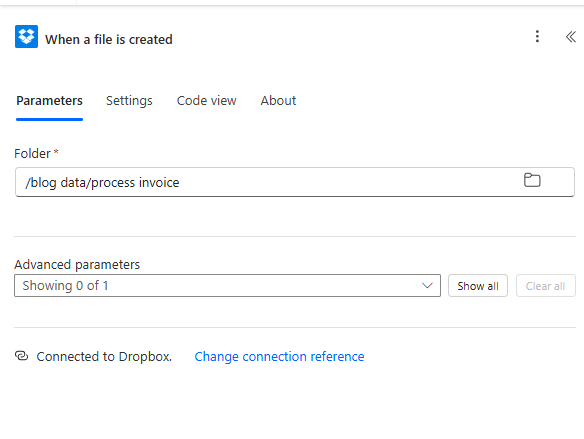
- Создать новый Автоматизированный Поток облаков.
- Добавлять Dropbox → Когда файл создается в качестве триггера.
- Папка *Введите путь для просмотра, например:
/blog data/process invoiceИспользуйте средство выбора папок, если оно доступно. - Убедитесь, что триггер подключен к Dropbox.
- Сохраните изменения и, при необходимости, запустите тест, чтобы убедиться, что триггер срабатывает при добавлении файла.
Содержимое файла: Для работы парсера счетов требуется фактическое содержимое файла (бинарный файл). Если триггер не выводит его напрямую, добавьте... Dropbox, получить содержимое файла Действие после срабатывания триггера, а затем передача полученных данных парсеру. Карта Содержимое файла На каком бы этапе ни были получены байты PDF-файла.
Шаг 2: ИИ - Анализатор счетов (Действие)
Текущий поток: Триггер → ИИ - Анализатор счетов.
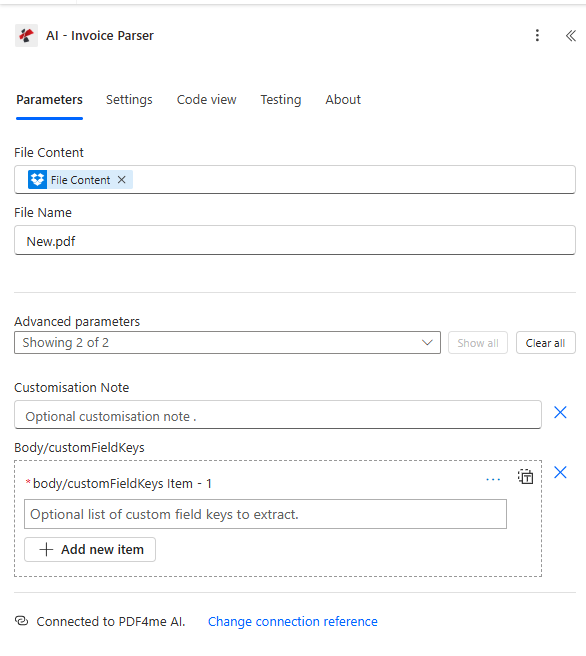
- Добавлять PDF4me AI (или PDF4me) → Искусственный интеллект - Парсер счетов-фактур.
- Содержимое файла *: Сопоставьте содержимое файла с триггером Dropbox (или с шагом «Получить содержимое файла»). Выберите поле, содержащее фактический двоичный PDF-файл.
- Имя файла *Введите имя, например:
Новый.pdfили сопоставить имя файла с триггером. - Примечание по настройке: Необязательно. Добавьте примечания, если вам требуется нестандартное поведение.
- Body/customFieldKeys: Необязательно. Добавьте пользовательские ключи полей, если вам нужны дополнительные поля помимо стандартного набора.
- Гарантировать Подключено к PDF4me AI внизу.
- Запустите процесс для проверки: в результате выполнения действия вы должны увидеть обработанные данные.
Выход: Действие возвращает структурированный объект, включающий в себя: номер счета, vendorName, дата счета, общий, Итого, позиции, Законопроект о, адрес поставщикаи многое другое.
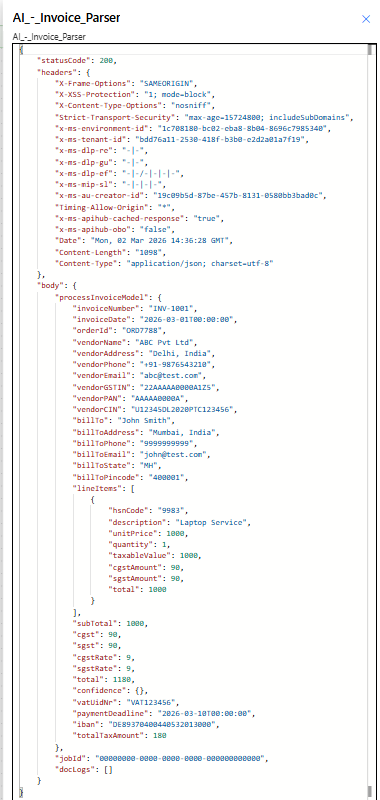
Пример выходных данных: номер счета-фактуры INV-1001, итого 1180, поставщик ABC Pvt Ltd, позиции счета, налоги и многое другое.
Шаг 3: Создание элемента (SharePoint)
Текущий поток: Триггер → ИИ - Анализатор счетов → Создать элемент.
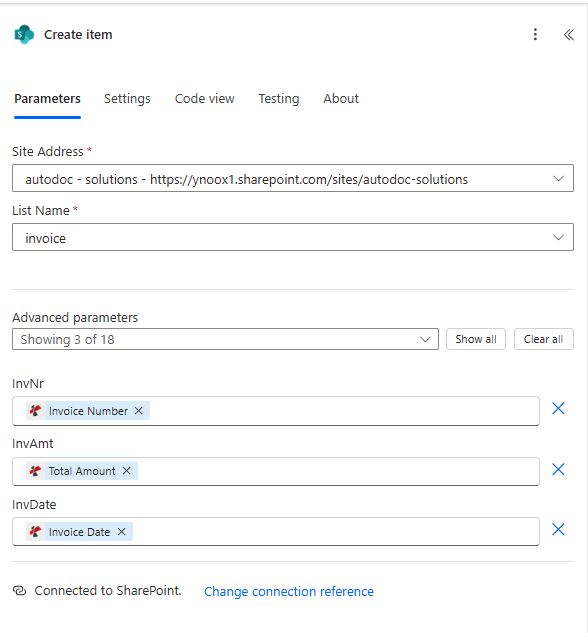
- Добавлять SharePoint → Создать элемент.
- Адрес сайта *Выберите свой сайт SharePoint (например, сайт вашей команды).
- Название списка *Выберите свой список (например,
счет). - Сопоставьте проанализированные поля со столбцами вашего списка:
- ИнвНрКарта Номер счета-фактуры из результатов работы ИИ-анализатора счетов (например,
ИНВ-1001). - Инв.Карта Общая сумма или общий из выходных данных парсера (например,
1180или1.180(в зависимости от формата). - Дата инв.Карта Дата выставления счета из выходных данных парсера.
- Добавьте любые другие столбцы, которые есть в вашем списке (например, Название, имя поставщика и т. д.).
- Гарантировать Подключено к SharePoint внизу.
Совет: Парсер возвращает вложенные объекты. В динамическом контенте Power Automate найдите следующее: тело или processInvoiceModel и разверните его, чтобы найти номер счета, общий, дата счетаи т. д. При сопоставлении используйте точные названия выходных данных.
Краткий справочник: Сопоставление клавиш
| столбец SharePoint | Вывод парсера | Пример |
|---|---|---|
| ИнвНр | Номер счета-фактуры | ИНВ-1001 |
| Инв. | Общая сумма / итого | 1180 или 1.180 |
| Дата инв. | Дата выставления счета | 2026-03-01 |
| Заголовок | Название поставщика или номер счета-фактуры | ABC Pvt Ltd |
Полную информацию о параметрах и выходных полях см. в соответствующем разделе. ИИ - Анализатор счетов, Power Automate.
Поиск неисправностей
Убедитесь, что вы нанесли на карту фактические данные. содержимое файла (Двоичный) файл добавляется в парсер, а не путь к файлу или метаданные. Если триггер этого не предоставляет, добавьте его. Получить содержимое файла (Dropbox) и передайте этот результат. См. Советы по использованию Zapier и Power Automate для обработки файлов.
Сначала создайте столбцы списка: ИнвНр, Инв., Дата инв. (или ваши имена). Имена столбцов в SharePoint должны совпадать с теми, которые вы используете в действии «Создать элемент».
Устранение неполадок PDF4me охватывает коды 401 (ключ API), 402 (кредиты) и многое другое.
Следующие шаги
- Поместите тестовый счет-фактуру в свою папку и запустите процесс. Проверьте список SharePoint на наличие новой строки.
- Сопоставьте дополнительные выходные данные парсера (название поставщика, позиции заказа, срок выполнения) с дополнительными столбцами списка.
- Добавьте этапы утверждения, уведомления по электронной почте или интеграцию с Dynamics 365, используя извлеченные данные.
- Используйте тот же шаблон с Запьер или с Делать если вы предпочитаете эти платформы.