Переименование счетов-фактур поставщиков с помощью ИИ в Zapier: 5-шаговый рабочий процесс с использованием Dropbox и PDF4me.

Самая сложная часть работы с дебиторской задолженностью — это не оплата счетов, а... обнаружение Правильный счет-фактура хранится на складе, когда кто-то запрашивает его через три недели. Каждый поставщик называет файлы по-разному, каждое сканирование... untitled (3).pdfКаждая папка Dropbox превращается в яму. Решение состоит в том, чтобы позволить ИИ прочитать счет-фактуру в момент ее поступления, извлечь имя клиента и переименовать файл до того, как он попадет в долговременное хранилище. В этом пошаговом руководстве показана точная схема. Запьер с PDF4me AI - Парсер документов, Dropboxи двухстрочный Код от Zapier Шаг. Пять шагов Zap. Реальные скриншоты работающего Zap. Название поставщика становится именем файла. Поиск снова работает.
Два шага Dropbox создают основу для Zap. ИИ-парсер PDF4me считывает счет-фактуру. Шаг с двухстрочным кодом преобразует выходные данные парсера в сопоставляемые токены. Название поставщика становится именем файла. Zap выполняется менее чем за 10 секунд на одностраничном счете-фактуре. Специальный анализатор не требуется, встроенный анализатор работает. default_invoice_extraction Покрывает большинство счетов-фактур поставщиков сразу после установки.
Вопросы и ответы, основанные на принципе «Почему?»
Почему в начале два шага с Dropbox? Он Новый файл в папке Триггер предоставляет метаданные (имя, путь, идентификатор), но не всегда чистый исполняемый файл, который могут повторно загрузить нижестоящие приложения. Найти файл Файл считывается корректно, поэтому PDF4me получает реальный документ для анализа, а на шаге 5 есть байты для загрузки. Аналогичный алгоритм работает в SharePoint или OneDrive с соответствующими коннекторами.
Зачем нужен шаг написания кода посередине? Парсер искусственного интеллекта возвращает извлеченные данные в формате JSON. нить на Текст документа Результат. Zapier отображает его как один большой блок, если вы его не обработаете. Две строки JSON.parse внутри Код от Zapier Превратите этот "блоб" в реальный объект, ключи которого (имя клиента, номер счета, итоги) станут отдельными сопоставляемыми токенами на шаге 5. Эквивалентом в Make является модуль Parse JSON.
Почему default_invoice_extraction? Это встроенный анализатор, поставляемый с PDF4me, оптимизированный для типичных счетов-фактур поставщиков. Переключитесь на пользовательский режим. Анализатор разбора когда нужны поля, которые не покрываются по умолчанию, или для Анализатор классификации когда одному Zap-приложению необходимо обработать несколько вариантов компоновки от разных поставщиков за один запуск.
Почему переименовывается папка, а не перемещается в папку поставщика? Оба варианта работают, можно использовать цепочку Dropbox. Переместить файл Следующий шаг в Zap позволит также поместить его в подпапку поставщика. Переименование в первую очередь означает, что поиск по имени мгновенно вернет нужный счет, даже если иерархия папок когда-либо изменится.
Что вы получите
Вход: PDF-файл счета-фактуры поставщика, помещенный в отслеживаемую папку Dropbox (/MuneerTrigger В этом пошаговом руководстве подойдет любая папка "Входящие". Выход: Тот же самый PDF-файл был повторно загружен. /pdf4meoutput названы в честь клиента поставщика (например, HEADWAY TECHNOL…1; RENT 3.6-2MB.pdfИсходный файл остается нетронутым в папке триггера, чтобы вы могли вести журнал аудита.
Что вам нужно
- Запьер. Откройте ZapierДля использования функции Code by Zapier требуется как минимум тарифный план Starter; все остальное работает на бесплатном тарифе.
- Ключ API PDF4me. Получите свой API-ключВы подключите его при первом добавлении действия PDF4me.
- DropboxКак для папки «Входящие» (триггер), так и для папки «Выход» (файл для загрузки). SharePoint / OneDrive / Google Drive работают одинаково со своими соответствующими коннекторами.
- Образец счета-фактуры поставщикаЛюбой PDF-файл с видимым именем поставщика/заказчика. В пошаговом руководстве используется...
sample-vendor-invoice.pdf, ты можешь скачайте именно тот файл, который использовался в этом пошаговом руководстве. и перетащите его в Dropbox, чтобы создать зеркальную копию каждого скриншота.
Сначала возьмите образец. Нажмите ниже, чтобы загрузить тот же счет-фактуру поставщика, что и на скриншотах. Переместите его в папку триггеров Dropbox перед публикацией Zap, чтобы при первом тестовом запуске был получен тот же токен имени клиента, который вы видите на заключительном этапе загрузки.
Краткий обзор The Zap
- Dropbox: Новый файл в папке (триггер). Опрашивает отслеживаемую папку каждые несколько минут на наличие новых файлов.
- Dropbox: Найти файл. Выполняет поиск нового файла по имени, чтобы получить его двоичное содержимое в Zap.
- PDF4me: Искусственный интеллект — Парсер документовЗапускает
default_invoice_extractionАнализатор. - Код от Zapier: Запуск JavaScriptДве строки, которые
JSON.parseПреобразовать текст документа в реальный объект. - Dropbox: Загрузить файлЗаписывает файл обратно с помощью Имя клиента в качестве нового имени файла.
Полный обзор Zap
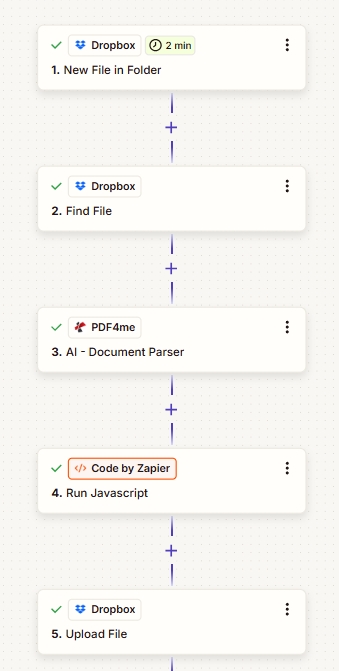
Пять шагов. На каждой карточке отображается зеленая галочка после настройки. PDF4me находится посередине; шаг «Код» преобразует выходные данные парсера в сопоставляемые токены.
Шаг 1: Dropbox – Создать новый файл в папке (триггер)
Пока что всё работает: Только спусковой механизм.
- В Запьер клик + Создать Zap.
- Выбирать Dropbox в качестве приложения-триггера, Новый файл в папке как событие.
- Соединять Если у вас его еще нет, добавьте его в свой Dropbox.
- Настройка:
- Космос:
Default - Папка:
/MuneerTrigger(или в любую другую папку входящих сообщений, куда поставщики услуг помещают файлы) - Включать файлы в подпапки?:
False - Включить содержимое файла?:
Yes(важно, обеспечивает корректный бинарный резервный вариант для последующих этапов) - Добавить ссылку для общего доступа?:
Yes(Необязательно, полезно, если вы захотите позже отправить ссылку в Slack)
- Космос:
- Тестовый триггер. Перетащите образец счета-фактуры в папку, Zapier должен вернуть одну новую запись в файле.
Конфигурация триггера
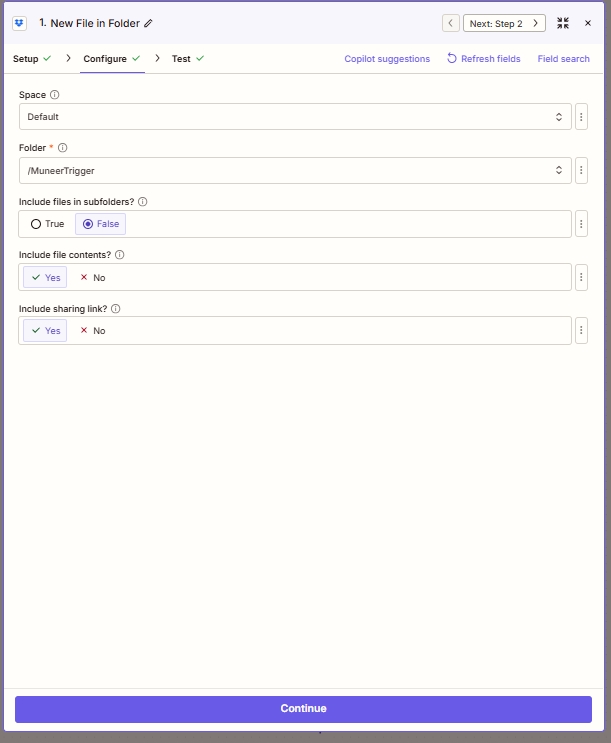
В тарифных планах Starter триггер отслеживает папку «Входящие» и по умолчанию опрашивает ее каждые 2 минуты, в более дорогих планах — чаще.
Шаг 2: Dropbox – Найти файл
Пока что всё работает: триггер → Найти файл.
Триггер «Новый файл» задает имя и путь к файлу, но функция «Найти файл» гарантирует получение чистого, загружаемого бинарного файла, который можно использовать на следующих шагах. Добавьте его.
- Нажмите + ниже курка. Выберите Dropbox, Найти файл.
- Настройка:
- Космос:
Default - Папка:
/pdf4metest/sample(папка, где фактически находится файл, часто совпадающая с папкой, запускающей процесс) - Включать файлы в подпапки?:
False - Имя файла (обязательно): выберите Имя файла Токен из триггера (он автоматически заполняется по мере ввода).
- Включить содержимое файла?:
Yes - Добавить ссылку для общего доступа?:
Yes - Успешно, если результаты поиска не найдены?: оставить значение по умолчанию (
False(останавливает разряд) - Если найдено несколько результатов поиска: оставить значение по умолчанию (
Return first search result)
- Космос:
- Тестовое действиеZapier должен вернуть файл с бинарным содержимым.
Найти конфигурацию файла
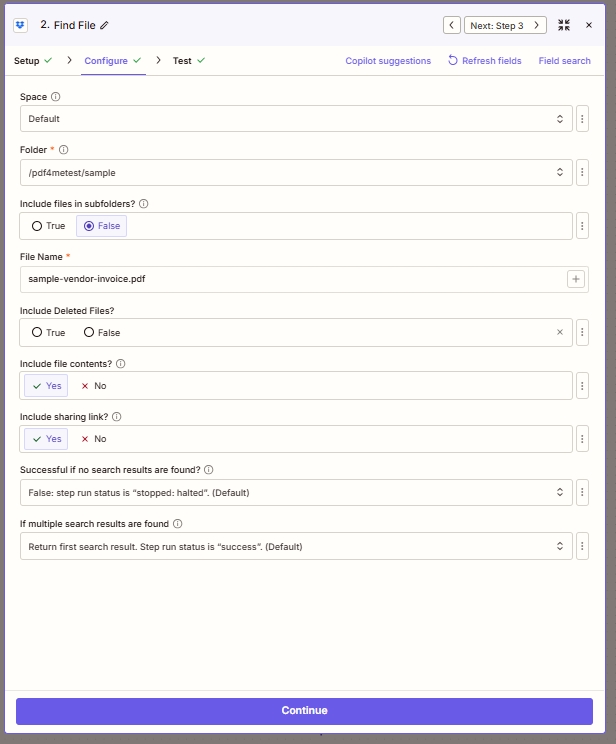
Функция «Найти файл» гарантирует, что последующее действие PDF4me и шаг «Загрузить файл» будут содержать чистый исполняемый файл, а не просто ссылку на Dropbox.
Шаг 3: PDF4me – AI – Парсер документов
Пока что всё работает: триггер → Найти файл → AI - Анализатор документов.
Здесь ИИ считывает счет-фактуру и извлекает структурированные поля. Анализатор по умолчанию охватывает типичные счета-фактуры поставщиков; позже вы можете переключиться на пользовательский анализатор для полей, специфичных для вашей отрасли.
- Нажмите +. Поиск PDF4me, выбирать ИИ - Парсер документов.
- Соединять Используйте PDF4me с вашим API-ключом (только при первом использовании, можно использовать повторно во всех действиях с PDF4me).
- Настройка:
- Файл: выберите Файл токен из шага 2 (Найти файл). Оставьте URL файла Пусто, у вас уже есть файл.
- Имя файла: объединить Имя файла и Расширение файла токены из шага 2, чтобы действие получило исходное имя с правильным расширением.
- Название анализатора ИИ:
default_invoice_extraction(встроенный шаблон счета-фактуры)
- Тестовое действиеПроверьте ответ. Вы должны увидеть
Doc Textполе, содержащее строку JSON с извлеченными полями, а также отдельные токены, такие какCustomer Name,Invoice Number, итоги, статьи расходов.
Кончик. Если default_invoice_extraction Если отсутствует необходимое поле (номер НДС поставщика, коды HSN, пользовательские столбцы в позициях заказа), создайте пользовательский анализатор. Панель мониторинга AI Document Parser и укажите здесь его идентификатор. То же действие, другая схема. Никакой перестройки Zap.
Шаг 4: Код от Zapier – Запуск JavaScript
Пока что всё работает: триггер → Найти файл → AI - Анализатор документов → Запустить JavaScript.
Парсер ИИ возвращает свои данные в виде строки JSON. Doc Text Вывод. Zapier отображает его как единый токен. Для сопоставления отдельных полей (Customer Name, Invoice Number(и т. д.) на следующем шаге, сначала преобразуйте его в реальный объект.
- Нажмите +. Выбирать Код от Zapier, событие Запустить JavaScript.
- Входные данные: добавить одну запись.
- Имя:
data2 - Ценность: выберите Текст документа токен из шага 3 (PDF4me).
- Имя:
- Код (вставьте точно):
const parsed = JSON.parse(inputData.data2);
return parsed;
- Тестовое действиеВ результате выполнения программы каждое поле из вашей схемы анализатора должно отображаться в виде отдельного токена:
parsed customerName,parsed invoiceNumber,parsed totalAmount, и т. д.
Запуск конфигурации JavaScript
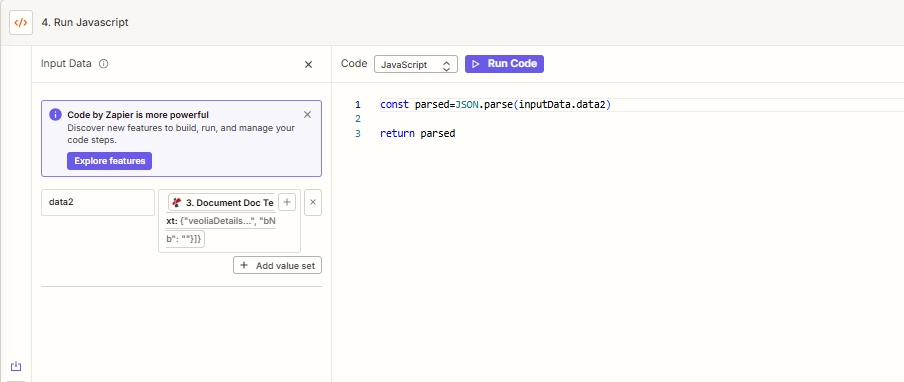
Две строки кода преобразуют JSON-объект парсера ИИ в отдельные токены Zapier, которые можно сопоставить. В Make это реализовано в модуле Parse JSON.
Вариант без кода. Если вы не можете использовать Code by Zapier (например, бесплатный тарифный план), воспользуйтесь другим способом. Форматировщик от Zapier → Утилиты → Выберите из списка или Таблица поиска шаблоны для извлечения определенных значений из исходных данных Текст документа струна. Менее элегантно, но бесплатно.
Шаг 5: Dropbox – Загрузка файла (интеллектуальное переименование)
Пока что всё работает: триггер → Найти файл → AI - Анализатор документов → Запустить JavaScript → Загрузить файл.
Вот и результат. Возьмите файл из шага 2 и загрузите его заново, указав в качестве имени файла извлеченное имя клиента.
- Нажмите +. Выбирать Dropbox, Загрузить файл.
- Настройка:
- Космос:
Default - Папка:
/pdf4meoutput(или в том месте, где должны храниться ваши переименованные счета-фактуры) - Файл: выберите Файл токен из шага 2 (Найти файл)
- Перезаписать:
True(илиFalse(если вы хотите громко провалить проверку на наличие дубликатов) - Укажите имя файла: выберите Имя клиента токен из шага 4 (разобранный JSON)
- Укажите расширение файла: выберите Расширение файла токен из шага 2
- Добавить ссылку для общего доступа?:
Yes
- Космос:
- Публиковать Зап.
Настройка загрузки файла
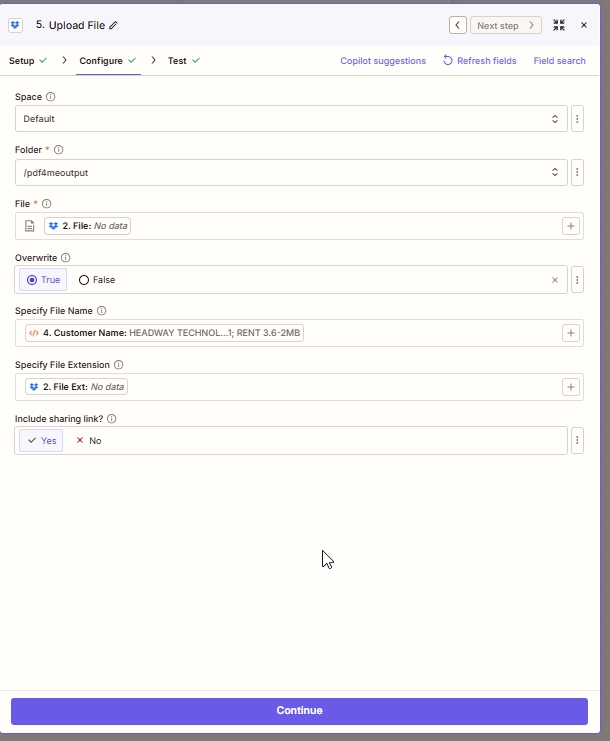
Извлеченный с помощью ИИ токен «Имя клиента» напрямую передается в функцию «Указать имя файла». Исходное расширение позволяет открыть файл в формате PDF.
Запустите Zap и проверьте.
- Переключить Zap На.
- Перетащите образец счета-фактуры в формате PDF в
/MuneerTrigger. - Дождитесь завершения опроса по триггеру (до 2 минут на стартовом варианте). Проверьте. История ЗапаВсе пять шагов должны быть отмечены зеленым цветом.
- Открыть Dropbox
/pdf4meoutputФайл существует, он назван в соответствии с именем клиента поставщика, при этом исходное расширение сохранено.
Что именно вы построили? Система обработки платежей без участия пользователя, которая преобразует хаотичные имена файлов счетов-фактур поставщиков в архив с возможностью поиска по имени клиента. Искусственный интеллект обрабатывает вариации, этап «Код» обрабатывает JSON, Dropbox — хранилище. Аналогичный подход работает в Make (используйте модуль «Парсинг JSON» вместо этапа «Код») и Power Automate (используйте действие «Парсинг JSON»).
Распространенные варианты, которые можно добавить без перестройки.
Новый счет от {{customerName}} для {{totalAmount}} должный {{dueDate}}файл по адресу {{Upload File sharing link}}. Видимость без ручного уведомления./pdf4meoutput/{{customerName}}Автоматически создает одну папку для каждого поставщика.default_invoice_extraction Для идентификатора анализатора Classify, содержащего одну схему для каждого поставщика. Используйте Пути Запье После шага 4 перейдите к разветвлению по названию классификации и переименуйте/архивируйте данные для каждого поставщика.Поиск неисправностей
Убедитесь, что вы выполнили сопоставление. Файл Токен из шага 2 (Поиск файла), а не из шага 1 (триггер). Триггер иногда передает только метаданные; поиск файла всегда передает бинарный файл.
default_invoice_extraction Распознает типичные макеты. Если ваш поставщик использует необычный макет, и поле customerName возвращается пустым, создайте пользовательский анализатор разбора с описанием поля, например: «Имя клиента, указанное в заголовке счета-фактуры, иногда с пометками «Покупатель», «Адрес получателя счета» или «Адрес доставки».» Вместо этого выберите анализатор на шаге 3.
В редких случаях некорректных запусков парсер ИИ возвращает обычный текст. Оберните парсинг в блок try/catch и в случае ошибки возвращайте необработанную строку, чтобы Zap не сломался: пытаться { return JSON.parse(inputData.data2) } поймать (е) { return { raw: inputData.data2 } }.
Два поставщика с одинаковым именем клиента будут конфликтовать. Любой из этих наборов Перезаписать к Истинный на шаге 5 (последний записанный элемент имеет приоритет) или добавьте Zap'ы. {{zap_meta_human_now}} Для обеспечения уникальности имени файла добавьте токен.
Следующие шаги
Анализатор документов ИИ — документация по действию
Создайте собственный анализатор синтаксического анализа.
Получите свой API-ключ
↓ Скачать образец счета-фактуры поставщика.pdf
Та же пятиступенчатая схема (триггер → получение данных → анализ ИИ → анализ JSON → запись) работает для любого извлечения данных из ИИ в Zapier. После запуска одного процесса последующие практически ничего не стоят.