PDF-файл только что попал в вашу папку? Добавьте к нему HTML-заголовки в Zapier.

PDF-файлы с обычными страницами, отчеты, счета-фактуры, договоры часто требуют единого фирменного стиля: вашего логотипа, метаданных документа, номеров страниц или юридических колонтитулов. Делать это вручную для каждого файла неэффективно в больших масштабах.
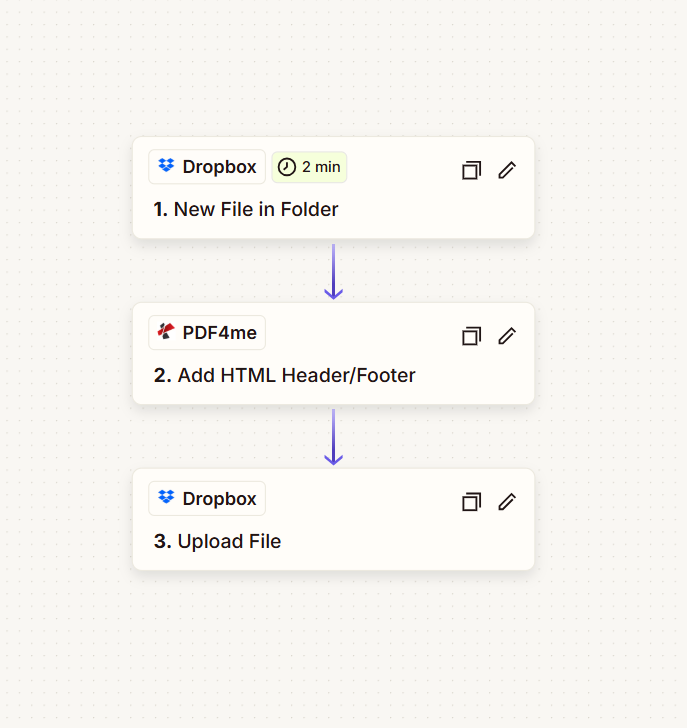
Вот такой подход: А Запьер Запуск в три шага: Новый файл в папке (триггер) → Добавить HTML-заголовок/нижний колонтитул (PDF4me) → Загрузить файлКогда в вашу папку попадает новый PDF-файл, Zapier отправляет его в PDF4me, вы вставляете свой HTML-код в действие, и брендированный PDF-файл загружается обратно. Никакого кода, просто настройте, сопоставьте поля и включите Zap.
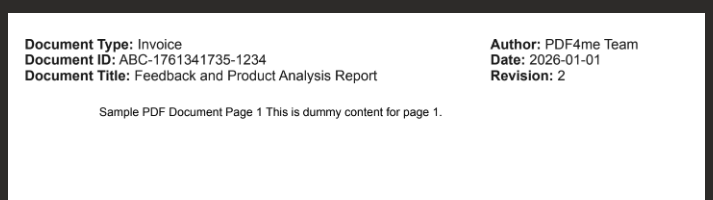
Результат: Обычный PDF-файл, например sample_3_page.pdf становится Header_PDF_ZAP.pdf с профессиональным заголовком, отображающим тип документа, идентификатор, название, автора, дату и номер редакции, готовым для публикации или архивирования.
Каждое название шага, поле, путь к папке и сопоставление, указанные ниже, проверены в пользовательском интерфейсе Zapier на скриншотах. Используйте это руководство в качестве основы для настройки с нуля.
Что вам понадобится перед началом строительства?
- Запьер: Запьер создать аккаунт. новый Зап и добавить один триггер плюс два действия.
- Ключ API PDF4me: Получите свой API-ключ PDF4me (Начало бесплатное). Когда вы добавите Добавить HTML-заголовок/нижний колонтитул После выполнения действия вы подключитесь к PDF4me. Впервые? Следуйте инструкциям. Подключите PDF4me к Zapier.
- Хранилище файловВ этом руководстве используется Dropbox Чтобы следовать инструкциям на скриншотах, ознакомьтесь с этапами запуска и загрузки файла. Это касается не только Dropbox: Тот же самый шаблон Zap работает с Google Диск, SharePoint, OneDriveили другие приложения Zapier, предлагающие функции «Создать новый файл в папке» и «Загрузить файл». Замените шаги на аналогичные, логика останется той же.
Как выглядит «Зап»? (3 шага)
Zap запускается в следующем порядке (скриншот из реальной конфигурации):
- 1. Новый файл в папке (Dropbox): Триггер: когда в папке появляется новый файл (например, каждые 2 минуты). Вы устанавливаете Папка укажите путь и выберите, следует ли включать содержимое файла.
- 2. Добавьте HTML-заголовок/нижний колонтитул. (PDF4me): Отправляет PDF-файл из шага 1 в PDF4me, добавляет ваш пользовательский HTML-код в качестве заголовка или нижнего колонтитула и возвращает обработанный файл. Вы вставляете HTML-код и сопоставляете файлы.
- 3. Загрузка файла (Dropbox): Сохраняет фирменный PDF-файл из шага 2 в папку. Вы задаете параметры вывода. Папка, Укажите имя файла (например.
Header_PDF_ZAP), и Укажите расширение файла (.pdf).
Один и тот же файл, с фирменной символикой, всегда.
До и после
Вход: Обычный PDF-файл (например, "Пример PDF-документа, страница 1. Это фиктивное содержимое для страницы 1") в отслеживаемой папке.
Входной файл

Выход: Тот же PDF-файл с пользовательским HTML-заголовком, отображающим тип документа, идентификатор документа, заголовок документа, автора, дату и номер редакции.
Выходной файл
Шаг 1: Для чего нужны ваши PDF-файлы?
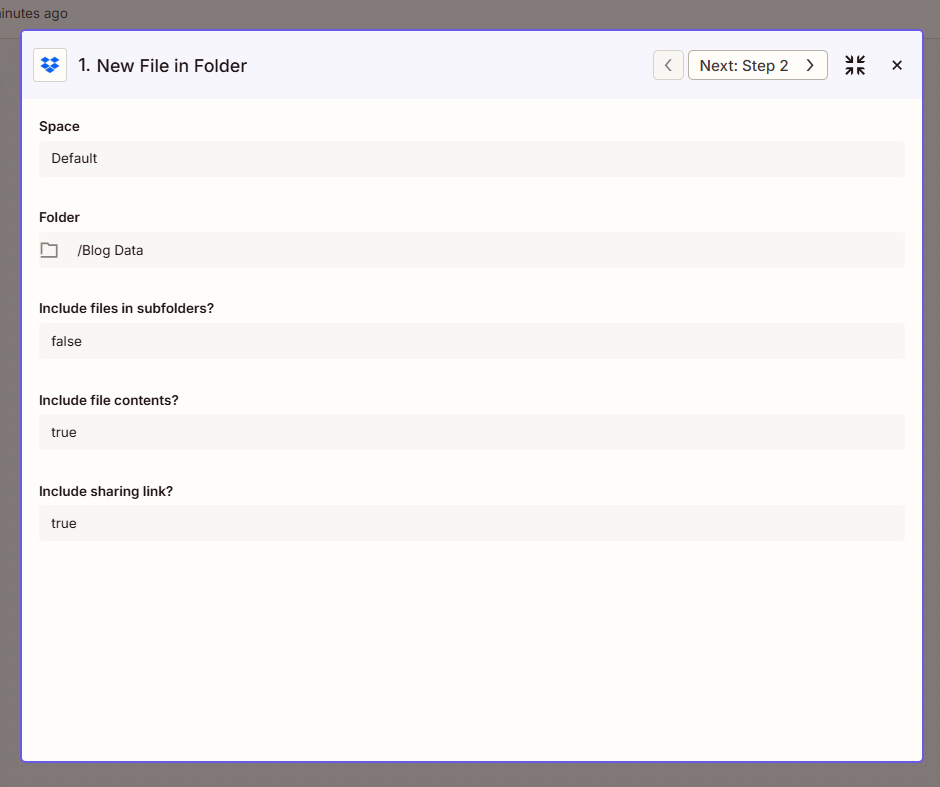
Настройте Новый файл в папке Триггер запускает Zap при добавлении нового файла в папку. Триггер предоставляет файл; шаг 2 обработает его.
До сих пор: 1. Создание нового файла в папке (триггер).
- Добавить триггерВ вашем Zap-приложении установите триггер на Dropbox (или ваше приложение для хранения данных) → Новый файл в папке.
- Настройка (проверено по скриншоту):
- Космоснапример: По умолчанию (или в вашем хранилище Dropbox).
- Папка (обязательно): Введите путь к папке для отслеживания, например:
/Blog DataИспользуйте средство выбора папок, если оно доступно. - Включать файлы в подпапки?: Установить на ЛОЖЬ Если вам нужны только файлы в этой папке (а не во вложенных подпапках), используйте... Истинный Включая подпапки.
- Включить содержимое файла?: Установить на Истинный Таким образом, содержимое файла становится доступным для этапа PDF4me.
- Добавить ссылку для общего доступа?: Установить на Истинный если вам нужна ссылка для обмена; в противном случае ЛОЖЬ Всё в порядке.
- При наличии возможности установите частоту срабатывания (например, каждые 2 минуты).
- Нажмите Продолжать и запустите тест, чтобы триггер возвращал примерные данные.
Шаг 2: Добавьте HTML-заголовок или нижний колонтитул.
Добавить Добавить HTML-заголовок/нижний колонтитул Используйте функцию (PDF4me) для обработки PDF-файла и применения вашего пользовательского HTML-кода.
До сих пор: 1. Создать новый файл в папке → 2. Добавить HTML-заголовок/нижний колонтитул.
- Добавить действие: Поиск PDF4me → Добавить HTML-заголовок/нижний колонтитул.
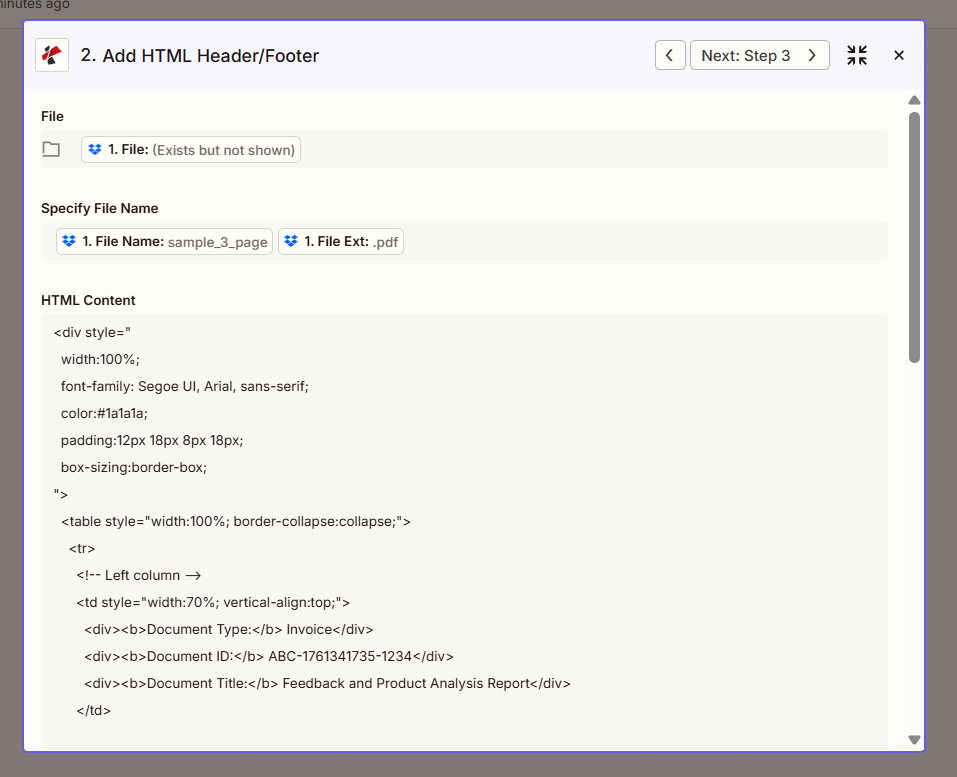
- Настройка (проверено по скриншоту):
- Файл (обязательно): Карта 1. Файл на этапе создания нового файла в папке (Zapier отобразит "1. Файл: (Существует, но не отображается)").
- Укажите имя файлаКарта 1. Имя файла с шага 1 (например,
sample_3_pageили базовое имя без расширения). - Укажите расширение файлаКарта 1. Расширение файла с шага 1 (например,
.pdf). - HTML-контент (Обязательно): Вставьте HTML-код заголовка или нижнего колонтитула. Пример со скриншота:
Пример: Заголовок с указанием типа документа, идентификатора, названия, автора, даты и редакции.Paste this into the HTML Content field; replace values with your own or Zapier variables.
<div style="width:100%; font-family: Segoe UI, Arial, sans-serif; color:#1a1a1a; padding:12px 18px 8px 18px; box-sizing:border-box;">
 <table style="width:100%; border-collapse:collapse;">
 <tr>
 <td style="width:70%; vertical-align:top;">
 <b>Document Type:</b> Invoice<br/>
 <b>Document ID:</b> ABC-1761341735-1234<br/>
 <b>Document Title:</b> Feedback and Product Analysis Report
 </td>
 <td style="width:30%; vertical-align:top; text-align:right;">
 <b>Author:</b> PDF4me Team<br/>
 <b>Date:</b> 2026-01-01<br/>
 <b>Revision:</b> 2
 </td>
 </tr>
 </table>
</div>
- Расположение: Выбирать Заголовок или Нижний колонтитул В зависимости от того, куда вы хотите поместить HTML-код.
- Страницы: Установить на все Добавить верхний/нижний колонтитул на каждую страницу.
- Нажмите Продолжать и протестировать. В результате будет получено следующее: 2. URL файла (или аналогичный): обработанный PDF-файл. Вы будете использовать его на шаге 3.
Все параметры и опции см. в разделе Добавить HTML-колонтитул в PDF-файл с помощью Zapier.
Шаг 3: Куда помещается фирменный PDF-файл?
Добавить Загрузить файл Действие для сохранения обработанного PDF-файла в папку.
До сих пор: 1. Создать новый файл в папке → 2. Добавить HTML-заголовок/нижний колонтитул → 3. Загрузить файл.
- Добавить действие: Dropbox → Загрузить файл.
- Настройка (проверено по скриншоту):
- Космоснапример: По умолчанию.
- Папка (обязательно): Путь к целевой папке, например.
/Blog Data. - Файл (обязательно): Карта 2. URL файла из шага «Добавить HTML-колонтитул» (обработанный PDF-файл из PDF4me). Не используйте файл из шага 1: это оригинал; вам нужен результат из шага 2.
- Перезаписать: Установить на Истинный Если вы хотите заменить существующий файл с тем же именем; ЛОЖЬ для сохранения существующих файлов.
- Укажите имя файлаВведите имя (например,
Header_PDF_ZAP) или сопоставить значение с предыдущего шага. На скриншоте мы используемHeader_PDF_ZAP. - Укажите расширение файла: Установить на
.pdf. - Добавить ссылку для общего доступа?: Установить на Истинный если вам нужна ссылка, которой можно поделиться; в противном случае ЛОЖЬ.
- Нажмите Продолжать и протестируйте. Фирменный PDF-файл появится в папке.
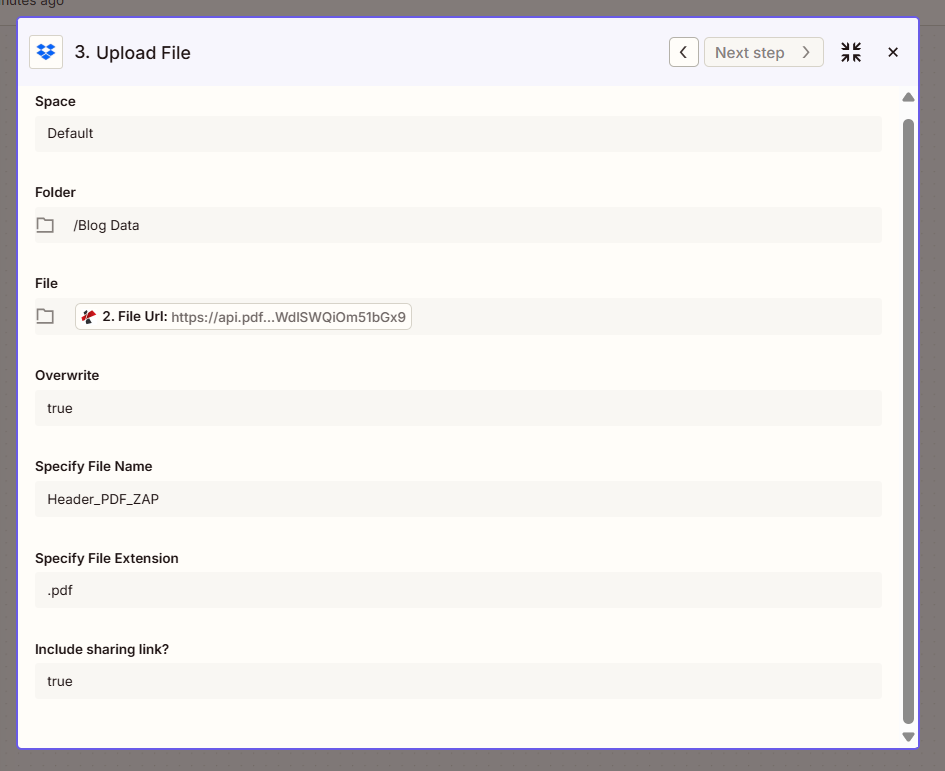
Краткое содержание: Файл Файл для загрузки должен поступать из 2. URL файла (Добавить HTML-заголовок/нижний колонтитул). Укажите имя файла может быть статичным (например, Header_PDF_ZAP) или сопоставлены с шагом 1 (например, 1. File Name с префиксом). Один и тот же PDF-файл, с фирменной символикой: каждый раз.
Примеры HTML-фрагментов: скопируйте и используйте.
Эти фрагменты кода работают в HTML-контент поле. Замените заполнители собственным текстом или переменными Zapier.
Заголовок в две колонки (метаданные слева, автор/дата справа)Use for reports and invoices.
<table style="width: 100%; border-collapse: collapse; font-family: Arial, sans-serif; font-size: 11px;">
 <tr>
 <td style="width: 50%; vertical-align: top;">Document title or type</td>
 <td style="width: 50%; text-align: right; vertical-align: top;">
 Author: Your Name<br/>
 Date: 2026-01-01<br/>
 Revision: 1
 </td>
 </tr>
</table>
Простой центрированный нижний колонтитулUse for legal or confidential notices.
<div style="text-align: center; font-family: Arial, sans-serif; font-size: 9px; color: #666666;">
 Confidential. For internal use only.
</div>
Нижний колонтитул с адресом компанииAdapt for your company.
<div style="text-align: right; font-family: Arial, sans-serif; font-size: 9px;">
 <strong>Your Company</strong><br/>
 Street, City, Country<br/>
 Tel: +1 234 567 890 | Email: [email protected]
</div>
:::совет Попробуйте в тестере API Вставьте любой из приведенных выше фрагментов в Добавить HTML-колонтитул в PDF-файл В качестве тестировщика добавьте свой API-ключ и образец PDF-файла, затем выберите... Заголовок или Нижний колонтитулКаждый блок готов к копированию. :::
Как всё это взаимосвязано?
В двух словах
- Новый файл в папке Запускает Zap при появлении файла; он предоставляет 1. Файл, 1. Имя файла, и 1. Расширение файла.
- Добавить HTML-заголовок/нижний колонтитул (PDF4me) берет 1. Файл и ваш HTML-код возвращает фирменный PDF-файл в следующем виде: 2. URL файла.
- Загрузить файл берет 2. URL файла и сохраняет его в вашу папку с указанным вами именем и расширением.
- Нужна помощь с подключением PDF4me? См. Подключите PDF4me к Zapier.
Где это можно использовать?
Брендирование счетов и отчетов
Проблема: В счетах-фактурах и отчетах необходимо использовать единый заголовок, содержащий тип документа, идентификатор и дату.
Решение: Используйте этот Zap для добавления заголовка с метаданными счета/отчета, автором и версией. Каждый PDF-файл, попавший в папку, автоматически будет оформлен в соответствии с фирменной символикой.
Курок: Создать новый файл в папке (Dropbox, Google Drive и т. д.)
Юридическая и конфиденциальная информация в нижнем колонтитуле
Проблема: В договорах и конфиденциальных документах на каждой странице необходимо размещать оговорку «Конфиденциально» или юридическое уведомление.
Решение: Добавьте нижний колонтитул с текстом вашего отказа от ответственности. Используйте простой HTML и встроенные CSS-стили для надежного вывода PDF-файла.
Курок: Новый файл в папке
Фирменный бланк и логотип компании
Проблема: В PDF-файлах в заголовке необходимо разместить ваш логотип и информацию о компании.
Решение: Используйте img Добавьте тег с общедоступным URL-адресом для вашего логотипа и укажите название компании, адрес и контактную информацию в поле «HTML-контент».
Курок: Новый файл в папке
Застряли? Часто задаваемые вопросы
- А если мне нужны и заголовок, и нижний колонтитул? Набор Расположение к Оба в действии «Добавить HTML-тег в заголовок/нижний колонтитул» или выполните действие дважды (один раз для заголовка, один раз для нижнего колонтитула) с разным HTML-кодом.
- Можно ли использовать динамический контент из предыдущих шагов? Да. Сопоставьте переменные Zapier (например, из формы, CRM или электронной таблицы) с вашим HTML-кодом. При необходимости сформируйте HTML-строку на этапе форматирования.
- Можно ли использовать SharePoint или Google Drive вместо Dropbox? Да. Выберите те же действия триггера и загрузки файла для вашего приложения. Сопоставьте файл и вывод тем же способом, шаблон Zap останется прежним.
Хотите узнать больше?
| Ресурс | Описание |
|---|---|
| Подключите PDF4me к Zapier | Создайте подключение к PDF4me и добавьте свой API-ключ. |
| Добавить HTML-заголовок/нижний колонтитул с помощью Zapier | Полная справочная информация по действию: параметры, вывод и опции. |
| Добавьте HTML-заголовки в Make | Та же идея (Скачать → Добавить заголовок/нижний колонтитул → Загрузить) используется и в Make. |
| Добавить HTML-заголовок и нижний колонтитул, Power Automate | Та же идея используется в Power Automate. |
| Добавление HTML-заголовков в n8n | Та же идея в n8n. |
| Добавить HTML-тестер заголовка и нижнего колонтитула API | Перед подключением Zap протестируйте свой HTML-код с помощью образца PDF-файла. |
Вне страницы (открыть в новой вкладке):
- Панель управления ключами API PDF4meПолучите или управляйте своим API-ключом.
- ЗапьерСоздавайте и запускайте Zaps.
Что делать дальше?
Краткое содержание: Создать новый файл в папке → Добавить HTML-заголовок/нижний колонтитул (PDF4me) → Загрузить файл. Файл на шаге 2 = 1. Файл. Файл на шаге 3 = 2. URL файла.
- Получить ключ API: Панель управления ключами API PDF4me (Бесплатно для начала). Используйте его, когда Zapier запрашивает подключение к PDF4me.
- Впервые используете PDF4me + Zapier?: Подключите PDF4me к Zapier Затем он проведет вас через процесс подключения. открыть Zapier → Создать Zap → добавить триггер Новый файл в папке (Dropbox) → Добавить HTML-заголовок/нижний колонтитул (PDF4me) → Загрузить файл.
- Создайте Zap с нуля.Выполните шаги 1-3, описанные выше: папка-триггер
/Blog Data(Включить содержимое файла True) → Добавить HTML-заголовок/нижний колонтитул с помощью файла из шага 1, вставить ваш HTML-код → Загрузить файл с помощью файла из шага 2 (2. URL файла), указать имя файла, например.Header_PDF_ZAPУкажите расширение файла..pdf. - Полная ссылка на действие: Добавить HTML-заголовок/нижний колонтитул: Zapier для всех параметров и выходных данных.