Добавьте свой логотип и метаданные на каждую страницу PDF-файла, используя HTML-колонтитулы в Power Automate!

Добавить логотип компании, метаданные документа (автор, дата, редакция), или нижние колонтитулы, специфичные для клиента Добавляйте файлы PDF в Power Automate без написания кода. Это руководство шаг за шагом расскажет вам, как это сделать. полный 5-шаговый поток (триггер → получить PDF → получить файл заголовка → добавить HTML-колонтитул в PDF → создать файл) с скриншоты для каждого шага, затем примеры HTML-фрагментов Вы можете скопировать и использовать это для брендинга, нумерации страниц и нижних колонтитулов для каждого клиента, а также варианты использования например, заголовки отчетов и многоразовые шаблоны.
Добавление HTML-заголовка и нижнего колонтитула в Power Automate: пятиэтапный процесс.
Вот как выглядит весь процесс в Power Automate: курок → Получить PDF-файл по указанному пути (Dropbox) → Получение содержимого заголовочного файла по указанному пути. (Dropbox) → Добавить HTML-колонтитул в PDF-файл (PDF4me) → Создать файл (Dropbox). Названия шагов и параметры ниже соответствуют пользовательскому интерфейсу на скриншотах.
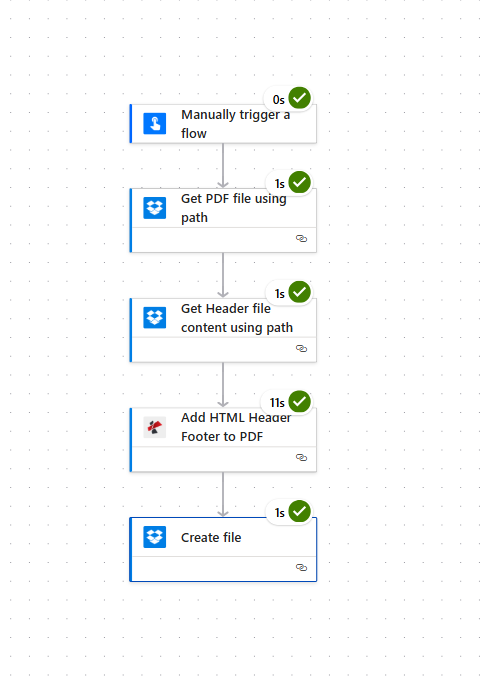
До и после: Входной PDF-файл представляет собой простой документ (например, «Пример PDF-документа, страница 1…»). После выполнения процесса тот же PDF-файл будет содержать HTML-заголовок с типом документа, идентификатором, названием, автором, датой и редакцией — все данные взяты из вашего заголовочного файла.
Входной PDF

Выходной PDF
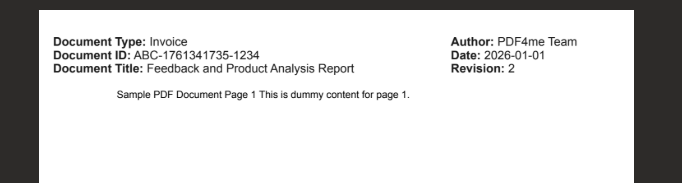
Шаг 1: Запустите поток.
Добавлять Запуск потока вручную (для тестирования) или другой триггер (например, при создании файла в папке). Параметры для настройки не требуются.
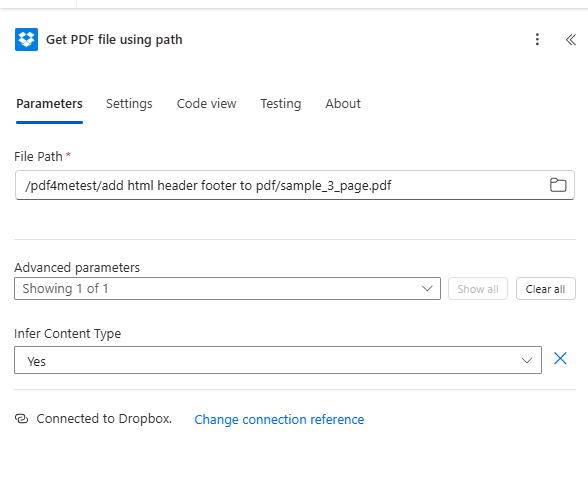
Шаг 2: Получите PDF-файл, используя указанный путь (Dropbox).
На этом шаге загружается PDF-файл, в который вы хотите добавить верхний или нижний колонтитул.
- Добавить действие → Dropbox → Получить содержимое файла (или действие, которое получает файл по пути; на скриншоте это Получить PDF-файл по указанному пути).
- Параметры (проверено по скриншоту):
- Путь к файлу (обязательно): Полный путь к вашему PDF-файлу в Dropbox, например:
/pdf4metest/add html header footer to pdf/sample_3_page.pdfПри необходимости воспользуйтесь значком папки для просмотра содержимого. - Открыть Расширенные параметры → набор Определить тип содержимого к Да.
- Внизу: Подключено к Dropbox. Использовать Изменить ссылку на соединение если вам нужно сменить учетную запись.
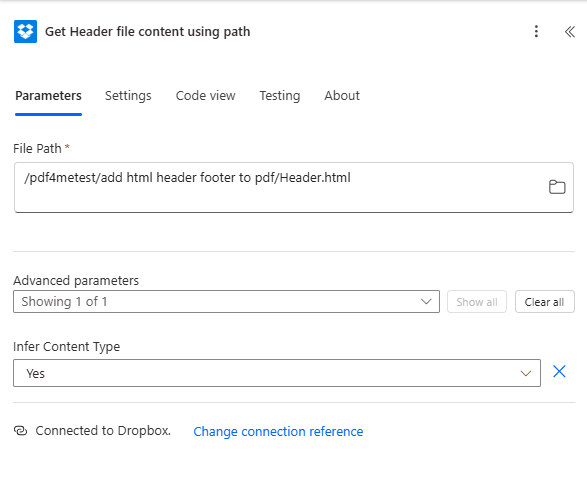
Шаг 3: Получите содержимое заголовочного файла, используя путь (Dropbox).
На этом шаге загружается HTML-код для вашего заголовка (или нижнего колонтитула). Сохраните ваш HTML-код, подходящий для PDF, в файле (например, Header.html) в Dropbox и прочитать здесь.
- Добавить действие → Dropbox → Получить содержимое файла (или Получение содержимого заголовочного файла по указанному пути. как на скриншоте).
- Параметры (проверено по скриншоту):
- Путь к файлу (обязательно): Путь к вашему HTML-файлу, например:
/pdf4metest/add html header footer to pdf/Header.html. - Расширенные параметры → Определить тип содержимого: Да.
- Подключено к Dropbox. внизу.
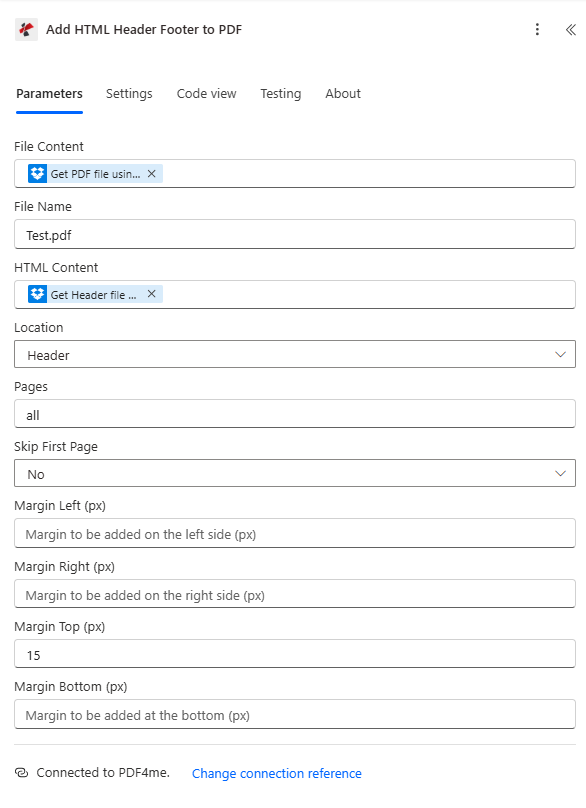
Шаг 4: Добавление HTML-колонтитула в заголовок и нижний колонтитул PDF-файла (PDF4me)
Это ключевой шаг: программа берет PDF-файл и HTML-код и выводит новый PDF-файл с добавленным заголовком (или нижним колонтитулом).
- Добавить действие → PDF4me → Добавить HTML-колонтитул в PDF-файл.
- Параметры (проверено по скриншоту):
- Содержимое файла (обязательно): Выберите результат из Получить PDF-файл по указанному пути (Двоичный PDF-файл из шага 2).
- Имя файланапример:
Test.pdf(или название вашего исходного PDF-файла). - HTML-контент (обязательно): Выберите результат из Получение содержимого заголовочного файла по указанному пути. (HTML из шага 3).
- Расположение: Заголовок (или Нижний колонтитул (если вы добавляете нижний колонтитул).
- Страницы: все Таким образом, заголовок/нижний колонтитул применяется ко всей странице.
- Пропустить первую страницу: Нет Если вы хотите, чтобы заголовок отображался и на первой странице, установите значение на... Да пропустить это.
- Верхний край (px)например: 15 (пиксели). Оставить Левая граница, Право границы, и Маргин Боттом Опустошить или установить по мере необходимости.
- Внизу: Подключено к PDF4me. Используйте свой Ключ API PDF4me при создании соединения.
Шаг 5: Создайте файл (в Dropbox)
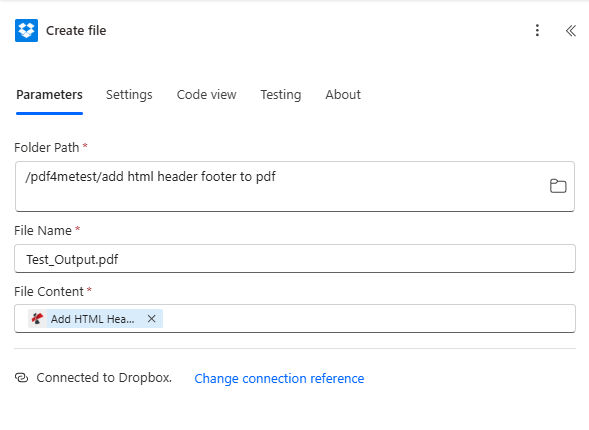
Сохраните PDF-файл, полученный на этапе добавления HTML-заголовка и нижнего колонтитула, обратно в Dropbox (или в другую папку).
- Добавить действие → Dropbox → Создать файл.
- Параметры (проверено по скриншоту):
- Путь к папке (обязательно): например
/pdf4metest/add html header footer to pdf. - Имя файла (обязательно): например
Test_Output.pdf. - Содержимое файла (обязательно): Выберите выход от Добавить HTML-колонтитул в PDF-файл (измененный PDF-файл). Не используйте результат функции «Получить PDF», это исходный файл; новый файл — это файл, полученный в результате действия PDF4me.
- Подключено к Dropbox. внизу.
Запустите процесс. Вы должны увидеть новый файл (например, Test_Output.pdf) в папке, к которой применен HTML-заголовок или нижний колонтитул. Полную информацию о действии см. в соответствующем разделе. Добавление HTML-колонтитула в PDF-файл в Power Automate.
Примеры HTML-фрагментов: скопируйте и протестируйте.
Используйте их PDF-совместимый фрагменты в Добавить HTML-тестер заголовка и нижнего колонтитула API или Power Automate. Разверните любой фрагмент кода ниже, чтобы просмотреть и скопировать его.: позволяет сократить список до тех пор, пока он вам не понадобится.
Заголовки
Двухколоночный формат (Автор, Дата, Редакция)Right column stays aligned; replace text with your own or flow variables.
<table style="width: 100%; border-collapse: collapse; font-family: Arial, sans-serif; font-size: 11px;">
 <tr>
 <td style="width: 50%; vertical-align: top;"></td>
 <td style="width: 50%; text-align: right; vertical-align: top;">
 Author: Per Nordqvist<br/>
 Date: 2025-11-12<br/>
 Revision: 4.24
 </td>
 </tr>
</table>
Вверху страницы с номерами страниц.Use placeholders {{page}} and {{total}} in the HTML; PDF4me replaces them per page.
<table style="width: 100%; border-collapse: collapse; font-family: Arial, sans-serif; font-size: 11px;">
 <tr>
 <td style="width: 50%; vertical-align: top;">Document title</td>
 <td style="width: 50%; text-align: right;">
 Author: Your Name | Date: 2025-11-12 | Page 1 of 5
 </td>
 </tr>
</table>
Простая однострочная верстка по центру
<div style="text-align: center; font-family: Arial, sans-serif; font-size: 12px; color: #333333;">Document Title - Confidential</div>
Трехколоночный (слева / по центру / справа)Logo area, title, date/revision.
<table style="width: 100%; border-collapse: collapse; font-family: Arial, sans-serif; font-size: 11px;">
 <tr>
 <td style="width: 25%; vertical-align: middle;">[Logo]</td>
 <td style="width: 50%; text-align: center; vertical-align: middle;">Project Report 2025</td>
 <td style="width: 25%; text-align: right; vertical-align: middle;">2025-11-12 | v1.0</td>
 </tr>
</table>
Заголовок с нижней рамкой
<table style="width: 100%; border-collapse: collapse; font-family: Arial, sans-serif; font-size: 12px; border-bottom: 1px solid #cccccc;">
 <tr>
 <td style="padding: 4px 0;">Technical Specification</td>
 <td style="text-align: right; padding: 4px 0;">Revision 4.24</td>
 </tr>
</table>
Заголовок в две строки + подзаголовок
<table style="width: 100%; border-collapse: collapse; font-family: Arial, sans-serif;">
 <tr>
 <td style="font-size: 14px; font-weight: bold;">Quarterly Report Q4 2025</td>
 </tr>
 <tr>
 <td style="font-size: 10px; color: #666666;">Prepared by Finance Team</td>
 </tr>
</table>
Только метаданные, выровненные по правому краю
<div style="text-align: right; font-family: Arial, sans-serif; font-size: 10px;">Author: Jane Doe<br/>Date: 2025-11-12<br/>Doc ref: DR-2025-001</div>
Левый заголовок + правая редакция (одна строка)
<table style="width: 100%; border-collapse: collapse; font-family: Arial, sans-serif; font-size: 11px;">
 <tr>
 <td style="width: 70%; vertical-align: top;">Contract Agreement</td>
 <td style="width: 30%; text-align: right; vertical-align: top;">Revision 4.24 | 2025-11-12</td>
 </tr>
</table>
Цветной заголовок (например, красный)Centered colored text.
<div style="text-align: center; font-family: Arial; font-size: 12px; color: #FF0000;">Document Header PDF4me</div>
Нижние колонтитулы
Юридическая информация / конфиденциально
<table style="width: 100%; border-collapse: collapse; font-family: Arial, sans-serif; font-size: 9px; color: #666666;">
 <tr>
 <td style="text-align: center; padding: 4px 0;">Confidential. For internal use only. All rights reserved.</td>
 </tr>
</table>
Только номер страницыUse placeholders in flow for dynamic "Page X of Y".
<div style="text-align: center; font-family: Arial, sans-serif; font-size: 10px;">Page 1 of 5</div>
Небольшое примечание
<div style="font-family: Arial, sans-serif; font-size: 8px; color: #888888; text-align: center;">This document is provided as-is. No warranty.</div>
Перед отправкой HTML: контрольный список
API для добавления HTML-заголовка и нижнего колонтитула ожидает простой HTML в htmlContent (не Base64). Для надежного вывода в формате PDF:
- Встроенный CSS, Использовать
стиль="..."на элементах. API поддерживает встроенные CSS-стили; внешние таблицы стилей не применяются в области заголовка/нижнего колонтитула. - Таблица или простые блокиИспользуйте
<таблица>или div-элементы с явным указаниемширина(например.ширина: 50%) чтобы столбцы не перестраивались и не переносились в механизме создания PDF-файлов. - МакетДля получения предсказуемых результатов используйте табличную или блочную компоновку с явно указанной шириной; многие PDF-редакторы хорошо справляются с такими вариантами.
- Единицы, Использовать
pxили%Размер шрифта и поля указываются в пикселях. - Сначала проведите тест.Вставьте свой фрагмент кода в... Добавить HTML-колонтитул в PDF-файл Перед использованием в Power Automate или других потоках протестируйте проект, предоставив образец PDF-файла и свой API-ключ.
:::совет Протестируйте в вашей среде разработки Вставьте любой из приведенных выше фрагментов в htmlContent поле Добавить HTML-колонтитул в PDF-файл В качестве тестировщика добавьте свой API-ключ и образец PDF-файла, затем выберите... Заголовок или Нижний колонтитулКаждый блок кода представляет собой отдельный фрагмент для копирования. :::
Логотип компании, нижние колонтитулы с учетом пожеланий клиента и дополнительная информация.
Вы можете использовать тот же API для добавления HTML-тегов заголовка и нижнего колонтитула, чтобы добавить логотип компании в заголовке, Различная информация в нижнем колонтитуле для каждого клиента., и любые дополнительные поля (номер счета, код проекта, идентификатор учетной записи) путем создания HTML-кода из ваших данных и передачи его в качестве параметра. htmlContent.
Заголовок или нижний колонтитул с логотипом компании.
API поддерживает встроенные изображения в HTML. Используйте <img> метка с публичный URL или URI данных Base64 Таким образом, логотип будет отображаться в верхнем или нижнем колонтитуле. Изображение должно быть небольшим и помещено в таблицу, чтобы макет оставался удобным для PDF-файлов.
Пример: заголовок с логотипом (слева) и названием компании + слоганом (справа)Replace the logo URL; use Header as location in API or Power Automate.
<table style="width: 100%; border-collapse: collapse; font-family: Arial, sans-serif; font-size: 11px;">
 <tr>
 <td style="width: 80px; vertical-align: middle; padding-right: 12px;">
 <img src="https://your-domain.com/logo.png" alt="Logo" style="max-width: 72px; max-height: 36px; display: block;" />
 </td>
 <td style="vertical-align: middle;">
 <strong>Your Company Name</strong><br/>
 <span style="font-size: 9px; color: #666666;">Tagline or document type</span>
 </td>
 </tr>
</table>
Заменять https://your-domain.com/logo.png с URL-адресом вашего логотипа (или URI данных в формате Base64, если ваша система это поддерживает). Используйте Заголовок в качестве места при вызове API или действия Power Automate.
Информация в нижнем колонтитуле для каждого клиента
При создании PDF-файлов для несколько клиентоввы можете добавить разная информация в нижнем колонтитуле для каждого Сформируйте HTML-строку из данных о клиенте или документе. В Power Automate используйте переменные из функции «Применить к каждому» (например, имя клиента, идентификатор учетной записи, ссылка на документ); в коде сформируйте строку из списка или ответа API перед вызовом функции «Добавить HTML-заголовок/нижний колонтитул».
Пример: нижний колонтитул с именем клиента и информацией об учетной записи.Replace placeholders with your flow variables (e.g. CustomerName, AccountId, DocumentRef).
<table style="width: 100%; border-collapse: collapse; font-family: Arial, sans-serif; font-size: 9px; color: #666666;">
 <tr>
 <td style="text-align: center; padding: 4px 0;">
 Prepared for: Customer Name | Account: ACC-12345 | Doc ref: INV-2025-001
 </td>
 </tr>
</table>
Заменять Customer Name, ACC-12345, и INV-2025-001 с вашими переменными или полями потока (например, CustomerName, AccountId, DocumentRefВызывайте API один раз для каждого документа, чтобы каждый PDF-файл получал правильный нижний колонтитул.
Добавление дополнительной информации
Вы можете включить любая дополнительная информация В верхнем или нижнем колонтитуле: номер счета-фактуры, номер заказа на покупку, код проекта, отдел, редакция или пользовательский текст. Используйте тот же подход: создайте единую HTML-строку, содержащую эти значения (из вашего потока, списка или базы данных), а затем передайте ее в качестве параметра. htmlContent. Сохраняйте простую структуру (таблица или div с встроенными стилями), чтобы она оставалась удобной для PDF-файлов. Сочетайте с логотипом или с индивидуальными линиями, как в примерах выше.
Где это можно использовать: Power Automate против API
Добавить верхние и нижние колонтитулы можно двумя способами:
- Power AutomateИспользуйте Добавить HTML-колонтитул в PDF-файл Действие. Вставьте свой PDF-файл в Содержимое файлаваш HTML в HTML-контенти выберите Заголовок, Нижний колонтитул, или Оба. Набор Страницы (например.
all) и поля по мере необходимости. - API: Вызов
POST /api/v2/AddHtmlHeaderFooterс docContent (PDF в формате Base64), docName, htmlContent (простой HTML), и расположение (Заголовок, нижний колонтитул или оба). Необязательно: страницы, skipFirstPageи параметры поля.
Используйте один и тот же HTML-код в обоих местах; фрагменты кода в этом посте работают в обоих случаях.
Расширенные варианты использования
Вот они расширенные варианты использования для HTML-заголовков и нижних колонтитулов:
1. Технические и отчетные заголовки (Автор, Дата, Версия)
Пример использования: Вы создаёте отчёты или техническую документацию (например, с помощью Power Automate, SharePoint или инструмента бизнес-аналитики) и вам нужен заголовок, содержащий Автор, Дата, и Пересмотр (или версия) на каждой странице для обеспечения отслеживаемости.
Почему две колонки: Левая колонка для логотипа или заголовка документа; правая колонка для метаданных, чтобы они оставались выровненными и не переносились на одну строку. Используйте простую таблицу с фиксированной шириной столбцов и встроенными стилями.
Кончик: Создайте HTML-строку в своем потоке (например, с динамическими полями «Автор/Дата/Версия» из списка или переменной), а затем передайте ее в действие «Добавить HTML-заголовок/нижний колонтитул».
2. Автоматизированное брендирование отчетов в Power Automate
Пример использования: Процесс генерирует или извлекает PDF-файл (например, из Power BI, Excel или шаблона), затем добавляет фирменный заголовок или нижний колонтитул, после чего сохраняет файл в SharePoint, отправляет по электронной почте или архивирует.
Кончик: Используйте таблицу или простые блоки div с встроенными CSS-стилями и явно заданной шириной. Протестируйте свой HTML в Добавить HTML-тестер заголовка и нижнего колонтитула API Сначала это нужно добавить в свой рабочий процесс.
3. Версионированные и редакционные заголовки для соответствия требованиям.
Пример использования: Результаты работы, контракты или аудиторские документы должны быть четко сформулированы. номер редакции (например, 4.24) и дату в заголовке, чтобы каждую страницу можно было отследить.
Почему это важно: Аудиторы и заинтересованные стороны ожидают видеть информацию о версии на каждой странице. Двухколоночный заголовок (например, название проекта слева, "Ревизия: X.XX | Дата: ГГГГ-ММ-ДД" справа) обеспечивает видимость и стабильность этой информации в PDF-файле.
Кончик: В Power Automate создавайте HTML-строку из переменных потока (например, номер версии из строки списка или вычисляемое значение), чтобы при каждом запуске отображалась правильная версия.
4. Разработка дизайна в браузере, применение через API.
Пример использования: Вы создаете заголовок в файле .html, открываете его в Microsoft Edge (или Chrome), чтобы проверить макет, а затем применяете тот же дизайн к PDF-файлам с помощью API Power Automate.
Еда на вынос: Используйте браузер для проектирования, но завершить Фрагмент кода с HTML-кодом, удобным для работы с PDF (таблица + встроенные CSS-стили). Используйте этот фрагмент в качестве "шаблона" для API или потока.
5. Совместное использование и повторное применение шаблонов заголовков
Пример использования: Получив рабочий заголовок, вы можете захотеть использовать его в разных процессах или поделиться им с коллегами.
Еда на вынос: Сохраните рабочий HTML-код в качестве шаблона (например, в файле SharePoint, переменной потока или фрагменте кода в документации). Заменяйте заполнители (Автор, Дата, Редакция, номера страниц) динамическими значениями при вызове API или Power Automate. Примеры в этой статье готовы к копированию и адаптации.
Следующие шаги
- Попробуйте APIВставьте свой HTML-код и образец PDF-файла в поле Добавить HTML-колонтитул в PDF-файл Проверьте и сравните результаты.
- Подключите его к Power Automate.: Следовать Добавление HTML-колонтитула в PDF-файл в Power Automate и использовать тот же HTML-фрагмент.
- Ознакомьтесь с полным API.: Добавление HTML-колонтитула в PDF-файл (API PDF4me) для всех параметров (поля, страницы, асинхронность).