Превратите обычный PDF-файл в фирменный: добавьте HTML-колонтитулы в заголовки и нижние колонтитулы с помощью n8n! (Объединение не требуется)
Если вы используете н8н для автоматизации, добавление HTML-заголовки и нижние колонтитулы Внедрение HTML-кода в ваши PDF-файлы — это простой процесс, состоящий из четырех узлов и не требующий написания кода. В этом руководстве показано, как настроить рабочий процесс n8n, который загружает PDF-файл из Dropbox, добавляет ваш пользовательский заголовок или нижний колонтитул с помощью PDF4me и загружает обратно файл с фирменной символикой. Вы вставляете HTML-код непосредственно в файл. Добавить HTML-колонтитул в заголовок и нижний колонтитул PDF-файла Node.js, отдельный заголовочный файл не требуется.
Что вам нужно
- н8н: Самостоятельно размещенный или n8n CloudДобавьте узел PDF4me из панели узлов n8n.
- Ключ API PDF4me: Получите свой API-ключ PDF4me (Начать бесплатно). Впервые? Подпишитесь Подключите PDF4me к n8n.
- DropboxМы используем Dropbox для скачивания и загрузки файлов. Вы можете использовать... Google Диск, OneDriveили любой узел, обеспечивающий ввод/вывод бинарных файлов. Замените узлы на нужные, и поток останется тем же.
Краткий обзор потока
Ваш рабочий процесс n8n выполняется на четырех узлах:
- Курок: При нажатии кнопки «Выполнить рабочий процесс» (вручную) для тестирования или автоматический триггер (например, Dropbox, веб-хук) при появлении нового файла.
- Скачать файл (Dropbox): Извлекает PDF-файл из указанного пути. Результат сохраняется в двоичном поле (например,
data). - Добавить HTML-колонтитул в заголовок и нижний колонтитул PDF-файла (PDF4me): Берет двоичный PDF-файл, вставляет ваш HTML-код и применяет его в качестве верхнего или нижнего колонтитула. Выводит измененный PDF-файл в новое двоичное поле (например,
document). - Загрузите файл (Dropbox): Сохраняет измененный PDF-файл в папку с выбранным вами именем.
Шаг слияния отсутствует, узел «Добавить HTML-колонтитул» напрямую выводит новый PDF-файл. Тот же файл, но с фирменной символикой; при желании можно присвоить ему новое имя.
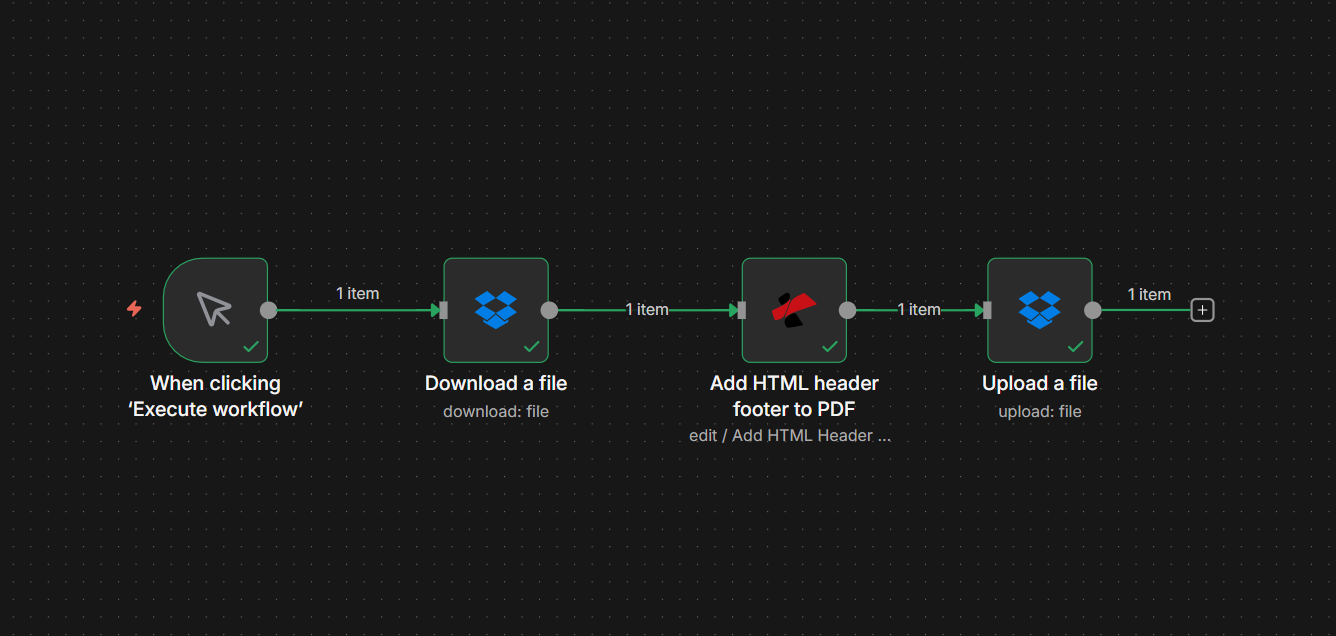
Шаг 1: Запустить + Скачать файл
Добавьте триггер и Dropbox. Скачать файл Узел для загрузки PDF-файла в рабочий процесс.
- Добавить триггер: При нажатии кнопки «Выполнить рабочий процесс» для тестирования, или, например. Dropbox срабатывает при создании файла.
- Добавить Скачать файл (Dropbox)
- Учетные данные для подключения к: Ваш аккаунт Dropbox.
- Ресурс: Файл | Операция: Скачать.
- Путь к файлуПолный путь к вашему PDF-файлу, например:
/Blog Data/sample_3_page.pdf. - Введите текст «Выходной файл» в соответствующее поле.:
data(или другое имя, вы укажете его в следующем узле).
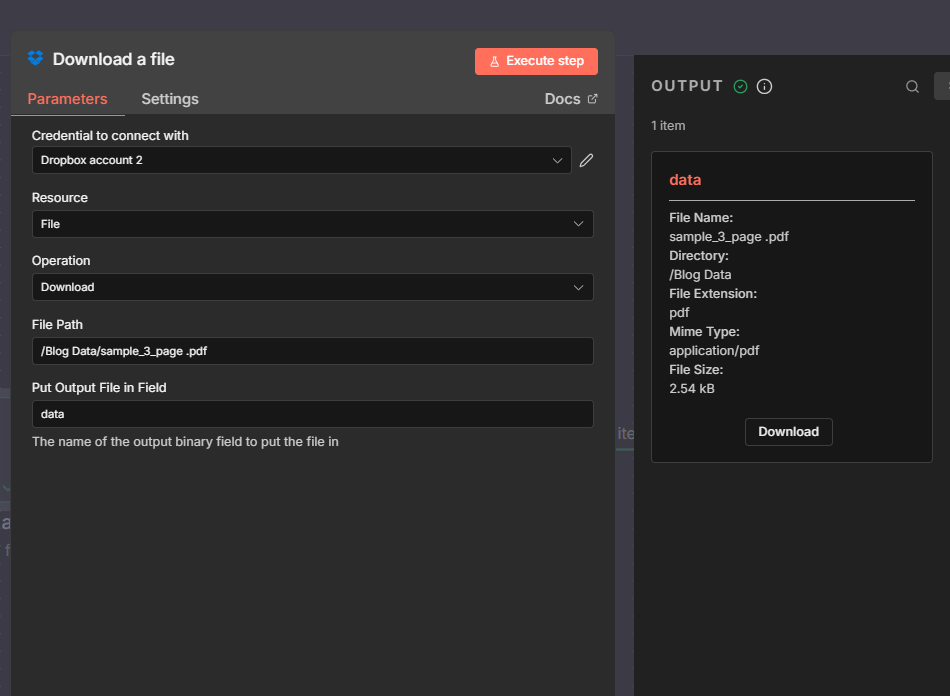
Запустите узел. В результате будет получено следующее: 1 товар с PDF-файлом в data бинарное поле.
Шаг 2: Добавьте HTML-колонтитул в PDF-файл.
Добавить PDF4me узел и выбрать Редактировать → Добавить HTML-колонтитул в PDF-файлВставьте свой HTML-код, укажите местоположение (в верхнем или нижнем колонтитуле) и поля.
- Добавить узел PDF4me → Редактировать → Добавить HTML-колонтитул в PDF-файл.
- Учетные данные для подключения кВаш аккаунт PDF4me.
- Тип входных данных: Двоичные данные.
- Входное двоичное поле:
data(аналогично узлу загрузки) Введите текст «Выходной файл» в соответствующее поле.). - HTML-контент (обязательно): Вставьте HTML-код заголовка или нижнего колонтитула. Пример:
<div style="width:100%; font-family: Segoe UI, Arial, sans-serif; color:#333; padding:12px 18px 8px 18px; box-sizing:border-box;">
 <table style="width:100%; border-collapse:collapse;">
 <tr>
 <td>Your Company Name</td>
 <td style="text-align:right;">Document Title | Page {{page}} of {{total}}</td>
 </tr>
 </table>
</div>
- Расположение: Заголовок или Нижний колонтитул.
- Страницы:
allили диапазон, например1-3(страницы 1–3). - Пропустить первую страницуОтключить — применить ко всем страницам; включить — пропустить первую страницу.
- Поля (Px): n8n использует пиксели. Пример: Левая граница 5, Право границы 5, Верхняя граница 10, Маргин Боттом 10.
- Имя выходного файланапример:
document_with_html_header_footer.pdf. - Название документанапример:
document.pdf(ссылка на источник). - Название выходных двоичных данных:
document(Поле, которое будет считывать узел «Загрузка»).
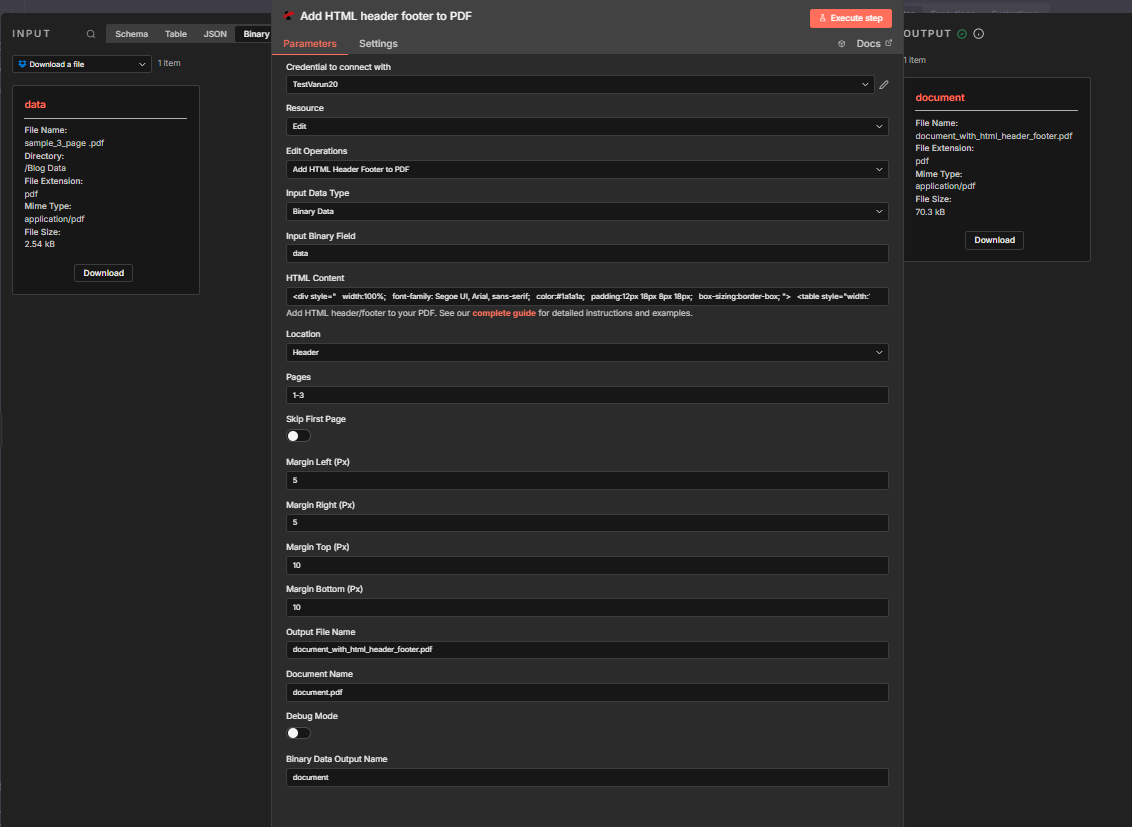
Запустите узел. В выходных данных будет содержаться измененный PDF-файл. document двоичное поле (размер файла увеличивается, например, с 2,54 кБ до 70,3 кБ).
Шаг 3: Загрузите файл
Сохраните отредактированный PDF-файл обратно в Dropbox.
- Добавить Загрузить файл (Dropbox)
- Учетные данные для подключения кТот же аккаунт Dropbox.
- Ресурс: Файл | Операция: Загрузить.
- Путь к файлуПолный путь, включая имя файла, например:
/Blog Data/Header_Added_Output.pdf. - Двоичный файл: На.
- Входное двоичное поле:
document(из узла «Добавить HTML-заголовок/нижний колонтитул»). Не используйтеdataЭто оригинальный PDF-файл.
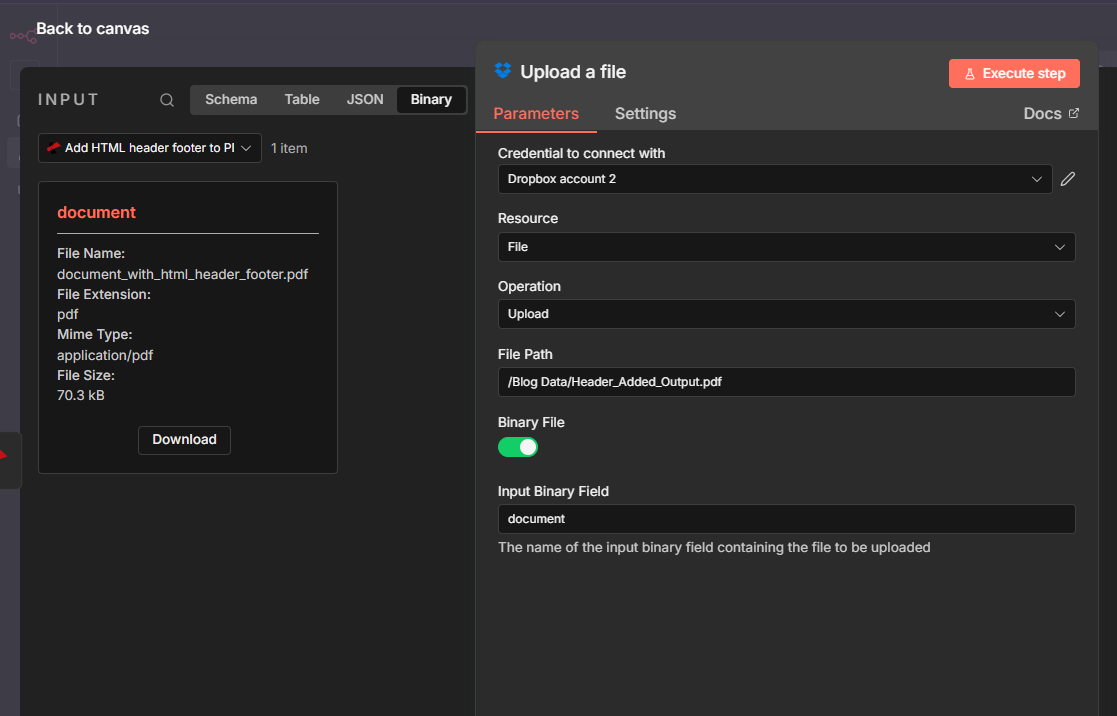
Запустите рабочий процесс. Файл Header_Added_Output.pdf (или выбранное вами имя) появится в Dropbox с добавленным заголовком или нижним колонтитулом.
Примеры HTML-фрагментов: скопируйте и используйте в n8n
Эти PDF-совместимый фрагменты кода работают в HTML-контент поле. Разверните любой блок ниже, чтобы скопировать и вставить.
Заголовки
Двухколоночный формат (Автор, Дата, Редакция)Right column aligned; replace with your text or n8n expressions.
<table style="width: 100%; border-collapse: collapse; font-family: Arial, sans-serif; font-size: 11px;">
 <tr>
 <td style="width: 50%; vertical-align: top;"></td>
 <td style="width: 50%; text-align: right; vertical-align: top;">
 Author: Per Nordqvist<br/>
 Date: 2025-11-12<br/>
 Revision: 4.24
 </td>
 </tr>
</table>
Простая однострочная верстка по центру
<div style="text-align: center; font-family: Arial, sans-serif; font-size: 12px; color: #333333;">Document Title - Confidential</div>
Нижние колонтитулы
Юридическая информация / конфиденциально
<table style="width: 100%; border-collapse: collapse; font-family: Arial, sans-serif; font-size: 9px; color: #666666;">
 <tr>
 <td style="text-align: center; padding: 4px 0;">Confidential. For internal use only. All rights reserved.</td>
 </tr>
</table>
Только номер страницыUse {{page}} and {{total}}; PDF4me replaces them per page.
<div style="text-align: center; font-family: Arial, sans-serif; font-size: 10px;">Page {{page}} of {{total}}</div>
Перед вставкой HTML: краткий контрольный список
- Встроенный CSS: Использовать
style="..."На элементы. Внешние таблицы стилей не применяются. - Таблица или простые блоки: Использовать
<table>или div-элементы с явным указаниемwidthдля стабильной компоновки. - ЕдиницыНастройки полей n8n находятся в пиксели (Px)Внутри HTML используйте
pxили%. - Сначала проведите тест.Вставьте свой фрагмент кода в... Добавить HTML-колонтитул в PDF-файл Перед подключением к n8n проверьте его работоспособность.
:::совет Попробуйте в тестере API Вставьте любой из приведенных выше фрагментов в Добавить HTML-колонтитул в PDF-файлТестировщик с образцом PDF-файла и вашим API-ключом. Каждый блок кода готов к копированию. :::
Где это можно использовать: n8n против Make против Power Automate против API
- н8нИспользуйте описанный выше алгоритм: Скачать → Добавить HTML-колонтитул в PDF → Загрузить. Поля в пиксели.
- Делать: Добавить HTML-заголовок/нижний колонтитул в Make. Погрешности в миллиметры.
- Power Automate: Добавить HTML-заголовок и нижний колонтитул в Power AutomateИспользует отдельный заголовочный файл, отличный от файла Dropbox.
- API: Вызов
POST /api/v2/AddHtmlHeaderFooterс docContent, docName, htmlContent, и расположение.
Один и тот же HTML-код работает везде.
Следующие шаги
- Запустите рабочий процессВыполните три описанных выше шага, затем вставьте фрагмент текста в HTML-контенти выполнить.
- Попробуйте APIИспользуйте Добавить HTML-колонтитул в PDF-файл тестер для предварительного просмотра вашего HTML-кода.
- Ознакомьтесь с документацией n8n.: Добавить HTML-колонтитул в PDF-файл (n8n) полные параметры.
- Полная справочная информация по API: Добавление HTML-колонтитула в PDF-файл (API PDF4me).