Как добавить HTML-колонтитулы в PDF-файлы с помощью Make? Пошаговое руководство без кода (3 шага)!

Если вы уже используете Делать (ранее Integromat) для автоматизации рабочих процессов, с добавлением профессиональных функций. HTML-заголовки и нижние колонтитулы Добавить ваш PDF-файл в систему очень просто: три модуля, никакого кода. Это руководство покажет вам, как настроить сценарий Make, который загружает PDF-файл из Dropbox, добавляет ваш пользовательский заголовок или нижний колонтитул с помощью PDF4me и загружает обратно файл с фирменной символикой. Вы будете использовать следующие модули: Добавить HTML-колонтитул в PDF-файл Выполните действие и вставьте свой HTML-код непосредственно в Make, отдельный заголовочный файл не требуется.
Ваш рабочий процесс: 3 модуля, одна цель.
Данный сценарий выполняется в три этапа: Dropbox, Скачать файл → PDF4me, добавление HTML-колонтитула в PDF-файл → Dropbox, Загрузить файлКаждый модуль связан с предыдущим, а в модуле PDF4me вы определяете HTML-код заголовка или нижнего колонтитула.
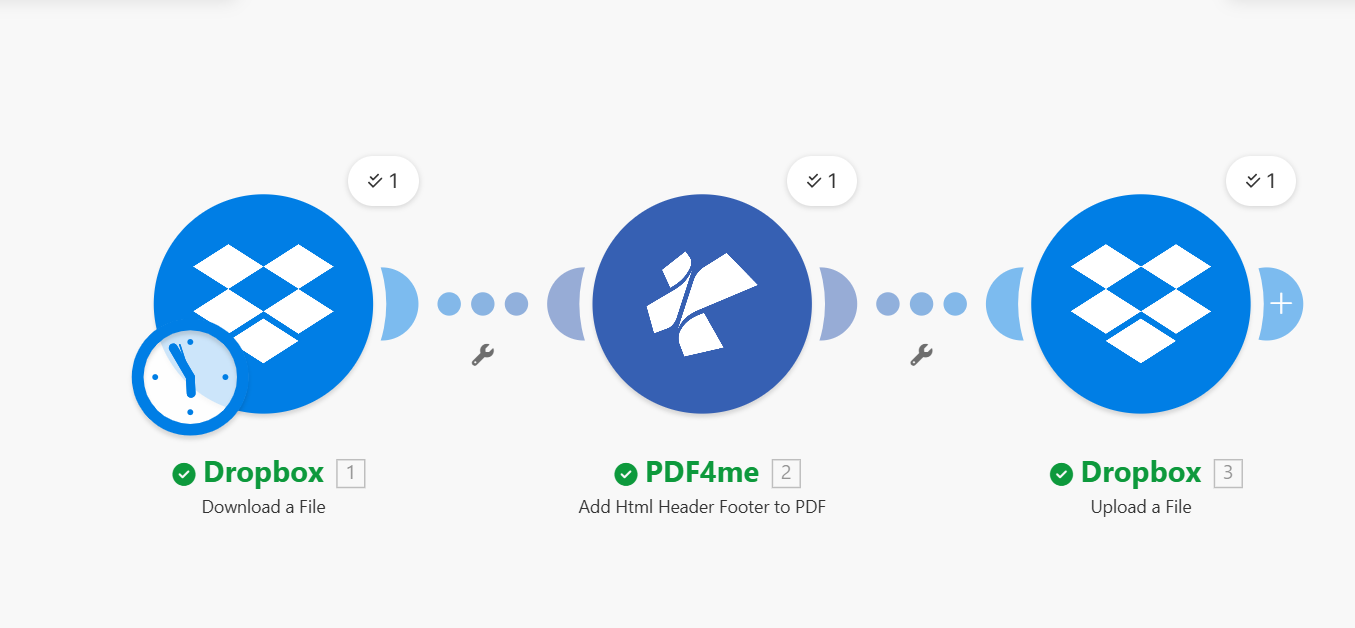
Вам понадобится Dropbox соединение (для чтения и записи файлов) и PDF4me соединение (используя ваше ключ APIПосле установки обоих параметров процесс выполняется от начала до конца за считанные секунды.
Входной файл
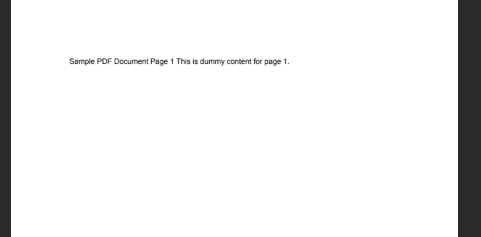
Выходной файл

Шаг 1: Dropbox: Скачайте файл
Начните с Dropbox модуль и выберите Скачать файлНа этом шаге загружается PDF-файл, к которому вы хотите добавить верхний или нижний колонтитул.
- Добавить Dropbox модуль → выбрать Скачать файл.
- Связь (обязательно): Выберите свою учетную запись Dropbox или добавьте новую.
- Способ выбора файлов: Установить на Выберите файл.
- Файл (обязательно): Введите полный путь к вашему PDF-файлу, например:
/ Blog Data / sample_3_page.pdfПри необходимости используйте значок папки, чтобы просмотреть содержимое вашего Dropbox.
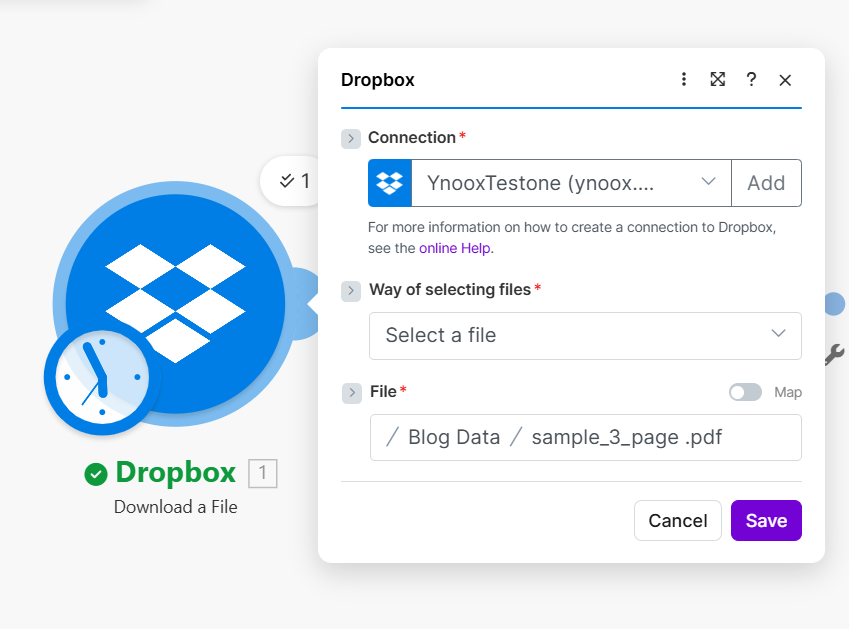
Нажмите СохранятьМодуль выводит содержимое файла, которое вы передадите в PDF4me на следующем шаге.
Шаг 2: PDF4me: Добавление HTML-колонтитула в PDF-файл
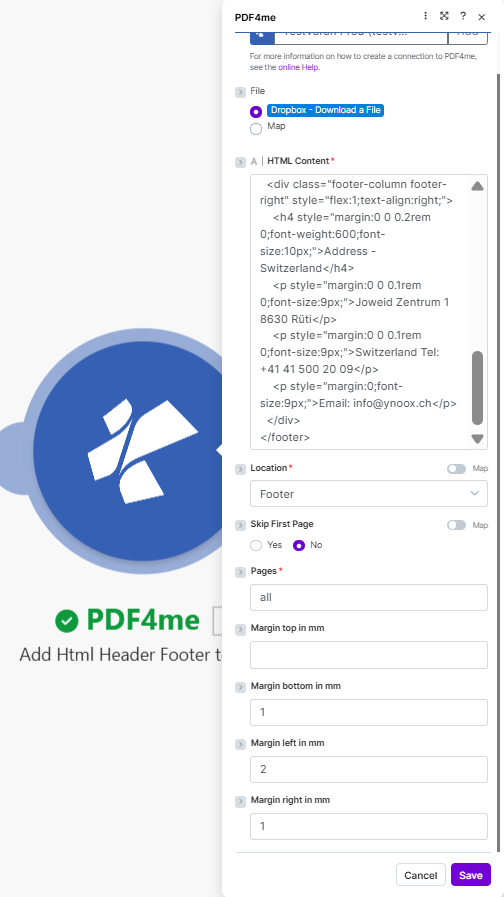
Добавить PDF4me модуль и выбрать Добавить HTML-колонтитул в PDF-файлЗдесь вы вставляете свой HTML-код, указываете местоположение (в заголовке или в нижнем колонтитуле) и точно настраиваете поля.
- Добавить PDF4me модуль → выбрать Добавить HTML-колонтитул в PDF-файл.
- Файл (обязательно): Сопоставьте выходные данные с Dropbox: Скачать файл (Двоичный PDF-файл).
- HTML-контент (обязательно): Вставьте HTML-код заголовка или нижнего колонтитула напрямую. Пример нижнего колонтитула:
<div class="footer-column footer-right" style="flex:1;text-align:right;">
<h4 style="margin:0 0 0.2rem 0;font-weight:600;font-size:10px;">Address - Switzerland</h4>
<p style="margin:0 0 0.1rem 0;font-size:9px;">Joweid Zentrum 1 8630 Rüti</p>
<p style="margin:0 0 0.1rem 0;font-size:9px;">Switzerland Tel: +41 41 500 20 09</p>
</div>
- Расположение (обязательно): Выберите Заголовок или Нижний колонтитул В зависимости от того, куда вы хотите поместить HTML-код.
- Пропустить первую страницу: Нет Применить ко всем страницам; Да если вы хотите пропустить первую страницу (например, обложку).
- Страницы: Установить на все Добавить верхний/нижний колонтитул на каждую страницу.
- Поля (в мм): Использовать миллиметры (не пиксели). Примеры значений: Нижний край 1, Левая сторона 2, Поле справа 1. Уйти Верхняя граница Пусто, если не используется заголовок.
Нажмите СохранятьPDF4me возвращает фирменный PDF-файл, который вы загрузите на шаге 3.
Шаг 3: Dropbox: Загрузка файла
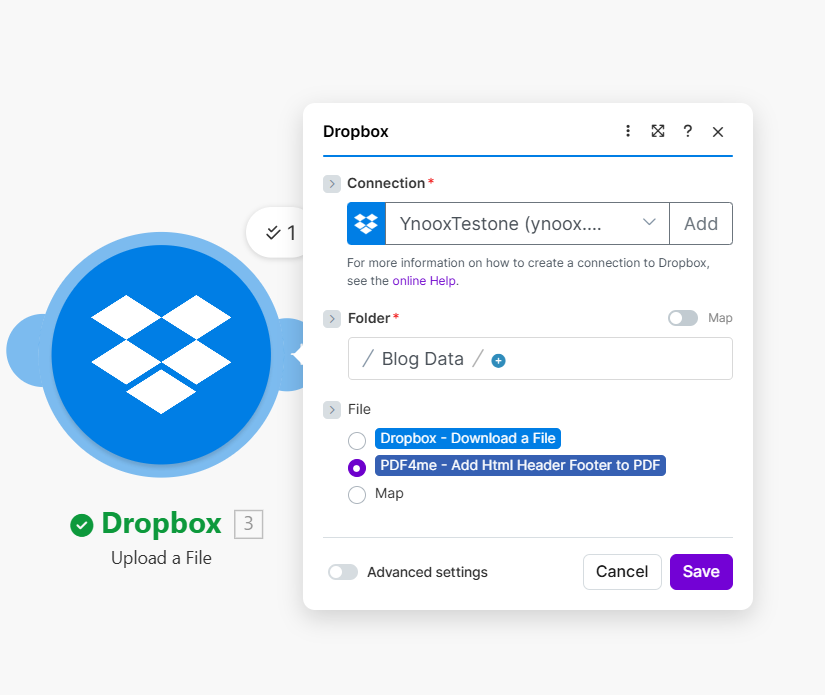
Сохраните отредактированный PDF-файл обратно в Dropbox, используя Dropbox, Загрузить файл.
- Добавить Dropbox модуль → выбрать Загрузить файл.
- СвязьТот же аккаунт Dropbox, что и на шаге 1.
- Папка (обязательно): Путь, куда должен быть отправлен результат, например:
/ Blog Data /. - Файл (обязательно): Сопоставьте выходные данные с PDF4me: Добавление HTML-колонтитула в PDF-файлВыберите PDF-файл из модуля PDF4me. нет На этапе загрузки вы получаете исходный файл; вам нужен новый файл с добавленными верхним и нижним колонтитулами.
Нажмите Сохранять и запустите сценарий. Ваш PDF-файл будет оформлен в соответствии с вашими предпочтениями и сохранен в выбранной вами папке.
Примеры HTML-фрагментов: скопируйте и используйте в Make
Эти PDF-совместимый Фрагменты кода работают в Make. HTML-контент поле. Разверните любой блок ниже, чтобы скопировать и вставить текст, заменить заполнители собственным текстом или создать переменные.
Заголовки
Двухколоночный формат (Автор, Дата, Редакция)Right column stays aligned; replace text with your own or Make variables.
<table style="width: 100%; border-collapse: collapse; font-family: Arial, sans-serif; font-size: 11px;">
 <tr>
 <td style="width: 50%; vertical-align: top;"></td>
 <td style="width: 50%; text-align: right; vertical-align: top;">
 Author: Per Nordqvist<br/>
 Date: 2025-11-12<br/>
 Revision: 4.24
 </td>
 </tr>
</table>
Вверху страницы с номерами страниц.Use placeholders {{page}} and {{total}}; PDF4me replaces them per page.
<table style="width: 100%; border-collapse: collapse; font-family: Arial, sans-serif; font-size: 11px;">
 <tr>
 <td style="width: 50%; vertical-align: top;">Document title</td>
 <td style="width: 50%; text-align: right;">
 Author: Your Name | Date: 2025-11-12 | Page 1 of 5
 </td>
 </tr>
</table>
Простая однострочная верстка по центру
<div style="text-align: center; font-family: Arial, sans-serif; font-size: 12px; color: #333333;">Document Title - Confidential</div>
Нижние колонтитулы
Юридическая информация / конфиденциально
<table style="width: 100%; border-collapse: collapse; font-family: Arial, sans-serif; font-size: 9px; color: #666666;">
 <tr>
 <td style="text-align: center; padding: 4px 0;">Confidential. For internal use only. All rights reserved.</td>
 </tr>
</table>
Нижний колонтитул с адресом (как в примере Make)Right-aligned address block: adapt for your company.
<div class="footer-column footer-right" style="flex:1;text-align:right;">
<h4 style="margin:0 0 0.2rem 0;font-weight:600;font-size:10px;">Your Company Name</h4>
<p style="margin:0 0 0.1rem 0;font-size:9px;">Street Address City Postal</p>
<p style="margin:0 0 0.1rem 0;font-size:9px;">Country Tel: +1 234 567 890</p>
</div>
Только номер страницы
<div style="text-align: center; font-family: Arial, sans-serif; font-size: 10px;">Page 1 of 5</div>
Перед вставкой HTML: краткий контрольный список
API для добавления HTML-заголовка и нижнего колонтитула ожидает простой HTML в HTML-контент поле. Для надежного вывода PDF-файлов в Make:
- Встроенный CSS: Использовать
style="..."Внешние таблицы стилей не применяются к элементам. - Таблица или простые блокиИспользуйте
<table>или div-элементы с явным указаниемwidthчтобы столбцы не переносились и не меняли свой формат в PDF-файле. - ЕдиницыНастройки полей Make находятся в миллиметры (мм)Внутри HTML можно использовать
pxили%для размера шрифта и макета. - Сначала проведите тест.Вставьте свой фрагмент кода в... Добавить HTML-колонтитул в PDF-файл Перед подключением к Make протестируйте программу, используя образец PDF-файла и ваш API-ключ.
:::совет Попробуйте в тестере API Вставьте любой из приведенных выше фрагментов в htmlContent поле Добавить HTML-колонтитул в PDF-файл В качестве тестировщика добавьте свой API-ключ и образец PDF-файла, затем выберите... Заголовок или Нижний колонтитулКаждый блок кода готов к копированию. :::
Логотип компании, нижние колонтитулы, адаптированные под нужды клиента, и многое другое.
Вы можете добавить логотип компании в заголовке, Различная информация в нижнем колонтитуле для каждого клиента.а также дополнительные поля (номер счета, код проекта, идентификатор счета), которые можно получить, сформировав HTML-код из ваших данных и передав его в качестве параметра. HTML-контент в модуле PDF4me.
Заголовок с логотипом компании
Используйте <img> метка с публичный URL или URI данных Base64 Таким образом, логотип отображается в заголовке или нижнем колонтитуле.
Пример: заголовок с логотипом и названием компании.Replace the logo URL; use Location = Header in Make.
<table style="width: 100%; border-collapse: collapse; font-family: Arial, sans-serif; font-size: 11px;">
 <tr>
 <td style="width: 80px; vertical-align: middle; padding-right: 12px;">
 <img src="https://your-domain.com/logo.png" alt="Logo" style="max-width: 72px; max-height: 36px; display: block;" />
 </td>
 <td style="vertical-align: middle;">
 <strong>Your Company Name</strong><br/>
 <span style="font-size: 9px; color: #666666;">Tagline or document type</span>
 </td>
 </tr>
</table>
Нижний колонтитул для каждого клиента
При создании PDF-файлов для нескольких клиентов, сформируйте HTML-код на основе данных о клиентах (имя, идентификатор учетной записи, ссылка на документ) и передайте его модулю PDF4me. В Make вы можете использовать данные из предыдущих модулей или итераторы для динамического построения HTML-кода.
Пример: нижний колонтитул с именем клиента и информацией об учетной записи.Replace placeholders with Make variables (e.g. from a previous module).
<table style="width: 100%; border-collapse: collapse; font-family: Arial, sans-serif; font-size: 9px; color: #666666;">
 <tr>
 <td style="text-align: center; padding: 4px 0;">
 Prepared for: Customer Name | Account: ACC-12345 | Doc ref: INV-2025-001
 </td>
 </tr>
</table>
Где это можно использовать: Make против API
Добавить верхние и нижние колонтитулы можно двумя способами:
- ДелатьИспользуйте Добавить модуль HTML-заголовка/нижнего колонтитула. Поместите свой PDF-файл в Файл (из Dropbox или другого источника), вставьте HTML-код HTML-контент, выбирать Заголовок или Нижний колонтитул, набор Страницы (например.
all), и отрегулируйте поля в мм. - API: Вызов
POST /api/v2/AddHtmlHeaderFooterс docContent (PDF в формате Base64), docName, htmlContent (простой HTML), и расположение. Необязательный: страницы, skipFirstPageи параметры поля (в мм).
Один и тот же HTML-код работает в обоих случаях. Используйте фрагменты кода из этого поста в любом из них.
Следующие шаги
- Запустите сценарийВыполните три описанных выше шага, затем вставьте фрагмент текста в HTML-контенти запустите процесс.
- Попробуйте APIИспользуйте Добавить HTML-колонтитул в PDF-файл Тестер для предварительного просмотра вашего HTML-кода с помощью образца PDF-файла.
- Ознакомьтесь с документацией Make.: Добавить HTML-заголовок/нижний колонтитул в Make Полную информацию о параметрах см. здесь.
- Полная справочная информация по API: Добавление HTML-колонтитула в PDF-файл (API PDF4me).