PDF4me MCP Начиная
Он PDF4me MCP Сервер давайте AI помощники звонят PDF4me APIs через протокол контекста модели (MCP), чтобы команды могли автоматизировать PDF и документировать рабочие процессы непосредственно из MCP-включенные клиенты.
Существует два способа связи:
| Вариант | Сервер | Настраивать | Авторизация |
|---|---|---|---|
| Удаленный (хостинг) | https://mcp.pdf4me.com/mcp | Вставьте URL-адрес в ваше приложение. | OAuth войти |
| Локальный (stdio) | uvx pdf4me-mcp | Установить UVотредактируйте файл конфигурации | API_KEY окружающая среда была |
Используйте удаленный сервер, если только вам не требуется, чтобы сервер работал на вашем собственном компьютере.
Предварительные требования
- А PDF4me счет
- Ан MCP клиент, например Claude, ChatGPT, Cursor, VS Code, Claude Desktop, Windsurf, или Continue
- Только для локального сервера: a PDF4me API ключ и UV установлен (необходим для
uvx)
Удаленный MCP Сервер
Сервер, на котором размещен сайт, находится по адресу:
https://mcp.pdf4me.com/mcp
Ничего устанавливать не нужно. Аутентификация осуществляется следующим образом: OAuthПри первом подключении вашего клиента вас перенаправляют на PDF4me для входа в систему и подтверждения доступа, поэтому нет API Ключ хранится в конфигурации вашего клиента.
Claude (веб)
- Открыть Настройки → Соединители.
- Нажмите Добавить пользовательский коннектор.
- Набор Имя к
PDF4meи URL-адресhttps://mcp.pdf4me.com/mcp. - Оставьте OAuth Идентификатор клиента и Секрет клиента поля под Расширенные настройки Пусто — сервер автоматически регистрирует вашего клиента.
- Нажмите Добавлять, затем Соединять и завершить PDF4me войти.
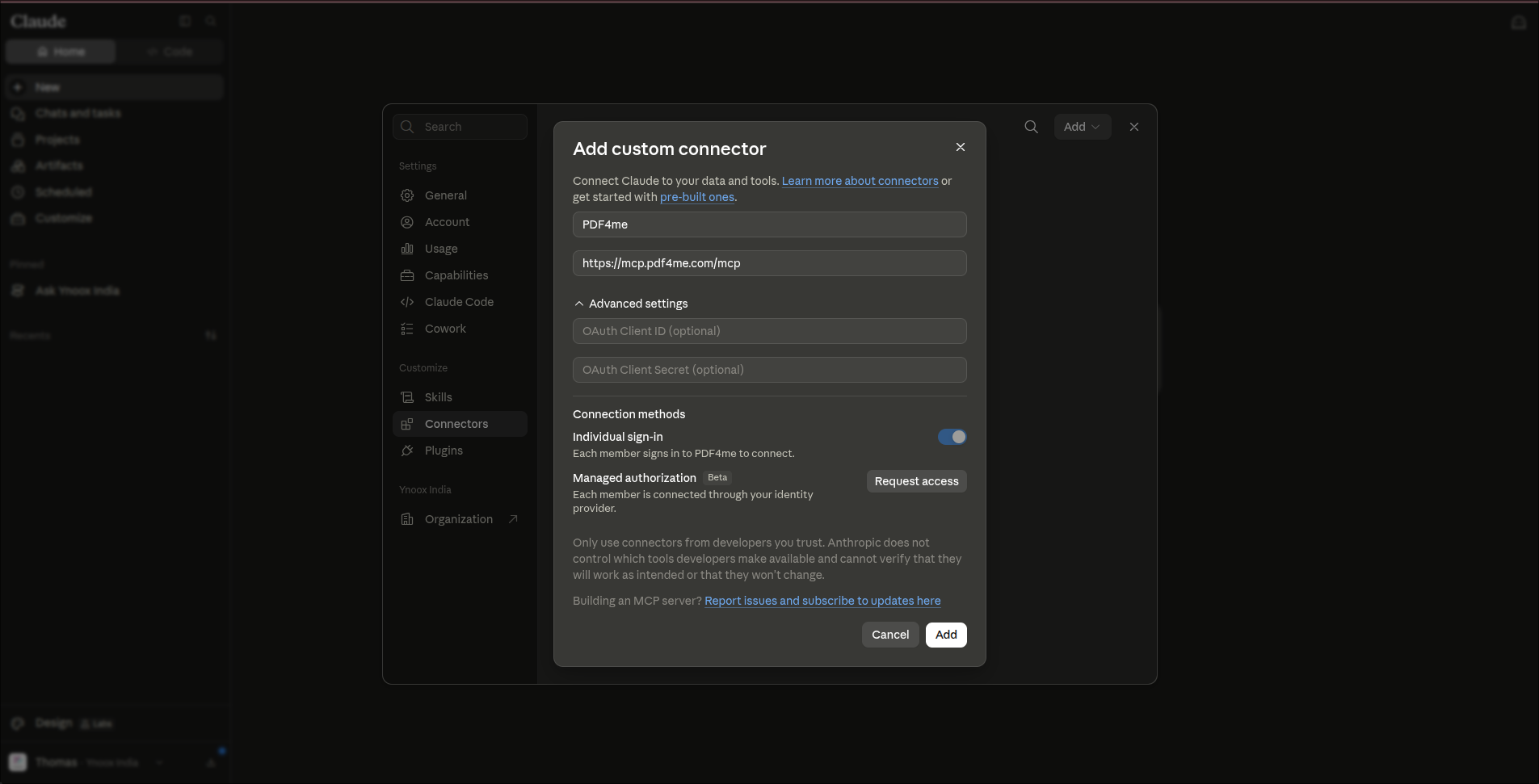
ChatGPT (веб)
- Открыть Настройки → Безопасность и вход в систему и включить режим разработчика.
- Перейти к ChatGPT Плагины и нажмите +.
- Входить
PDF4meВ качестве названия добавьте краткое описание. - Под Связь, входить
https://mcp.pdf4me.com/mcpв качестве URL-адреса сервера. - Нажмите Создавать и проанализировать найденные инструменты.
- Добавлять PDF4me В новом диалоге выберите пункт «Инструменты» в меню «Инструменты». Завершите диалог. PDF4me OAuth войти в систему, когда ChatGPT подсказывает вам.
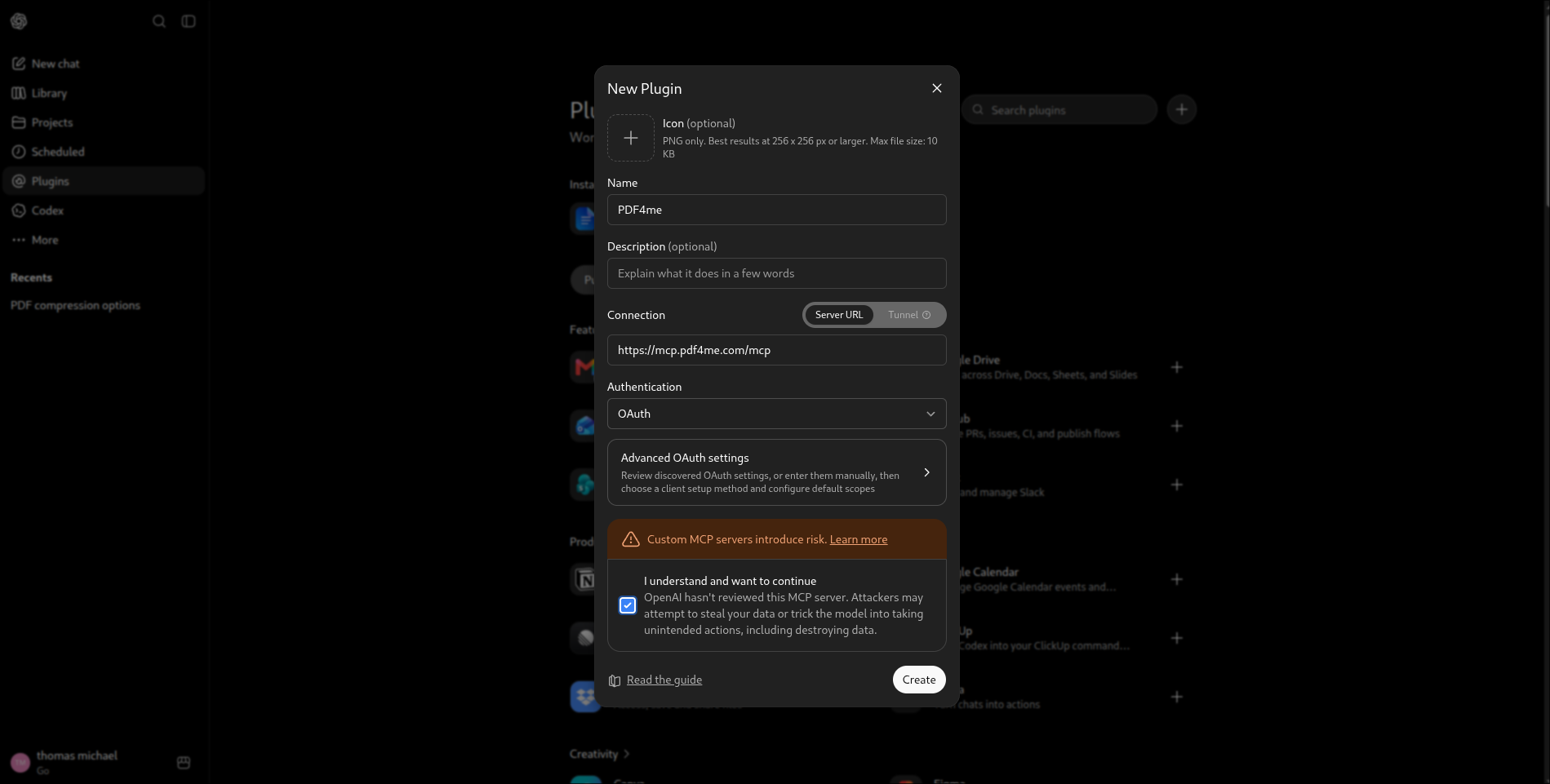
Режим разработчика и пользовательские настройки MCP Доступность может зависеть от вашей учетной записи и политики рабочего пространства. OAuth Сообщение об авторизации может появиться при первом запуске защищаемого инструмента, а не сразу после установления соединения.
Другие клиенты
Любой клиент, поддерживающий удалённое управление. MCP серверы работают — добавить https://mcp.pdf4me.com/mcp в качестве URL-адреса сервера и выберите OAuth аутентификация. Клиентам, поддерживающим только стандартные серверы ввода-вывода, следует использовать локальную настройку, описанную ниже.
Местный MCP Сервер
Запустите сервер на своем компьютере с помощью uvxаутентификация с помощью API ключ.
Установить UV
uvx запускает MCP Пакет сервера без ручной глобальной установки.
- Windows (PowerShell)
- macOS / Linux
- Alternative Methods
powershell -ExecutionPolicy ByPass -c "irm https://astral.sh/uv/install.ps1 | iex"
curl -LsSf https://astral.sh/uv/install.sh | sh
# Homebrew (macOS)
brew install uv

# pipx
pipx install uv

# pip
pip install uv
Настройте локальный сервер в вашем клиенте.
Используйте одну и ту же команду сервера на всех клиентских устройствах: uvx pdf4me-mcp.
Установите переменную среды API_KEY к вашему PDF4me API ключ.
Cursor
Редактировать ~/.cursor/mcp.json (macOS/Linux) или %USERPROFILE%\\.cursor\\mcp.json (Windows):
{
  "mcpServers": {
    "pdf4me-mcp": {
      "command": "uvx",
      "args": ["pdf4me-mcp"],
      "env": {
        "API_KEY": "your-api-key-here"
      }
    }
  }
}
VS Code
Редактировать ~/.config/Code/User/mcp.json (macOS/Linux) или %APPDATA%\\Code\\User\\mcp.json (Windows):
{
  "servers": {
    "pdf4me-mcp-std": {
      "type": "stdio",
      "command": "uvx",
      "args": ["pdf4me-mcp"],
      "env": {
        "API_KEY": "your-api-key-here"
      }
    }
  }
}
Claude Desktop
Редактировать:
- macOS:
~/Library/Application Support/Claude/claude_desktop_config.json - Окна:
%APPDATA%\\Claude\\claude_desktop_config.json - Linux:
~/.config/Claude/claude_desktop_config.json
{
  "mcpServers": {
    "pdf4me-mcp": {
      "command": "uvx",
      "args": ["pdf4me-mcp"],
      "env": {
        "API_KEY": "your-api-key-here"
      }
    }
  }
}
Windsurf
Редактировать ~/.codeium/windsurf/mcp_config.json:
{
  "mcpServers": {
    "pdf4me-mcp": {
      "command": "uvx",
      "args": ["pdf4me-mcp"],
      "env": {
        "API_KEY": "your-api-key-here"
      }
    }
  }
}
Continue (VS Code / JetBrains)
Редактировать ~/.continue/config.json:
{
  "mcpServers": [
    {
      "name": "pdf4me-mcp",
      "command": "uvx",
      "args": ["pdf4me-mcp"],
      "env": {
        "API_KEY": "your-api-key-here"
      }
    }
  ]
}
Примечание для Windows
Если uvx недоступно на вашем PATHИспользуйте полный путь к исполняемому файлу:
"command": "C:\\Users\\<YourUser>\\.local\\bin\\uvx"
Запуск вручную (без клиента)
uvx pdf4me-mcp
Или, если установлено локально:
API_KEY=your-api-key-here pdf4me-mcp
Следующий шаг
После настройки откройте свой MCP клиент, проверьте PDF4me Сервер подключен (для удаленного сервера убедитесь, что...) OAuth (Вход завершен), и запустите свой первый PDF действие от помощника.
Связанный
- PDF4me Навыки агента: установить
pdf4me-apiнавык, чтобы агенты знали, как писать REST API звонки (отдельно от MCP вызов инструмента)