Atualizar o Sumário no Word usando Zapier
Atualizar Sumário é um Zapier ação por PDF4me que atualiza ou cria um TOC campo em um documento do Word, detectando um existente TOC e gerando um novo quando nenhum for encontrado. Acione-o após edições de relatórios, publicação manual ou montagem de documentos para manter os níveis de título, hiperlinks e números de página corretos antes do envio do arquivo.
Como faço para autenticar minha conta? API Solicitar?
Para acessar o PDF4me Web API através ZapierPara que uma solicitação seja válida, é necessário incluir credenciais de autenticação adequadas. A autenticação garante uma comunicação segura e valida sua identidade como usuário autorizado, permitindo uma integração perfeita entre seus sistemas. Zapier fluxos de trabalho e PDF4meA poderosa palavra de TOC serviços de gestão.
Fatos importantes que você não deve perder
Visão geral da configuração
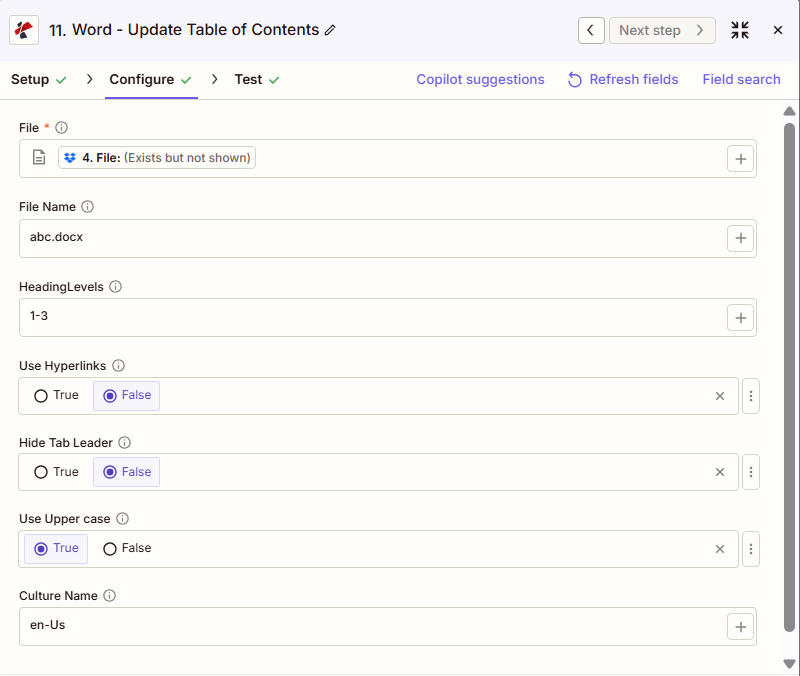
A captura de tela mostra o arquivo mapeado de uma etapa anterior com o nome "abc.docx", níveis de título "1-3", a opção "Usar hiperlinks" e "Ocultar linha inicial da tabulação" definida como "Falso", a opção "Usar maiúsculas" definida como "Verdadeiro" e o nome da cultura "en-Us".
Mapa a partir do passo
1-3
Falso
Falso
Verdadeiro
:::dica Arquivo de mapa das etapas anteriores Use o + botão ao lado de Arquivo e Nome do arquivo para mapear etapas anteriores do Zap (por exemplo, Google Drive, Dropbox ou um gatilho). O arquivo do Word deve fornecer todo o conteúdo, não apenas referências do tipo "Existe, mas não é exibido". :::
:::aviso Arquivo: (Existe, mas não é exibido) Se você vir "Arquivo: (Existe, mas não é exibido)" no campo Arquivo e receber erros, selecione a opção que fornece o conteúdo completo do arquivo Em vez disso. Veja Zapier & Power Automate Pontas Para mais detalhes. :::
Parâmetros
Lista completa de parâmetros para a ação Atualizar Sumário. Os nomes dos parâmetros correspondem aos Zapier configuração UI.
Requerido no Zapier UI: Somente o arquivo. Nome do arquivo, Níveis de cabeçalho, Usar hiperlinks, Ocultar linha inicial da tabulação, Usar letras maiúsculas e Nome do idioma são opcionais.
| Parâmetro | Obrigatório | O que faz | Exemplo |
|---|---|---|---|
| File | Required | Word document content, mapped from a previous step using full file content. | [4. File from Step 4] |
| File Name | Conditional | Filename with .docx or .doc extension, used for output naming. | abc.docx |
| HeadingLevels | Conditional | Range of heading levels to include in the TOC, from 1 through 6. | 1-3 |
| Use Hyperlinks | Conditional | Boolean toggle for clickable TOC entries that jump to each heading. | False |
| Hide Tab Leader | Conditional | Boolean toggle to hide the dot leaders between TOC text and page numbers. | False |
| Use Upper case | Conditional | Boolean toggle to render TOC entry text in uppercase. | True |
| Culture Name | Conditional | Culture or locale code affecting language and formatting conventions. | en-Us |
Quais campos estão incluídos na saída?
A ação retorna o documento Word modificado, além dos metadados de rastreamento. Esse formato de saída é compartilhado entre os documentos. PDF4me Ações verbais em Zapier que retornam um arquivo.
| Campo | Tipo | O que contém |
|---|---|---|
Job Id | String | Unique identifier for the Zapier job execution. |
File Url | URL | API endpoint to download the Word file with the updated TOC. Map this to the next step, Drive, Dropbox, or another PDF4me Word action. |
Alternate File Url | URL | Alternate download URL with the filename in the path. |
File Name | String | Base filename without extension. |
Full File Name | String | Complete filename including extension. |
File Extension | String | File extension of the output, typically .docx. |
Configurações típicas
Exemplos de fluxo de trabalhoCommon Zapier workflow patterns using Update Table of Contents.
- Um gatilho é acionado quando um documento de relatório gerado é salvo em uma pasta do Drive ou do Dropbox.
- A atualização do sumário é executada com HeadingLevels definido como "1-3" e Use Hyperlinks definido como True, portanto, TOC A numeração das páginas e os links refletem o conteúdo final.
- O relatório atualizado é carregado em uma pasta de relatórios compartilhada para distribuição.
- Um manual técnico é marcado como pronto para publicação, acionando o Zap.
- A atualização do Sumário é executada com HeadingLevels definido como "1-4" para uma navegação mais aprofundada e Use Maiúsculas definido como Verdadeiro para uma aparência formal, semelhante à de impressão.
- O manual pronto para publicação é enviado por e-mail para a equipe editorial.
- Vários documentos do Word são combinados anteriormente no Zap usando um PDF4me ação de mesclagem.
- A atualização do sumário é executada no arquivo mesclado com HeadingLevels definido como "1-2" para uma visão geral de alto nível das seções combinadas.
- O documento consolidado com uma precisão TOC é arquivado em uma pasta de armazenamento.
Dicas práticas
Folha de dicas
| Campo | Valor |
|---|---|
| Action | Update Table of Contents |
| File | [mapped from previous step, full content] |
| File Name | abc.docx |
| HeadingLevels | 1-3 |
| Use Hyperlinks | False |
| Hide Tab Leader | False |
| Use Upper case | True |
| Culture Name | en-Us |
Perguntas frequentes
Ações relacionadas
Mesma tarefa em outras plataformas
Casos de uso e aplicações industriais
- Publishing & Documentation
- Legal & Professional
- Corporate & Business
- Human Resources
- Publicação de Manuais Técnicos: Atualizar TOC em manuais técnicos com navegação de 4 níveis antes da publicação
- Publicação de livros: Atualizar TOC em manuscritos com hiperlinks após as edições finais
- Atualizações do Guia do Usuário: Atualizar TOC nos guias do usuário após revisões de conteúdo
- Produção de catálogo: Atualizar TOC em catálogos de produtos com guias principais após atualizações
- Publicação de Relatórios: Atualizar TOC em relatórios anuais antes da distribuição
- Breve finalização: Atualizar TOC em documentos legais com entradas em maiúsculas antes do arquivamento
- Contrato TOCAtualizar o sumário em contratos complexos com várias seções.
- Parecer Jurídico TOC: Atualizar TOC em cartas de opinião após revisões de análise jurídica
- Atualizações de memorandos: Atualizar TOC em memorandos jurídicos após refinamentos de argumentos
- Manual de Políticas TOC: Atualizar TOC em manuais de políticas de conformidade após alterações regulatórias
- Plano de Negócios TOC: Atualizar TOC após alterações e refinamentos na seção do plano
- Proposta TOC: Atualizar TOC nas respostas à RFP com hiperlinks antes do envio
- Atualizações do Plano Estratégico: Atualizar TOC em documentos de planejamento estratégico após revisões
- Pacote de placa TOC: Atualizar TOC nos materiais da reunião do conselho antes da distribuição
- Finalização do relatório: Atualizar TOC em relatórios corporativos, garantindo a precisão dos números de página.
- Manual do Funcionário TOC: Atualizar TOC após alterações e acréscimos de políticas
- Guia de Benefícios TOC: Atualizar TOC na documentação de benefícios após atualizações do plano
- Atualizações do Manual de Treinamento: Atualizar TOC após revisões do módulo de treinamento
- Manual de Políticas TOC: Atualizar TOC nos manuais de políticas de RH após alterações nas políticas
- Pacote de integração TOC: Atualizar TOC nos materiais de integração de novos funcionários, garantindo uma navegação precisa.