Atualizar cabeçalhos e rodapés - Gerenciamento de cabeçalhos para Zapier
PDF4me Atualizar cabeçalhos e rodapés é um Zapier ação que adiciona ou substitui cabeçalhos e rodapés em um documento do Word usando texto simples ou HTMLInsira a identidade visual da empresa, números de página nos campos PAGE e NUMPAGES ou conteúdo diferente para a primeira página em comparação com as páginas pares e ímpares. Retorna um novo arquivo do Word para a próxima etapa do Zap.
O que esta ação faz
Utiliza um documento do Word de uma etapa anterior do Zap e insere conteúdo de cabeçalho e rodapé em até oito campos: um cabeçalho e rodapé para todas as páginas, além de opções de sobreposição para a primeira página e páginas pares/ímpares. O conteúdo pode ser texto simples (com formatação automática) ou totalmente formatado. HTML com em linha CSS Para logotipos e layouts personalizados. Útil para personalizar relatórios, adicionar números de página ou formatar uma página de título de forma diferente do corpo do texto.
Autenticando seu API Solicitar
Para acessar o PDF4me Web API através ZapierPara que uma solicitação seja válida, é necessário incluir credenciais de autenticação adequadas. A autenticação garante uma comunicação segura e valida sua identidade como usuário autorizado, permitindo uma integração perfeita entre seus sistemas. Zapier fluxos de trabalho e PDF4meServiços de gerenciamento de cabeçalho/rodapé do Word.
Fatos importantes que você não deve perder
:::dica Arquivo de mapa das etapas anteriores Use o + botão ao lado de Arquivo e Nome do arquivo para mapear etapas anteriores do Zap (por exemplo, Google Drive, Dropbox ou um gatilho). O arquivo do Word deve fornecer todo o conteúdo, não apenas referências do tipo "Existe, mas não é exibido". :::
:::aviso Arquivo: (Existe, mas não é exibido) Se você vir "Arquivo: (Existe, mas não é exibido)" no campo Arquivo e receber erros, selecione a opção que fornece o conteúdo completo do arquivo Em vez disso. Veja Zapier & Power Automate Pontas Para mais detalhes. :::
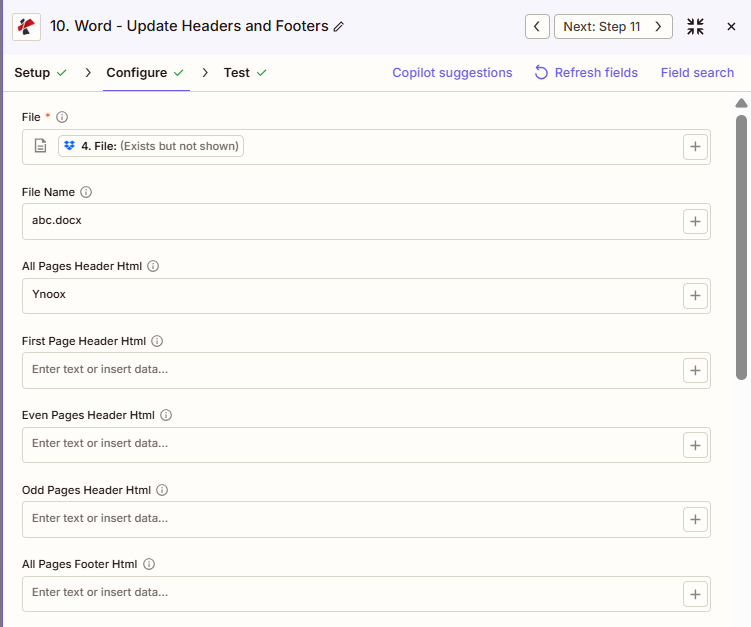
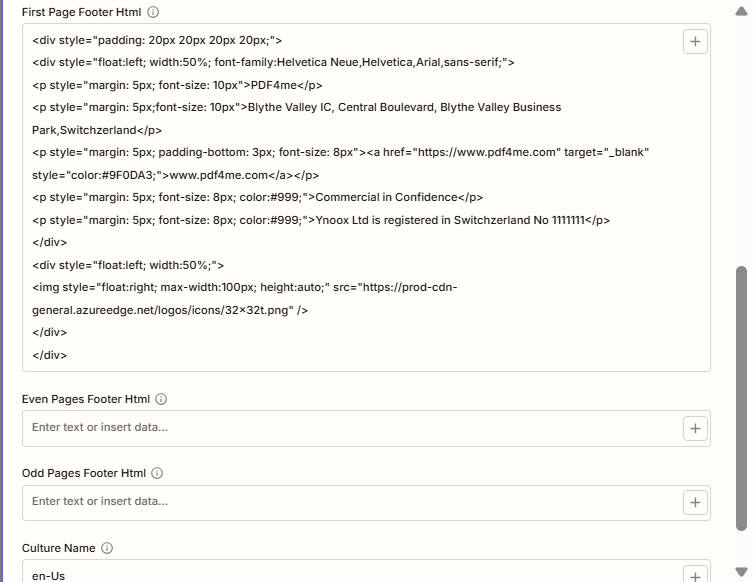
Quais são as principais funcionalidades da atualização de cabeçalhos e rodapés?
- Vários tipos de páginaTodas as páginas, apenas a primeira página e variantes com páginas pares/ímpares.
- HTML Suporte de conteúdo: Rico HTML com em linha CSS para logotipos e layouts personalizados
- Estilização automáticaEstilo padrão profissional aplicado ao conteúdo de texto simples.
- Campos de número de página: PAGE e NUMPAGES inserem códigos de campo dinâmicos e com atualização automática
- Layout flexívelCabeçalhos/rodapés diferentes para tipos de página diferentes
- Apoio à CulturaProcessamento de documentos específico para cada localidade
Parâmetros
Lista completa de parâmetros para a ação Atualizar Cabeçalhos e Rodapés. Os nomes e a ordem dos parâmetros correspondem aos da Zapier configuração UI Conforme mostrado nas capturas de tela acima.
- Mapa Arquivo e Nome do arquivo da etapa anterior
- Definir Cabeçalho HTML de todas as páginas e/ou Rodapé de todas as páginas em HTML (texto simples, HTML ou "Página PAGE de NUMPAGES")
- Opcionalmente configurado Primeira página, Páginas pares, ou Páginas Ímpares HTML de cabeçalho/rodapé para conteúdo específico da página
| Parâmetro | Obrigatório | O que faz | Exemplo |
|---|---|---|---|
| File | Required | Word document to update. Map from a previous step. Must provide full file content. | [4. File from Step 4] |
| File Name | Conditional | Word filename with .docx or .doc extension for the output file. | abc.docx |
| All Pages Header Html | Conditional | Header applied to every page. Plain text or HTML. Supports PAGE, NUMPAGES, SECTION, SECTIONPAGES fields. | Ynoox |
| First Page Header Html | Conditional | Header for the first page only, overrides All Pages Header Html on page one. | Title Page |
| Even Pages Header Html | Conditional | Header for even-numbered pages, for book-style layouts. | Book Title |
| Odd Pages Header Html | Conditional | Header for odd-numbered pages, for alternating layouts. | Chapter Title |
| All Pages Footer Html | Conditional | Footer applied to every page. Plain text or HTML, including page-number fields. | Page PAGE of NUMPAGES |
| First Page Footer Html | Conditional | Footer for the first page only, overrides All Pages Footer Html on page one. | Confidential |
| Even Pages Footer Html | Conditional | Footer for even-numbered pages. | Page PAGE |
| Odd Pages Footer Html | Conditional | Footer for odd-numbered pages. | Page PAGE |
| Culture Name | Conditional | Culture code affecting locale-specific document processing. | en-US |
Importante: Apenas Arquivo É obrigatório. Os campos específicos da página (Primeira Página, Páginas Pares, Páginas Ímpares) substituem o conteúdo de Todas as Páginas apenas onde estão definidos; todo o resto utiliza o valor de todas as páginas.
O que a opção "Atualizar cabeçalhos e rodapés" retorna?
O PDF4me Atualizar cabeçalhos e rodapés A ação retorna o documento Word atualizado para uso em etapas subsequentes do Zap. O formato de saída é comum a todos os Zaps. PDF4me Ações de retorno de arquivo do Word em Zapier.
Campos de saída principais (mapeie-os para sua próxima etapa)
API Ponto de extremidade para baixar o arquivo do Word com cabeçalhos/rodapés atualizados. Mapeie isso para a entrada de arquivo da próxima etapa.
api.pdf4me.com/Zapier/GetDocument?d=...Download alternativo URL com o nome do arquivo no caminho.
api.pdf4me.com/Zapier/GetAltDocument/.../document.docx| Campo | Tipo | O que contém |
|---|---|---|
Job Id | String | Unique identifier for the Zapier job execution. |
File Url | URL | API endpoint to download the modified Word file. |
Alternate File Url | URL | Alternate download URL with the filename in the path. |
File Name | String | Base filename without extension. |
Full File Name | String | Complete filename with extension. |
File Extension | String | File extension of the returned file, .docx. |
- JSON
- Zap Integration
Exemplo JSON saída (URL(Exibir apenas o formato, links não funcionais):
{
"Job Id": "...",
"File Url": "api.pdf4me.com/Zapier/GetDocument?d=...",
"Alternate File Url": "api.pdf4me.com/Zapier/GetAltDocument/.../document.docx",
"File Name": "document",
"Full File Name": "document.docx",
"File Extension": ".docx"
}
Usar + mapear URL do arquivo ou URL alternativa do arquivo para a próxima etapa, Drive, Dropbox, E-mail ou outro. PDF4me Ação verbal.
Configurações típicas
Exemplos de fluxo de trabalhoCommon Zapier workflow patterns using Update Headers and Footers.
- Um gatilho é acionado quando um documento é finalizado para distribuição.
- PDF4me A opção Atualizar cabeçalhos e rodapés define o HTML do cabeçalho de todas as páginas para HTML com o nome e logotipo da empresa, e o rodapé de todas as páginas em HTML para "Página PAGE de NUMPAGES".
- Uma etapa de upload salva o documento personalizado em uma pasta de distribuição.
- Um gatilho é acionado quando um manuscrito é marcado como pronto para diagramação.
- PDF4me A opção "Atualizar cabeçalhos e rodapés" define o cabeçalho HTML das páginas pares para o título do livro, o cabeçalho HTML das páginas ímpares para o título do capítulo e o cabeçalho HTML da primeira página como em branco, para uma página de título limpa.
- O manuscrito formatado é carregado em uma pasta pronta para publicação.
- Um gatilho é acionado quando um relatório é gerado de acordo com um agendamento.
- PDF4me A opção "Atualizar cabeçalhos e rodapés" define o HTML do rodapé de todas as páginas como "Página PAGE de NUMPAGES" e o HTML do rodapé da primeira página como em branco, de forma que a página de rosto não tenha número de página.
- O relatório numerado é enviado por e-mail para a lista de distribuição.
Dicas práticas
Folha de dicas
| Campo | Valor |
|---|---|
| Action | Update Headers and Footers |
| File | [Mapped from previous step] |
| All Pages Header Html | Company Name |
| All Pages Footer Html | Page PAGE of NUMPAGES |
| First Page Header Html | (blank for clean title page) |
| Culture Name | en-US (optional) |
Perguntas frequentes
Ações relacionadas
Mesma tarefa em outras plataformas
Casos de uso e aplicações industriais
- Corporate & Business
- Legal & Professional
- Publishing
- HR
- Identidade visual do relatórioAdicione cabeçalhos da empresa com logotipo e nome usando formatação HTML.
- Numeração de páginasInserir rodapés "Página X de Y" em relatórios e propostas.
- Finalização do documentoAdicione cabeçalhos/rodapés profissionais antes da distribuição.
- Formatação da página de títuloCabeçalho de primeira página diferente para capas
- Documentos com várias seçõesCabeçalhos específicos de seção para documentos complexos
- Cabeçalhos de casoAdicionar estilo de maiúsculas e minúsculas e número do assunto nos cabeçalhos
- Numeração de páginasInserir números de página em documentos e petições legais.
- Rodapés de ConfidencialidadeAdicionar avisos de confidencialidade nos rodapés
- Cabeçalhos de exibiçãoAdicionar números de provas e informações do caso
- Informações de arquivamentoInsira o tribunal e a data de entrada do processo nos cabeçalhos/rodapés.
- Cabeçalhos de livrosAdicione o título do livro nas páginas pares e o capítulo nas páginas ímpares.
- Numeração de páginasNumeração profissional de páginas para manuscritos
- Atribuição de autoriaAdicionar o nome do autor nos cabeçalhos ou rodapés
- Rodapés de direitos autoraisInsira as informações de direitos autorais e ISBN.
- Títulos dos CapítulosAdicionar títulos de capítulos usando formatação HTML
- Cabeçalhos de políticaAdicionar o nome e a versão da política nos cabeçalhos.
- Rodapés com data de vigênciaInsira a data de vigência nos rodapés da apólice.
- Avisos de ConfidencialidadeAdicionar "Confidencial de RH" nos cabeçalhos
- Numeração do ManualAdicionar números de página aos manuais do funcionário
- Cabeçalhos de DepartamentoInsira o nome do departamento nos cabeçalhos dos documentos.