Dividir um Word Documento em Zapier
Dividir documento é um Zapier ação por PDF4me que divide um Word Divida o arquivo em vários documentos menores por página, quebra de seção, estilo de título ou um intervalo de páginas personalizado que você definir. Acione a ação para distribuir capítulos para revisores, enviar seções de relatórios para departamentos ou extrair anexos de um contrato arquivado. A ação retorna cada divisão como um arquivo separado com um nome de arquivo gerado automaticamente.
Como faço para autenticar minha conta? API Solicitar?
Para acessar o PDF4me Web API através ZapierPara que uma solicitação seja válida, é necessário incluir credenciais de autenticação adequadas. A autenticação garante uma comunicação segura e valida sua identidade como usuário autorizado, permitindo uma integração perfeita entre seus sistemas. Zapier fluxos de trabalho e PDF4mepoderoso Word serviços de divisão de documentos.
Fatos importantes que você não deve perder
Visão geral da configuração
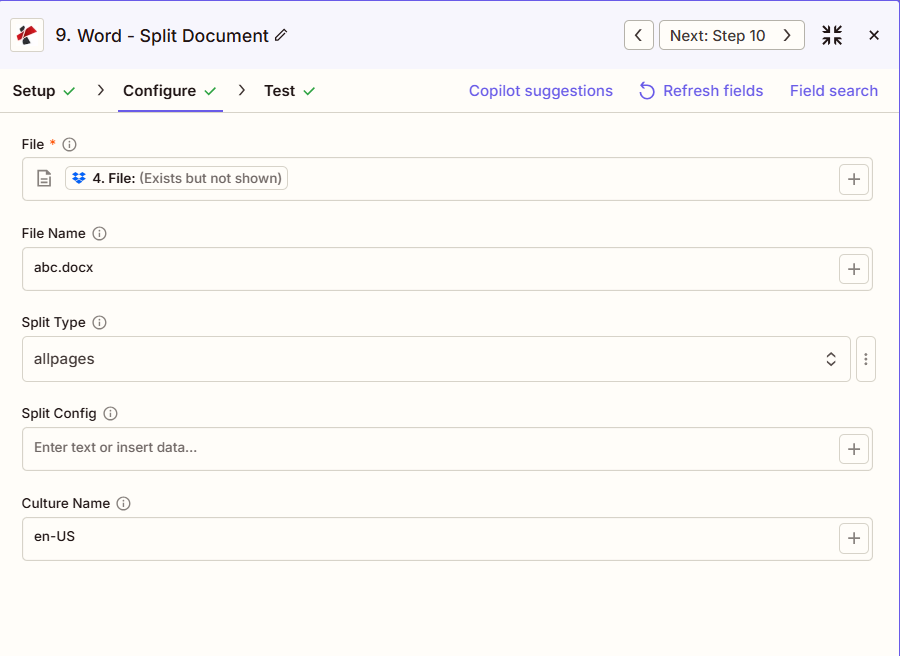
A captura de tela mostra o arquivo mapeado de uma etapa anterior com o nome "abc.docx", o tipo de divisão definido como "todas as páginas" (um arquivo por página), a configuração de divisão deixada em branco, já que "todas as páginas" não precisa de configuração, e o nome da cultura "en-US".
Mapa a partir do passo
todas as páginas
1-3,5,7 ou Título 1
en-EUA
:::dica Arquivo de mapa das etapas anteriores Use o + botão para mapear Arquivo e Nome do arquivo das etapas anteriores do Zap. O Word O arquivo deve fornecer todo o conteúdo, não apenas "Existe, mas não é exibido". :::
:::aviso Arquivo: (Existe, mas não é exibido) Se você vir "Arquivo: (Existe, mas não é exibido)" e receber erros, selecione a opção que fornece o conteúdo completo do arquivo. Ver Zapier & Power Automate Pontas Para mais detalhes. :::
Parâmetros
Lista completa de parâmetros para a ação Dividir Documento. Os nomes dos parâmetros correspondem aos Zapier configuração UI.
Requerido no Zapier UI: Somente o arquivo. Nome do arquivo, Tipo de divisão, Configuração de divisão e Nome da cultura são opcionais. O Tipo de divisão assume o valor padrão "todas as páginas" se deixado em branco.
| Parâmetro | Obrigatório | O que faz | Exemplo |
|---|---|---|---|
| File | Required | Word document content, mapped from a previous step using full file content. | [4. File from Step 4] |
| File Name | Conditional | Filename with .docx or .doc extension, used for output naming. | abc.docx |
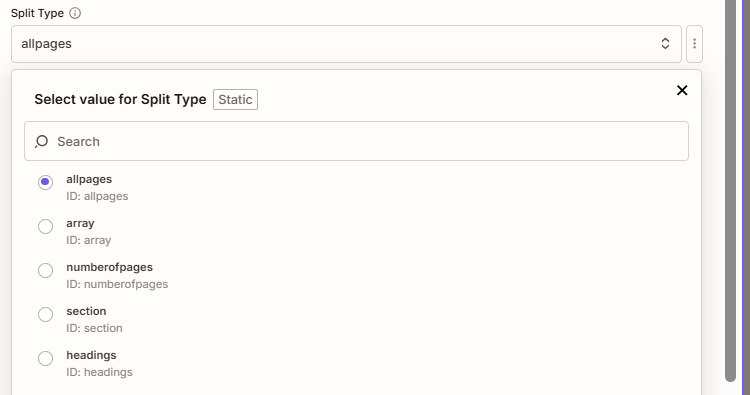
| Split Type | Conditional | How to divide the document: allpages (one page per file, default), array or numberofpages (custom page ranges), section (at Word section breaks), or headings (at a heading style). | allpages |
| Split Config | Conditional | Page range such as "1-3,4,5-7" when Split Type is array or numberofpages, or a heading style such as "Heading 1" when Split Type is headings. Not needed for allpages or section. | 1-3,4,5-7 |
| Culture Name | Conditional | Culture or locale code affecting language and formatting conventions during processing. | en-US |
Valores do tipo dividido
| Valor | Comportamento |
|---|---|
allpages | Splits into individual pages, one page per output file. This is the default. |
array | Splits based on the page ranges set in Split Config, such as "1-3,4,5-7". |
numberofpages | Same page-range behavior as array, a second accepted value for the same split. |
section | Splits at each Word section break, no Split Config value needed. |
headings | Splits at each occurrence of the heading style set in Split Config, such as "Heading 1", matched case-insensitively. |
Quais campos estão incluídos na saída?
A ação retorna uma matriz de documentos com uma entrada por arquivo dividido, em vez de um único URL de arquivo como a maioria das outras. PDF4me Word ações.
| Campo | Tipo | O que contém |
|---|---|---|
documents | Array | One entry per split file produced by the action. |
documents[].Name | String | Generated GUID-based filename for the split document, such as 12345678-1234-1234-1234-123456789abc.docx. |
documents[].DocData | File | The content of that individual split document, map this into the next step per array item. |
Configurações típicas
Exemplos de fluxo de trabalhoCommon Zapier workflow patterns using Split Document.
- Um gatilho é acionado quando um relatório consolidado com várias seções é finalizado no Drive.
- A função Dividir Documento é executada com o Tipo de Divisão definido como "seção" para dividir o relatório em suas seções existentes. Word quebras de seção.
- Uma etapa de loop itera pela matriz de documentos e envia um e-mail de cada seção para o chefe do departamento correspondente.
- Um manuscrito é marcado como pronto para revisão, acionando o Zap.
- A opção Dividir Documento é executada com o Tipo de Divisão definido como "títulos" e a Configuração de Divisão definida como "Título 1", produzindo um arquivo por capítulo.
- Uma etapa de encaminhamento direciona cada capítulo ao revisor responsável pela área, por e-mail.
- Um contrato assinado com anexos está pronto para ser arquivado, acionando o Zap.
- A função Dividir Documento é executada com o Tipo de Divisão definido como "matriz" e a Configuração de Divisão definida como "1-10,11,12-15" para separar o contrato principal, a folha de rosto e os anexos.
- Cada componente é carregado em sua própria pasta no sistema de gerenciamento de documentos.
Dicas práticas
Folha de dicas
| Campo | Valor |
|---|---|
| Action | Split Document |
| File | [mapped from previous step, full content] |
| File Name | abc.docx |
| Split Type | allpages |
| Split Config | 1-3,5,7 or Heading 1 (when needed) |
| Culture Name | en-US |
Perguntas frequentes
Ações relacionadas
Mesma tarefa em outras plataformas
Casos de uso e aplicações industriais
- Legal & Professional
- Publishing & Documentation
- Corporate & Business
- Education
- Extração de ExibiçãoSeparar anexos de documentos com base em intervalos de páginas para arquivamento separado dos mesmos.
- Distribuição DiscoveryDividir a produção de documentos por responsável ou questão usando seções
- Separação de Componentes do ContratoExtrair páginas de assinaturas, cronogramas e anexos usando intervalos de páginas.
- Divisão de AlegaçõesDividir as petições combinadas em documentos individuais para registro.
- Criação de biblioteca de cláusulasExtrair cláusulas padrão de documentos mestres usando divisões de cabeçalho
- Distribuição dos capítulosDivida os manuscritos em capítulos usando o Título 1 para distribuição aos revisores.
- Extração de ArtigosExtrair artigos individuais de compilações de periódicos usando seções
- Separação de MódulosDivida os manuais de treinamento em módulos usando divisões baseadas em títulos.
- Criação de um capítulo de exemploExtrair capítulos específicos usando intervalos de páginas para amostras de marketing.
- Licenciamento de ConteúdoSeções de conteúdo licenciável separadas para licenciamento individual.
- Distribuição da seção de relatóriosDividir relatórios consolidados por departamento usando seções
- Distribuição do Módulo de PropostaExtrair seções da proposta para colaboração em equipe usando intervalos de páginas.
- Divisão manualDivida os manuais do usuário em guias específicos por tópico usando títulos.
- Distribuição de PolíticasExtrair políticas individuais de manuais de políticas usando o Título 1.
- Divisão de Material de TreinamentoDivida os pacotes de cursos em lições individuais usando seções.
- Distribuição do Material DidáticoDivida os pacotes de cursos em tarefas usando intervalos de páginas.
- Distribuição das Seções de ExameDividir as provas em seções para diferentes fiscais.
- Extração de Componentes do Programa de EstudosDivida os programas de estudo abrangentes em documentos temáticos usando títulos.
- Criação de Portfólio EstudantilExtrair as submissões individuais dos alunos a partir de arquivos combinados.
- Divisão de Tarefas de LeituraDividir pacotes de leitura usando intervalos de páginas ou seções.