Documento Seguro - Proteção para Zapier
PDF4me Documento seguro é um Zapier ação que adiciona proteção por senha e restrições de edição a Word arquivos. Use-o para exigir uma senha para abrir um documento ou para restringir a edição a campos somente leitura, somente comentários, campos de formulário ou revisões controladas. Retorna um arquivo seguro. Word arquivo para a próxima etapa do Zap.
O que esta ação faz
Leva um Word documento de uma etapa Zap anterior e aplica uma ou ambas as duas proteções independentes: uma senha aberta (Seguro ao abrir) que deve ser inserido antes que o arquivo possa ser visualizado, e um restrição de edição (Tipo de proteção) que limita o que um usuário pode fazer depois que o arquivo é aberto, como somente leitura, somente comentários, somente campos de formulário ou somente revisões rastreadas. Cada proteção usa sua própria senha. Ideal para distribuição confidencial, relatórios somente leitura ou fluxos de trabalho de revisão onde apenas comentários são permitidos.
Autenticando seu API Solicitar
Para acessar o PDF4me Web API através ZapierPara que uma solicitação seja válida, é necessário incluir credenciais de autenticação adequadas. A autenticação garante uma comunicação segura e valida sua identidade como usuário autorizado, permitindo uma integração perfeita entre seus sistemas. Zapier fluxos de trabalho e PDF4me's Word Serviços de segurança de documentos.
O que é considerado "seguro" para esta ação?
Esta ação não assina, não adiciona marca d'água nem redige texto em um documento. Ela aplica dois métodos da Microsoft. Word-proteções nativas: um senha de criptografia necessário para abrir o arquivo (Segurança ao Abrir), e um senha de proteção de documentos Isso restringe o que pode ser editado depois que o arquivo é aberto (Tipo de Proteção). Ambos são padrão. Word recursos de proteção, aplicados programaticamente em vez de através do Word Interface de usuário para desktop.
Fatos importantes que você não deve perder
:::dica Arquivo de mapa das etapas anteriores Use o + botão ao lado de Arquivo e Nome do arquivo mapear etapas anteriores do Zap (por exemplo, Google Drive, Dropbox ou um gatilho). Word O arquivo deve fornecer o conteúdo completo, não referências do tipo "Existe, mas não é exibido". :::
:::aviso Arquivo: (Existe, mas não é exibido) Se você vir "Arquivo: (Existe, mas não é exibido)" no campo Arquivo e receber erros, selecione a opção que fornece o conteúdo completo do arquivo Em vez disso. Veja Zapier & Power Automate Pontas Para mais detalhes. :::
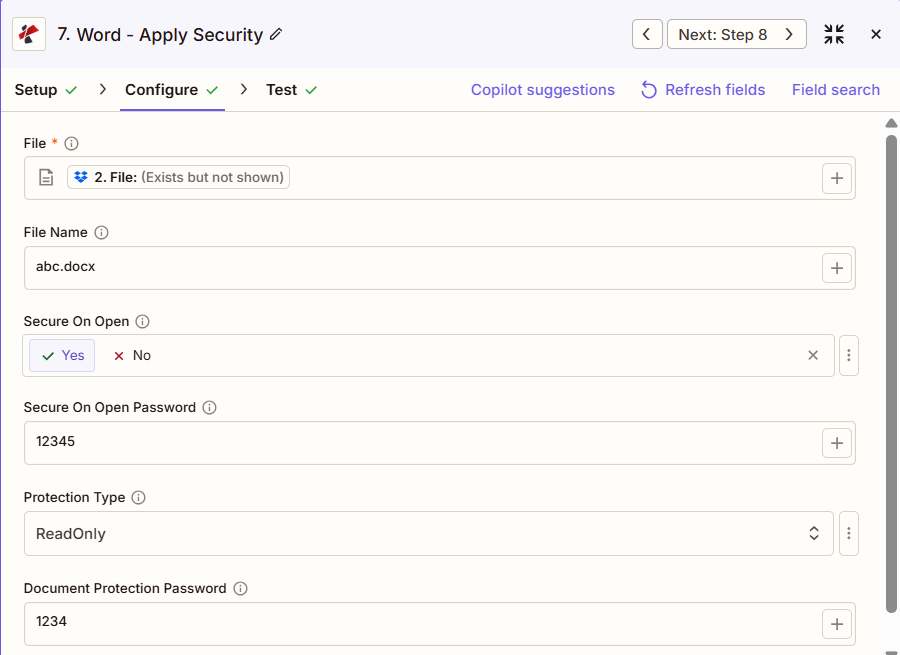
Quais são as principais características de um documento seguro?
- Proteção por senhaAdicionar requisitos de senha para abrir documentos.
- Proteção de DocumentosRestringir as capacidades de edição com vários tipos de proteção
- Segurança somente leituraDefina os documentos como somente leitura para impedir edições não autorizadas.
- Acesso somente para comentáriosPermitir apenas a adição ou modificação de comentários
- Edição de campos de formulário: Restringir a edição apenas aos campos do formulário
- Rastreamento de revisõesPermitir somente alterações e revisões rastreadas
- Segurança CombinadaAplique proteção por senha e restrições de edição.
- Controle de acesso flexívelNíveis de segurança diferentes para casos de uso diferentes.
Parâmetros
Lista completa de parâmetros para a ação Proteger Documento. Os nomes dos parâmetros correspondem aos Zapier configuração UI Conforme mostrado na captura de tela acima.
- Mapa Arquivo e Nome do arquivo da etapa anterior
- Definir Segurança ao abrir = Sim e Senha de segurança ao abrir para criptografia
- Definir Tipo de proteção (Somente leitura, Permitir comentários, etc.) e Senha de proteção de documentos se não "Sem Proteção"
| Parâmetro | Obrigatório | O que faz | Exemplo |
|---|---|---|---|
| File | Required | Word document to secure. Map from a previous step (Drive, Dropbox, trigger). Must provide full file content. | [2. File from Step 2] |
| File Name | Conditional | Word filename with .docx or .doc extension for the output file. | abc.docx |
| Secure On Open | Conditional | Enable password to open. Yes requires a password before the file can be opened at all. | Yes |
| Secure On Open Password | Conditional | Password to open the document. Required when Secure On Open is Yes. | 12345 |
| Protection Type | Conditional | Editing restriction applied once the file is open. ReadOnly, Allow Comments, Allow Form Fields, Allow Revisions, or No Protection. | ReadOnly |
| Document Protection Password | Conditional | Password to remove the editing restriction inside Word. Required when Protection Type is not No Protection. | 1234 |
Importante: Parâmetros marcados Obrigatório Deve sempre ser definido. Parâmetros marcados Condicional São necessárias apenas quando a opção de segurança correspondente estiver ativada (Senha de segurança ao abrir quando Segurança ao abrir = Sim; Senha de proteção do documento quando Tipo de proteção não for Sem proteção).
O que o serviço de Documentos Seguros retorna?
O PDF4me Documento seguro A ação devolve o valor garantido. Word arquivo para uso em etapas subsequentes do Zap. O formato de saída é comum a todos os Zaps. PDF4me Word ações de retorno de arquivos em Zapier.
Campos de saída principais (mapeie-os para sua próxima etapa)
API ponto de extremidade para baixar o arquivo seguro Word Arquivo. Mapeie isso para a entrada de arquivo da próxima etapa.
api.pdf4me.com/Zapier/GetDocument?d=...Download alternativo URL com o nome do arquivo no caminho.
api.pdf4me.com/Zapier/GetAltDocument/.../document.docx| Campo | Tipo | O que contém |
|---|---|---|
Job Id | String | Unique identifier for the Zapier job execution. |
File Url | URL | API endpoint to download the secured Word file. |
Alternate File Url | URL | Alternate download URL with the filename in the path. |
File Name | String | Base filename without extension. |
Full File Name | String | Complete filename with extension. |
File Extension | String | File extension of the returned file, .docx. |
- JSON
- Zap Integration
Exemplo JSON saída (URL(Exibir apenas o formato, links não funcionais):
{
"Job Id": "...",
"File Url": "api.pdf4me.com/Zapier/GetDocument?d=...",
"Alternate File Url": "api.pdf4me.com/Zapier/GetAltDocument/.../document.docx",
"File Name": "document",
"Full File Name": "document.docx",
"File Extension": ".docx"
}
Usar + mapear URL do arquivo ou URL alternativa do arquivo para a próxima etapa, Drive, Dropbox, E-mail ou outro. PDF4me Word Ação.
Configurações típicas
Exemplos de fluxo de trabalhoCommon Zapier workflow patterns using Secure Document.
- Um gatilho é acionado quando um documento é marcado como finalizado em uma pasta compartilhada do Drive.
- PDF4me O recurso Documento Seguro é executado com a opção Segurança ao Abrir definida como Sim e uma Senha de Segurança ao Abrir, além do Tipo de Proteção definido como Somente Leitura com uma Senha de Proteção de Documento separada.
- Uma etapa do Gmail envia o arquivo protegido por e-mail, com a senha de abertura enviada por um canal separado, como o Slack.
- Um Zap agendado recupera o relatório mais recente gerado de uma pasta do Dropbox.
- PDF4me O Documento Seguro é executado com a opção "Seguro ao Abrir" definida como "Não" e o Tipo de Proteção definido como "Somente Leitura", com uma Senha de Proteção do Documento. Assim, qualquer pessoa pode abrir o arquivo, mas não editá-lo.
- Os arquivos protegidos são enviados para uma pasta compartilhada da equipe para ampla distribuição.
- Um documento em rascunho é arquivado em uma pasta de revisão, acionando o Zap.
- PDF4me O documento seguro define o Tipo de Proteção como "Permitir comentários" com uma Senha de Proteção do Documento, para que os revisores possam adicionar comentários, mas não alterar o texto original.
- Uma etapa por e-mail envia a cópia de revisão às partes interessadas, com a senha de proteção compartilhada separadamente com o proprietário do documento.
Dicas práticas
Folha de dicas
| Campo | Valor |
|---|---|
| Action | Secure Document |
| File | [Mapped from previous step] |
| File Name | abc.docx |
| Secure On Open | Yes |
| Secure On Open Password | 12345 |
| Protection Type | ReadOnly |
| Document Protection Password | 1234 |
| Connection | PDF4me API key |
Perguntas frequentes
Ações relacionadas
Mesma tarefa em outras plataformas
Casos de uso e aplicações industriais
- Finance & Accounting
- Legal & Professional
- Human Resources
- Corporate
- Criptografia de Relatórios FinanceirosCriptografar as demonstrações financeiras trimestrais antes da distribuição ao conselho.
- Proteção de Arquivo Salarial: Proteger com senha os documentos de análise de remuneração
- Documento de Trabalho de Auditoria SegurançaCriptografar arquivos de auditoria com senhas específicas da empresa.
- Proteção de Modelo de OrçamentoAplicar o modo somente leitura aos modelos de orçamento, preservando as fórmulas.
- Criptografia de Pacote de PlacaProteja os materiais do quadro com criptografia e proteção de somente leitura.
- Criptografia de documentos do clienteProteja com senha os documentos confidenciais do cliente.
- Segurança de Documentos PrivilegiadosCriptografar comunicações confidenciais entre advogado e cliente
- Proteção de somente leitura do contratoAplicar o modo somente leitura aos contratos executados, impedindo alterações.
- Segurança de Documentos de DescobertaCriptografar documentos confidenciais de descoberta de provas
- Proteção de Produtos de TrabalhoProteja o trabalho dos advogados com criptografia de senha.
- Criptografia de Arquivos de PessoalProteja os registros dos funcionários com proteção por senha.
- Avaliação de desempenho SegurançaCriptografar documentos de avaliação de desempenho
- Proteção de Análise de CompensaçãoAnálise de salários e benefícios protegida por senha
- Modelo de política (somente leitura)Aplicar o modo somente leitura aos modelos de política para garantir consistência.
- Criptografia de memorandos confidenciaisCriptografar comunicações confidenciais de RH
- Criptografia do Plano Estratégico: Proteja com senha os documentos de planejamento estratégico
- Segurança de Documentos em Fusões e AquisiçõesProteja os materiais de fusões e aquisições com senhas duplas.
- Proteção de Propostas ConfidenciaisCriptografe propostas comerciais confidenciais.
- Relatório Executivo SegurançaProteja os relatórios da alta administração com senha e permissão somente leitura.
- Proteção de lançamento de produtoDocumentos de pré-lançamento seguros, impedindo edições não autorizadas.