Substituir texto por imagem - Inserção de imagem para Zapier
PDF4me Substituir texto por imagem substitui marcadores como [LOGO], ASSINE_AQUI, ou {{PHOTO}} com imagens reais em Word Documentos, logotipos, assinaturas ou gráficos. Controle o tamanho, o direcionamento da página (todas, ímpares, pares, primeira, última) e a proporção. Ideal para personalizar modelos, inserir assinaturas em contratos ou incorporar gráficos em relatórios, tudo sem precisar abrir o documento. Word.
Autenticando seu API Solicitar
Para acessar o PDF4me Web API através ZapierPara que uma solicitação seja válida, é necessário incluir credenciais de autenticação adequadas. A autenticação garante uma comunicação segura e valida sua identidade como usuário autorizado, permitindo uma integração perfeita entre seus sistemas. Zapier fluxos de trabalho e PDF4mepoderoso Word Serviços de substituição de texto.
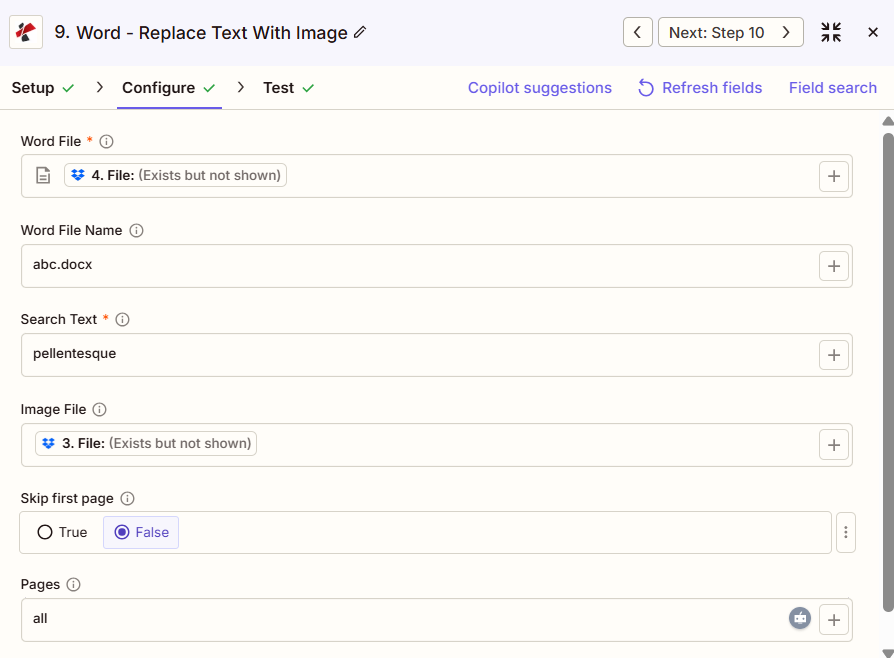
Visão geral da configuração
Word Arquivo mapeado a partir da etapa 4, Word Nome do arquivo = abc.docx, Texto de pesquisa = pellentesque, Arquivo de imagem mapeado da etapa 3, Ignorar primeira página = Falso, Páginas = todas.
Mapa a partir do passo
abc.docx
crianças
Mapa a partir do passo
Verdadeiro/Falso
todos
:::dica Mapa Word Arquivo e arquivo de imagem das etapas anteriores Use o + botão para mapear Word Arquivo, Word Nome do arquivo, e Arquivo de imagem de etapas anteriores do Zap (por exemplo, Google Drive, Dropbox ou um gatilho). O Word O arquivo deve fornecer o conteúdo completo, não referências do tipo "Existe, mas não é exibido". :::
:::aviso Arquivo: (Existe, mas não é exibido) Se você vir "Arquivo: (Existe, mas não é exibido)" no Word Se você acessar o campo Arquivo ou Arquivo de Imagem e receber erros, selecione a opção que fornece a solução. conteúdo completo do arquivo Em vez disso. Veja Zapier & Power Automate Pontas Para mais detalhes. :::
Principais características
- Substituição de texto por imagemSubstituir trechos de texto específicos por imagens em todo o documento.
- Correspondência de texto precisa: Busca e substituição de texto que diferencia maiúsculas de minúsculas
- Controle de tamanho da imagemPersonalize as dimensões da imagem com os parâmetros de largura e altura.
- Preservação da proporção da telaManter as proporções da imagem durante o redimensionamento.
- Filtragem de páginasSelecione páginas ou intervalos de páginas específicos para substituição.
- Filtragem AvançadaIgnore a primeira página, selecione páginas pares/ímpares ou especifique os números de página exatos.
- Vários formatos de imagemSuporte para PNG, JPG, JPEG, formatos BMP e GIF
- Posicionamento flexível: Inserir imagens como Word formas com posicionamento preciso
Parâmetros
Lista completa de parâmetros para a ação Substituir Texto por Imagem. Os nomes dos parâmetros correspondem aos Zapier configuração UI.
- Mapa Word Arquivo e Word Nome do arquivo da etapa anterior
- Definir Texto de pesquisa para o espaço reservado a ser substituído (por exemplo, pellentesque, [LOGO], ASSINE_AQUI)
- Mapa Arquivo de imagem do Drive, Dropbox ou gatilho
- Definir Pular para a primeira página (Verdadeiro/Falso) e Páginas (todos, ímpares, pares, primeiros, últimos)
Importante: Os parâmetros marcados com um asterisco (***) são obrigatórios e devem ser fornecidos para que a ação funcione corretamente. Os parâmetros avançados oferecem controle preciso sobre o tamanho da imagem e a filtragem da página.
| Parâmetro | Tipo | Descrição | Exemplo |
|---|---|---|---|
| Word Arquivo*** | Arquivo | Word documento: mapa da etapa anterior (Drive, Dropbox, gatilho) | [4. File from Step 4] |
| Word Nome do arquivo | String | Word nome do arquivo: com extensão .docx ou .doc | abc.docx |
| Texto de pesquisa*** | String | Texto a localizar e substituirDiferencia maiúsculas de minúsculas. Todas as ocorrências serão substituídas por uma imagem. | pellentesque |
| Arquivo de imagem | Arquivo | Imagem de substituição: mapa da etapa anterior. PNG, JPG, JPEG, BMP, GIF | [3. File from Step 3] |
| Largura da imagem | Número | Largura da imagem em pontos • Largura da imagem de substituição em pontos • Opcional - utiliza a largura original se não for especificada • Deve ser um valor positivo • Se apenas a largura for especificada, a altura será calculada automaticamente (proporção). • Controle preciso de tamanho quando combinado com a altura | 200 |
| Altura da imagem | Número | Altura da imagem em pontos • Altura da imagem de substituição em pontos • Opcional - utiliza a altura original se não for especificada • Deve ser um valor positivo • Se apenas a altura for especificada, a largura será calculada automaticamente (proporção). • Controle preciso de tamanho quando combinado com a largura | 150 |
| Manter a proporção da tela | Boolean | Preservar as proporções da imagem • Sim - Mantém a proporção original ao redimensionar (padrão) • Não - Usa largura/altura exatas (pode distorcer) • Quando sim, uma dimensão é calculada para preservar as proporções. • Quando "Não", ambas as dimensões devem ser usadas exatamente como especificado. | Yes |
| Pular para a primeira página | Boolean | Ignorar substituição na primeira página • Sim - Ignorar substituição de texto na primeira página • Não - Incluir a primeira página (padrão) • Útil quando a primeira página é a capa/página de título • Aplicado antes de outros filtros de página | No |
| Aplicar às Páginas | String | Aplicar a tipos de página específicos • "todos" - Aplicar a todas as páginas (padrão) • "chance" - Somente páginas ímpares • "até" - Somente páginas pares • "primeiro" - Apenas a primeira página • "durar" - Apenas a última página • Opção de segmentação avançada | all |
| Números de página | String | Números de página ou intervalos específicos • Números de página ou intervalos separados por vírgulas • Exemplos: "1,3,5", "2-4,6,8-10", "1,3,5-7" • Combinado com a opção "Aplicar a Páginas" para segmentação precisa. • Números de página inválidos são ignorados silenciosamente | 1,3,5-7 |
| Ignore os números de página | String | Números de página a excluir • Números de página separados por vírgula para pular • Aplicado após outros filtros de página • Exemplos: "2,4", "1,3,5" • Útil para excluir a cobertura ou seções específicas | 2,4 |
| Nome da cultura | String | Cultura/Localidade do Documento • Código cultural para processamento de documentos • Exemplos: "en-US", "de-DE", "fr-FR" • Padrão: nulo • Afeta o idioma do documento e os metadados | en-US |
Saída
O PDF4me Substituir texto por imagem A ação retorna o modificado Word documento para uso em etapas subsequentes do Zap. O formato de saída é comum a todos PDF4me Word ações de retorno de arquivos em Zapier.
Campos de saída principais (mapeie-os para sua próxima etapa)
API ponto de acesso para baixar a versão modificada Word arquivo. Mapeie isso para a entrada de arquivo da próxima etapa (Drive, Dropbox ou outro). PDF4me Word Ação).
api.pdf4me.com/Zapier/GetDocument?d=...Download alternativo URL com o nome do arquivo no caminho.
api.pdf4me.com/Zapier/GetAltDocument/.../document.docx- Table
- JSON
- Zap Integration
| Parâmetro | Tipo | Descrição |
|---|---|---|
| ID da vaga | String | Identificador único para o Zapier execução do trabalho |
| URL do arquivo | URL | API ponto de acesso para baixar a versão modificada Word arquivo |
| URL alternativa do arquivo | URL | Download alternativo URL com nome de arquivo no caminho |
| Nome do arquivo | String | Nome base do arquivo sem extensão |
| Nome completo do arquivo | String | Nome completo do arquivo com extensão |
| Extensão de arquivo | String | Extensão de arquivo (.docx) |
Exemplo JSON saída (URL(Exibir apenas o formato, links não funcionais):
{
"Job Id": "...",
"File Url": "api.pdf4me.com/Zapier/GetDocument?d=...",
"Alternate File Url": "api.pdf4me.com/Zapier/GetAltDocument/.../document.docx",
"File Name": "document",
"Full File Name": "document.docx",
"File Extension": ".docx"
}
Usar + mapear URL do arquivo ou URL alternativa do arquivo para a próxima etapa, Drive, Dropbox, E-mail ou outro. PDF4me Word Ação.
Exemplos de cenários
O PDF4me Substituir texto por imagem ação em Zapier Fornece modelos de cenário abrangentes, projetados para atender às necessidades de processamento de modelos do mundo real:
- Logo Insertion
- Signature Insertion
- Chart Embedding
Fluxo de trabalho automatizado para substituição de espaços reservados para logotipos
Substitua automaticamente os espaços reservados para logotipos pelos logotipos da empresa:
Etapas completas do cenário:
- AcionarNova proposta gerada a partir do modelo
- Obtenha o modelo de propostaRecuperar modelo com marcador de posição [LOGO] da biblioteca
- Obtenha o logotipo da sua empresa: Buscar logotipo da empresa PNG da pasta de recursos
- Substituir espaço reservado para o logotipo: Defina o texto de pesquisa como "[LOGO]"
- Definir imagem de logotipo: Mapear o logotipo da empresa para o parâmetro Conteúdo da Imagem
- Dimensionamento do conjuntoLargura da imagem = 150, Manter proporção = Sim
- Aplicar a todas as páginasAplicar a todas as páginas para manter a consistência da marca.
- Pular página de rosto: Ignorar a primeira página = Sim, se a capa tiver um logotipo diferente
- Carregar proposta personalizadaSalvar na pasta de propostas com o logotipo inserido.
- Equipe de Vendas por E-mailEnvie uma proposta pronta para envio com a sua marca.
Benefícios para as empresas:
- Marcas recebem mais de 100 propostas mensais automaticamente
- Tamanho e posicionamento consistentes do logotipo em todos os documentos.
- A preservação da proporção mantém a qualidade do logotipo.
- Elimina a inserção manual do logotipo, economizando 10 minutos por proposta.
Fluxo de trabalho automatizado para colocação de assinaturas
Insira assinaturas autorizadas em modelos de contrato automaticamente:
Etapas do cenário completo:
- AcionarContrato finalizado e pronto para assinatura.
- Obtenha o modelo de contratoRecuperar contrato com o marcador de posição ASSINAR_AQUI
- Obtenha uma assinatura autorizada.Obter imagem da assinatura do cofre seguro
- Substituir espaço reservado para assinatura: Defina o texto de pesquisa como "ASSINE_AQUI"
- Definir imagem de assinatura: Assinatura do mapa PNG para conteúdo de imagem
- Defina as dimensões exatasLargura = 200, Altura = 50 para tamanho de assinatura consistente
- Manter as proporçõesManter proporção = Não para dimensões exatas
- Candidatar-se à última páginaAplicar às páginas = "última" (somente página de assinatura)
- Faça o upload do contrato assinado.Salvar na pasta de contratos executados
- Festas por e-mailEnviar contrato assinado a todas as partes.
Benefícios para as empresas:
- Assina automaticamente mais de 80 contratos por mês.
- Tamanho e aparência da assinatura consistentes em todos os contratos.
- A filtragem da última página garante a assinatura somente na página de assinatura.
- Reduz o tempo de execução do contrato de 2 dias para 2 minutos.
Fluxo de trabalho automatizado para inserção de gráficos
Inserir gráficos gerados dinamicamente em modelos de relatório:
Etapas do cenário completo:
- AcionarAnálise de dados mensal concluída
- Consultar banco de dadosObtenha dados mensais de desempenho de SQL
- Gerar gráficoCriar imagem de gráfico a partir de dados usando gráficos API
- Obtenha o modelo de relatório: Recuperar modelo com o marcador de posição {{CHART}}
- Substituir espaço reservado do gráfico: Definir texto de pesquisa = "{{CHART}}"
- Definir imagem do gráfico: Mapa gerado para conteúdo de imagem
- Defina o tamanho do gráficoLargura = 400, Altura = 300 para o layout do relatório
- Páginas de dados de destinoNúmeros de página = "5-10" (somente seção de análise)
- Enviar relatórioSalvar relatório preenchido no Google Drive
- Gestão de e-mailsEnviar relatório mensal com gráficos incorporados
Benefícios para as empresas:
- Gera 12 relatórios mensais anualmente com gráficos dinâmicos.
- Imagens de gráficos geradas automaticamente a partir de dados em tempo real.
- O filtro de páginas garante que os gráficos sejam exibidos apenas na seção de análise.
- Elimina a inserção e o redimensionamento manual de gráficos, economizando 45 minutos por relatório.
Casos de uso e aplicações industriais
- Corporate & Business
- Human Resources
- Sales & Marketing
- Legal & Professional
- Inserção de logotipoSubstitua os marcadores [LOGO] pelos logotipos da empresa nos modelos de propostas e relatórios.
- Incorporação de gráficosInsira gráficos de desempenho gerados dinamicamente em modelos de relatórios mensais.
- Posicionamento da assinaturaSubstitua os marcadores de posição "ASSINE AQUI" por imagens de assinatura autorizadas em contratos.
- Imagens do produtoAdicione fotos de produtos aos modelos de especificação, substituindo os espaços reservados para imagens.
- População de ativos de marcaInserir imagens da marca (logotipos, ícones, selos) em materiais de marketing.
- Geração de crachás de funcionários: Substituir
{{PHOTO}}Espaços reservados com fotos de funcionários em modelos de crachás - População certificadaInserir os selos da empresa e as assinaturas dos gerentes nos certificados dos funcionários.
- Criação de carteira de identidadeAdicionar fotos de funcionários aos modelos de crachás de identificação, substituindo os espaços reservados para fotos.
- Assinaturas da Carta de OfertaInsira imagens da assinatura do gerente de contratação nos modelos de carta de oferta.
- Certificados de premiaçãoAdicione fotos dos destinatários e assinaturas autorizadas aos certificados de reconhecimento.
- Personalização da propostaInsira os logotipos dos clientes nos modelos de proposta para uma apresentação com marca conjunta.
- Documentação do produtoAdicionar imagens de produtos aos documentos de especificação, substituindo os espaços reservados.
- População do estudo de casoInsira logotipos de clientes e capturas de tela de projetos em modelos de estudo de caso.
- Materiais de apresentaçãoAdicionar gráficos e tabelas aos documentos de apoio da apresentação.
- Material de vendasInsira imagens de produtos e gráficos de recursos em modelos de materiais de vendas.
- Assinaturas de contratoInsira imagens de assinaturas autorizadas nos modelos de contrato nos marcadores ASSINAR_AQUI
- Aplicação de seloAdicione selos da empresa e carimbos notariais aos modelos de documentos legais.
- Inserção de EvidênciasAdicionar imagens de anexos aos modelos de documentos jurídicos, substituindo os espaços reservados para anexos.
- Documentos CarimbadosInserir carimbos judiciais e marcas de arquivamento em documentos legais.
- Documentos autenticadosAdicionar selos de autenticação e assinaturas oficiais a documentos formais.