Otimização de Documentos - Compressão para Zapier
PDF4me Otimizar documento é um Zapier ação que encolhe Word tamanho do arquivo sem abrir o documento em WordEscolha compressão Baixa, Média ou Alta para remover macros não utilizadas, comentários, conteúdo oculto e metadados pessoais, além de comprimir imagens incorporadas. Retorna um arquivo menor. Word arquivo para a próxima etapa do Zap.
O que esta ação faz
Leva um Word O documento é gerado a partir de uma etapa anterior do Zap e aplica um dos três níveis de otimização. O nível Baixo mantém quase tudo e realiza cortes mínimos; o nível Médio remove comentários, macros, conteúdo oculto e informações pessoais, além de comprimir imagens; o nível Alto remove adicionalmente revisões rastreadas e estilos não utilizados, resultando em um arquivo menor. Útil para respeitar os limites de anexos de e-mail, reduzir o uso de armazenamento em nuvem ou preparar arquivos para distribuição.
Autenticando seu API Solicitar
Para acessar o PDF4me Web API através ZapierPara que uma solicitação seja válida, é necessário incluir credenciais de autenticação adequadas. A autenticação garante uma comunicação segura e valida sua identidade como usuário autorizado, permitindo uma integração perfeita entre seus sistemas. Zapier fluxos de trabalho e PDF4me's Word Serviços de otimização de documentos.
Fatos importantes que você não deve perder
:::dica Arquivo de mapa das etapas anteriores Use o + botão ao lado de Arquivo e Nome do arquivo mapear etapas anteriores do Zap (por exemplo, Google Drive, Dropbox ou um gatilho). Word O arquivo deve fornecer o conteúdo completo, não referências do tipo "Existe, mas não é exibido". :::
:::aviso Arquivo: (Existe, mas não é exibido) Se você vir "Arquivo: (Existe, mas não é exibido)" no campo Arquivo e receber erros, selecione a opção que fornece o conteúdo completo do arquivo Em vez disso. Veja Zapier & Power Automate Pontas Para mais detalhes. :::
Quais são as principais funcionalidades do Optimize Document?
- Três níveis de otimizaçãoRedução do tamanho do alvo: Baixa (0-10%), Média (50-80%) e Alta (80-90%)
- Compressão de ImagensRedução configurável da qualidade da imagem por nível.
- Limpeza de conteúdoRemove macros não utilizadas, comentários e conteúdo oculto em páginas de tamanho Médio e superiores.
- Normalização de formataçãoLimpa formatação redundante e estilos não utilizados em alta resolução.
- Remoção de informações pessoaisRemove os metadados de autor, gestor e empresa no Medium e em outras plataformas.
- Otimização de fontesNormaliza as fontes e remove propriedades de fonte desnecessárias.
Parâmetros
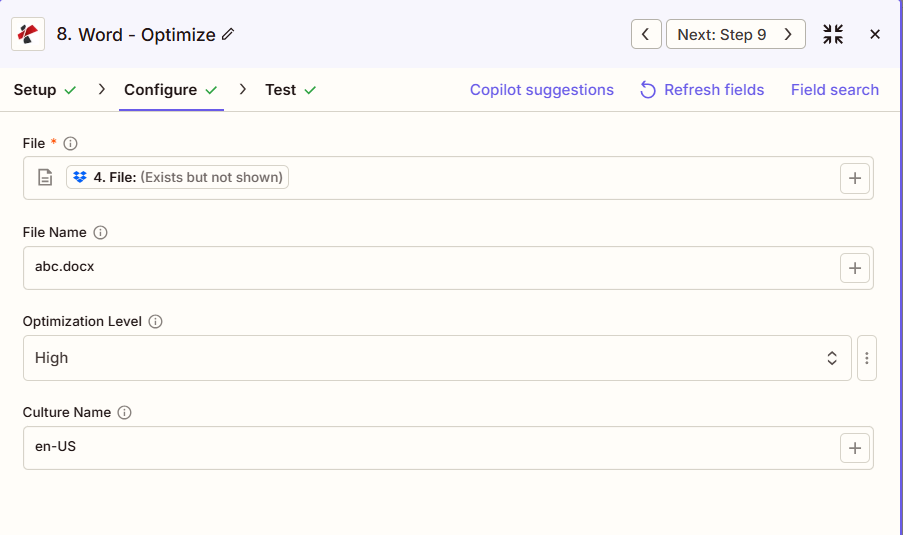
Lista completa de parâmetros para a ação Otimizar Documento. Os nomes dos parâmetros correspondem aos Zapier configuração UI Conforme mostrado na captura de tela acima.
- Mapa Arquivo (Word) do seu gatilho ou de uma etapa anterior
- Opcionalmente, mapeie Nome do arquivo de uma etapa anterior
- Definir Nível de otimizaçãoBaixo, Médio (padrão) ou Alto
- Opcionalmente configurado Nome da cultura para processamento específico de localidade
| Parâmetro | Obrigatório | O que faz | Exemplo |
|---|---|---|---|
| File | Required | Word document to compress. Map from a previous step. Must provide full file content. | [4. File from Step 4] |
| File Name | Conditional | Word filename with .docx or .doc extension for the output file. | abc.docx |
| Optimization Level | Conditional | Low, Medium, or High. Controls how aggressively content is removed and images are compressed. Defaults to Medium. | Medium |
| Culture Name | Conditional | Culture code affecting locale-specific document processing, such as date and number formatting. | en-US |
Como se comparam os níveis de otimização?
| Recurso | Baixo | Médio | Alto |
|---|---|---|---|
| Target file size reduction | ~0-10% | ~50-80% | ~80-90% |
| Image quality target | ~80% | ~60% | ~50% |
| Formatting | Preserved | Normalized | Aggressive cleanup |
| Comments | Preserved | Removed | Removed |
| Tracked revisions | Preserved | Preserved | Removed |
| Personal info (author/manager) | Preserved | Removed | Removed |
| Macros | Preserved | Removed | Removed |
| Unused styles | Preserved | Preserved | Removed |
| Hidden content | Preserved | Removed | Removed |
O que a opção "Otimizar Documento" retorna?
O PDF4me Otimizar documento A ação retorna o comprimido Word arquivo para uso em etapas subsequentes do Zap. O formato de saída é comum a todos os Zaps. PDF4me Word ações de retorno de arquivos em Zapier.
Campos de saída principais (mapeie-os para sua próxima etapa)
API ponto de extremidade para baixar o arquivo otimizado Word Arquivo. Mapeie isso para a entrada de arquivo da próxima etapa.
api.pdf4me.com/Zapier/GetDocument?d=...Download alternativo URL com o nome do arquivo no caminho.
api.pdf4me.com/Zapier/GetAltDocument/.../document.docx| Campo | Tipo | O que contém |
|---|---|---|
Job Id | String | Unique identifier for the Zapier job execution. |
File Url | URL | API endpoint to download the optimized Word file. |
Alternate File Url | URL | Alternate download URL with the filename in the path. |
File Name | String | Base filename without extension. |
Full File Name | String | Complete filename with extension. |
File Extension | String | File extension of the returned file, .docx. |
- JSON
- Zap Integration
Exemplo JSON saída (URL(Exibir apenas o formato, links não funcionais):
{
"Job Id": "...",
"File Url": "api.pdf4me.com/Zapier/GetDocument?d=...",
"Alternate File Url": "api.pdf4me.com/Zapier/GetAltDocument/.../document.docx",
"File Name": "document",
"Full File Name": "document.docx",
"File Extension": ".docx"
}
Usar + mapear URL do arquivo ou URL alternativa do arquivo para a próxima etapa, Drive, Dropbox, E-mail ou outro. PDF4me Word Ação.
Configurações típicas
Exemplos de fluxo de trabalhoCommon Zapier workflow patterns using Optimize Document.
- Um gatilho é acionado quando um documento é marcado como pronto para distribuição por e-mail.
- PDF4me A opção Otimizar Documento é executada com o Nível de Otimização definido como Médio para equilibrar a redução do tamanho com a formatação.
- Uma etapa no Gmail ou no Outlook envia o arquivo menor como anexo.
- Listas Zap agendadas Word Arquivos acima de um limite de tamanho em uma pasta do Dropbox ou do Drive.
- PDF4me A opção Otimizar Documento é executada com o Nível de Otimização definido como Alto para obter a máxima redução de custos.
- O arquivo compactado substitui ou complementa o original no armazenamento em nuvem.
- Um gatilho é acionado no encerramento trimestral de projetos ou assuntos.
- PDF4me A opção Otimizar Documento é executada com o Nível de Otimização definido como Baixo para preservar a qualidade e o histórico de revisões, reduzindo o tamanho do arquivo, ou como Médio se os metadados pessoais também devem ser removidos.
- Uma etapa de upload arquiva o arquivo otimizado em um armazenamento offline.
Dicas práticas
Folha de dicas
| Campo | Valor |
|---|---|
| Action | Optimize Document |
| File | [Mapped from previous step] |
| File Name | abc.docx |
| Optimization Level | Medium (default) |
| Culture Name | en-US (optional) |
| Connection | PDF4me API key |
Perguntas frequentes
Ações relacionadas
Mesma tarefa em outras plataformas
Casos de uso e aplicações industriais
- Corporate & Business
- Legal & Professional
- Education
- Publishing & Documentation
- Materiais de marketing por e-mailOtimizar anexos de documentos para campanhas de marketing (Nível médio)
- Entregáveis ao ClienteReduzir o tamanho dos arquivos para downloads mais rápidos pelos clientes (Nível baixo para qualidade)
- Distribuição da propostaComprimir respostas a RFPs para envio por e-mail (Nível médio)
- Distribuição do relatórioOtimizar relatórios mensais para uma distribuição mais ampla por e-mail (Nível médio)
- Limpeza da Biblioteca de ModelosReduzir os requisitos de armazenamento de modelos (Alto nível para armazenamento)
- Otimização do arquivamento de documentos judiciaisReduzir o tamanho dos documentos para atender aos limites de tamanho do envio eletrônico (Nível Médio)
- Discovery ProductionOtimizar grandes conjuntos de documentos para entrega em produção (Alto nível)
- Entrega de documentos ao clienteComprimir arquivos para envio por e-mail (nível baixo a médio)
- Armazenamento de ArquivosOtimizar arquivos de processos fechados, reduzindo custos de arquivamento (Alto nível)
- Petições por e-mailReduzir o tamanho das petições para apresentação pela parte contrária (Nível Médio)
- Distribuição do Material DidáticoOtimizar planos de aula e materiais para download pelos alunos (Nível médio)
- Submissão de trabalhosComprimir trabalhos enviados por alunos para o sistema de avaliação (Nível básico)
- Compartilhamento de artigos de pesquisaReduzir o tamanho dos artigos submetidos a periódicos (nível baixo para garantir a qualidade)
- Aprendizagem onlineOtimizar documentos do curso para upload e acesso no LMS (Nível médio)
- Recursos da BibliotecaComprimir materiais de referência, reduzindo o espaço de armazenamento da biblioteca digital (Alto nível)
- Submissão de manuscritosOtimizar manuscritos para portais de editoras (Nível baixo para qualidade)
- Arquivos prontos para impressãoComprimir mantendo a qualidade de impressão (Nível baixo)
- Distribuição DigitalOtimizar ebooks e publicações digitais (Nível médio)
- Edição ColaborativaReduzir o tamanho dos arquivos para uma sincronização mais rápida na nuvem (Nível médio)
- Armazenamento de ArquivosOtimizar o conteúdo publicado para arquivos digitais de longo prazo (Alto nível)