Mesclar documentos - Montagem de documentos para Zapier
PDF4me Mesclar documentos é um Zapier ação que combina múltiplos Word Consolida arquivos em um único documento. Use a Posição de Classificação para controlar a ordem de mesclagem, o Modo de Formatação para escolher como os estilos se combinam e o Nível de Conformidade para conformidade com os padrões do documento. Retorna um documento mesclado. Word Arquivo para a próxima etapa do Zap, sem copiar e colar manualmente. Word.
O que esta ação faz
São necessários dois ou mais Word O Zap reúne documentos de etapas anteriores e os combina em um único arquivo, na ordem definida em Posição de Classificação. Escolha como a formatação de cada documento será mantida com o Modo de Formatação e, opcionalmente, defina um nível de conformidade e um fuso horário para a saída mesclada. Útil para montar relatórios de vários departamentos, compilar seções de propostas ou combinar cláusulas de contratos sem precisar abri-los. Word.
Autenticando seu API Solicitar
Para acessar o PDF4me Web API através ZapierPara que uma solicitação seja válida, é necessário incluir credenciais de autenticação adequadas. A autenticação garante uma comunicação segura e valida sua identidade como usuário autorizado, permitindo uma integração perfeita entre seus sistemas. Zapier fluxos de trabalho e PDF4me's Word Serviços de fusão de documentos.
Fatos importantes que você não deve perder
:::dica Mapear Arquivo1, Arquivo2, etc. das etapas anteriores Use o + botão para mapear Arquivo 1, Arquivo 2 (e Nome do Arquivo 1, Nome do Arquivo 2) das etapas anteriores do Zap. Defina. Número de arquivos primeiro, revelar os campos do arquivo. Cada um. Word O arquivo deve fornecer o conteúdo completo, não referências do tipo "Existe, mas não é exibido". :::
:::aviso Arquivo: (Existe, mas não é exibido) Se você vir "Arquivo: (Existe, mas não é exibido)" e receber erros, selecione a opção que fornece o conteúdo completo do arquivo. Ver Zapier & Power Automate Pontas Para mais detalhes. :::
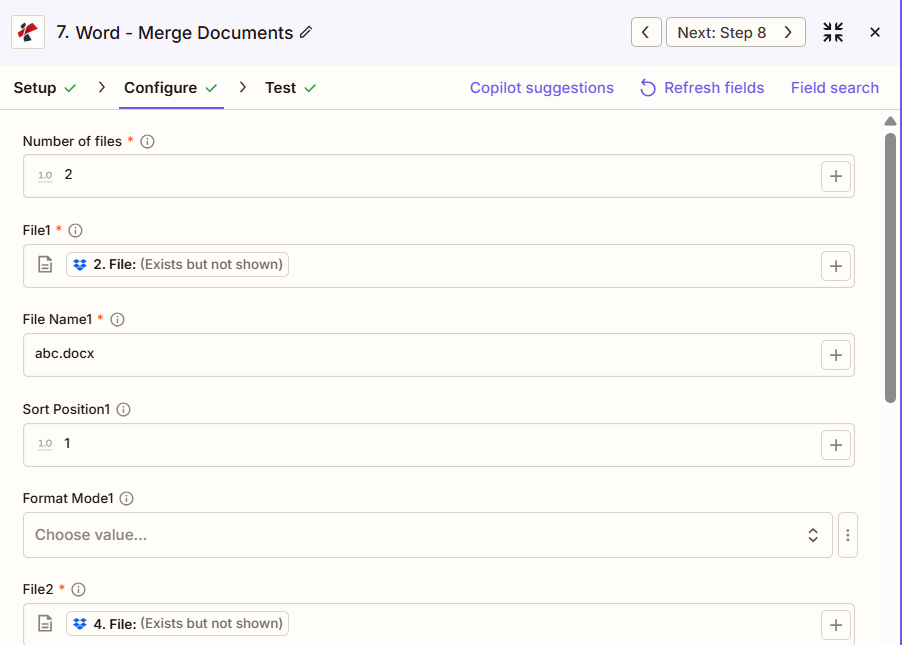
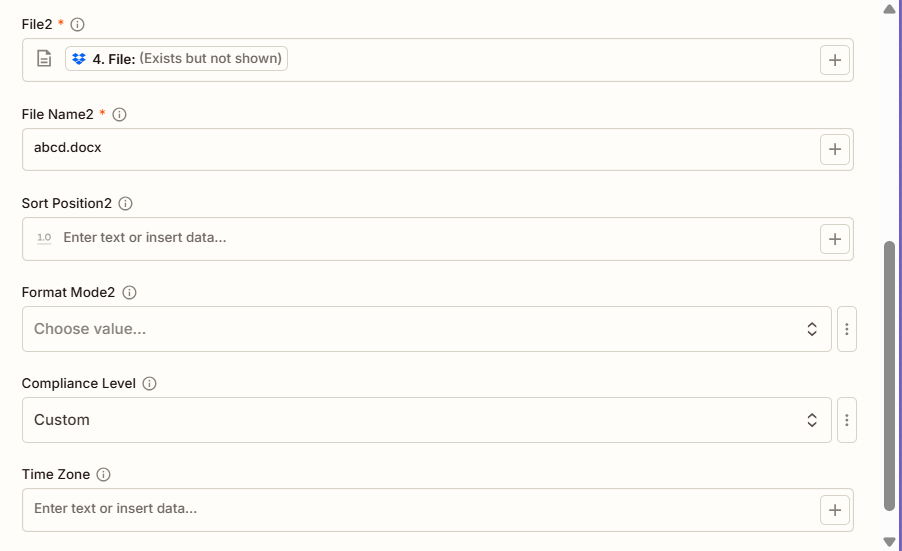
Quais são as principais funcionalidades da função Mesclar Documentos?
- Suporte a múltiplos documentosMesclar qualquer número de Word documentos em um
- Pedidos flexíveisControle a ordem de mesclagem com valores de Posição de Classificação por documento.
- Opções de formataçãoEscolha como os estilos serão mantidos com 3 opções de Modo de Formatação.
- Configurações de conformidadeAplicar os níveis de conformidade ECMA, Transitório ou Estrito.
- Metadados de fuso horárioOpcionalmente, adicione informações de fuso horário para o rastreamento de documentos.
Parâmetros
Lista completa de parâmetros para a ação Mesclar Documentos. Os nomes e a ordem dos parâmetros correspondem aos da lista. Zapier configuração UI Conforme mostrado nas capturas de tela acima.
- Definir Número de arquivos (2, 3, etc.) para revelar os campos do arquivo
- Mapa Arquivo 1, Nome do arquivo 1, Arquivo 2, Nome do arquivo 2 (e além) das etapas anteriores
- Opcionalmente configurado Posição de classificação por documento para ordem de mesclagem, mesclagens inferiores primeiro
- Opcionalmente configurado Modo de formatação por documento e no geral Nível de conformidade/Fuso horário
| Parâmetro | Obrigatório | O que faz | Exemplo |
|---|---|---|---|
| Number of files | Required | How many documents to merge. Determines how many File/File Name/Sort Position/Format Mode field sets appear. | 2 |
| File1 | Required | First document. Map from a previous step. Must provide full file content. | [2. File from Step 2] |
| File Name1 | Required | Filename for the first document, with .docx or .doc extension. | abc.docx |
| Sort Position1 | Conditional | Merge order for the first document. Lower values merge earlier. | 1 |
| Format Mode1 | Conditional | Formatting for the first document: KeepSourceFormatting, KeepDifferentStyles, or UseDestinationStyles. | KeepSourceFormatting |
| File2 | Required | Second document. Map from a previous step. | [4. File from Step 4] |
| File Name2 | Required | Filename for the second document. | abcd.docx |
| Sort Position2, Format Mode2 | Conditional | Same pattern as document 1. Repeats for File3, File4, and so on if Number of files is greater than 2. | 2 |
| Compliance Level | Conditional | Document standard for the merged output: ECMA, Transitional, or Strict. | Custom |
| Time Zone | Conditional | Timezone applied to document metadata in the merged file. | UTC |
Importante: Número de arquivos, e Arquivo/Nome do arquivo Para cada documento, são necessários. Posição de classificação, Modo de formatação, Nível de conformidade, e Fuso horário São todas opcionais.
O que a função Mesclar Documentos retorna?
O PDF4me Mesclar documentos A ação retorna o resultado mesclado. Word arquivo para uso em etapas subsequentes do Zap. O formato de saída é comum a todos os Zaps. PDF4me Word ações de retorno de arquivos em Zapier.
Campos de saída principais (mapeie-os para sua próxima etapa)
API ponto de extremidade para baixar o arquivo mesclado Word Arquivo. Mapeie isso para a entrada de arquivo da próxima etapa.
api.pdf4me.com/Zapier/GetDocument?d=...Download alternativo URL com o nome do arquivo no caminho.
api.pdf4me.com/Zapier/GetAltDocument/.../merged.docx| Campo | Tipo | O que contém |
|---|---|---|
Job Id | String | Unique identifier for the Zapier job execution. |
File Url | URL | API endpoint to download the merged Word file. |
Alternate File Url | URL | Alternate download URL with the filename in the path. |
File Name | String | Base filename without extension. |
Full File Name | String | Complete filename with extension. |
File Extension | String | File extension of the returned file, .docx. |
- JSON
- Zap Integration
Exemplo JSON saída (URL(Exibir apenas o formato, links não funcionais):
{
"Job Id": "...",
"File Url": "api.pdf4me.com/Zapier/GetDocument?d=...",
"Alternate File Url": "api.pdf4me.com/Zapier/GetAltDocument/.../merged.docx",
"File Name": "merged",
"Full File Name": "merged.docx",
"File Extension": ".docx"
}
Usar + mapear URL do arquivo ou URL alternativa do arquivo para a próxima etapa, Drive, Dropbox, E-mail ou outro. PDF4me Word Ação.
Configurações típicas
Exemplos de fluxo de trabalhoCommon Zapier workflow patterns using Merge Documents.
- Um gatilho é acionado assim que todas as seções do relatório do departamento forem enviadas.
- PDF4me A opção Mesclar Documentos combina a capa, o resumo executivo e cada seção de departamento, usando a Posição de Classificação para controlar a ordem final e o Modo de Formatação definido como ManterFormataçãoOriginal para preservar o estilo de cada seção.
- O relatório consolidado é carregado em uma pasta de relatórios executivos.
- Um gatilho é acionado quando todas as seções da proposta são marcadas como aprovadas.
- PDF4me A opção "Mesclar Documentos" combina a carta de apresentação, a abordagem técnica, os preços e as biografias da equipe com o Modo de Formatação definido como "UsarEstilosDeDestino" para uma aparência consistente em todas as seções escritas por diferentes equipes.
- A proposta finalizada é enviada para a pasta de submissões para que a liderança de vendas a revise.
- Um gatilho é acionado assim que os termos do contrato negociado são finalizados.
- PDF4me A opção Mesclar Documentos combina cláusulas padrão, termos personalizados, anexos e a página de assinatura, com o Modo de Formatação definido como ManterEstilosDiferentes para preservar as variações de formatação originais de cada cláusula.
- O contrato elaborado é encaminhado à equipe jurídica para revisão final.
Dicas práticas
Folha de dicas
| Campo | Valor |
|---|---|
| Action | Merge Documents |
| Number of files | 2 |
| File1 / File Name1 | [Mapped] / abc.docx |
| Sort Position1 | 1 |
| File2 / File Name2 | [Mapped] / abcd.docx |
| Sort Position2 | 2 |
| Format Mode | KeepSourceFormatting (optional) |
| Compliance Level | Transitional (optional) |
Perguntas frequentes
Ações relacionadas
Mesma tarefa em outras plataformas
Casos de uso e aplicações industriais
- Legal & Professional
- Corporate & Business
- Human Resources
- Publishing & Documentation
- Montagem de ContratoCombinar cláusulas padrão com termos personalizados em contratos completos.
- Compilação de Resumos JurídicosCombinar seções de argumentação, anexos e autoridades em memoriais finais.
- Montagem de Documentos de DescobertaMesclar registros de privilégios com documentos relevantes para produção.
- Consolidação de Arquivos de ProcessosCombinar memorandos de processo, petições e correspondências em resumos de casos.
- Assembleia de Cartas de Opinião: Incorpore memorandos de pesquisa com textos padrão de opinião em cartas para clientes.
- Compilação de propostas: Incorpore a carta de apresentação, a abordagem técnica, os preços e as biografias nas respostas à RFP (Solicitação de Propostas).
- Relatório de MontagemCombine o resumo executivo com as seções departamentais em relatórios consolidados.
- Consolidação do Plano de NegóciosConsolidar as seções do plano (mercado, operações, finanças) em planos completos.
- Conjunto de placa de circuito impresso: Combinar a pauta, os relatórios e as resoluções em pacotes para reuniões do conselho.
- Compilação do Plano EstratégicoIntegrar visão, objetivos e iniciativas em planos estratégicos abrangentes.
- Montagem do Manual do Funcionário: Consolidar as seções de políticas em manuais completos para funcionários
- Criação do Pacote de Integração: Inclua a carta de boas-vindas, formulários e políticas em um pacote de integração para novos funcionários.
- Guia de Benefícios - CompilaçãoConsolidar as descrições dos planos de benefícios em guias de benefícios abrangentes.
- Assembleia de Avaliação de DesempenhoCombine os formulários de avaliação com os planos de desenvolvimento em documentos de revisão.
- Consolidação do Manual de Treinamento: Integrar os módulos de treinamento em manuais de treinamento completos
- Montagem de manuscrito de livroConsolidar os documentos dos capítulos em um manuscrito completo para publicação.
- Compilação de Manuais Técnicos: Combine as seções técnicas em manuais do usuário abrangentes.
- Montagem do Material Didático: Combinar módulos de aula em materiais de curso completos
- Consolidação de DocumentaçãoCombinar documentação da API, guias e tutoriais em uma documentação unificada.
- Publicação de RelatóriosMesclar componentes de relatório em documentos prontos para publicação.