Comparar Word Documentos usando Zapier
Comparar documentos é um Zapier ação por PDF4me que compara um original com um revisado Word arquivo e retorna um único documento com alterações rastreadas, a mesma saída WordO próprio recurso de comparação do [nome da plataforma] gera resultados, mas de forma automatizada. Ignore formatação, maiúsculas e minúsculas, comentários, tabelas ou campos para focar na revisão. Ideal para revisão de contratos e controle de versão sem precisar abrir o documento. Word.
Como faço para autenticar minha conta? API Solicitar?
Para acessar o PDF4me Web API através ZapierPara que uma solicitação seja válida, é necessário incluir credenciais de autenticação adequadas. A autenticação garante a comunicação segura e valida sua identidade como usuário autorizado, permitindo uma integração perfeita entre seus sistemas. Zapier fluxos de trabalho e PDF4mepoderoso Word Serviços de comparação de documentos.
Fatos importantes que você não deve perder
Visão geral da configuração
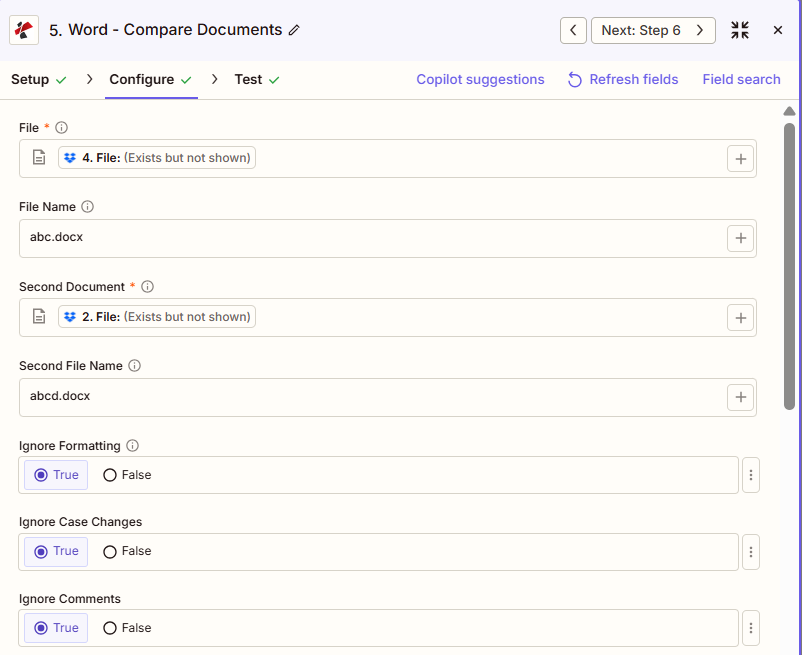
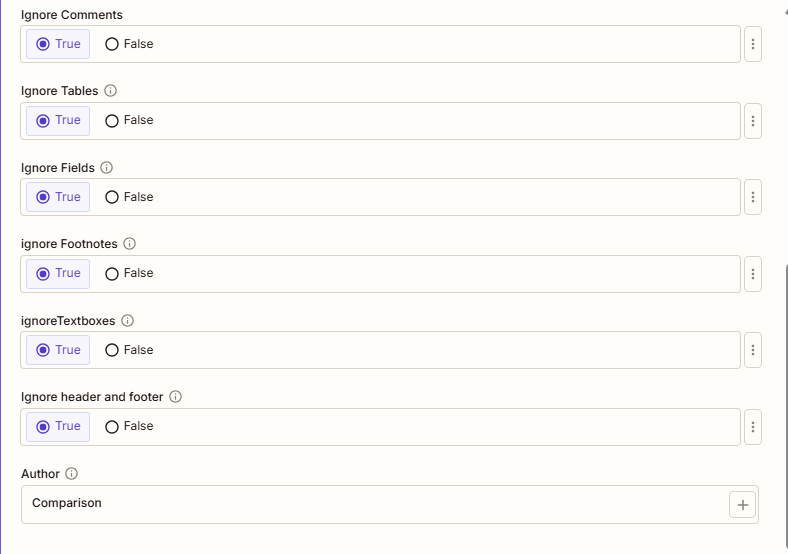
Arquivo e Nome do Arquivo (primeiro/original) e Segundo Documento e Segundo Nome do Arquivo (segundo/revisado) mapeados das etapas anteriores. Exemplo: Nome do Arquivo = abc.docx, Segundo Nome do Arquivo = abcd.docx. Todas as oito opções de Ignorar definidas como Verdadeiro e Autor mantido na Comparação padrão.
Original (abc.docx)
Revisado (abcd.docx)
Verdadeiro
Comparação
Parâmetros
Lista completa de parâmetros para a ação Comparar Documentos. Os nomes dos parâmetros correspondem aos Zapier configuração UI.
Requerido no Zapier UI: Arquivo e Segundo Documento. Nome do Arquivo, Nome do Segundo Arquivo, todas as opções de ignorar e Autor são opcionais.
| Parâmetro | Obrigatório | O que faz | Exemplo |
|---|---|---|---|
| File | Required | The original (baseline) document, mapped from a previous step with full file content. | abc.docx |
| File Name | Conditional | Filename with .docx or .doc extension for the original document. | abc.docx |
| Second Document | Required | The revised document. Changes from this file relative to File are marked in the output. | abcd.docx |
| Second File Name | Conditional | Filename with extension for the revised document. | abcd.docx |
| Ignore Formatting | Conditional | True skips bold, italic, font, and color differences. | True |
| Ignore Case Changes | Conditional | True treats "Hello" and "hello" as identical instead of flagging a case change. | True |
| Ignore Comments | Conditional | True skips comment additions and edits. | True |
| Ignore Tables | Conditional | True skips table structure and content changes. | True |
| Ignore Fields | Conditional | True skips auto-updating fields such as dates, preventing false positives. | True |
| Ignore Footnotes | Conditional | True skips footnote content changes. | True |
| Ignore Textboxes | Conditional | True skips textbox content and positioning changes. | True |
| Ignore Headers And Footers | Conditional | True skips header and footer content changes, focusing on the document body. | True |
| Author | Conditional | Name attributed to the tracked changes in the output document. Defaults to Comparison. | Comparison |
Que campos estão incluídos na saída?
A ação retorna o documento de comparação (com as alterações rastreadas) mais os metadados de rastreamento. Esse formato de saída é comum a todos os documentos. PDF4me Word ações de retorno de arquivos em Zapier.
| Campo | Tipo | O que contém |
|---|---|---|
Job Id | String | Unique identifier for the Zapier job execution. |
File Url | URL | API endpoint to download the comparison document. Map this to the next step, Drive, Dropbox, or another PDF4me Word action. |
Alternate File Url | URL | Alternate download URL with the filename in the path. |
File Name | String | Base filename without extension. |
Full File Name | String | Complete filename including extension. |
File Extension | String | File extension of the output, .docx. |
Configurações típicas
Exemplos de fluxo de trabalhoCommon Zapier workflow patterns using Compare Documents.
- Uma nova versão do contrato é adicionada à pasta de contratos do Google Drive, acionando o Zap.
- A comparação de documentos é executada com o arquivo definido como o contrato base arquivado e o segundo documento definido como a nova versão, com as opções "Ignorar formatação" e "Ignorar campos" definidas como "Verdadeiro", para que a análise detalhada se concentre nas alterações substanciais de texto.
- O modo de autor é definido como "Revisão Jurídica" e a versão com as alterações é enviada por e-mail aos advogados responsáveis pelo negócio.
- Uma revisão de política é submetida para análise por meio de um SharePoint lista.
- A comparação de documentos é executada com o arquivo definido para a política aprovada atual e o segundo documento definido para a revisão proposta, com todas as opções de ignorar desativadas (False) para um rastreamento completo.
- A comparação é carregada na pasta compartilhada do comitê de revisão.
- Um gatilho agendado lista todas as versões de um documento controlado a partir de uma pasta de controle de versão.
- A comparação de documentos é executada em cada par consecutivo, com a opção Ignorar Campos definida como Verdadeiro para evitar que as datas de atualização automática apareçam como alterações falsas.
- Cada comparação é armazenada em uma pasta de auditoria como evidência do que mudou entre as versões.
Dicas práticas
Folha de dicas
| Campo | Valor |
|---|---|
| Action | Compare Documents |
| File | [mapped, original document] |
| File Name | abc.docx |
| Second Document | [mapped, revised document] |
| Second File Name | abcd.docx |
| Ignore Formatting | True |
| Ignore Case Changes | True |
| Ignore Fields | True |
| Author | Comparison |
Perguntas frequentes
Ações relacionadas
Mesma tarefa em outras plataformas
Casos de uso e aplicações industriais
- Legal & Professional
- Compliance & Regulatory
- Corporate & Business
- Publishing & Documentation
- Redlining de contratosComparar versões preliminares do contrato, mostrando todas as alterações negociadas, com as revisões registradas.
- Versões de Resumos JurídicosComparar versões resumidas, rastreando modificações nos argumentos e citações.
- Revisão do Acordo de ConciliaçãoComparar as versões do acordo, identificando todas as alterações negociadas.
- Comparação de Processos JudiciaisCompare os documentos enviados com os documentos em versão preliminar para garantir a precisão antes do envio.
- Revisão de Documentos do ClienteComparar documentos enviados pelo cliente com documentos revisados pela empresa que mostram as recomendações.
- Controle de versão de políticasComparar revisões de políticas, acompanhando todas as alterações de conformidade regulatória.
- Atualizações de ProcedimentosComparar versões de Procedimentos Operacionais Padrão (POP) que documentam modificações para melhoria de processos.
- Revisão de Arquivos RegulatóriosComparar as versões preliminares e finais dos documentos regulatórios, identificando as alterações.
- Rastreamento de Documentos de AuditoriaComparar versões de arquivos de auditoria para documentação de trilha de auditoria de conformidade
- Gestão de Documentos ControladosRastrear alterações em documentos controlados pelo sistema de gestão da qualidade.
- Análise da propostaComparar as versões preliminares da resposta à RFP, acompanhando as edições e melhorias feitas pela equipe.
- Revisões do relatórioComparar versões de relatórios financeiros que mostram as correções dos analistas.
- Atualizações do Plano EstratégicoComparar versões de documentos de planejamento acompanhando as mudanças estratégicas
- Análise do pacote BoardComparar versões dos materiais da placa, identificando atualizações antes da distribuição.
- Negociação de Contratos com FornecedoresAcompanhar as alterações nos contratos com fornecedores durante todo o processo de negociação.
- Edição de manuscritosComparar versões do manuscrito, acompanhando as alterações feitas pelo autor e pelo editor.
- Documentação técnicaCompare as revisões da documentação técnica, mostrando as atualizações de engenharia.
- Atualizações do Manual do UsuárioRastrear alterações na documentação do usuário entre as versões do produto.
- Revisão da TraduçãoComparar documentos traduzidos com os originais, rastreando as modificações da tradução.
- Aplicação do Guia de EstiloComparar documentos com modelos de guia de estilo, identificando discrepâncias.