Adicionar marca d'água Word - Identidade Visual para Zapier
PDF4me Adicionar marca d'água é um Zapier ação que imprime uma marca d'água de imagem, um logotipo, uma marca "CONFIDENCIAL" ou um carimbo de aprovação em um Word Documento automático. Controle a escala (0,1 a 10x) ou a largura/altura exata, a transparência e o alinhamento centralizado versus o alinhamento nos cantos. Retorna um novo Word Arquivo com a marca d'água aplicada para a próxima etapa do Zap.
O que esta ação faz
Leva um Word documento e uma imagem (PNG, JPG, JPEGO Zap seleciona um arquivo (como um arquivo .bmp, .bmp ou .gif) das etapas anteriores e o insere como uma marca d'água atrás do texto do documento. Ajuste o tamanho com um fator de escala proporcional ou com largura/altura exatas em pontos, torne-o semitransparente para um efeito sutil e escolha se ele será centralizado ou alinhado ao canto superior esquerdo. Útil para personalizar documentos externos com um logotipo ou para marcar arquivos confidenciais como sigilosos, rascunhos ou aprovados antes da distribuição.
Autenticando seu API Solicitar
Para acessar o PDF4me Web API através ZapierPara que uma solicitação seja válida, é necessário incluir credenciais de autenticação adequadas. A autenticação garante uma comunicação segura e valida sua identidade como usuário autorizado, permitindo uma integração perfeita entre seus sistemas. Zapier fluxos de trabalho e PDF4me's Word Serviços de marca d'água.
Fatos importantes que você não deve perder
Use o + botão para mapear Arquivo (Word), Word Nome do arquivo, Arquivo de marca d'água, e Nome do arquivo da marca d'água das etapas anteriores do Zap. Use um PNG transparente para os logotipos. O Word O arquivo deve fornecer todo o conteúdo, não apenas "Existe, mas não é exibido".
:::aviso Arquivo: (Existe, mas não é exibido) Se você vir "Arquivo: (Existe, mas não é exibido)" e receber erros, selecione a opção que fornece o conteúdo completo do arquivo. Ver Zapier & Power Automate Pontas Para mais detalhes. :::
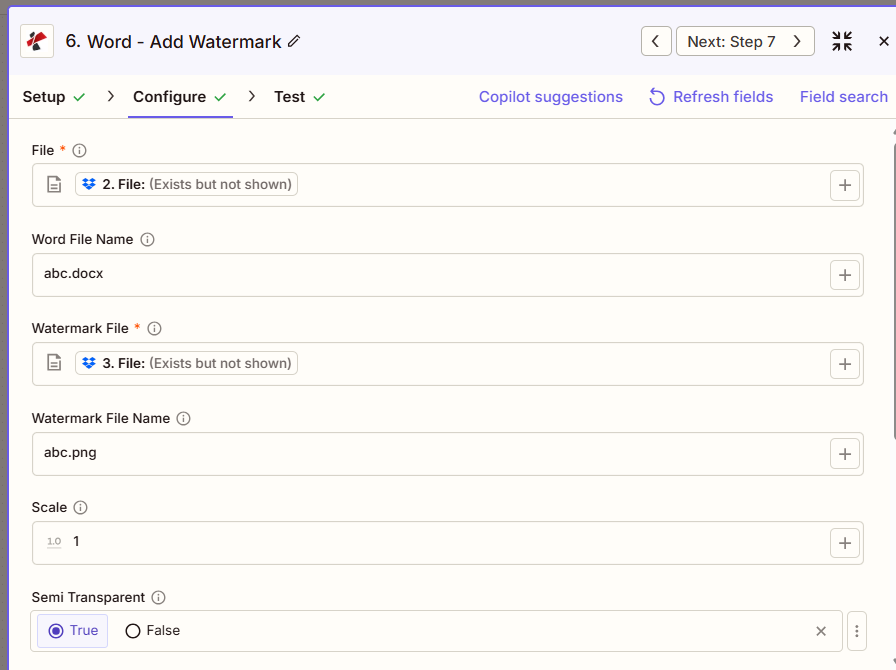
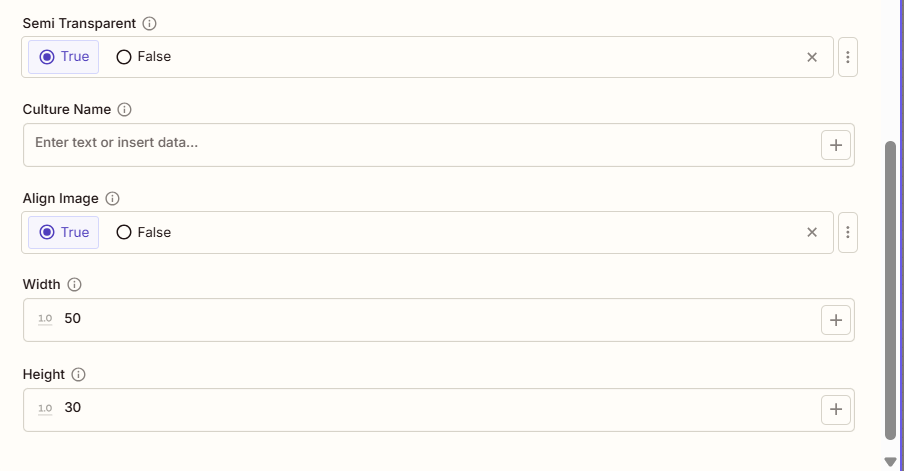
Quais são as principais funcionalidades de adicionar marca d'água?
- Suporte para marca d'água em imagensMarcas d'água usando PNG, JPG, JPEGformatos , BMP ou GIF
- Escalonamento avançadoControle preciso de escala com parâmetro de escala (0,1 a 10,0)
- Dimensões personalizadas: Substituir a escala com largura e altura exatas em pontos
- Controle de TransparênciaOpção semitransparente para efeitos de marca d'água sutis.
- Opções de posicionamentoAlinhamento centralizado ou no canto superior esquerdo através da opção Alinhar Imagem
- Posicionamento atrás do textoA marca d'água é posicionada atrás do conteúdo do documento.
- Preservação da proporção da telaAutomático quando apenas a largura ou apenas a altura for fornecida.
Parâmetros
Lista completa de parâmetros para a ação Adicionar Marca d'água. Os nomes dos parâmetros correspondem aos Zapier configuração UI Conforme mostrado nas capturas de tela acima.
- Mapa Arquivo (Word) e Arquivo de marca d'água das etapas anteriores (PNG (Recomendado para logotipos)
- Opcionalmente, mapeie Word Nome do arquivo e Nome do arquivo da marca d'água
- Definir Escala (1,0 = 100%) ou exato Largura/Altura em pontos
- Definir Semitransparente e Alinhar imagem conforme necessário
| Parâmetro | Obrigatório | O que faz | Exemplo |
|---|---|---|---|
| File | Required | Word document to watermark. Map from a previous step. Must provide full file content. | [2. File from Step 2] |
| Word File Name | Conditional | Word filename with .docx or .doc extension. | abc.docx |
| Watermark File | Required | Watermark image. PNG, JPG, JPEG, BMP, or GIF. Use a transparent PNG for logos. | [3. File from Step 3] |
| Watermark File Name | Conditional | Watermark image filename. | abc.png |
| Scale | Conditional | Scaling factor from 0.1 to 10.0. 1.0 is the original size. Overridden by Width/Height. | 1.5 |
| Semi Transparent | Conditional | True applies roughly 50% opacity for a subtle effect. False (default) keeps full opacity. | true |
| Culture Name | Conditional | Culture code affecting document metadata, such as en-US or de-DE. | en-US |
| Align Image | Conditional | True centers the watermark on the page (default). False aligns it to the top-left within margins. | true |
| Width | Conditional | Exact width in points, overrides Scale. If only Width is set, height is auto-calculated. | 200 |
| Height | Conditional | Exact height in points, overrides Scale. If only Height is set, width is auto-calculated. | 150 |
Importante: Arquivo e Arquivo de marca d'água são os únicos parâmetros obrigatórios. A prioridade para dimensionamento é Largura/Altura, depois Escala e, por último, o tamanho original da imagem.
O que a opção "Adicionar marca d'água" retorna?
O PDF4me Adicionar marca d'água A ação retorna a marca d'água. Word arquivo para uso em etapas subsequentes do Zap. O formato de saída é comum a todos os Zaps. PDF4me Word ações de retorno de arquivos em Zapier.
Campos de saída principais (mapeie-os para sua próxima etapa)
API ponto de acesso para baixar o arquivo com marca d'água Word Arquivo. Mapeie isso para a entrada de arquivo da próxima etapa.
api.pdf4me.com/Zapier/GetDocument?d=...Download alternativo URL com o nome do arquivo no caminho.
api.pdf4me.com/Zapier/GetAltDocument/.../document.docx| Campo | Tipo | O que contém |
|---|---|---|
Job Id | String | Unique identifier for the Zapier job execution. |
File Url | URL | API endpoint to download the watermarked Word file. |
Alternate File Url | URL | Alternate download URL with the filename in the path. |
File Name | String | Base filename without extension. |
Full File Name | String | Complete filename with extension. |
File Extension | String | File extension of the returned file, .docx. |
- JSON
- Zap Integration
Exemplo JSON saída (URL(Exibir apenas o formato, links não funcionais):
{
"Job Id": "...",
"File Url": "api.pdf4me.com/Zapier/GetDocument?d=...",
"Alternate File Url": "api.pdf4me.com/Zapier/GetAltDocument/.../document.docx",
"File Name": "document",
"Full File Name": "document.docx",
"File Extension": ".docx"
}
Usar + mapear URL do arquivo ou URL alternativa do arquivo para a próxima etapa, Drive, Dropbox, E-mail ou outro. PDF4me Word Ação.
Configurações típicas
Exemplos de fluxo de trabalhoCommon Zapier workflow patterns using Add Watermark.
- Um gatilho é acionado quando um documento é finalizado e está pronto para sair da organização.
- PDF4me Adicionar marca d'água aos mapas é transparente. PNG Logotipo como arquivo de marca d'água, com Semitransparente definido como Verdadeiro e Alinhar Imagem definido como Verdadeiro para uma marca discreta e centralizada.
- Uma etapa de upload envia o documento personalizado para o Drive, Dropbox ou diretamente para o destinatário.
- Um gatilho é acionado quando um documento é carregado em uma pasta de armazenamento com acesso restrito.
- PDF4me A opção Adicionar Marca d'água aplica uma imagem de carimbo vermelha com a palavra "CONFIDENCIAL", com a propriedade Semitransparente definida como False para total visibilidade e largura/altura exatas para garantir o tamanho consistente do carimbo.
- O arquivo carimbado é encaminhado aos destinatários autorizados, com a distribuição registrada.
- Um gatilho de fluxo de trabalho de aprovação é acionado assim que um documento é marcado como aprovado.
- PDF4me Adicionar marca d'água em uma imagem com a palavra "APROVADO", com a opção Semi-transparente definida como Verdadeiro e Alinhar Imagem definida como Falso, para posicioná-la no canto superior esquerdo.
- O documento aprovado e carimbado é arquivado e uma notificação é enviada à equipe.
Dicas práticas
Folha de dicas
| Campo | Valor |
|---|---|
| Action | Add Watermark |
| File | [Mapped from previous step] |
| Watermark File | [Mapped PNG/JPG from previous step] |
| Scale | 1.0 (100%) |
| Semi Transparent | True |
| Align Image | True (centered) |
| Width / Height | 200 / 150 (optional, overrides Scale) |
Perguntas frequentes
Ações relacionadas
Mesma tarefa em outras plataformas
Casos de uso e aplicações industriais
- Corporate Branding
- Legal & Professional
- Finance & Accounting
- Human Resources
- Identidade Visual de DocumentosAplicar marca d'água com o logotipo da empresa a todos os documentos do Word voltados para o público externo.
- Identidade Visual da PropostaAdicione uma marca d'água transparente com o logotipo às propostas e respostas às solicitações de propostas (RFP).
- Documento técnico sobre identidade visual: Marque com o logotipo da empresa os documentos de liderança de pensamento.
- Modelo de marcaAplicar marca d'água com logotipo a modelos de documentos corporativos
- Materiais de apresentação: Adicionar marca d'água com imagens da marca aos documentos de apoio
- Selos ConfidenciaisAplique a imagem do carimbo "CONFIDENCIAL" a documentos legais sensíveis.
- Carimbos de Documentos ArquivadosAdicionar marca d'água com o carimbo "ARQUIVADO - [Data]" aos documentos arquivados em juízo.
- Selos de alistamentoAplicar o carimbo "RASCUNHO" aos documentos em revisão.
- Marcadores de privilégio: Marca d'água em documentos confidenciais com o selo de sigilo advogado-cliente
- Carimbos de assunto do clienteAdicionar marcas d'água com carimbos específicos para cada caso aos arquivos do processo
- Relatórios ConfidenciaisAplicar o carimbo "CONFIDENCIAL" aos relatórios e demonstrações financeiras.
- Carimbos de auditoriaDocumentos de auditoria com marca d'água contendo o logotipo da empresa e um selo de confidencialidade.
- Memorandos internosAdicionar o selo "SOMENTE PARA USO INTERNO" às comunicações financeiras internas.
- Materiais da placaAplicar o selo de confidencialidade do conselho aos documentos das reuniões do conselho.
- Selos de Conformidade: Documentos regulatórios com marca d'água e imagens de selo de conformidade
- Carimbos Confidenciais de RHAplicar o carimbo "RH CONFIDENCIAL" aos documentos de pessoal.
- Identidade visual da política: Marca d'água nos manuais do funcionário com o logotipo da empresa
- Revisar documentosAdicionar selo de confidencialidade aos modelos de avaliação de desempenho
- Benefícios MateriaisAplicar marca d'água com o logotipo da empresa aos documentos de inscrição em benefícios.
- Materiais de treinamento: Adicionar marca d'água com direitos autorais e logotipos aos documentos de treinamento